大家好,我是春雨。很荣幸负责了清华大学特等奖学金得主葛霄飞同学的答辩 PPT 制作。我看到了一些关于 PPT 的正面评论,承蒙厚爱。
在征得葛霄飞允许后,我向大家分享一下这份 PPT ,并且在文章的最后附上由这个答辩 PPT 修改而来的模板。只想直接下载模板的同学可以滑到最后。
我不是专业的平面设计工作者,掌握的 PPT 技能也较为有限,欢迎大家提出建议。
这是葛霄飞同学答辩PPT播放的视频
仅供参考交流
禁止转载、截取用于任何用途
不方便查看视频的同学可以看下面这些分解动画。因微信限制,PPT 在导出成 gif 时经过压缩。想观看完整效果的同学可以下载后自行在电脑上播放。
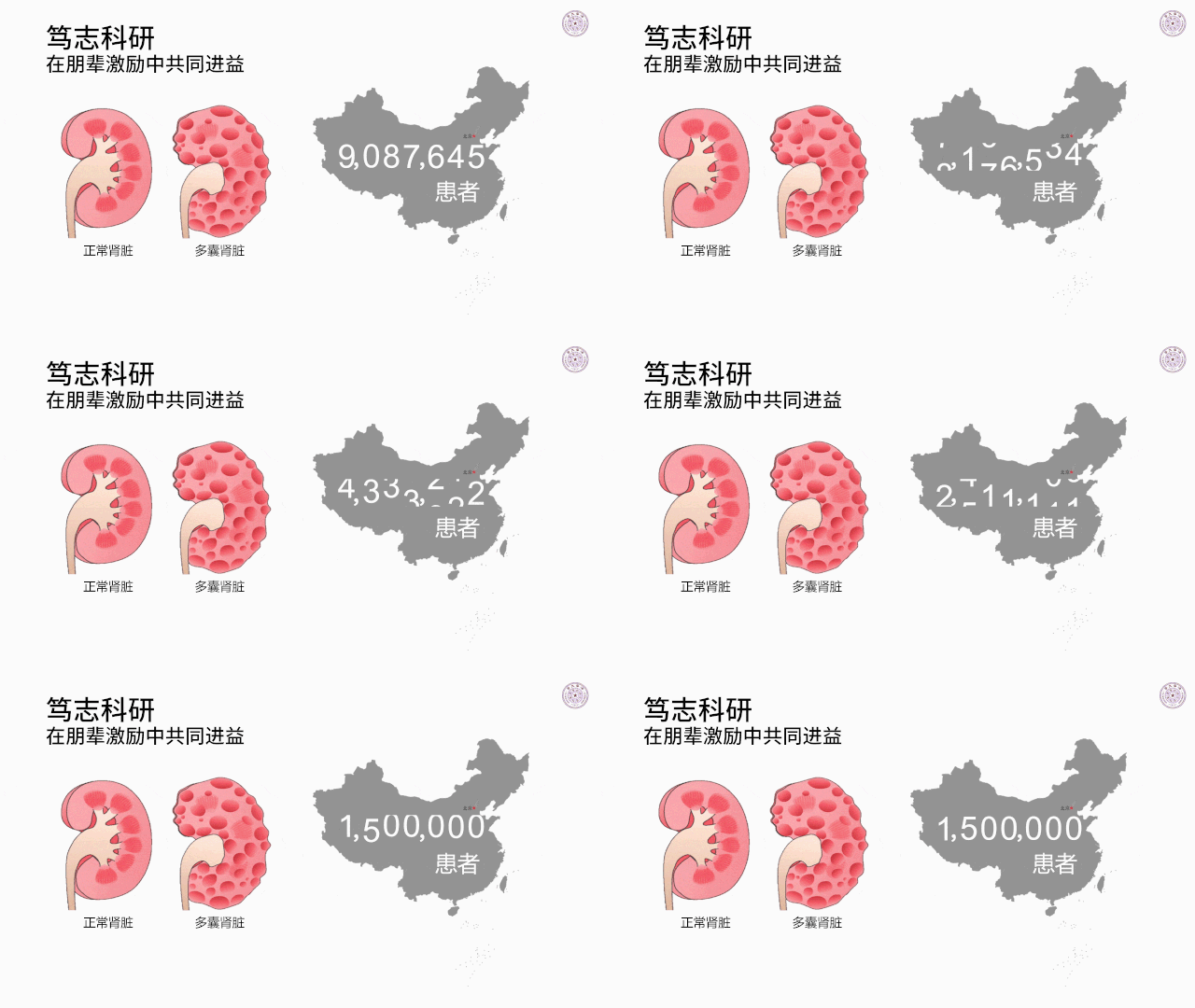
数字滚动
用了两张幻灯片平滑切换,并且在数字滚动区上下各添加了一个填充幻灯片背景的矩形。中国地图实际上放在了幻灯片背景中。
向下连续切换
在使用向下切换效果的同时在两张幻灯片之间添加连续的竖直元素即可。最后一步切换用的是平滑。
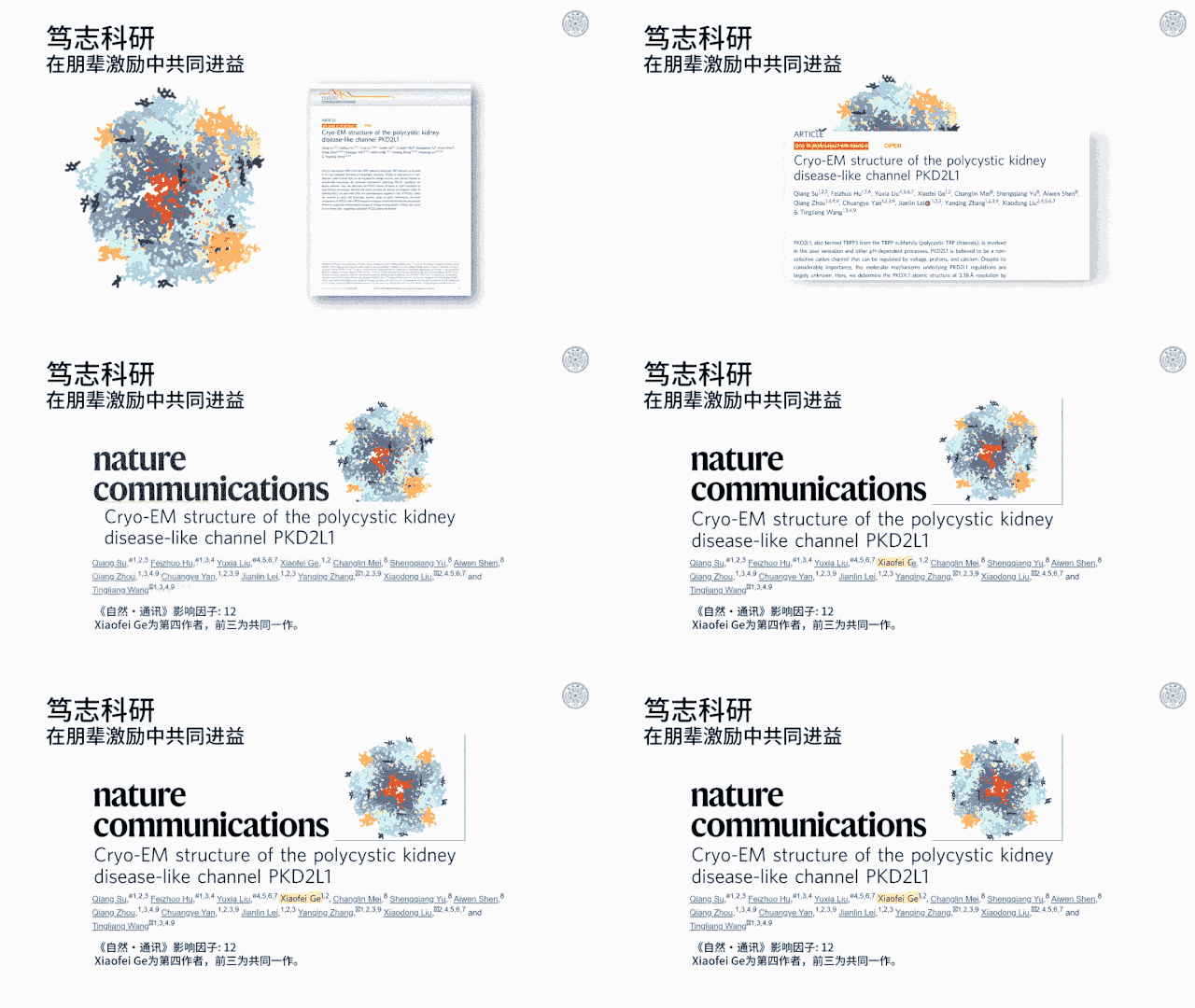
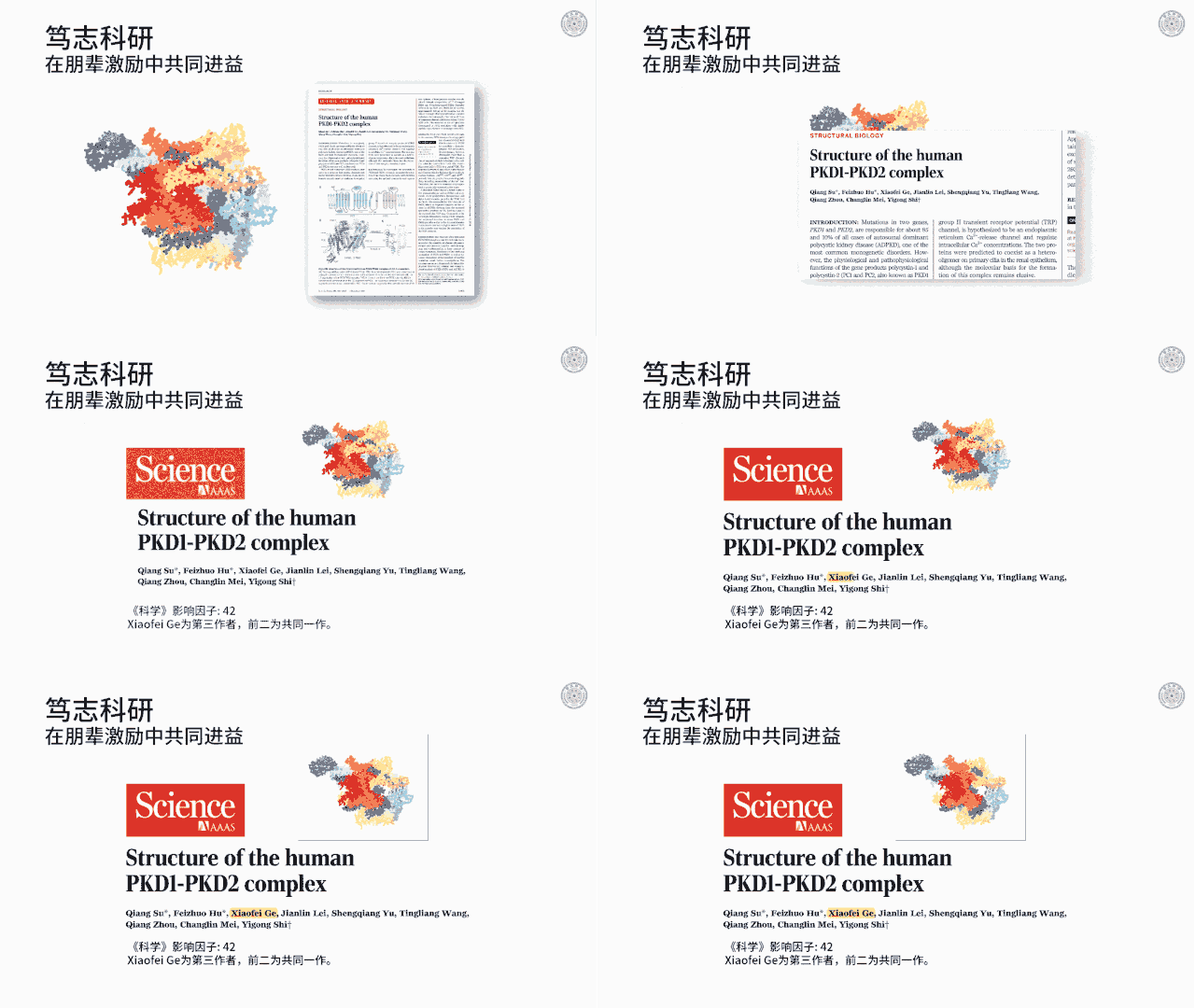
论文展示
也是用两页幻灯片 + 平滑实现。在第二页幻灯片中裁剪论文仅留标题和作者,并且 highlight 了小飞的名字。在 NC 那篇中用了 PubMed 上的作者信息以标注前三名为共同作者。旋转蛋白模型是在 PDB 上录屏的。虽然现在 PPT 支持 3D 模型并且 mMAYA 可以很好的完成 PDB 格式转换的流程,但文件实在是太大了。几经权衡我最终还是在 PDB 上录屏。还有一点,NC 的期刊名用了 Springer Press 的全新字体。虽然这篇文章发表的时间他们的标志还没换,但我更喜欢这个,就在 PPT 里用了。
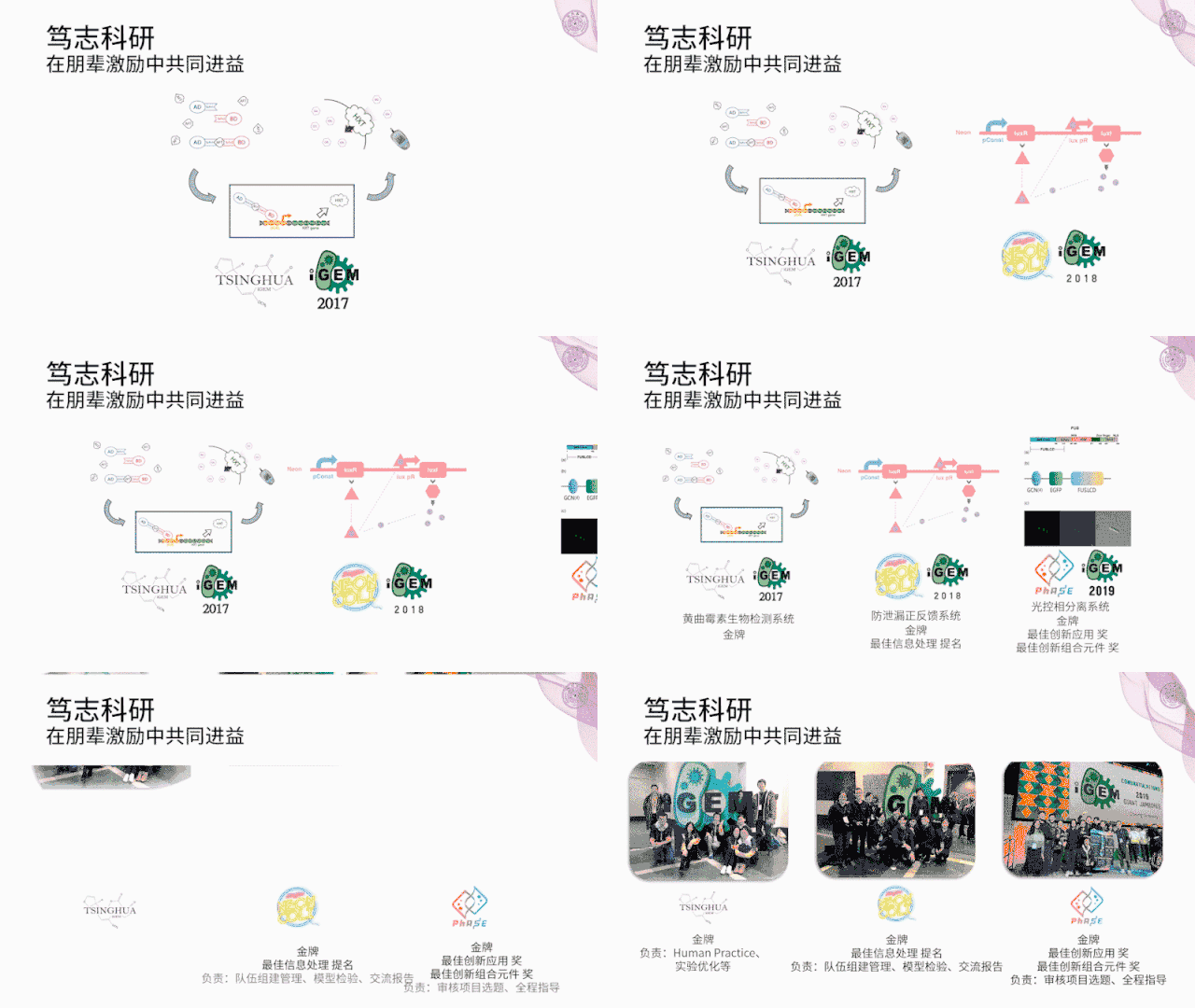
连续素材展示和对应切换
用的全部都是平滑效果。一些小细节是标题处用了白色矩形,在切换中前一页对字体使用了“无填充”的填充效果。大家可以下载后查看一下各个元素的布局,非常容易实现。因为PPT渲染引擎的问题,最后三张合照自上而下出现的时候还是在上面露了马脚。解决这个问题只要把标题下的白色矩形再往上拉一点就行。
地图标记
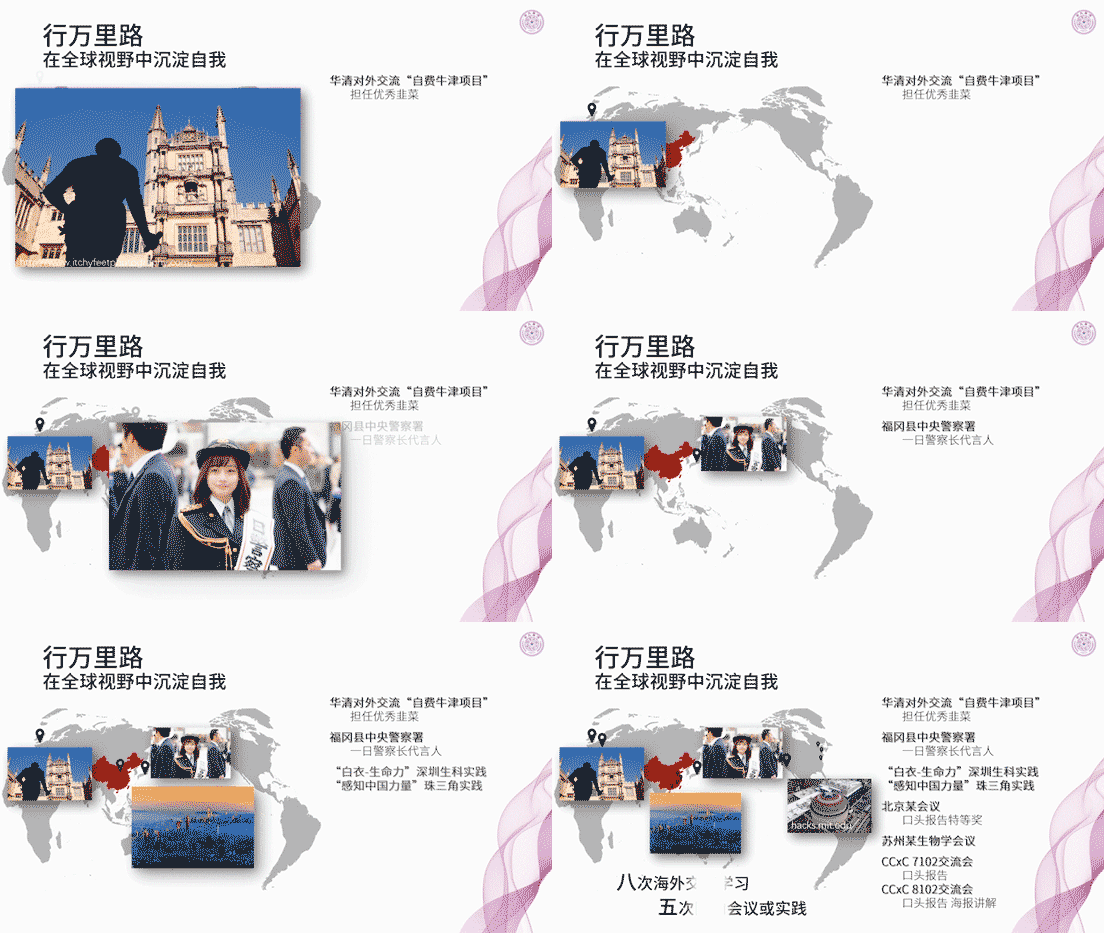
在答辩PPT中使用地图的灵感来自于之前张园学姐的特奖答辩PPT。实现这样的效果使用的也都是平滑+在不同的页面中合适地使用“无填充”。下载后打开“选择窗格”应该就能很清楚的看到这个效果的制作思路。
“コ”型平移
这个前三张有很多效果可以类似实现,例如可以直接用幻灯片的平移切换。但是平移切换会带来整体的切换感,无法保留标题和右上方校徽。我在这里使用的还是平滑,并且合成了一张由 4 张 16 : 9 素材拼接的大图。在不同的幻灯片显示大图的不同区域再来用平滑切换实现平移。在你们下载到的模板中,为了方便制作我对大图进行了裁剪。对每一页的背景图片右键点开“裁剪”就能看到大图。
小标题碰撞融合
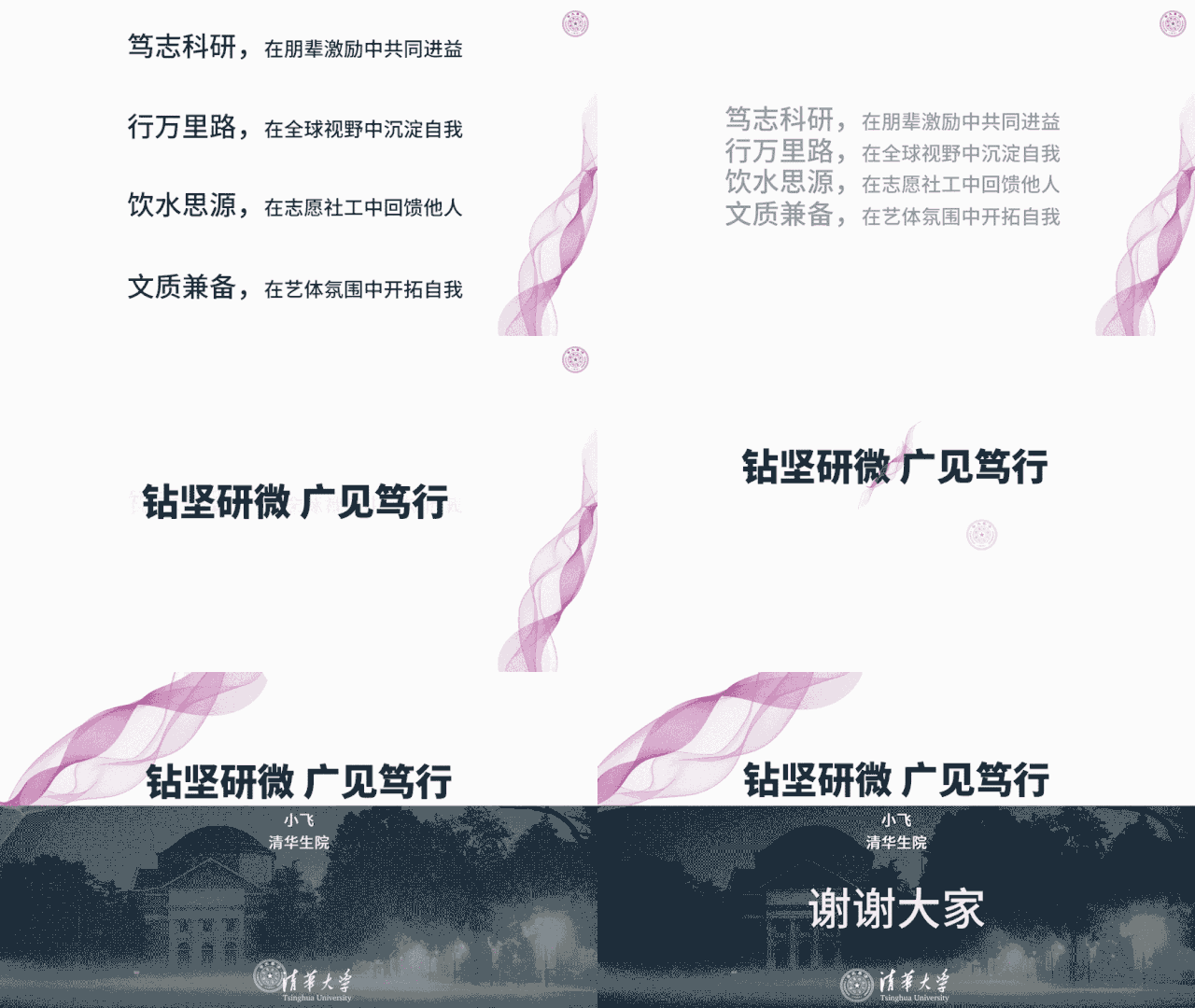
使用平滑切换,并且在第二张中把所有的小标题设置为“无填充”。我特别喜欢于海童学长这张大礼堂晨雾的照片。
这份 PPT 中使用到的清华相关图片全部来自于公众号“我是严肃的于海童”,获得授权。感谢于海童学长授权我使用他们,也欢迎大家关注他的摄影作品。
使用的其他图片来自于互联网上允许外链的图片,并且在 PPT 文件内标明出处,仅做占位符使用。大家在下载后记得替换掉以避免版权纠纷。
“Spring雨”公众号后台回复“小飞太强了”获得 PPT 下载链接(清华云盘)。
欢迎大家关注我负责动画特效的另一份PPT作品(点击阅读原文),
也希望各位读者能够点一个“在看”并分享给更多同学。