作为一名研究生,在学习工作中时常会遇到需要制作PPT的情况。
小编作为一名学习PPT有一段时间的老司机,要给大家分享一些做PPT时用到的技巧,掌握之后可以大大提升PPT制作效率。
1
参考线
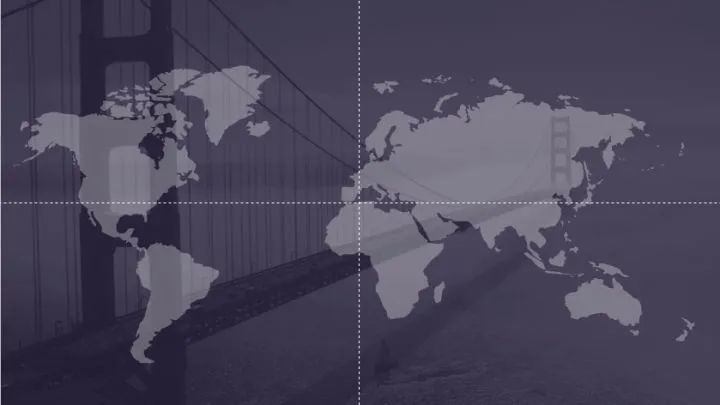
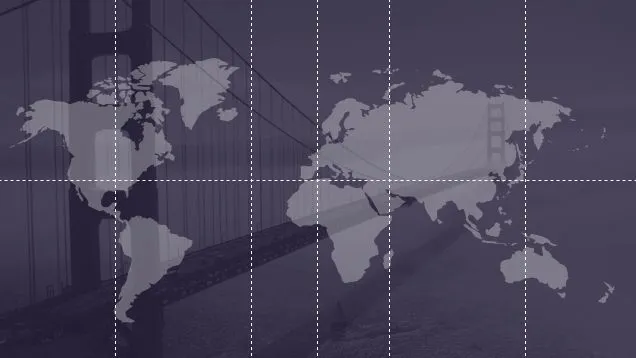
对齐啊对齐,在低版本的PPT中是件让人头疼的事情,但在较高版本的Powerpoint可以选择打开参考线/标尺功能。
在视图—参考线一栏即可打开。
按住Ctrl对参考线进行拖动,可以复制多条。
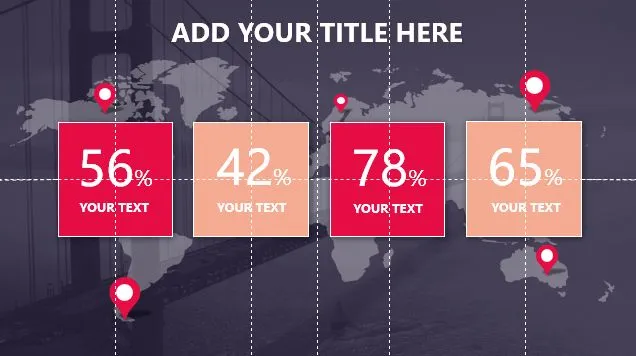
按参考线对齐,可以快速准确对元素进行排版。
2
连续同位复制
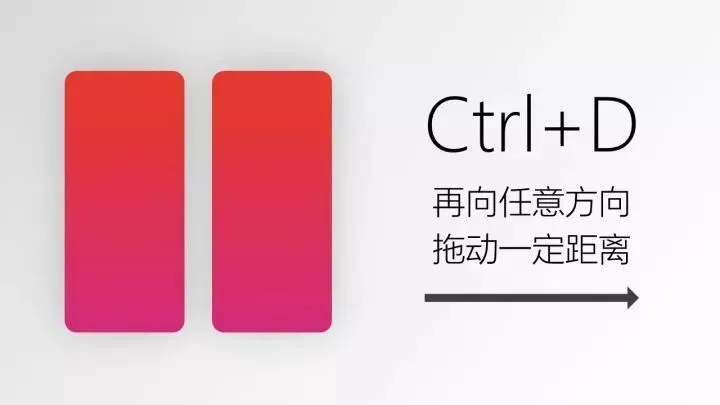
平时不免会有一些相同的元素需要复制多次的情况,完了还要一个个手动对齐,十分麻烦,其实用Ctrl+D就可以快速搞定了。选中需要复制的元素,按Ctrl+D,再将其按任意方向拖动一定距离。
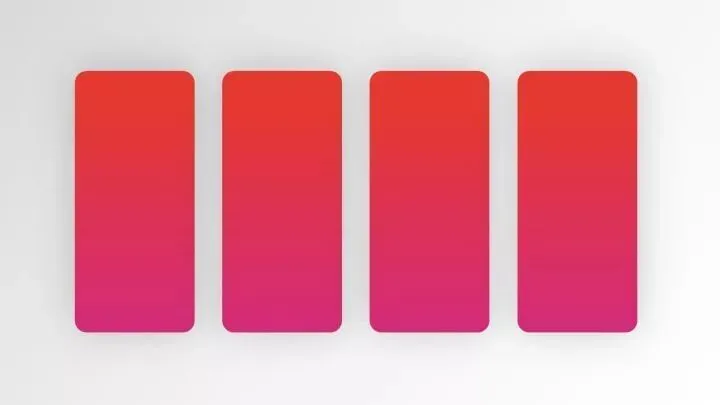
之后连续按Ctrl+D,这时便会自动复制出等间距的图形,对于大批量的等间距复制可以节省大量时间。
3
格式复制
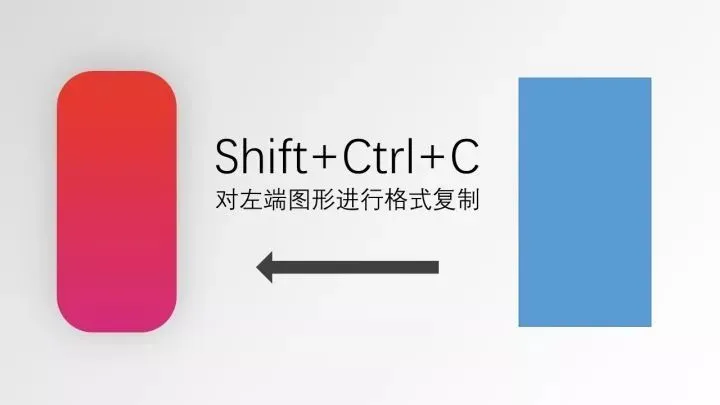
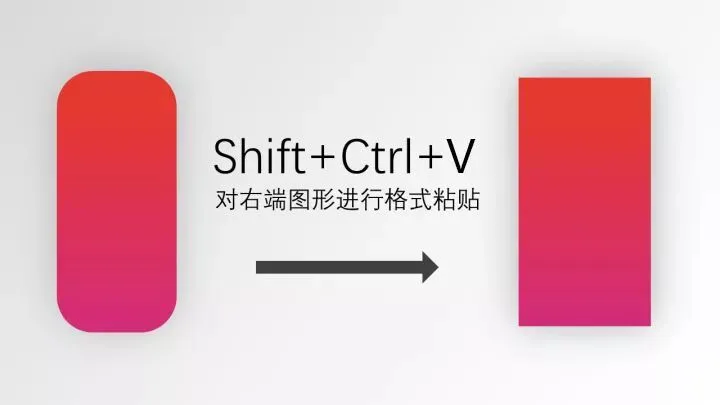
对于某个调好颜色/格式的元素,我们想把这种效果也应用于其他元素上,这时候不需要单独一个个动手去调整,用格式复制/粘贴即可快速实现!Shift+Ctrl+C复制某一元素的格式,Shift+Ctrl+V粘贴到另一元素即可。
4
压缩图片大小
插入了较多的图片之后,PPT文件可能会变得异常大,这时候可以用Powerpoint自带的压缩功能对其压缩。
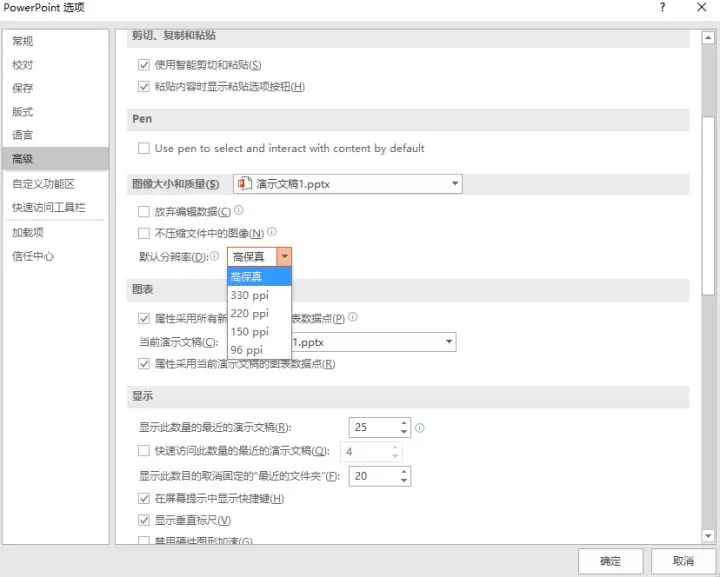
在Powerpoint选项—高级—默认分辨率可以对其中的图片质量进行调节压缩,效果显著。
5
导出视频
在某种场合下,我们是希望PPT可以自动播放。或者是因为软件原因,需要把PPT转为视频格式,这时候同样可以用Powerpoint自带功能实现!
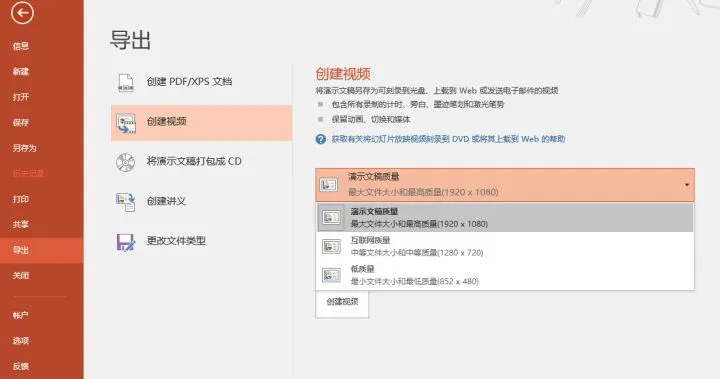
在菜单—导出一栏可以将PPT转为自动播放的视频文件,最高支持1080p分辨率。
6
抠图大法
在做PPT的时候肯定也会经常遇到这样的情况,图片会带有白底而自己又不会PS,导致插入的图片就和背景配合显得很突兀。
自从Office2013之后Powerpoint里其实就已经自带抠图功能了
选中图片之后,在图片格式的最左边,就是删除背景选项了。
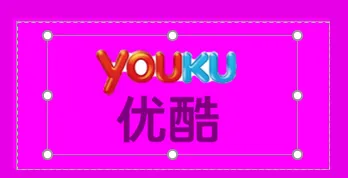
点击删除背景之后,图片变为这个样子,被粉红色选中的地方就是要删除的部分。
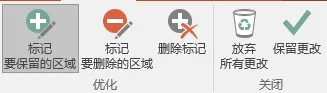
之后可以通过手动选择保留和删除的区域来加工。
还有些瑕疵不过整体上已经没什么问题,点击保留更改。
不会PS,用PPT也可以实现基础的抠图。
7
渐变蒙板
在图片清晰度不够,或者需要强调文字的时候,就可以用到这一招,利用渐变的蒙板将背景压暗。
在背景和文字对比度不够的时候可以加入暗色蒙板来压暗背景。
效果显著,会极大地提升图片的质感,另外在图片清晰度不够的时候本方法也是很好用的,可以将观众的注意力更多地集中到文字本身。
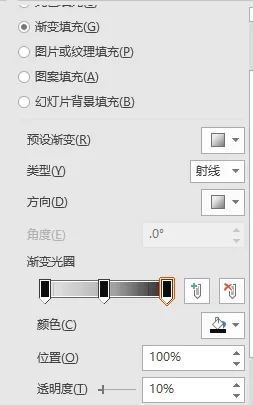
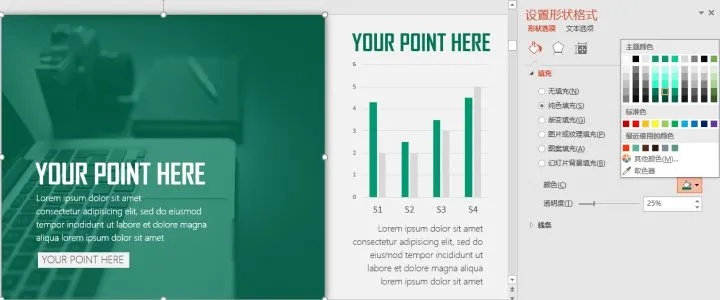
蒙板说白了就是在原图上加个渐变填充的矩形,渐变参数如下,三个透明度不同的光圈。
8
内嵌字体
看腻了微软自带的雅黑之后,大家都喜欢用一些个性十足的字体,在自己电脑上用看起来不错,但一到其他电脑上排版/字体什么的就乱套了。
字体确实给使用带来了一定的不便,但是有没有办法解决呢?有!较新版本的Powerpoint(2013/2016)已经支持将字体内嵌到PPT文件中,再也不用担心排版乱掉啦~
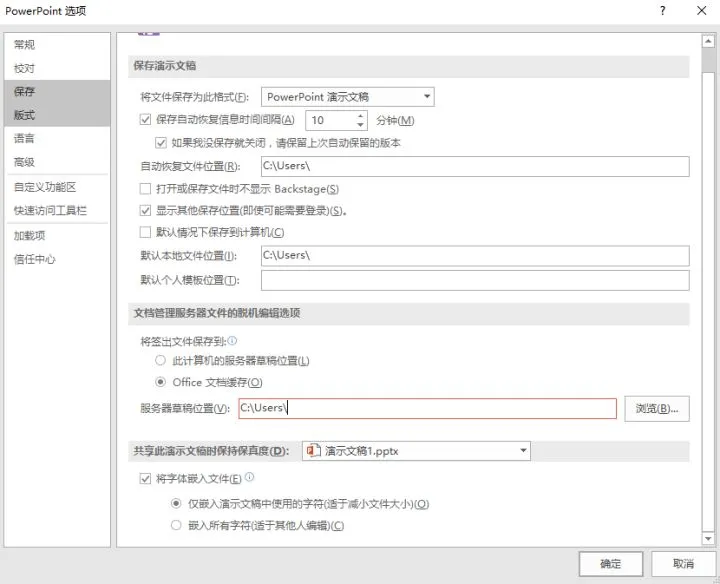
在Powerpoint选项—保存—勾选将字体嵌入文件,就大功告成了!
9
一键换色
PPT居然支持模板一键换色功能!而且用法及其简单,只需要在模板制作之初设置好对应的配色即可。
具体做法:
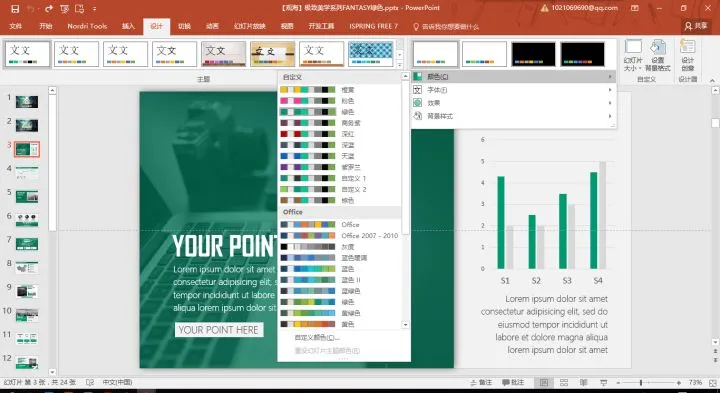
1)打开设计—变体—颜色—自定义颜色
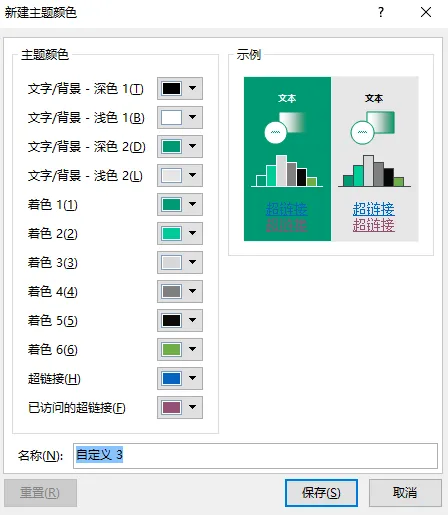
进入到自定义颜色的界面
其中文字/背景-深色2对应背景填充色,着色1对应色块填充色。只要在做模板时用到了这套自定义配色的填充色,那么相应的颜色在后期就可以统一修改。
例如左侧的色块用了着色1中的颜色
当我们再通过自定义颜色新建配色,并改变着色1的颜色时,所有使用过着色1的部分就会自动更改颜色!
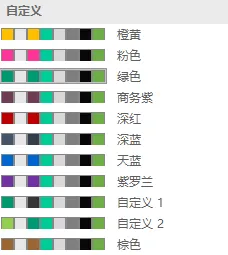
例如新建一套深红色配色,并选择它。
所有使用过相应着色的部分自动换色!
10
演讲者视图
演讲时稿子内容较多,而又不想带稿子,这时候不妨借助演讲者视图这一功能,将演讲内容写在备注栏中。
在使用演讲者视图之前,需要勾选幻灯片放映—使用演讲者视图。
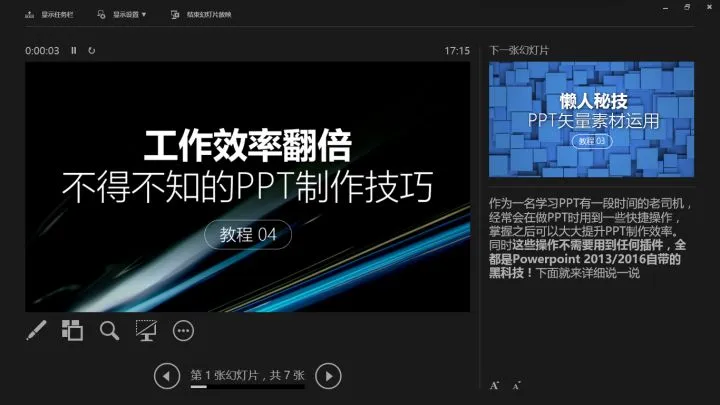
这样在连接外接大屏幕(投影)进行放映时,演讲者看到的是如下视图,附带备注。
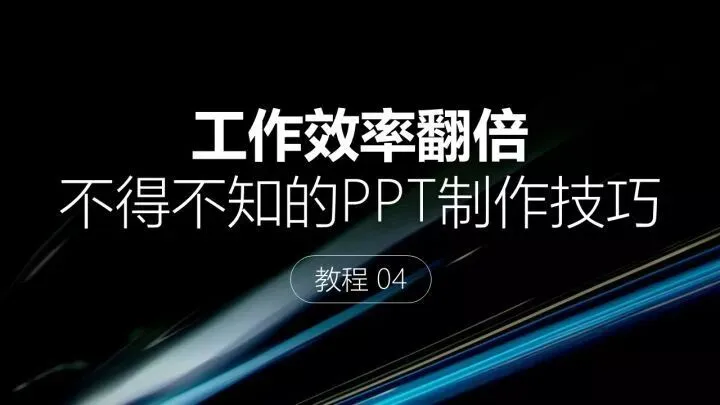
而观众看到的依然是如下图PPT自身的内容,不影响放映。
点击阅读原文直达小编的知乎专栏
小编的公众号:观海PPT