用PPT制作“翻页”目录,效果挺惊艳.
哈喽~
今天给大家带来的又是PPT目录页的创意。
这种翻页卷边的效果很适合商务PPT使用哦。

首先插入三角形,水平翻转。
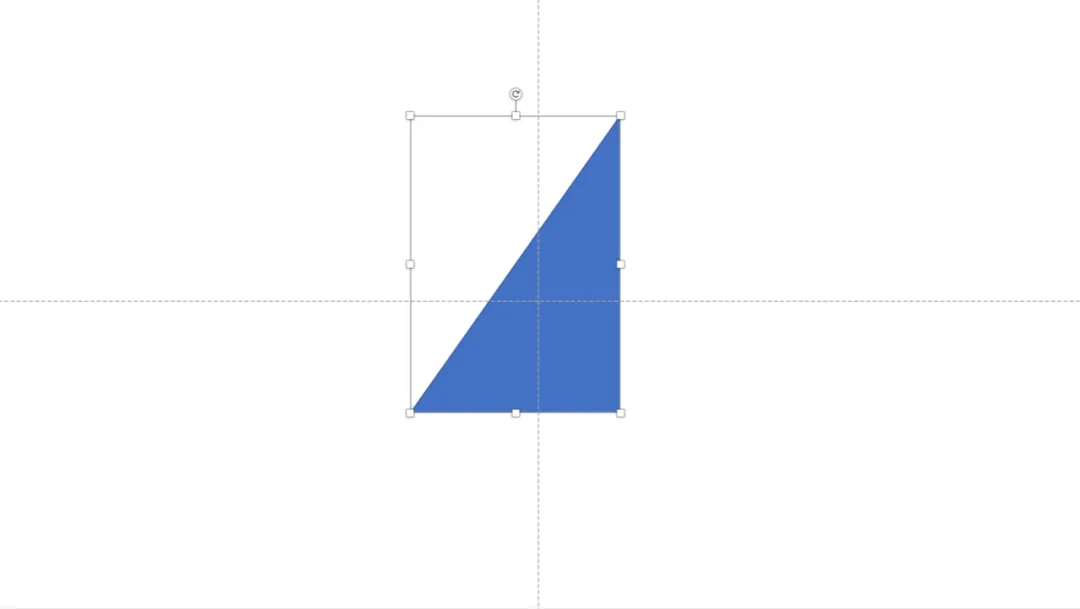
将三角形顶角与PPT右上角对齐,拉伸至整个PPT页面。

鼠标放在三角形上,右键选择“编辑顶点”。
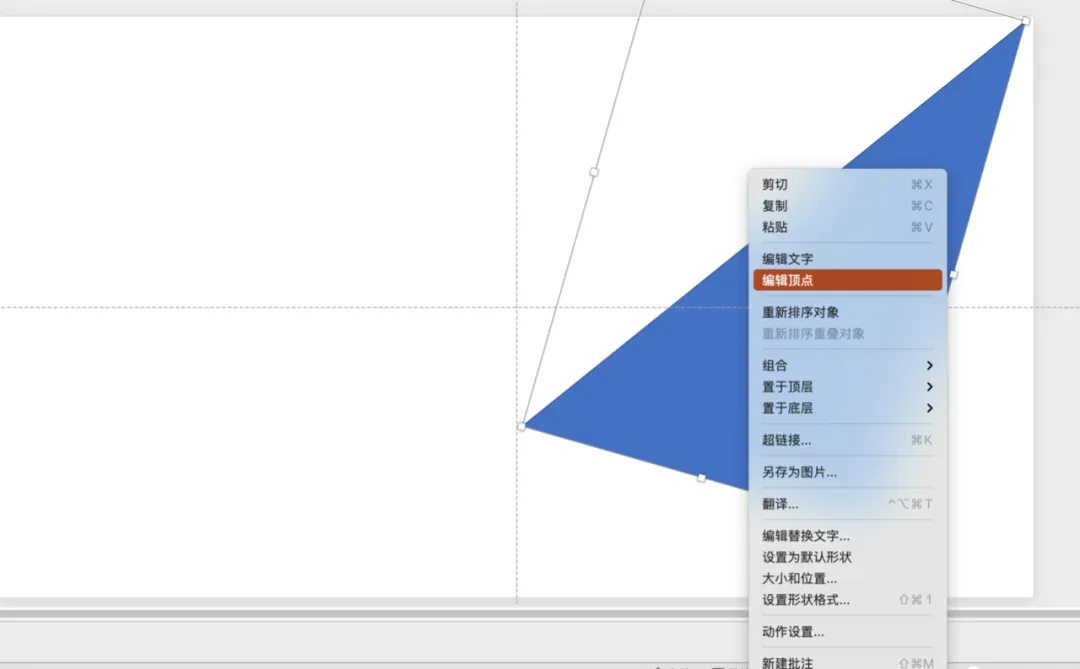
编辑三角形的两个顶点。
将它们拉伸至如图形状。

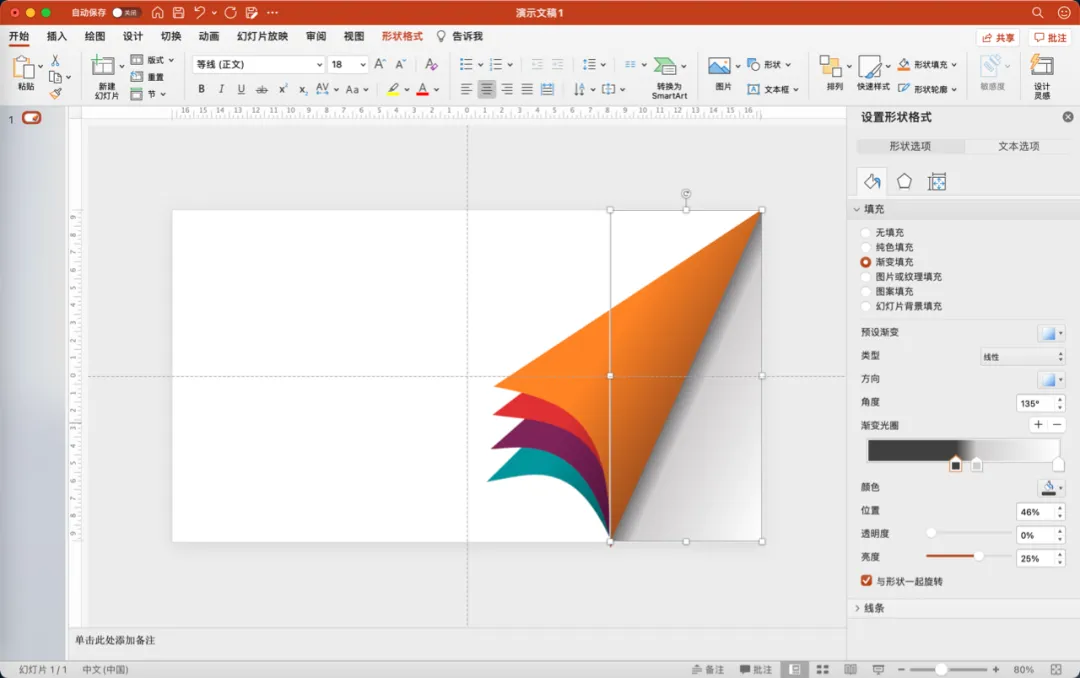
为三角形进行渐变填充。
我选择的是线性渐变,角度170度。
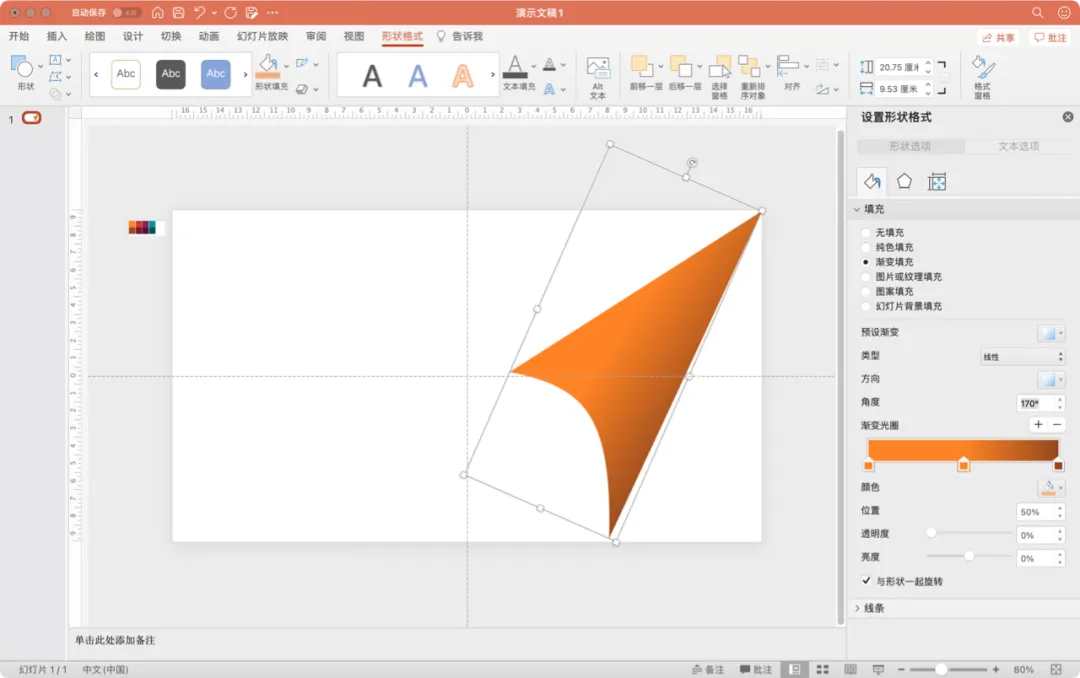
这样,一个基础图形就完成了。
接下来复制这个图形,放在最底层,右键编辑顶点,将第二个图屋拉伸至合适位置,并且填充不同颜色。
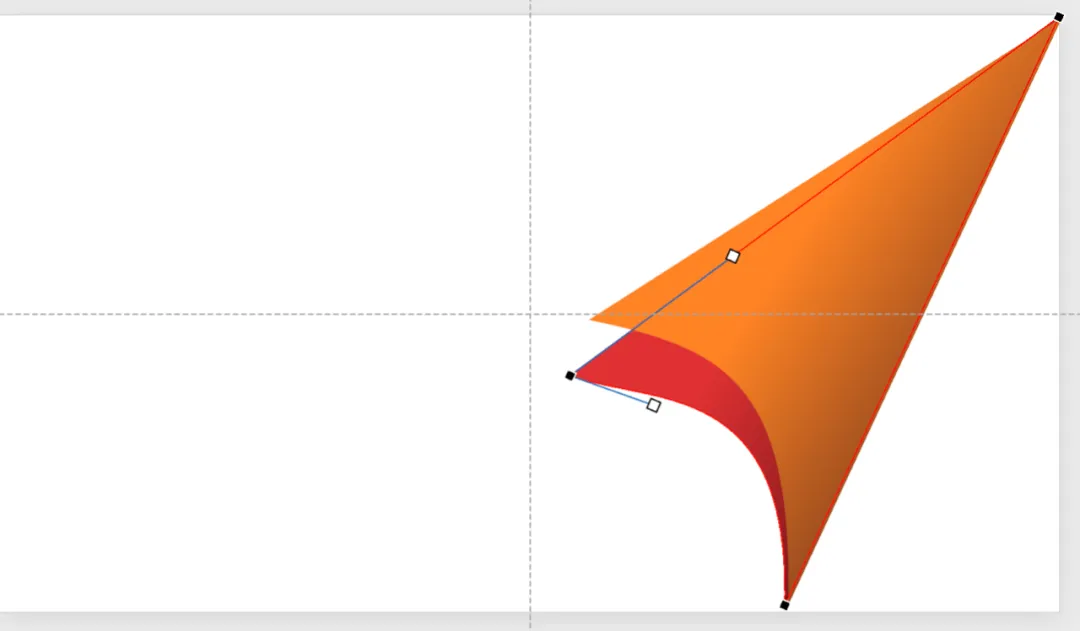
重复以上步骤,制作完成四个页面。

接下来为再插入一个三角形,填充到右侧边缘位置。
调整五个形状的位置 ,让它们完全贴合。

为右侧的三角形添加由黑到白的渐变色。
制作完成阴影部分。
最后再添加好文字内容,整个目录页就完成啦!
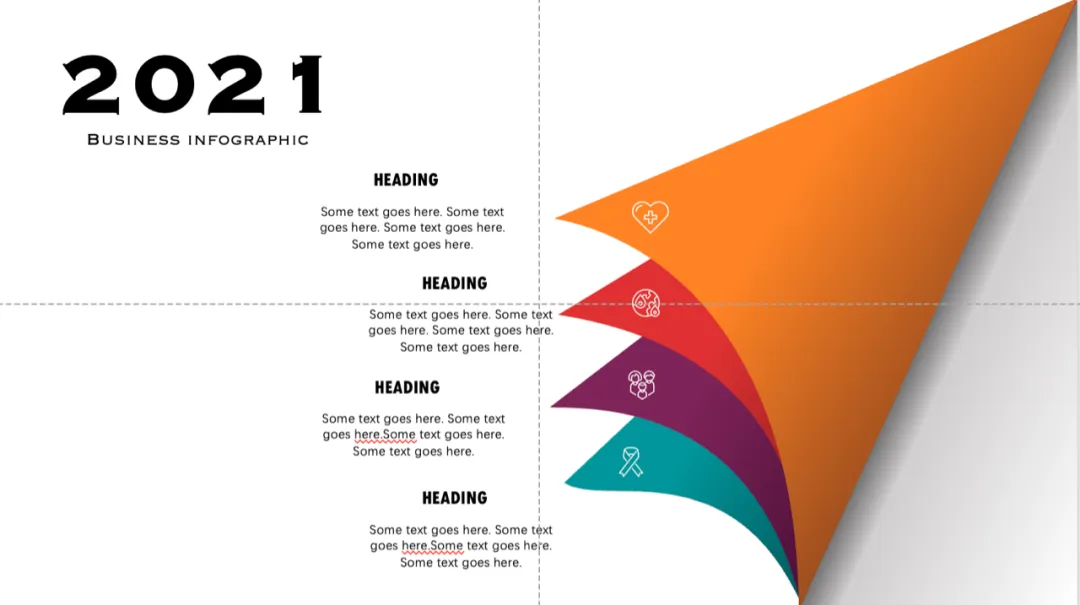
怎么样,是不是很简单呢~~~
今天的分享就到这里啦~~
有问题可以在后台给我留言哟~
喜欢的话欢迎点赞转发~
作者:卷卷
编辑:无忧小编儿


