简单四步,PPT制作逼真印章效果!
- 2026-04-01 04:58:09
简单四步,PPT制作逼真印章效果!

预计完整阅读本文需流量 122KB
请放100个心观看~
假期中的《用PPT做一套创意设计,其实并不难》中,秋小叶万万没想到大家会被这小小的印章吸引。
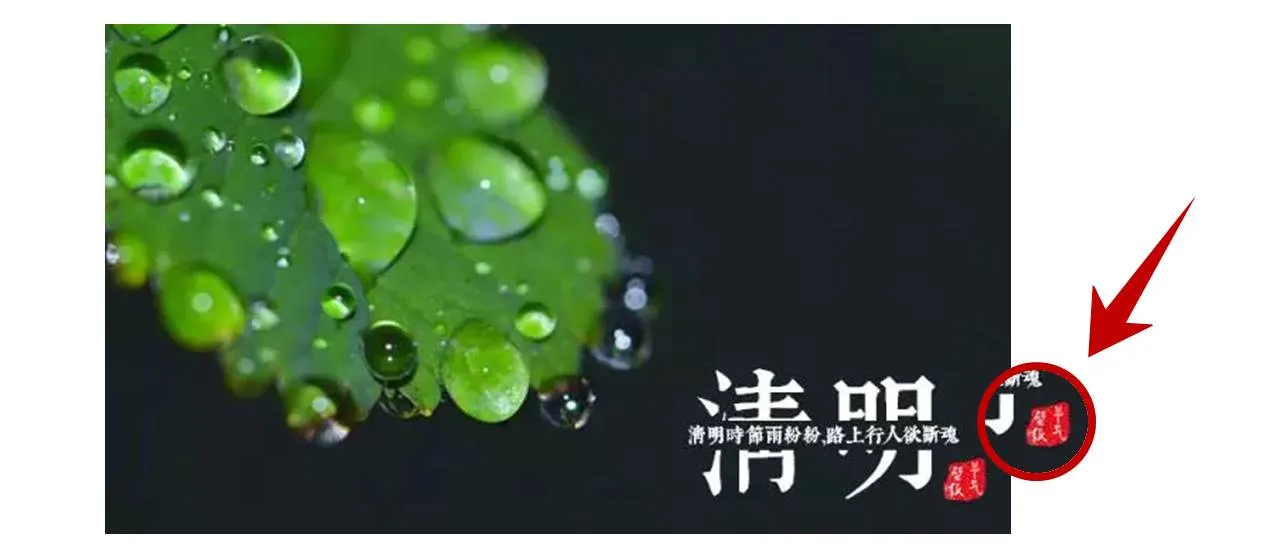
既然大家在后台如此强烈呼吁求教程,秋小叶求着团队中最擅长做印章字的三水老师来教大家怎么做哦~

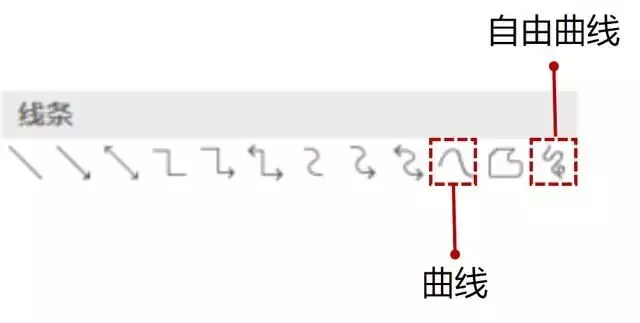
❶ 菜单栏点击【形状】,选择【曲线】或者【自由曲线】,绘制出印章的形状,并填充成红色;

❷ 添加文字框,输入文字内容,并调整字体效果;

小技巧:为了让印章的效果更逼真,字体要比印章形状略大。
❸ 将文本框和印章形状组合(快捷键:Ctrl+G),复制粘贴为图片;
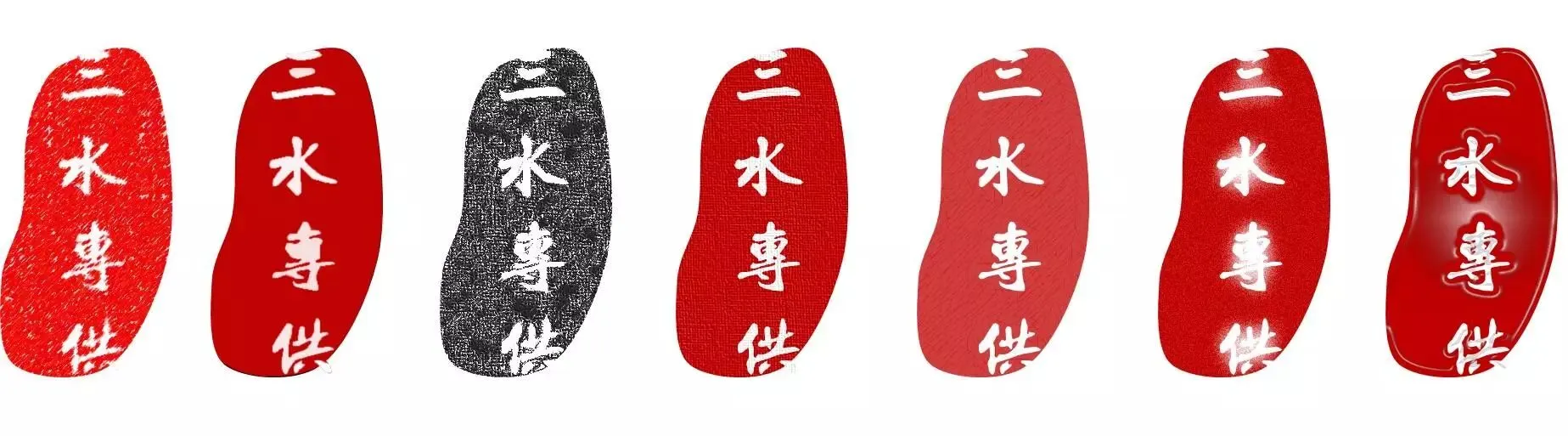
❹ 在图片格式菜单中,选择【艺术效果】,对图片进行处理。
❶ 插入椭圆或者矩形,插入时按住【Shift键】,可保持图形为正圆或正方形;

小技巧:对线框线型进行选择,如图中正方形。
选择形状,右键选择【设置形状格式】,设置线框的宽度,选择【由细到粗】的复合型线条类型。
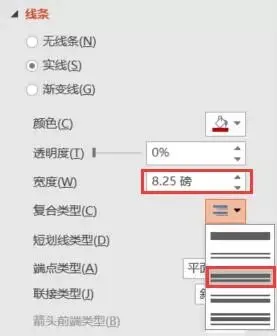
❷ 插入文本框,输入文字,并调整字体效果;

小技巧:旋转字体的设置,如上图圆形中的字体。
选择文本框,在【格式】中选择【文本效果】,选择【转换】,选择【拱形】,利用文本框的按钮对文字弧度进行调整。
❸ 将文本框和印章形状组合(快捷键:Ctrl+G),复制粘贴为图片;
❹ 在图片格式菜单中,选择【艺术效果】,对图片进行处理。

如果觉得用 PPT 做很麻烦,那就用网站直接生成呗~
比如这个网站——makepic,省时又省力~
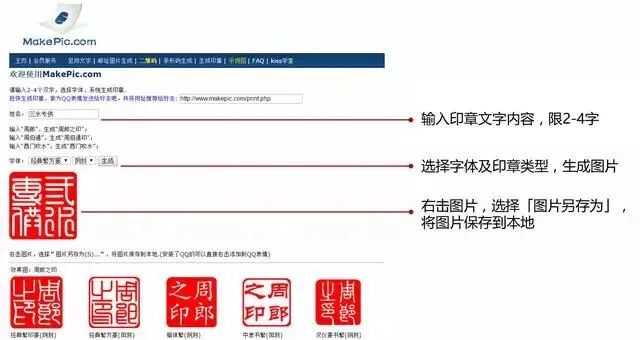
我们的学员@参极欣木也玩出了很多样式哦~

你还有什么创意玩法吗?
欢迎发微博,加标签#和秋叶一起学PPT#,@三水啦啦啦,@晓阳_Timeline。

想学这么有趣的 PPT,但是没有基础怎么办~点击【阅读原文】呗,看我们为你准备了怎样的惊喜哦~
本文来自网友投稿或网络内容,如有侵犯您的权益请联系我们删除,联系邮箱:wyl860211@qq.com 。


