苹果官网最喜欢用的一个效果,用PPT制作So easy!
- 2026-04-01 04:57:05

一直以来,苹果公司的文案设计一直是人们所称道的话题,在新款上市之时,他们打出了「无双,有此一双」的口号。
前面先自夸天下无双,后面补上有此一双特指本次推出的两款产品。
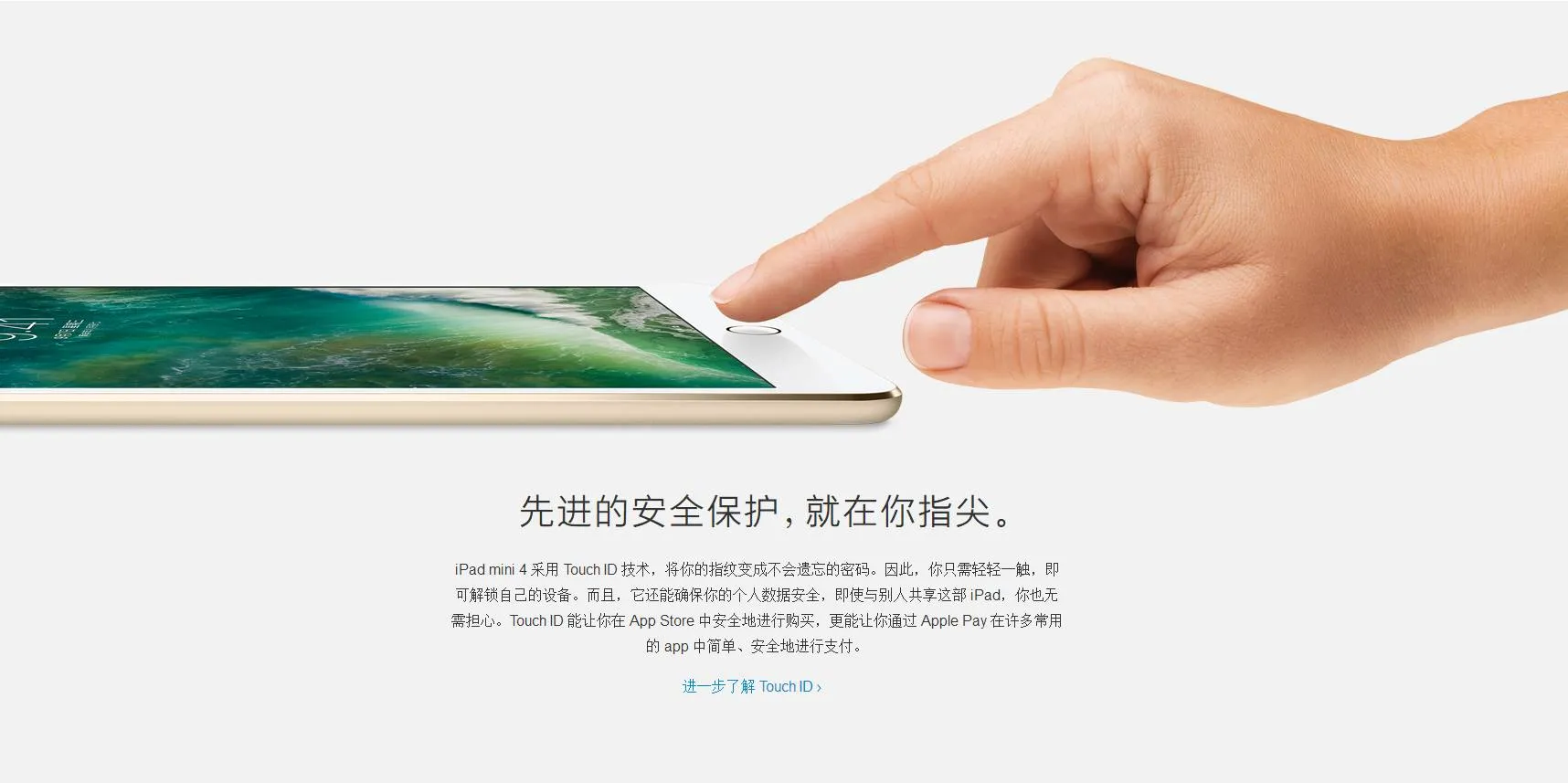
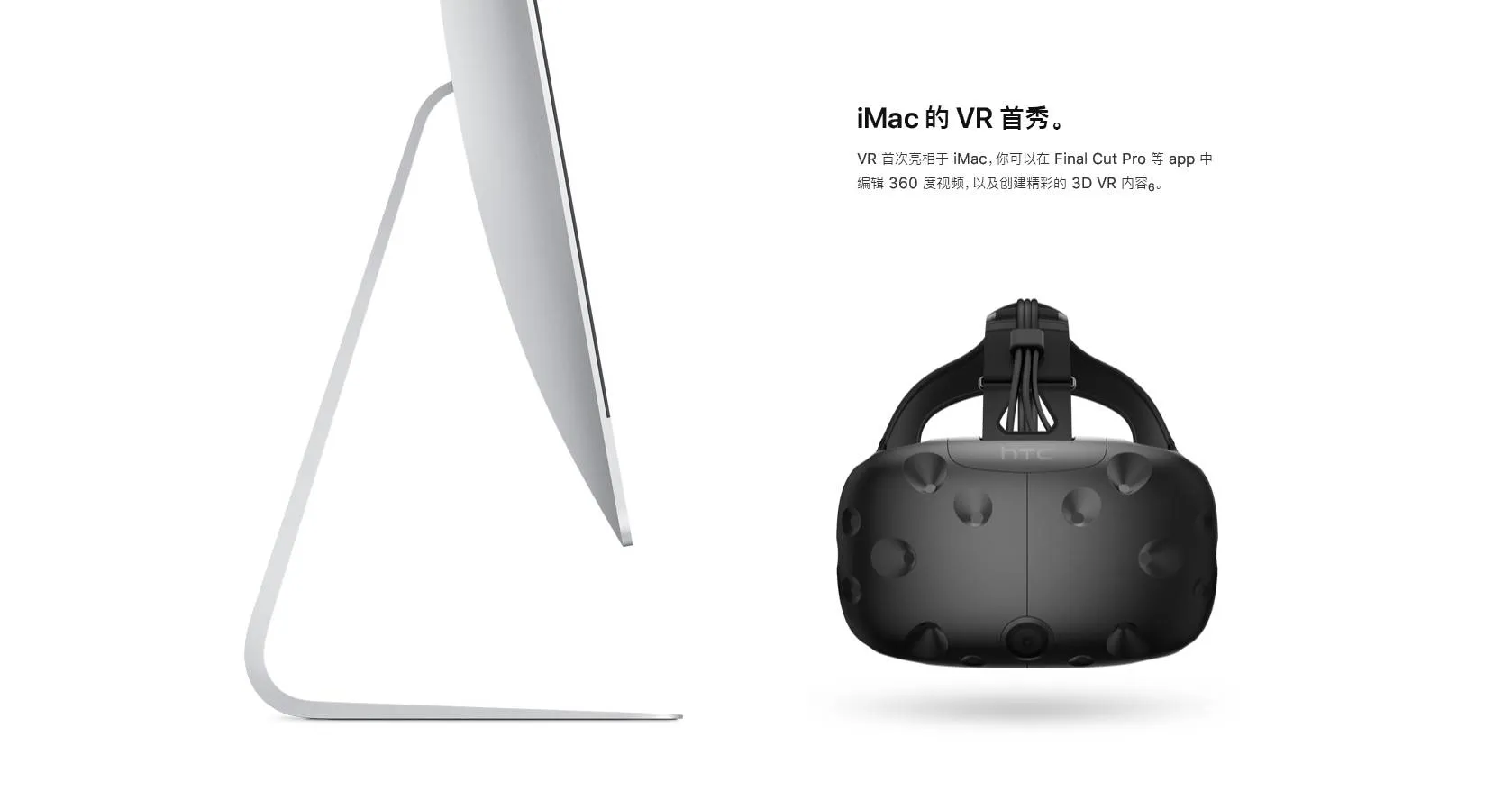
其实比起文案,苹果官网的图片设计更是耐人寻味,其极简风格深入人心,在不少网站的设计中我们都能看到苹果的影子。
给人精致感觉的众多细节里,阴影效果的使用功不可没。
每一次打开苹果官网,都会被其简约而又大气的设计所深深吸引。
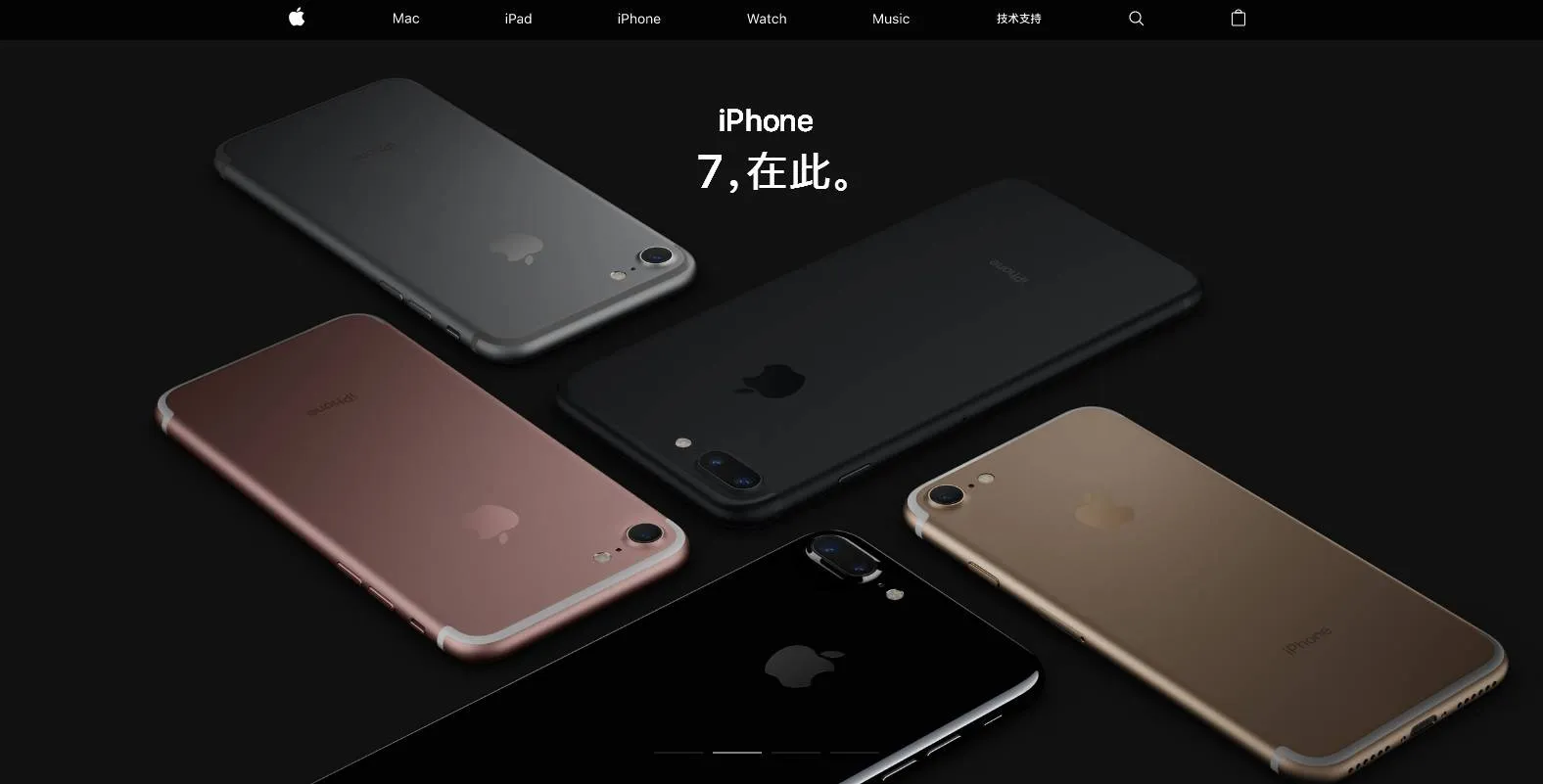
场景二:正面展示VR头盔
场景三:从正面展示ipad部分细节
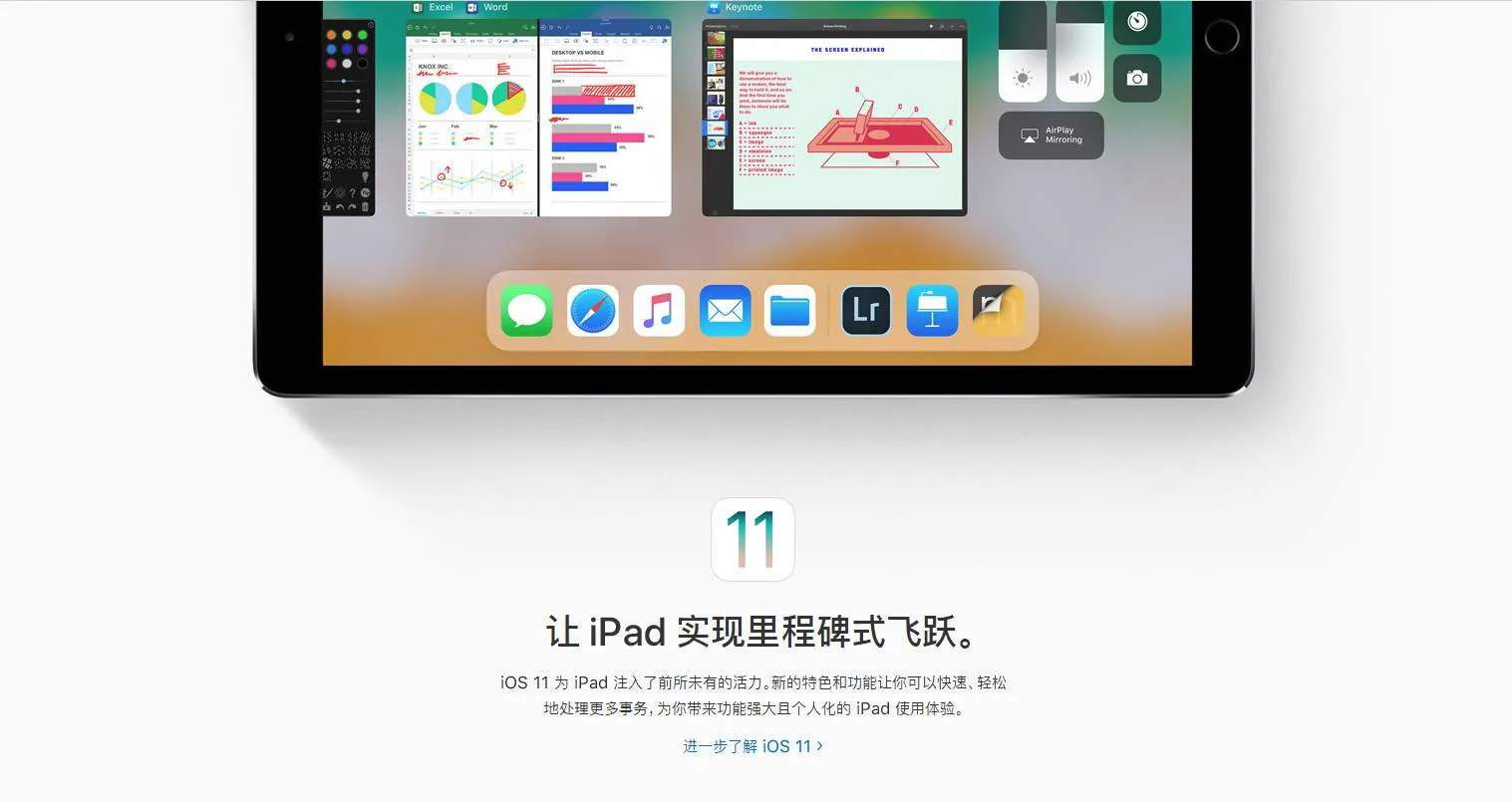
通过长阴影的效果使用,是不让你感觉到产品的高大上呢?
好,今天,我们就来用 PPT 模仿苹果官网,来制作下面这三种常用的阴影效果:


轮廓阴影

❶ 选中图片,鼠标右键【设置图片格式】;
❷ 在【效果】选项卡中,第一个就是阴影效果的设置;
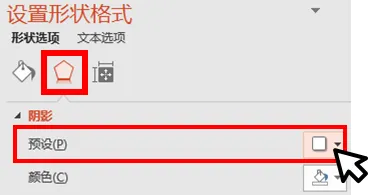
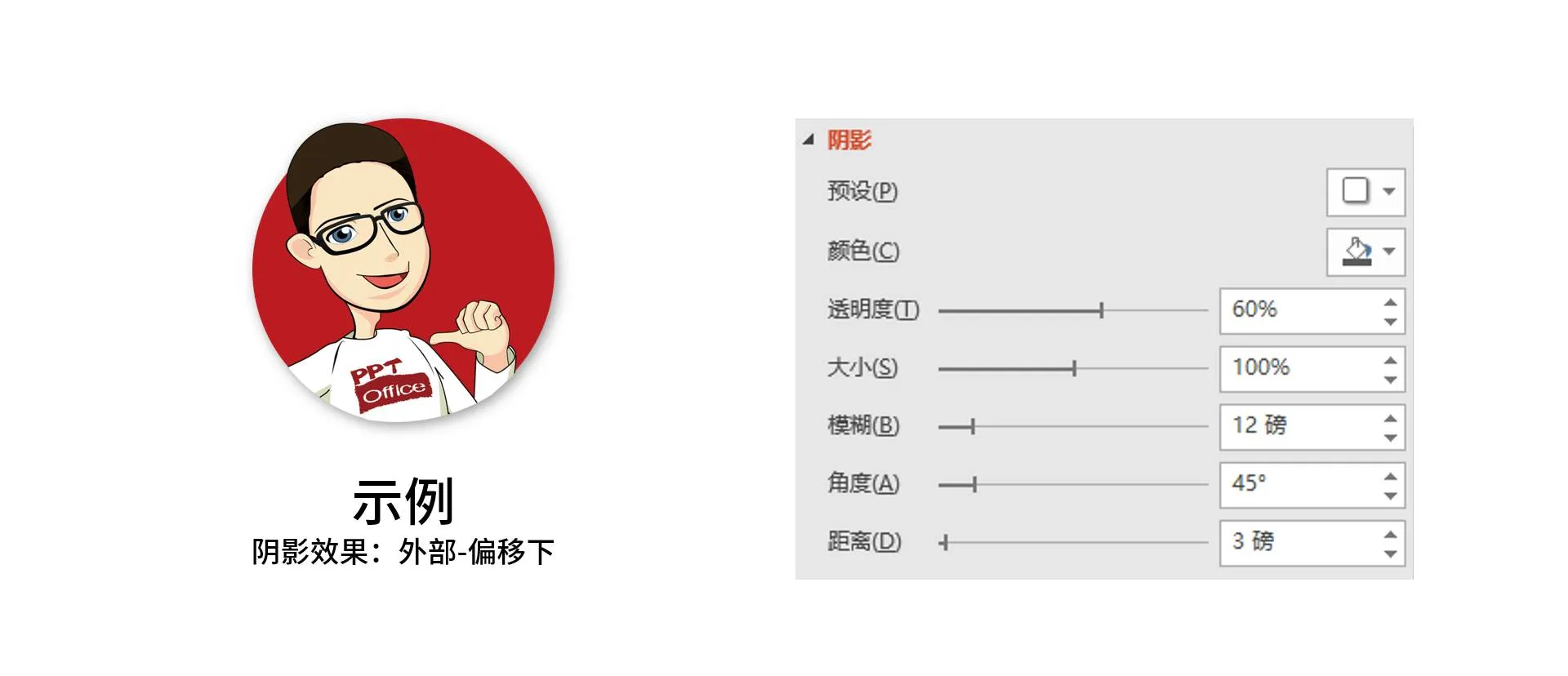
❸ 默认为我们提供了 23 种阴影效果,我们选择一种【外部】阴影效果,设置下参数就可以了。

顶部光照阴影

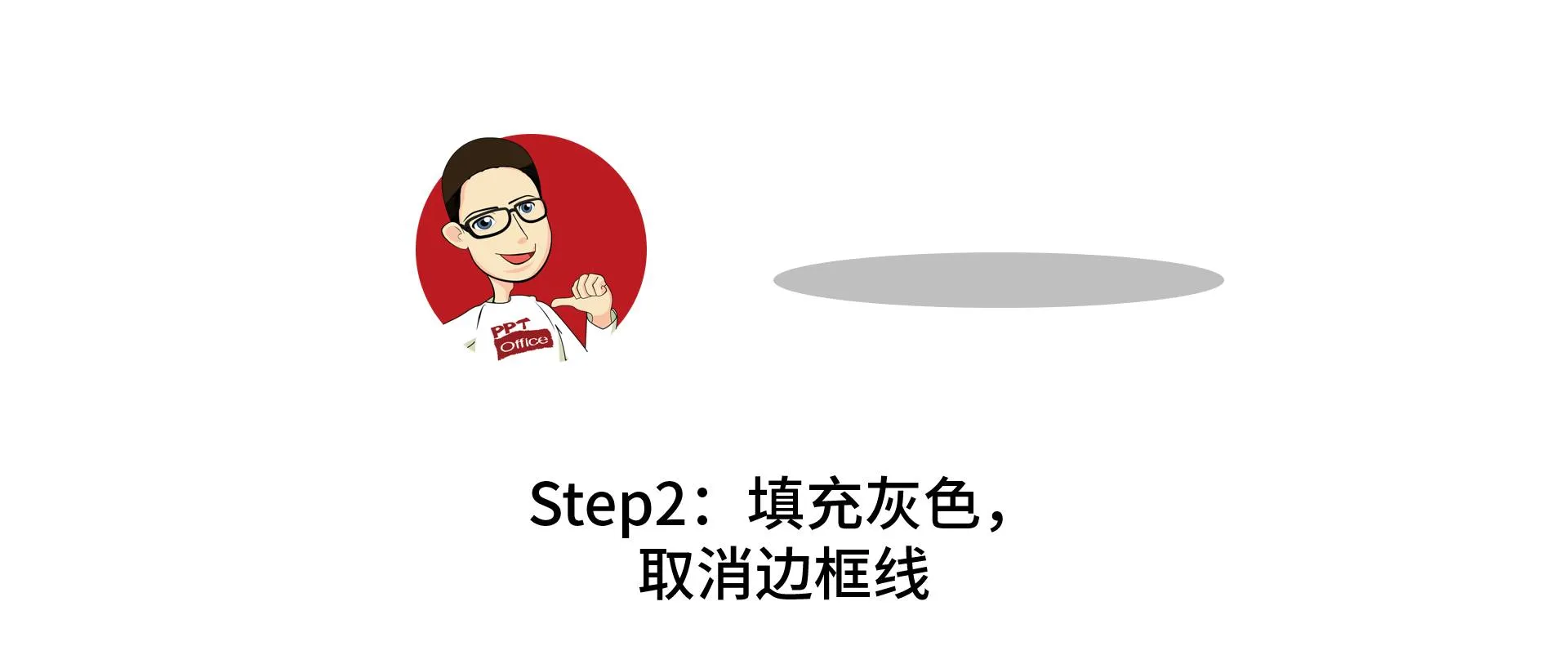
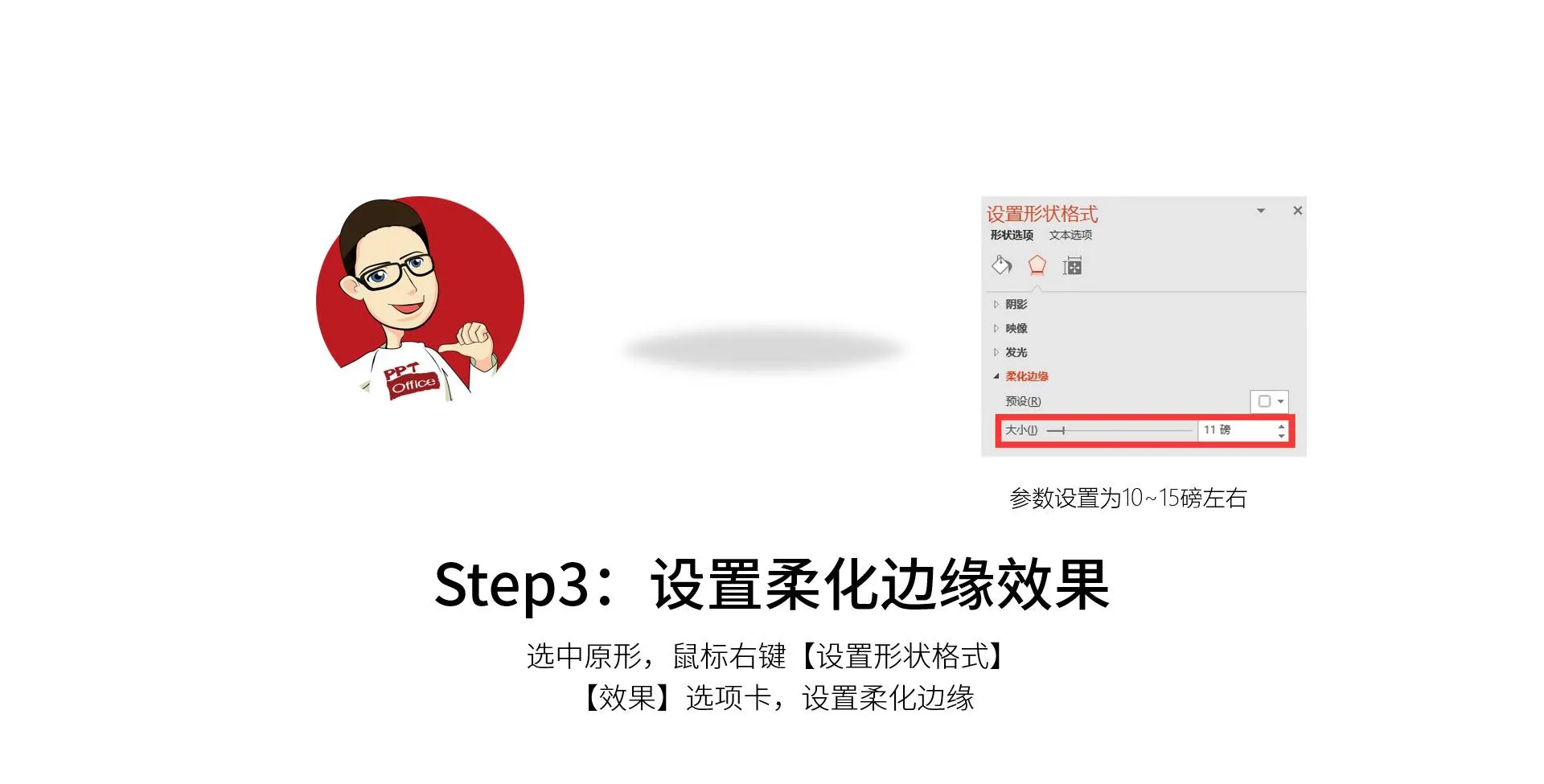
这种阴影效果就是模仿光从物体顶部照射,在物体下方出现椭圆状阴影效果,制作的关键就在于设置柔化边缘效果。



长阴影的制作

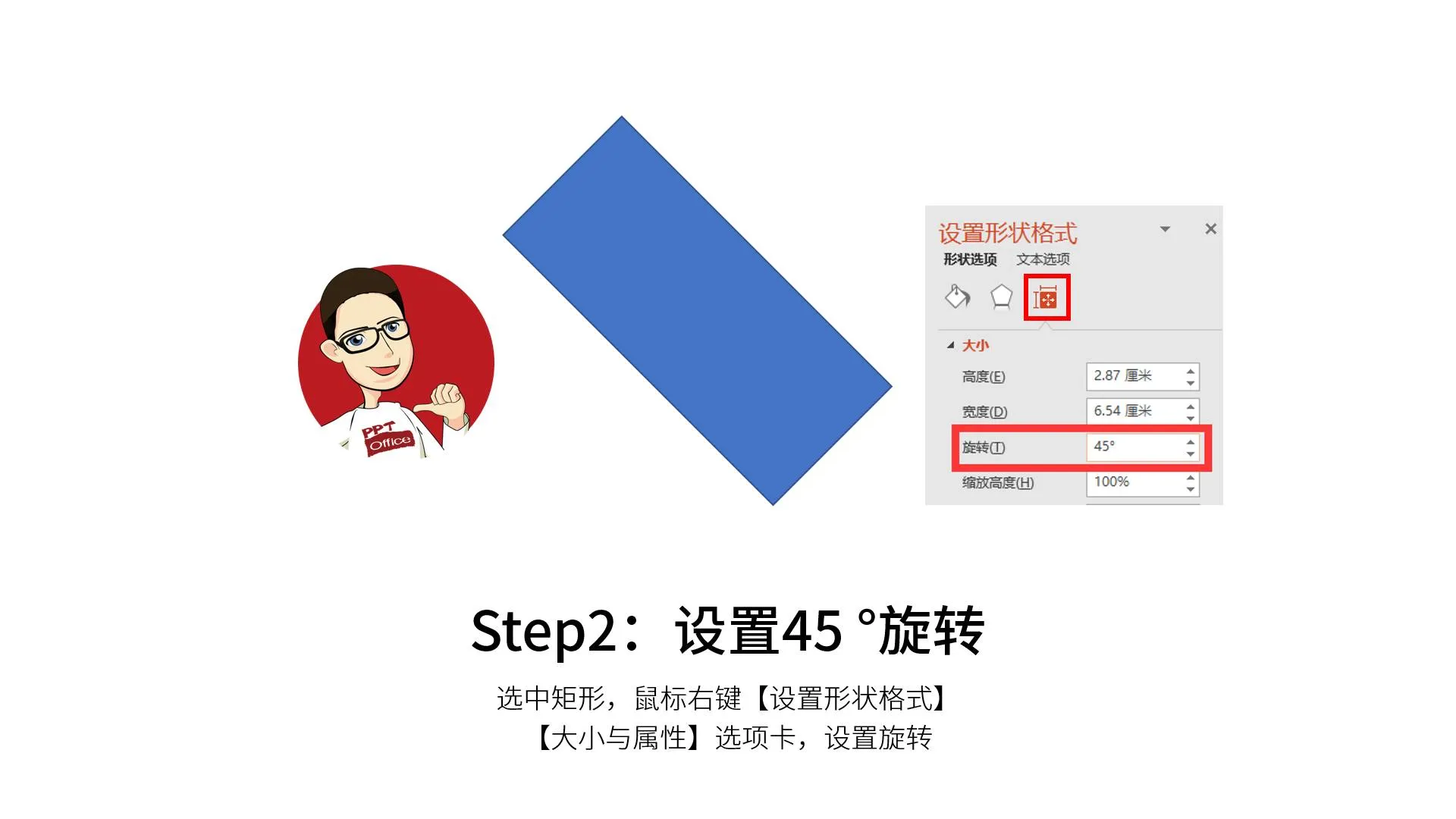
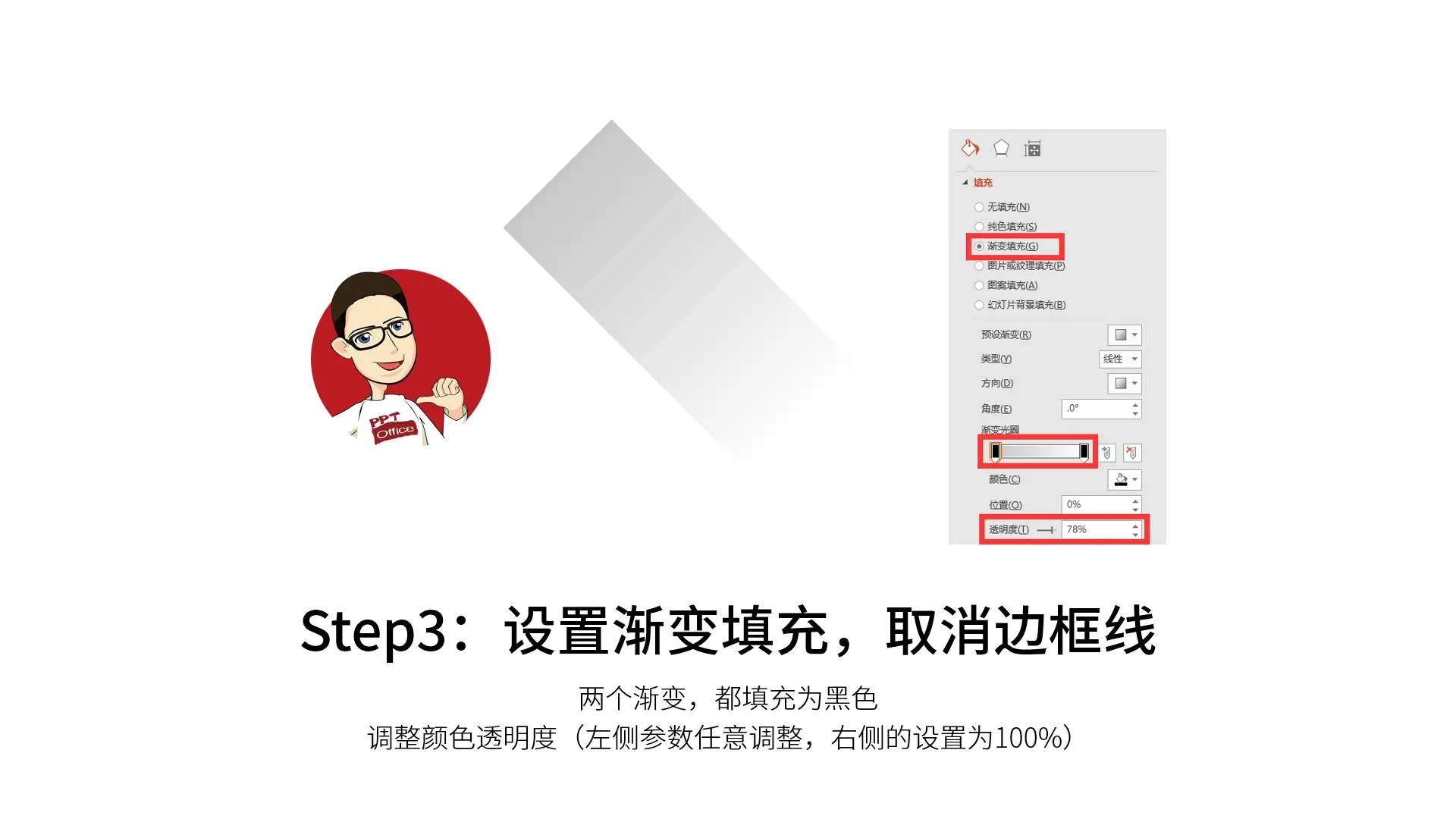
其实,关于长阴影制作也非常的简单,只需 4 步就可以快速搞定:


好,到这里,我们 PPT 中常见的三种阴影效果就已经制作好了。你瞧,阴影效果运用在 PPT 中,效果特别棒!
以下案例效果,均来自网黄 @Simon_阿文的PPT模板:


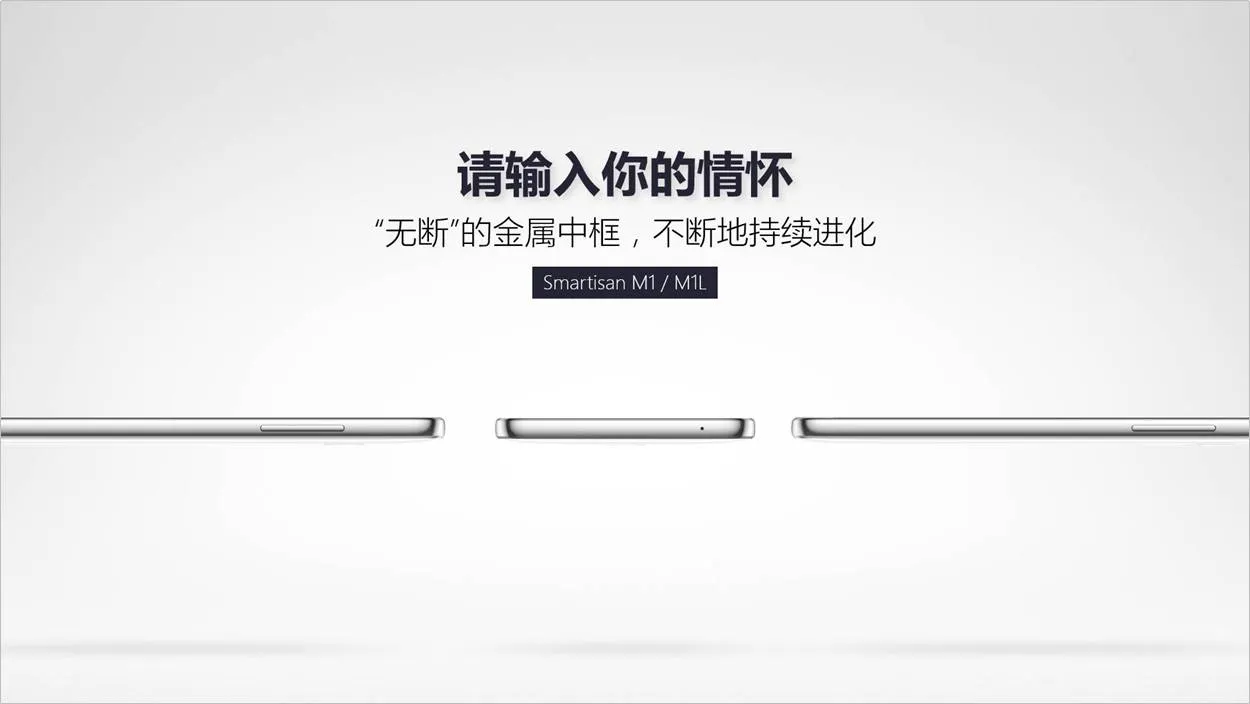
是不是很棒?


快去留言、点赞,帮助我们做得更好 
▌互动话题
❷ 搞定微立体风格的PPT设计,只需三步!
▌关于本文
作者:有乐,秋叶零基础PPT课程老师。
本文由 秋叶PPT 原创发布,如需转载请邮件联系 zhuanzai@qiuyeppt.com