小叶子们好,这里是秋叶编辑部。
不知道大家在平时的 PPT 制作中,接触到的大多数是什么风格呢?是否有尝试过动手做一些比较大胆的设计风格的尝试呢?
今天的这篇文章,为大家介绍了 3 种实现「嘻哈潮流风」PPT 的设计技巧,快来一起学习吧!
作者:一六视觉丨 ID:yiliushijue
编辑:田果果、小南
最近接了一个 PPT 定制,因为内容不可公开,所以我只保留了设计部分。
封面长这个这样,看起来效果还是挺不错的,对吧:
▲ 封面摘选
我自己个人是很喜欢这一种设计风格的。
通过高饱和度的色块拼接,加上花式的文字排版,让整个画面看着活力满满!
这类设计相类似的有很多,像波普风,包豪斯,MBE 风等等。
但对我来说我都会把这种比较大胆的设计风格归类为嘻哈潮流风。
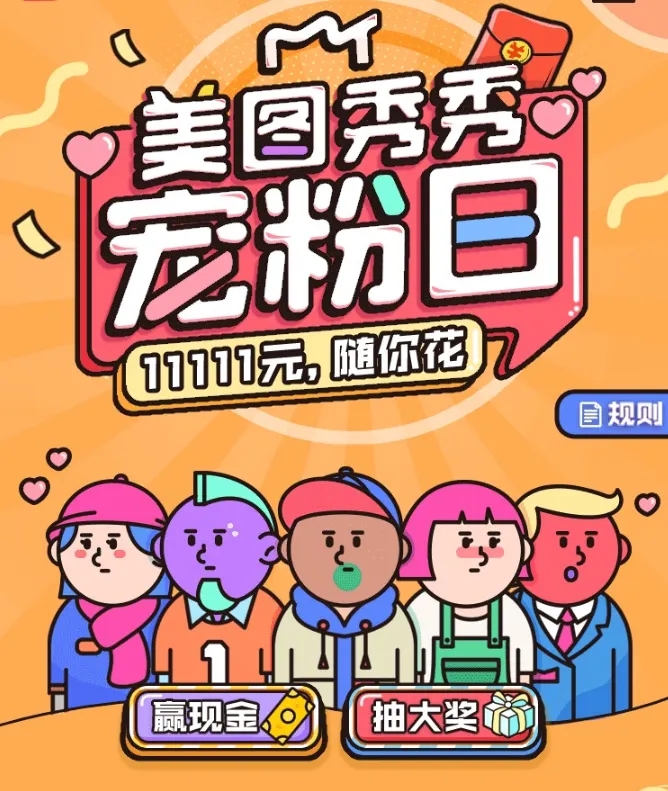
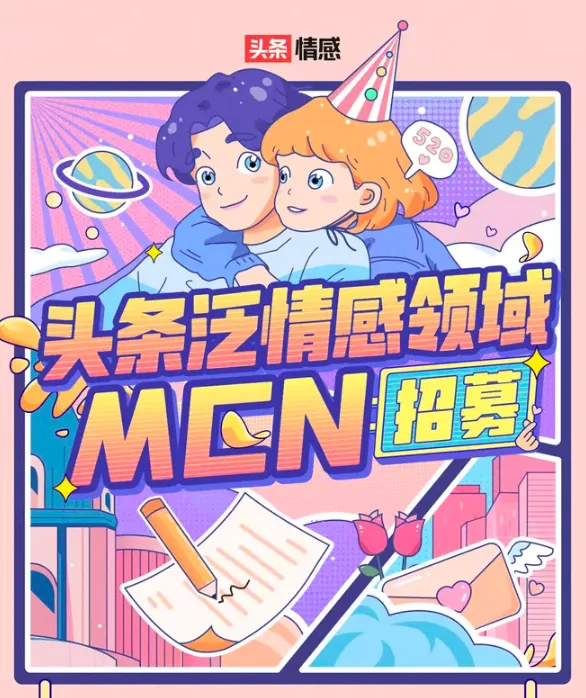
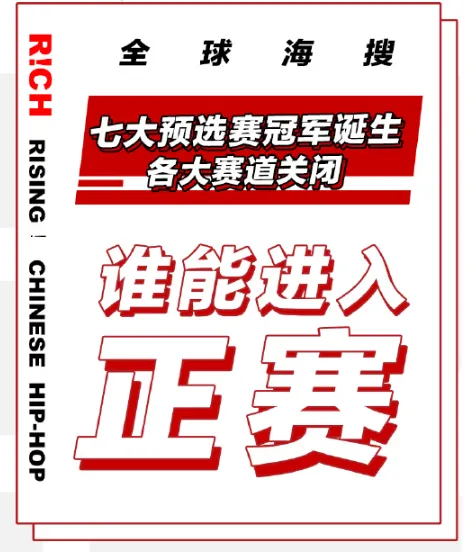
在我的收藏夹就有专门收藏这一类的设计作品,都很不错,我们来看一下吧:
看起来都很不错的样子对吧,好像很花里胡哨啊?
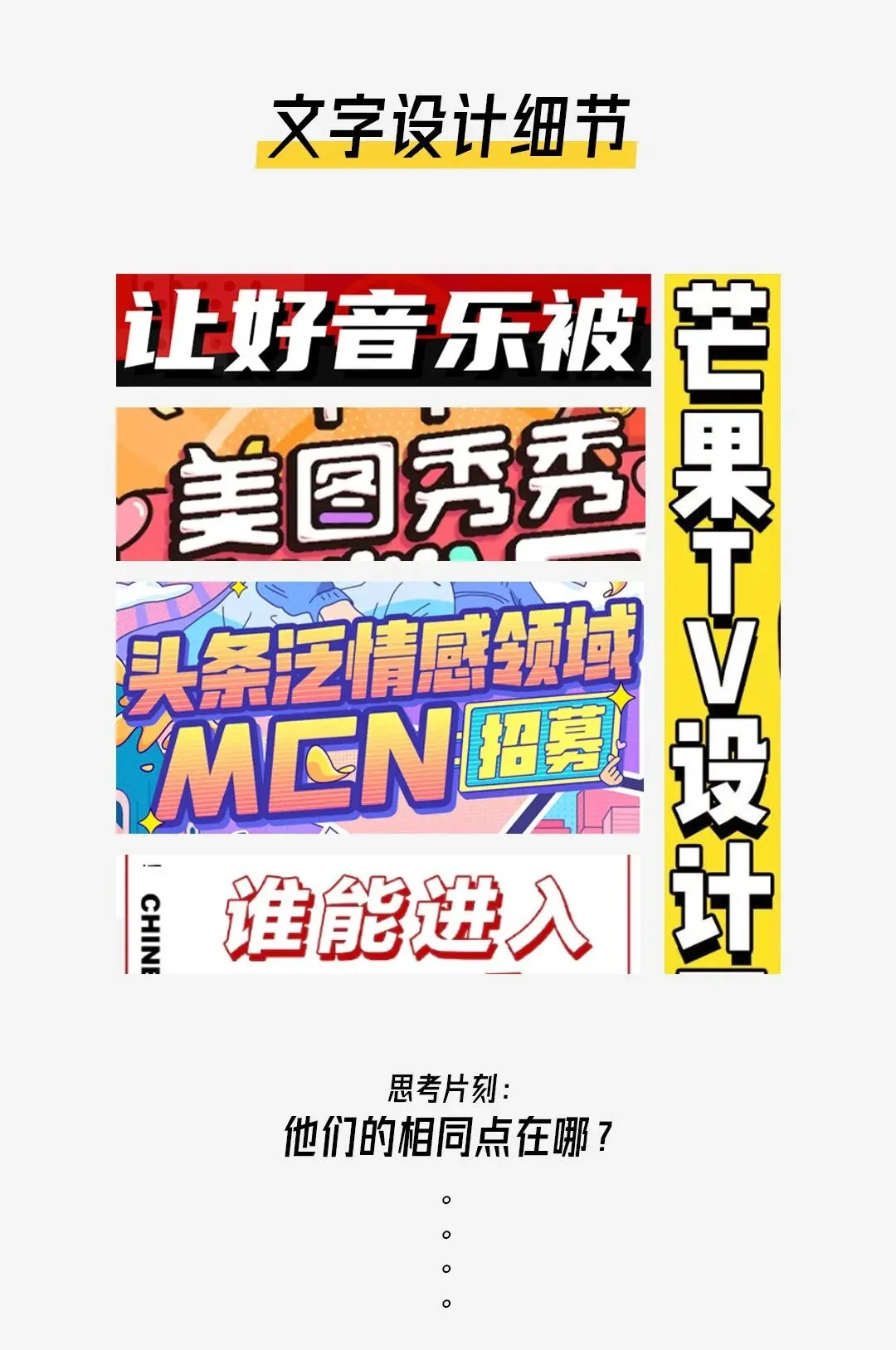
但是如同我做的那页 PPT 定制一样,这些设计图都有相似的地方:
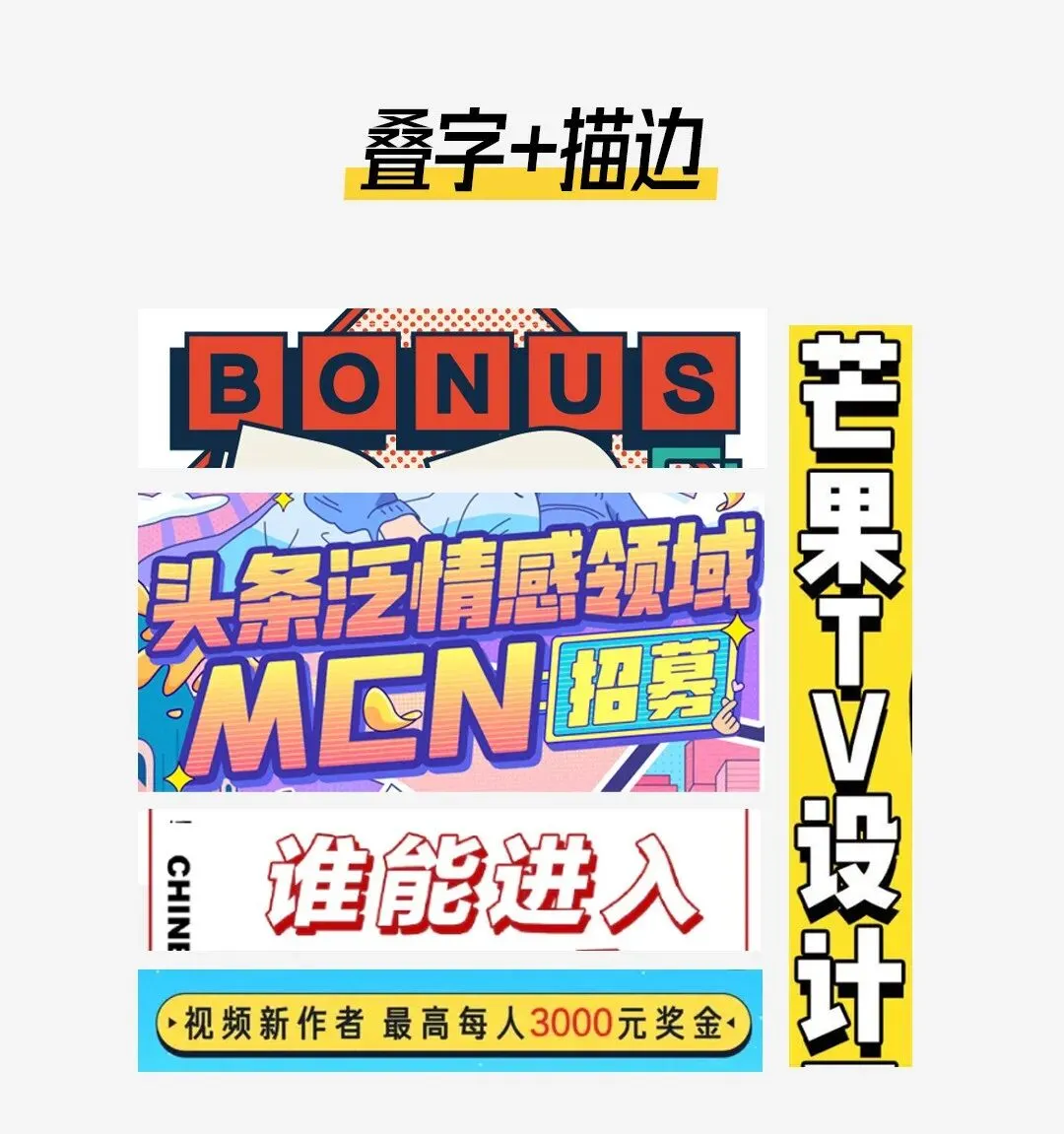
发现了吗?这些文字都采用了文字叠加的形式。
这样的设计让标题更加区别于画面中其他元素,是个不错的 PPT 设计技巧!
那问题来了,在 PPT 上可以怎么实现类似的效果呢?
别担心,我总结了实现这类风格的 3 个方法,小白也能快速上手!
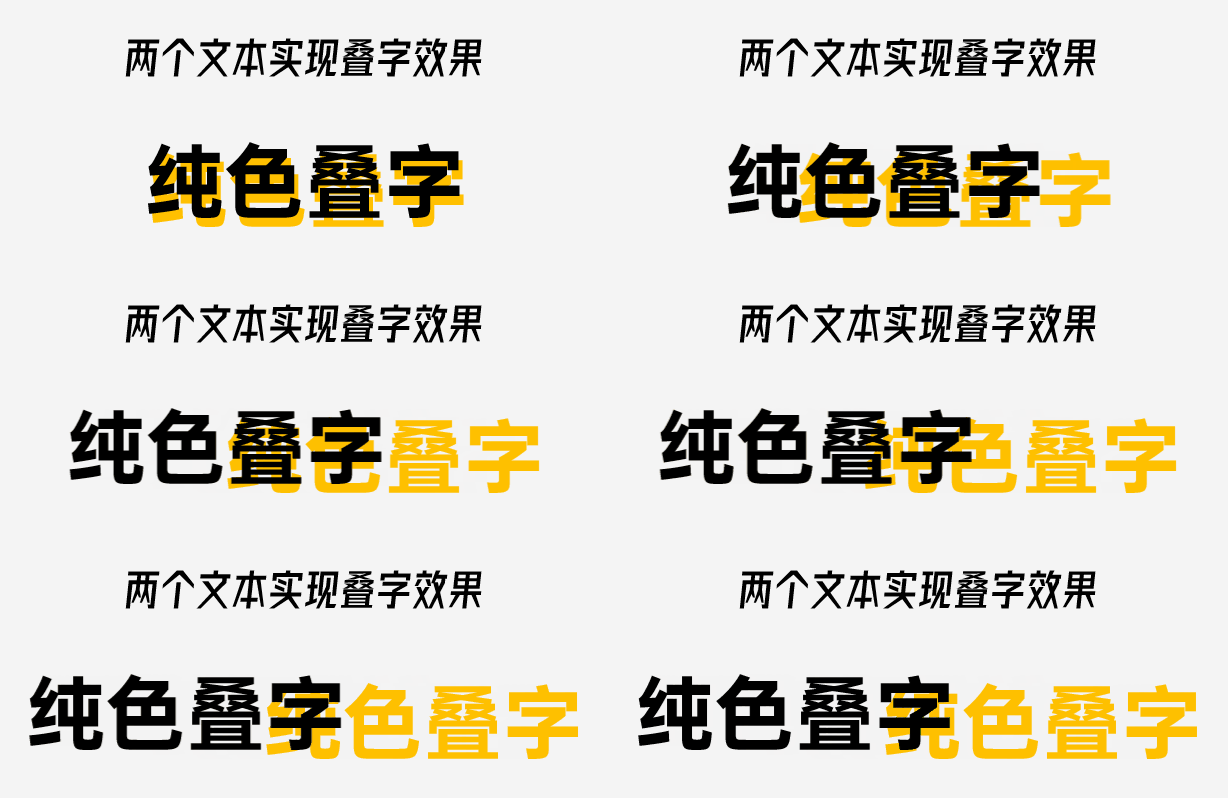
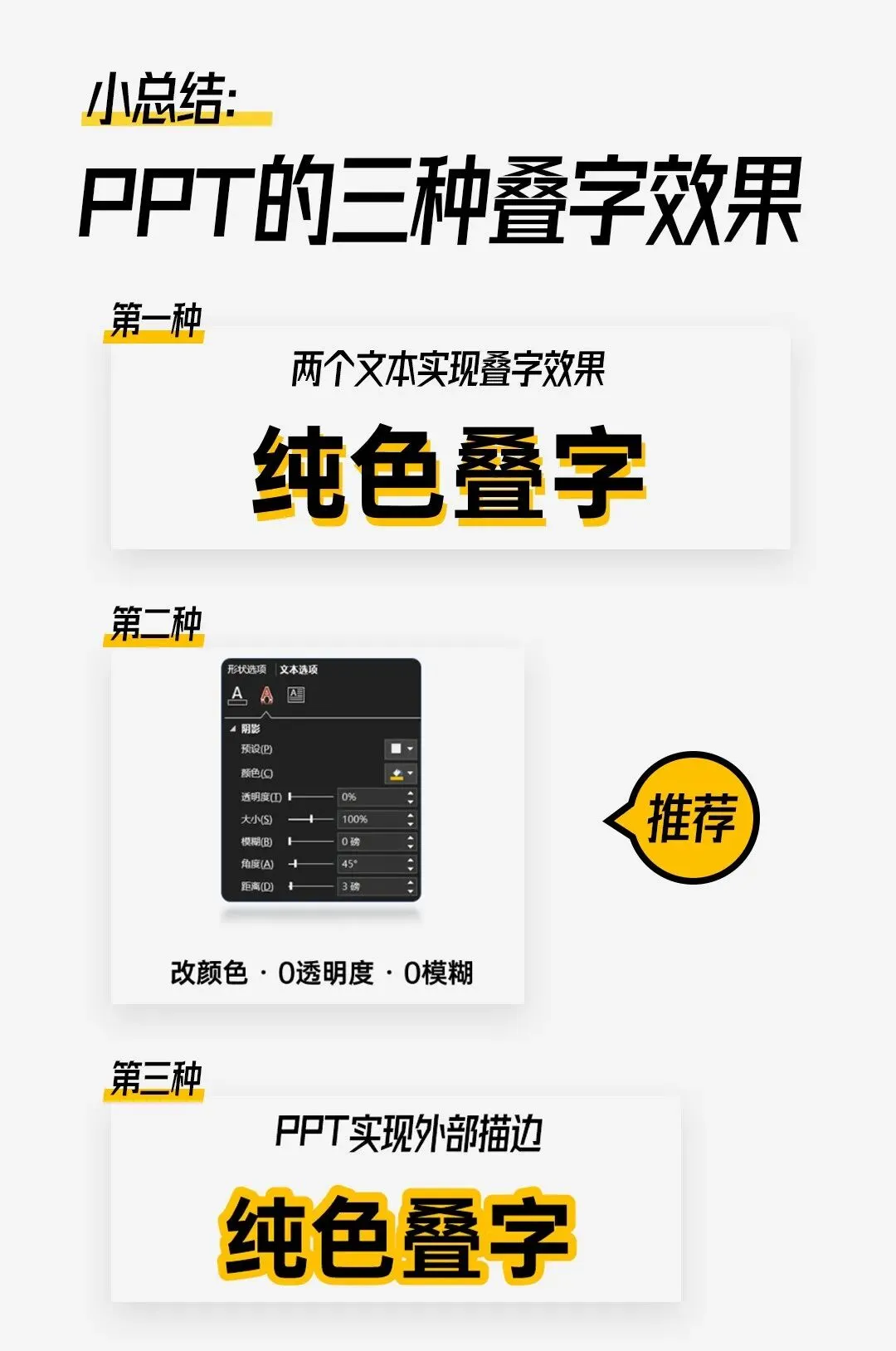
使用两个文本框是最简单实现叠字的方式,我们只需要做好一层文案之后,稍微错位复制一份即可:
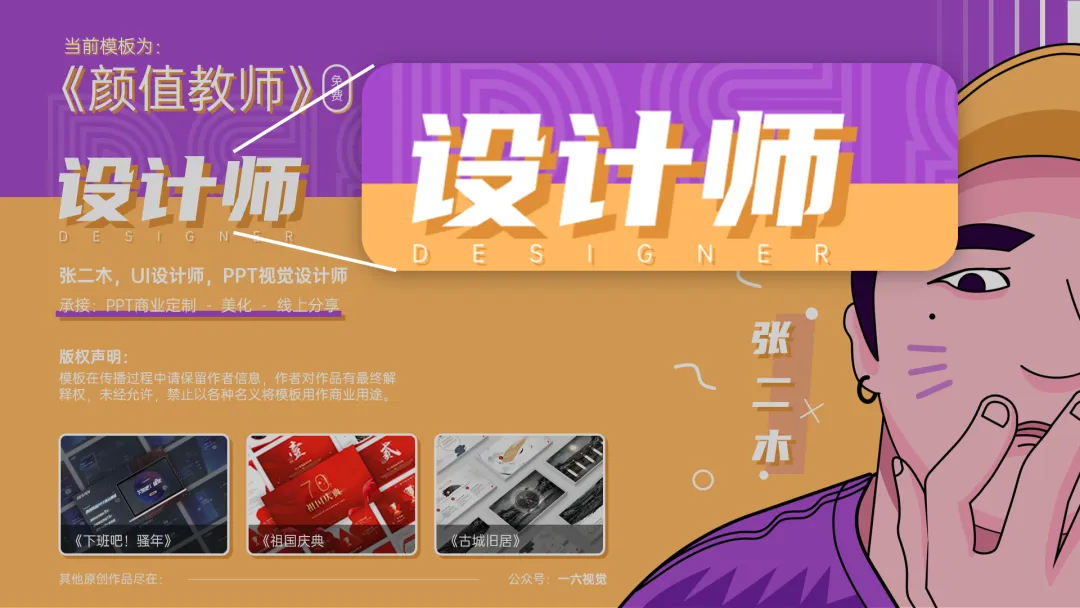
这样叠字的方式会让标题变得更加出彩,例如我在 PPT 模板留的广告位就用上了这样的设计技巧:
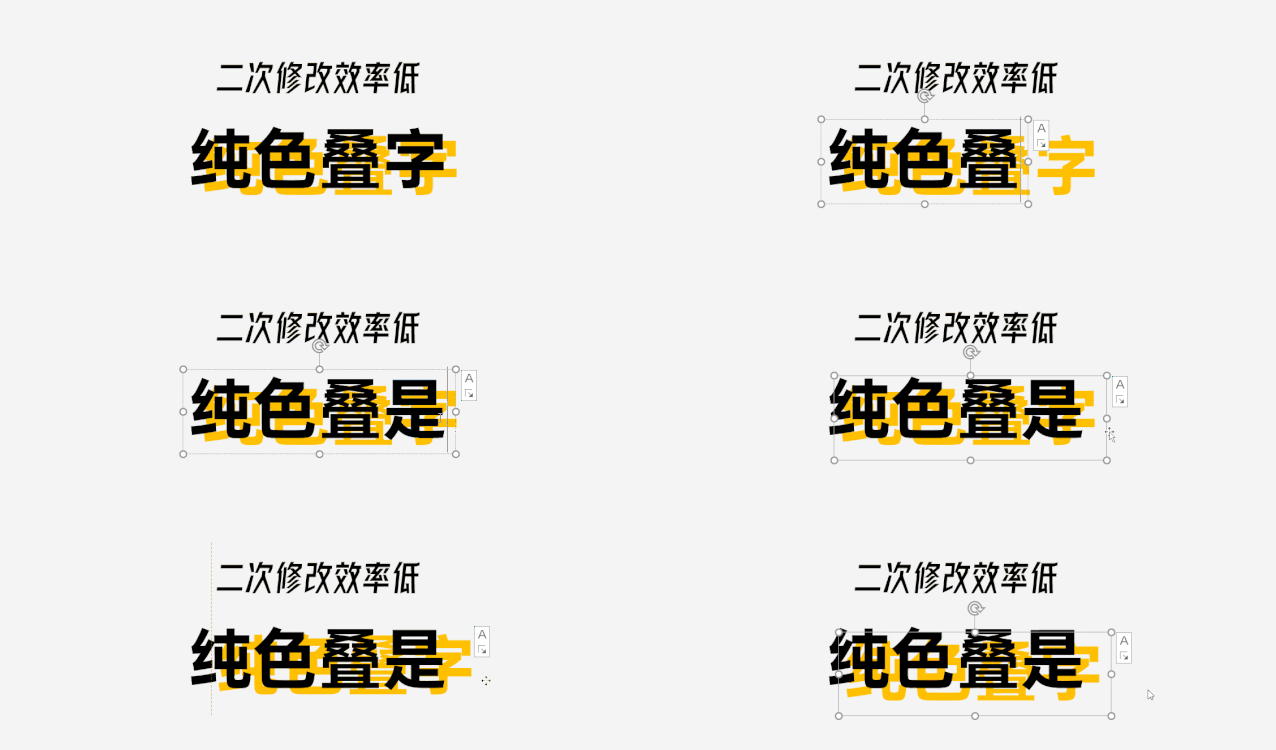
但是用两个文本框做的叠字,当我们要修改文案或者是调整叠字距离的时候,非常麻烦:
那怎么办呢?那就要用到第二种方法了,而这种方法大部分人并不知道还能这么玩!
用阴影做叠字
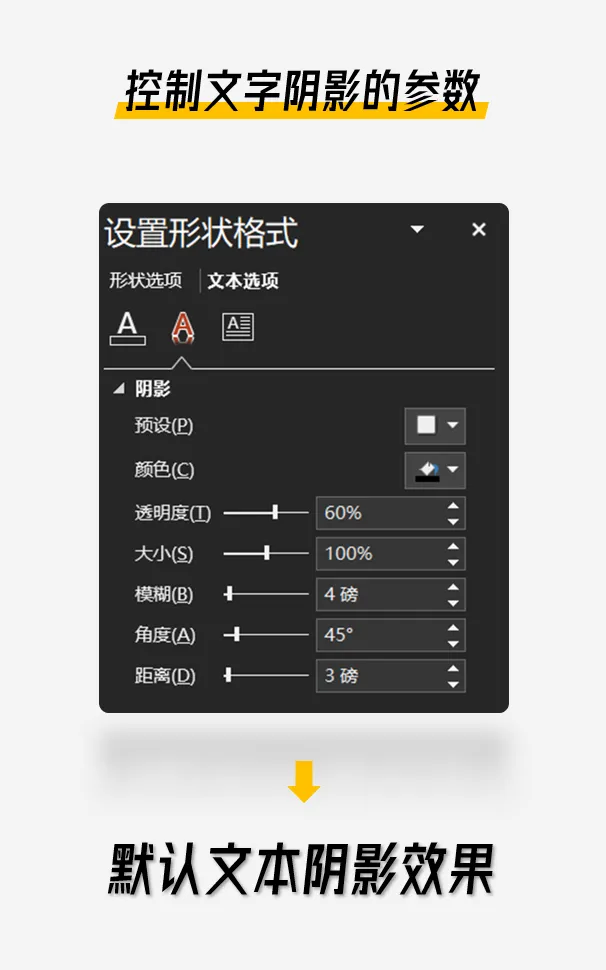
在 PPT 中,形状、图片、文字都有「阴影格式」,里面的参数比较常调整的是透明度、模糊、角度和距离。
大部分情况下,很多人用不好 PPT 阴影的原因之一就在于使用着默认的阴影参数,这会让你的文字看起来糊成一片。
那我们应该怎么用 PPT 阴影实现叠字效果呢?
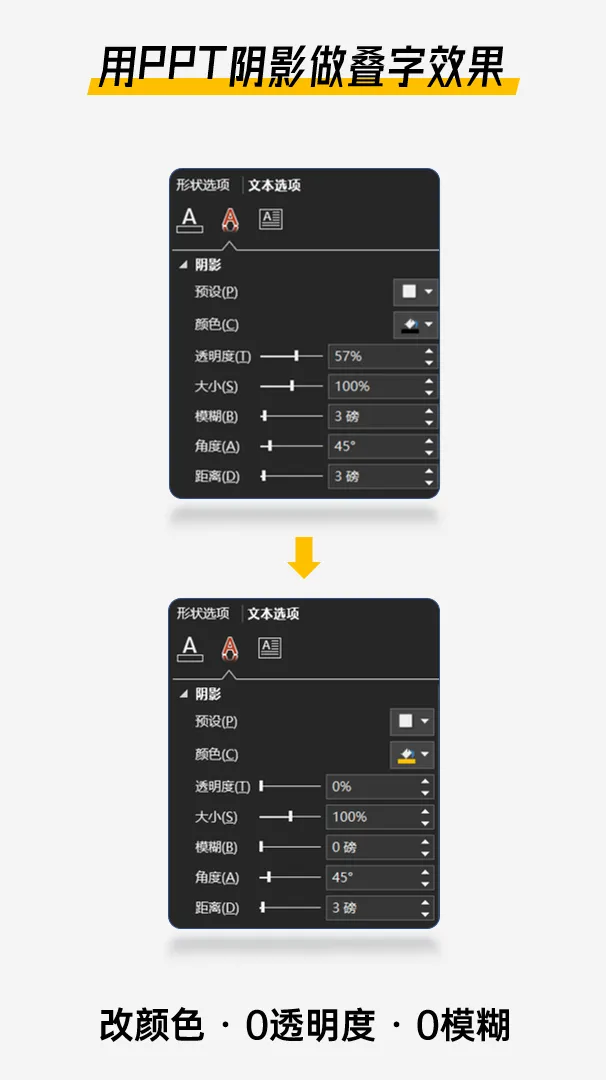
其实也很简单,只需要调整这几个参数就好:
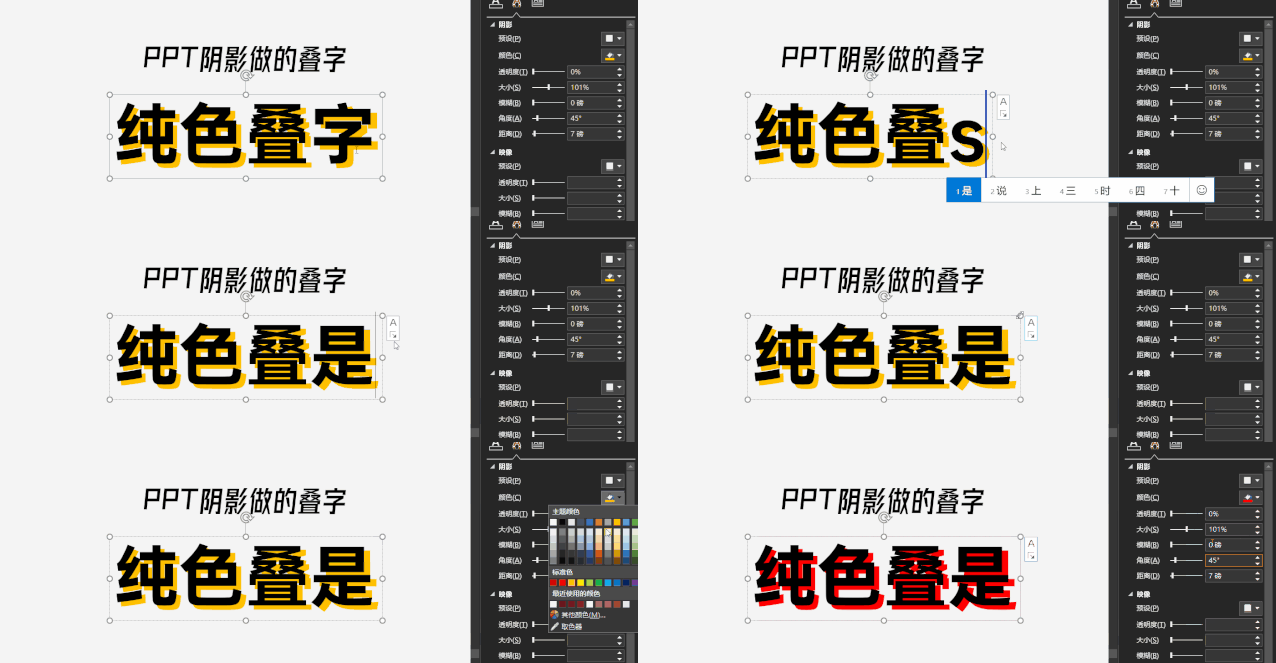
这个时候,你改的阴影颜色是什么颜色,叠字底下的文字就是什么颜色,而且也变相的实现了同步修改:
举一反三,文字可以这样做叠字,形状是不是也可以呢?
像下面这样的形状叠加效果,知道可以怎样快速做出来了吗?
从设计细节来看,这是第一种叠加方式,只有单属性叠加,那是不是可以考虑再加点样式呢?例如,加点线条。
阴影叠字 + 线条描边
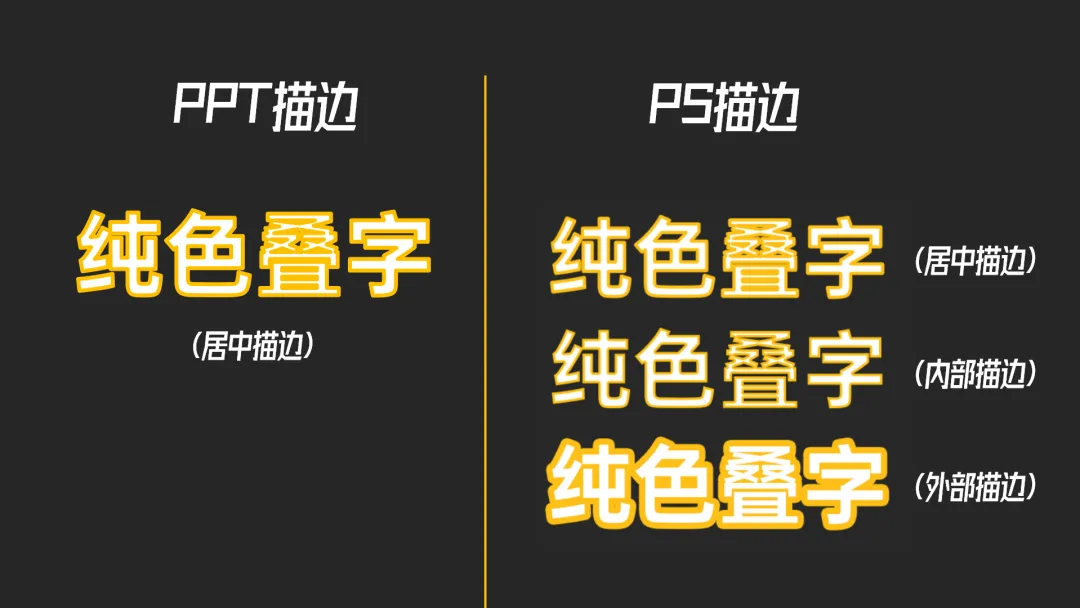
相信这样的效果也不用多说怎么做了吧,给文字添加线条描边就好了,但是在 PPT 里面给元素添加线条描边有一个弊端:
在 PS 中,描边的参数可以设置为内部、外部和居中,但是 PPT 只能居中描边,什么意思呢:
居中描边的线条越粗,文字就越难识别,而从视觉效果来看,外部描边的效果是三者中最好的。
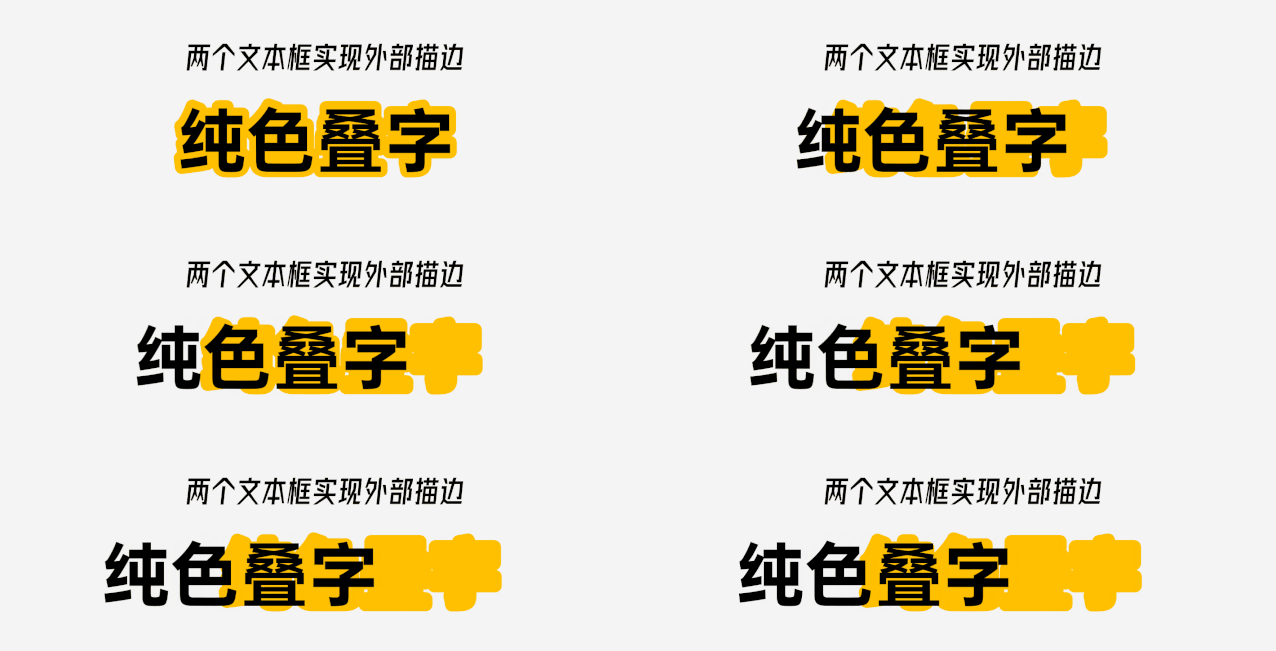
那这种效果比较好的外部描边,可以怎么用 PPT 做出来呢?简单,两个文本框就可以搞定:
底下的文本记得加线条描边,数值越大,叠加的文字越宽。
怎么样?是不是挺有趣的。
很多时候一些感觉 PT 做不出来的效果,只要拆解为可以理解的部分就好很多,相信这一点,PPT 老手都懂。
回过头去看,这些叠字效果在我这份定制里面,哪里出现了呢?
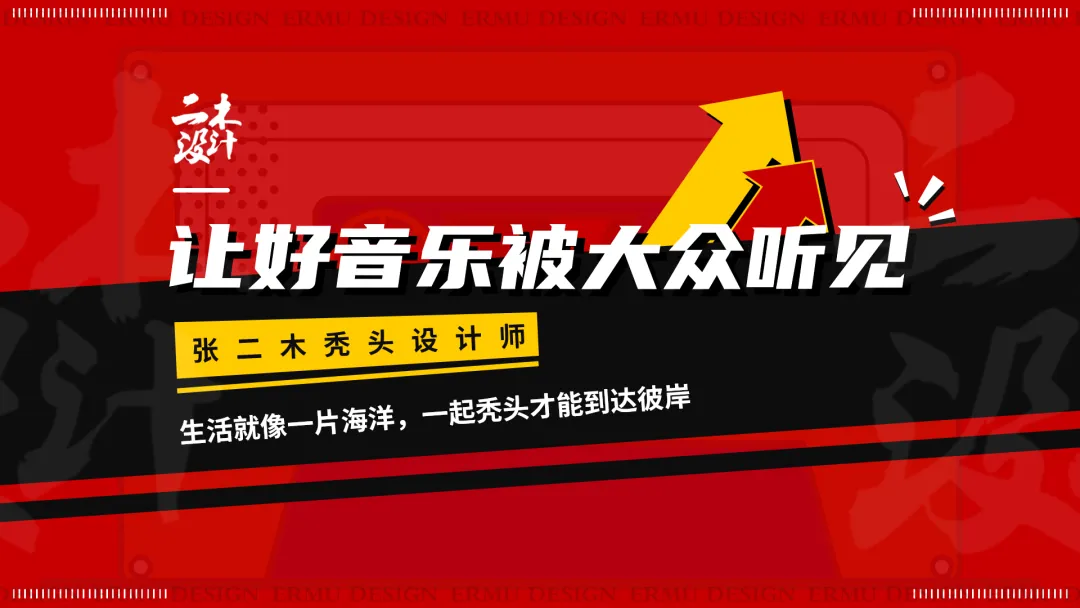
▲标题:阴影叠字 + 箭头:阴影叠字 + 描边
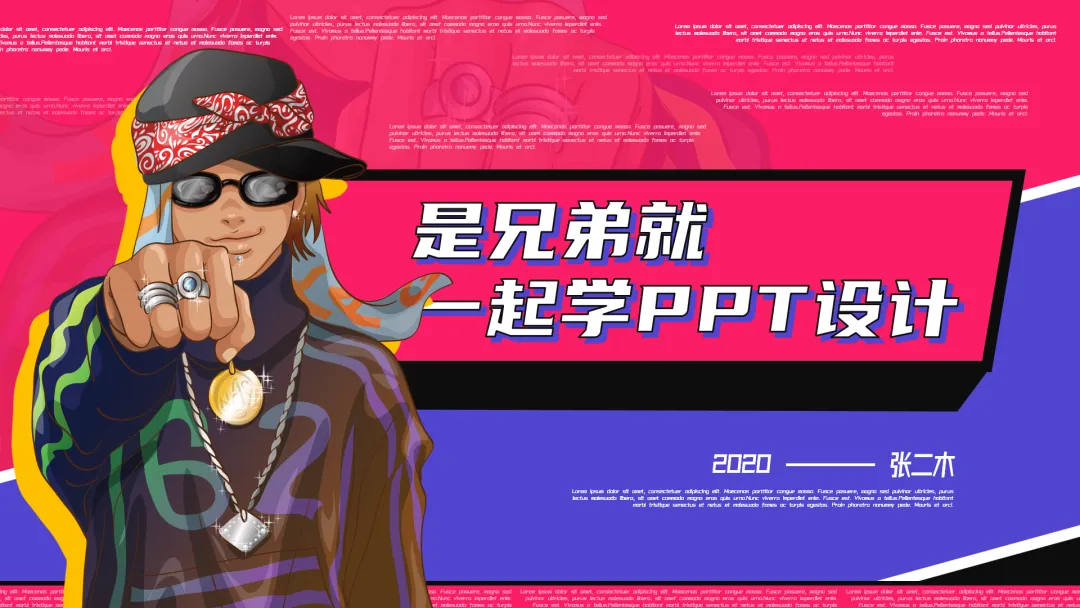
以这类设计风格的特性,我额外也做了一页 PPT,看起来效果还不错吧?
以上呢,就是今天关于「叠字效果」的 3 种实现方式了,简单做个总结:
嘻哈风 PPT 看着好像很难做,但也是有一定的设计套路的。你学会了吗?
还有什么方法能够实现这些效果呢?来留言区讨论一下吧!
在工作中,学会一些专业的技能,对提高效率、提升职场竞争力,真的很有帮助~
秋叶好课,约「惠」七夕
秋叶网课全场满 399 元即可优惠 100 元
赶紧扫码添加艾莎老师,获得优惠专属兑换码,还可获得七夕告白助攻模板
仅限前 100 名,先到先得!

 10个月宝宝每天需要喝多少奶粉?

