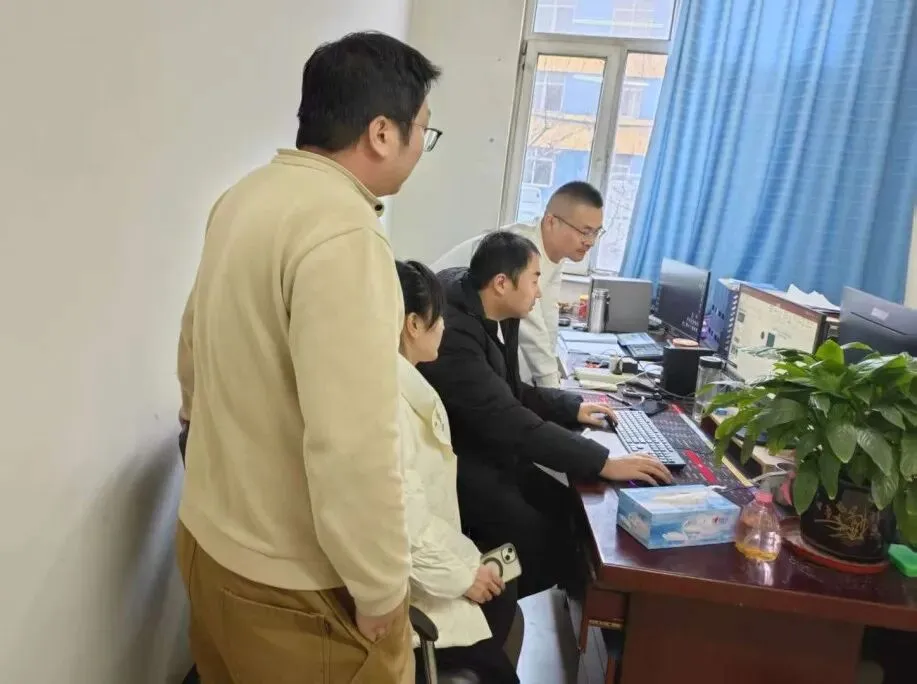
为进一步提升部门员工的办公软件应用能力,强化工作汇报与信息传达的专业性与规范性,监管部于2025年第四季度组织开展了关于“PPT高效制作与表达”的培训活动。
本次培训内容主要聚焦PPT中形状的功能用途及基本操作方法,包括形状的插入、比例控制、颜色填充、边框设置和视觉效果应用,旨在提升信息传达效率与排版美观性。
1.传达视觉化文字效果
纯文字表述需费力解读,但若使用半圆等简单形状就能直观表达“包含”等含义,帮助快速理解内容。
2.提升图文混合中的文字可读性
图片背景下可能会导致文字不清晰,即使更换文字颜色仍难以改善。但在图片与文字间添加矩形色块即可减少干扰,增强对比。
3. 区分并列多文本的层级关系
文字内容较多且为并列结构时,易造成阅读疲劳,借助形状划分内容区域,可清晰界定边界,让阅读更轻松。
1.形状的插入与选择
通过“插入—形状”菜单可以快速添加矩形、圆形、箭头、流程图符号等常用图形,并根据内容需求选择合适的形状类型。需注意的是,在制作PPT过程中,要保证“形式服务于内容”,避免盲目使用装饰性图形。
2.比例控制与尺寸调整
通过按住Shift键实现等比例缩放,防止图形变形;利用“格式”面板精确设置高度与宽度,确保多图形间尺寸统一、对齐规范,提升整体排版的专业感。
3.颜色填充与透明度设置
纯色填充、渐变填充及图片填充三种方式需结合具体应用场景合理选用。借助协调的配色方案突出重点内容,同时通过调整透明度实现图层叠加的层次感,增强视觉吸引力。
4.边框设置与线条优化
培训中详细讲解了边框颜色、粗细、线型(实线、虚线、点划线)的设置方法,以及边框在区分信息区块、引导视觉动线中的作用。同时要注意避免使用过粗或过花哨的边框,保持整体风格简洁专业。
5.视觉效果应用
阴影、发光、柔化边缘三大特效需合理运用。适当添加阴影可增强立体感,使用发光效果能突出关键节点,通过柔化边缘会提升图形融合度。但也要秉着“少即是多”的原则,避免过度使用特效导致视觉混乱。
“形状虽小,作用重大。它是信息结构的骨架,也是视觉表达的桥梁。掌握形状的规范使用,不仅是技术提升,更是思维逻辑与表达能力的体现。”此次培训,不仅提升了员工的实操能力,更增强了大家对“视觉传达”重要性的认知。监管部将以此次学习为契机,持续营造“学技能、提效率、促规范”的良好氛围,为高质量完成监管任务提供有力支撑!