PPT制作 | 制表位
- 2026-04-03 01:51:15
PPT制作 | 制表位上一篇推文我们提到了标尺的使用,在进行段落排版时可以借助标尺快速设置文本的缩进值,以及借助标尺进行对齐。今天我们来了解如何借助标尺和制表位,快速对齐文本。 内容摘要 01.制表位的设置 首先我们来了解制表位的相关设置。 制表位,相当于使用了表格的定位功能,但又不受表格边框的限制。能够使文本根据需要快速排版。 在PowerPoint和WPS中使用制表位,一般需要借助标尺进行定位,且最好处于普通视图。在【视图】-【标尺】中显示标尺,并在标尺上找到制表位标记。 标尺左上角的图标表示制表位的对齐方式,与【段落】对话框中的对齐方式相对应,分别为左对齐、居中对齐、右对齐、小数点对齐,对应方式和效果如图所示。 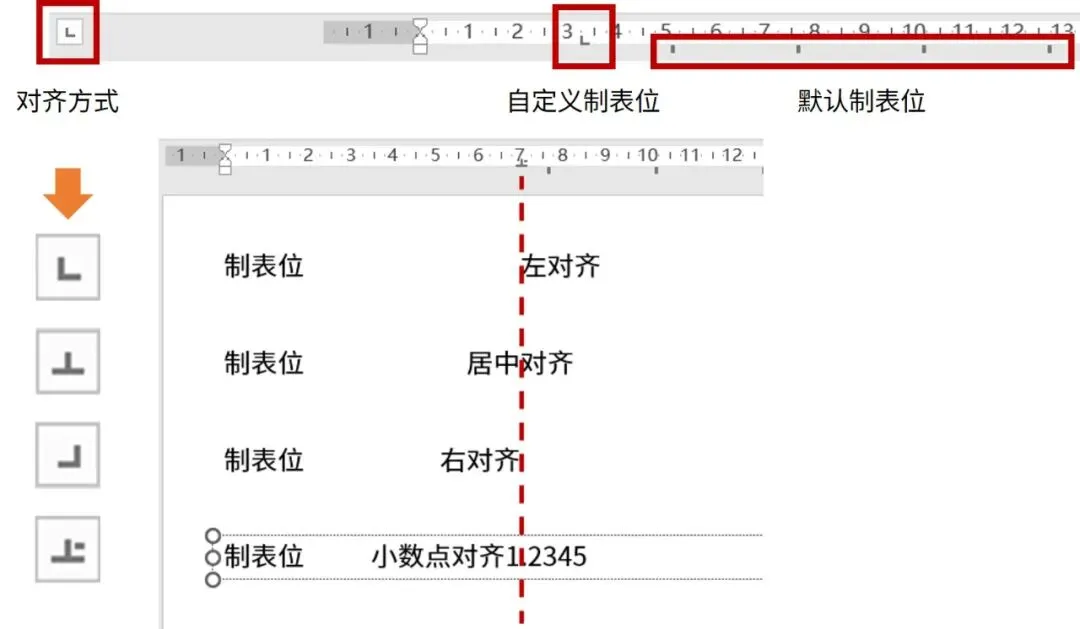
制表位有两种设置方式: 1、选中文本框,【开始】-【段落】,点击右下角打开对话框,【段落】-【制表位】中进行设置。输入制表位的位置,选择对齐方式,点击【设置】即可设置制表位,如果要删除已设置的制表位,则选中该制表位,点击【清除】即可; 2、选中文本框,【视图】-【标尺】,直接在标尺上移动制表位符号改变制表位位置,点击对齐方式的图标即可切换,如果需要删除已有的制表位,则使用鼠标选中该制表位符号,按住左键向下拖拽即可。 02.制表位的使用 使用制表位时需要注意,将定位光标移动至需对齐的内容前,然后单击【Tab】键,这里注意,不是【空格】键也不是【Enter】键,注意查看键盘上的标识。 
多次敲击【Tab】键会根据设置好的制表位依次向下对齐,如无其他自定义制表位则会对齐至默认制表位。 已对齐过的制表位更改可以直接拖动标尺上的符号进行调整。 新增制表位可以直接在标尺上的对应位置双击鼠标左键,对齐默认制表位的情况下新增自定义制表位,对齐文本会自动调整至新增的制表位。 如自定义制表位全部删除,则会自动对齐至默认制表位。 如果同一段落里对齐了两个制表位,直接使用标尺增减制表位时会首先作用与第一个制表位对应的文本。 —END— 往期推荐 更多PPT制作相关内容,尽在一棵鱼设计

标尺相关内容见往期推文
一棵鱼设计,公众号:一棵鱼设计PPT制作 | 标尺
01.制表位的设置
02.制表位的使用
PPT制作 | PowerPoint中对齐、删除背景、布尔运算、录制及存图功能
PPT制作 | 怎样在PPT中做出笔刷效果?怎样将图片转换为笔刷?
这里是一棵自由的鱼
感谢观看
本文来自网友投稿或网络内容,如有侵犯您的权益请联系我们删除,联系邮箱:wyl860211@qq.com 。


