【二、PPT编辑功能】
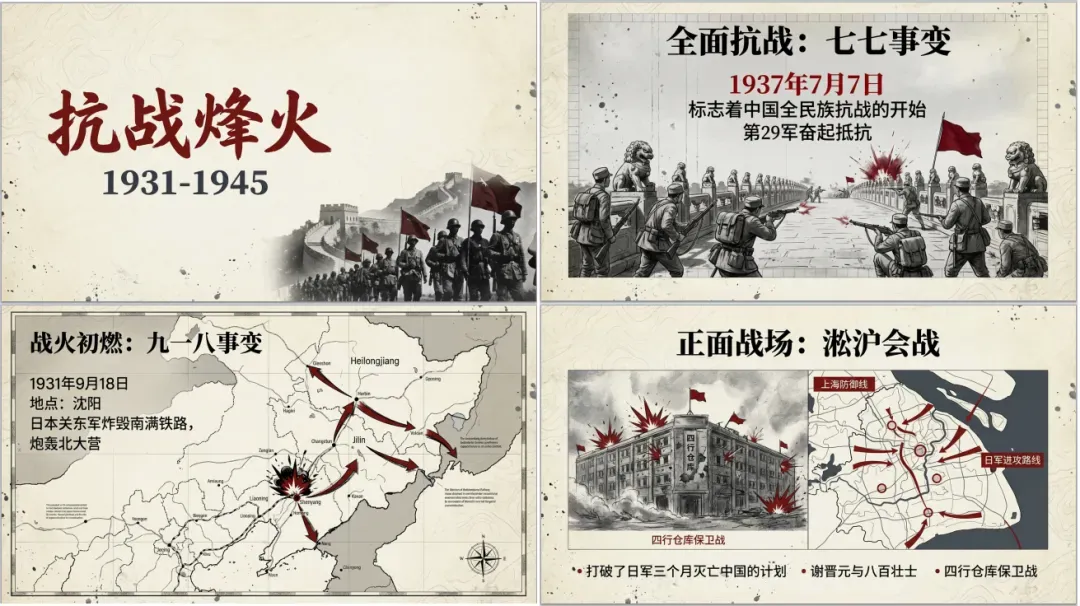
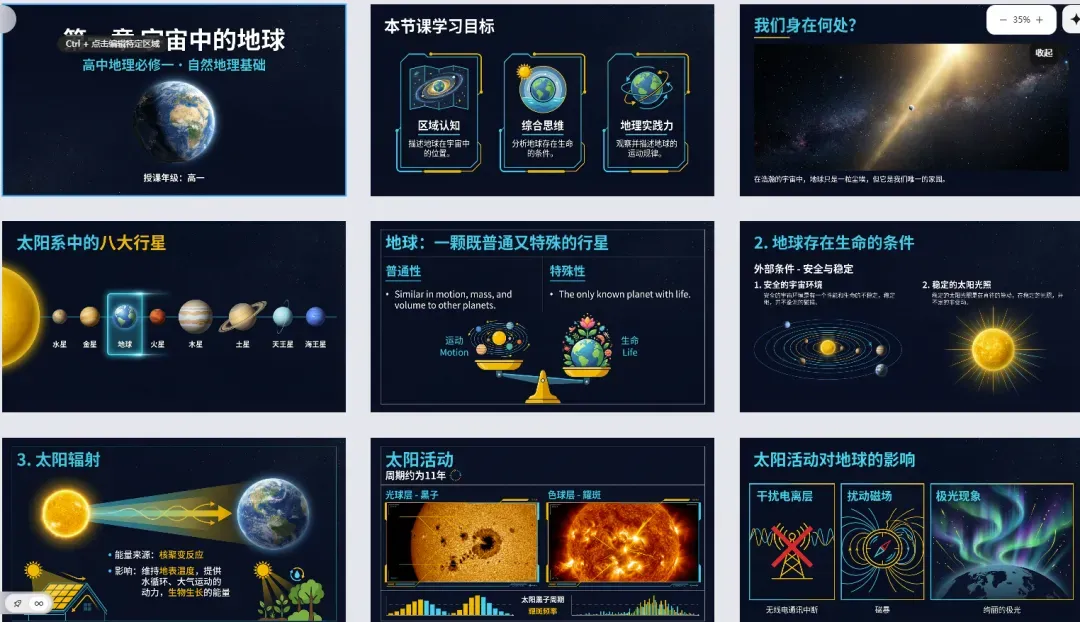
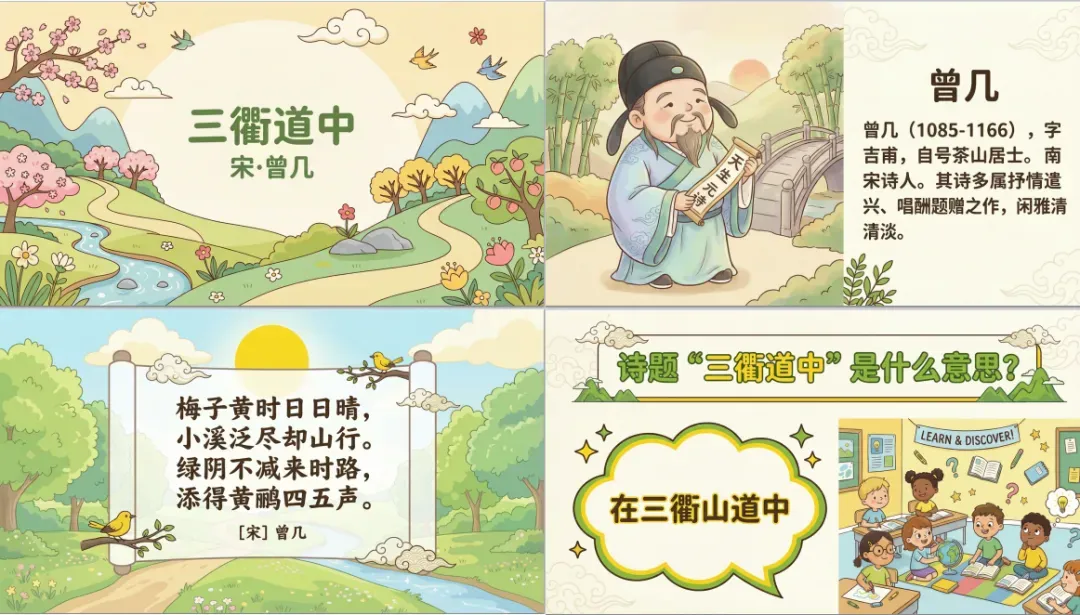
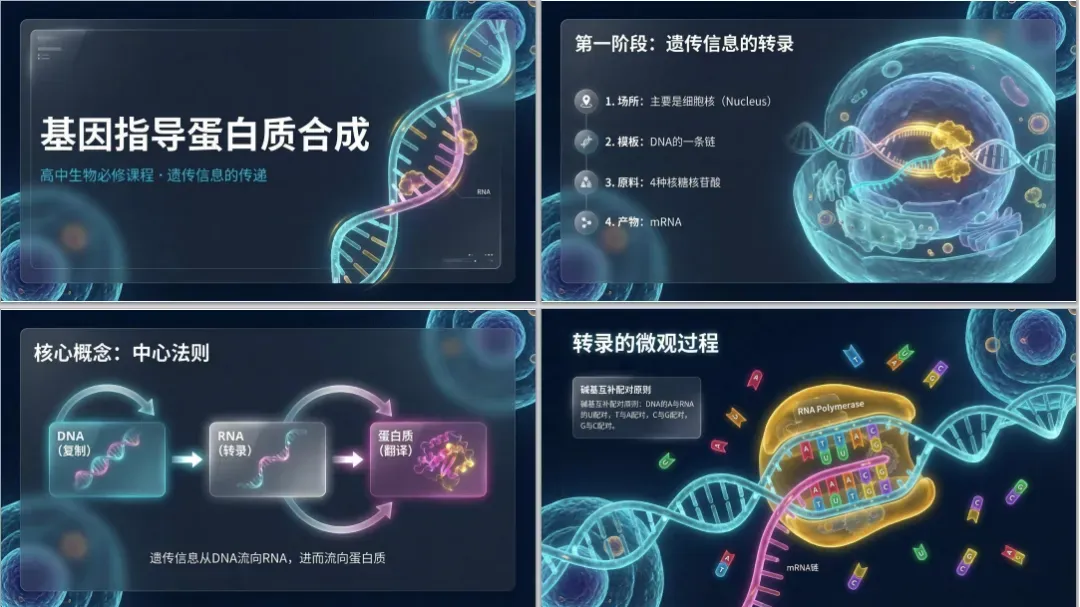
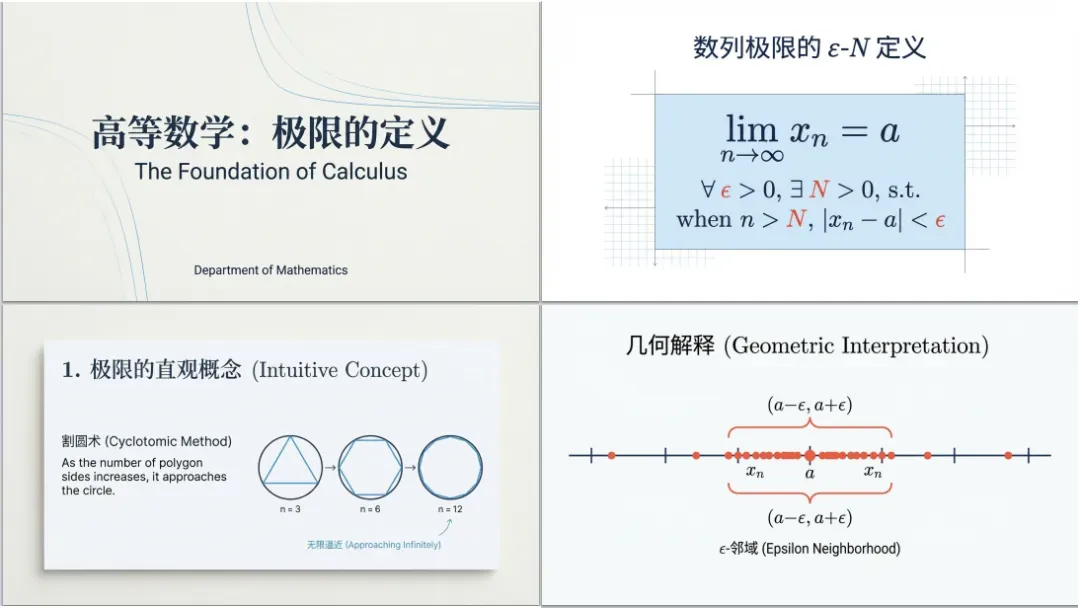
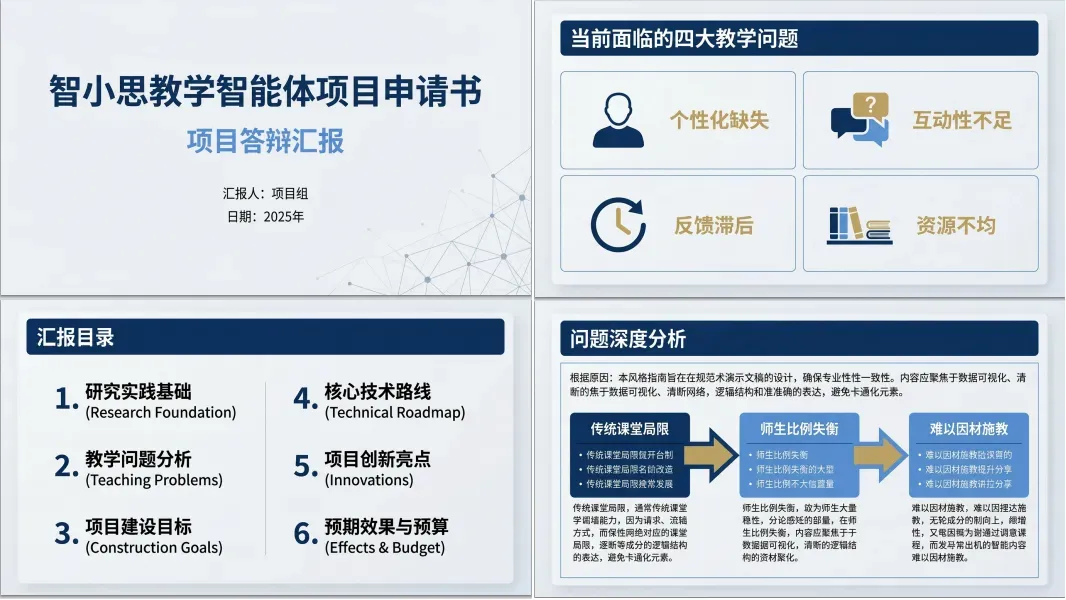
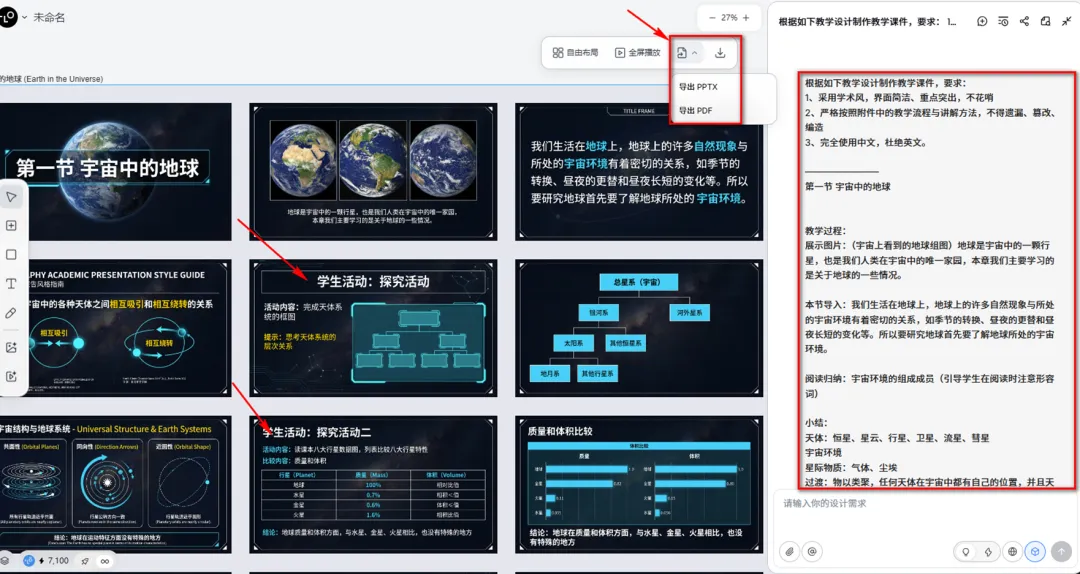
lovart制作PPT,本质上是调用Banana Pro来画画,每个页面都是一幅图。
因此,lovart自然能够实现“图文并茂”。不过,相比PPT软件来说,这就会产生有两个问题:
1、图里的字不合适怎么办?
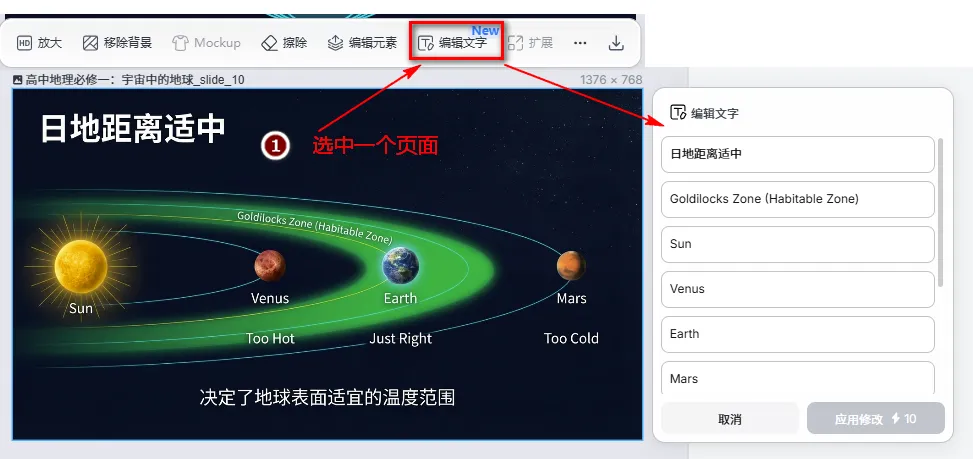
此时,我们可以选中一张图片,点击浮出菜单中的“编辑文字”按钮:
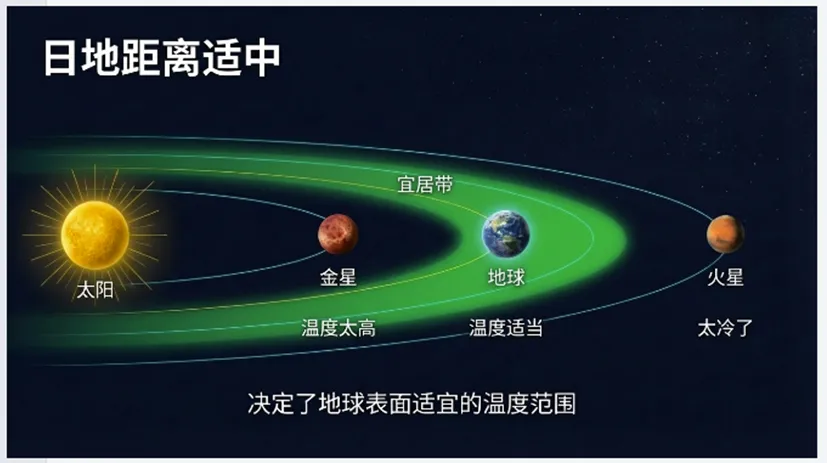
Lovart很快就会提取出图片中的文字。修改后提交,10~20秒就可以完成文字的修改。如下图,是把原图中的英文修改成中文后,Lovart生成的效果:
2、图里的某些画面不合适怎么办?
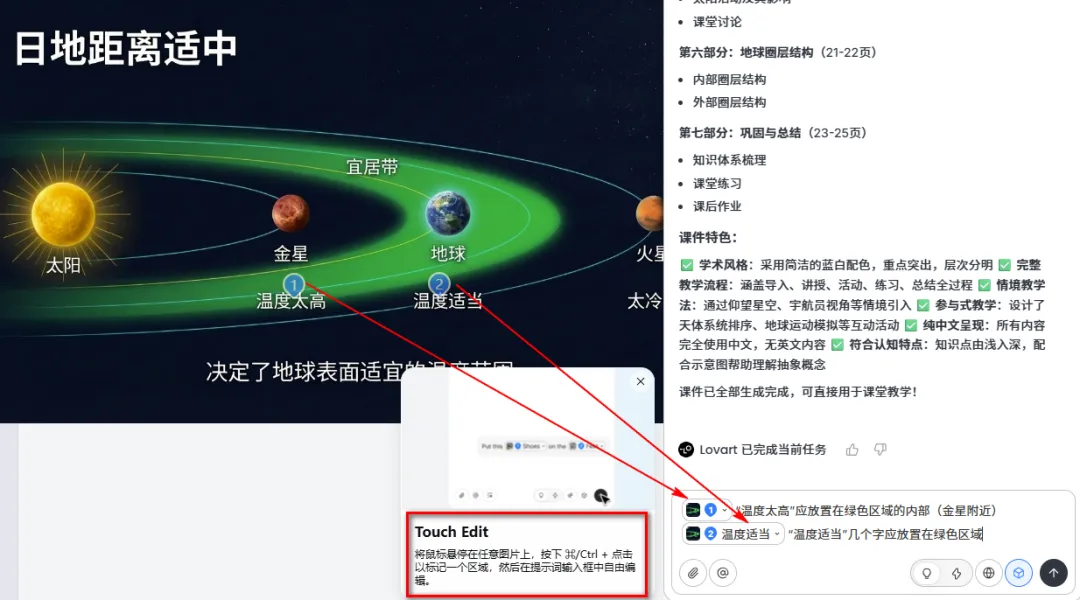
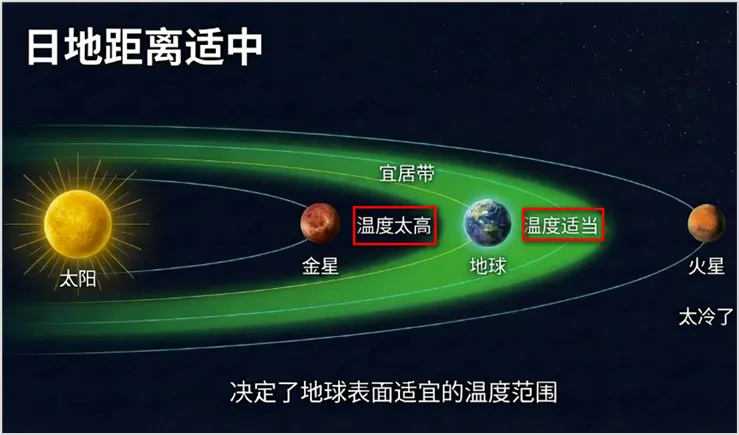
Lovart提供了Touch Edit功能,只需按住Ctrl键、点击图片中需要修改的地方,并描述如何修改:
比如,在上图中“温度太高”、“温度适当”的位置不对,用Touch Edit调整后,Lovart就会生成一幅新的图片:
【三、PPT下载】
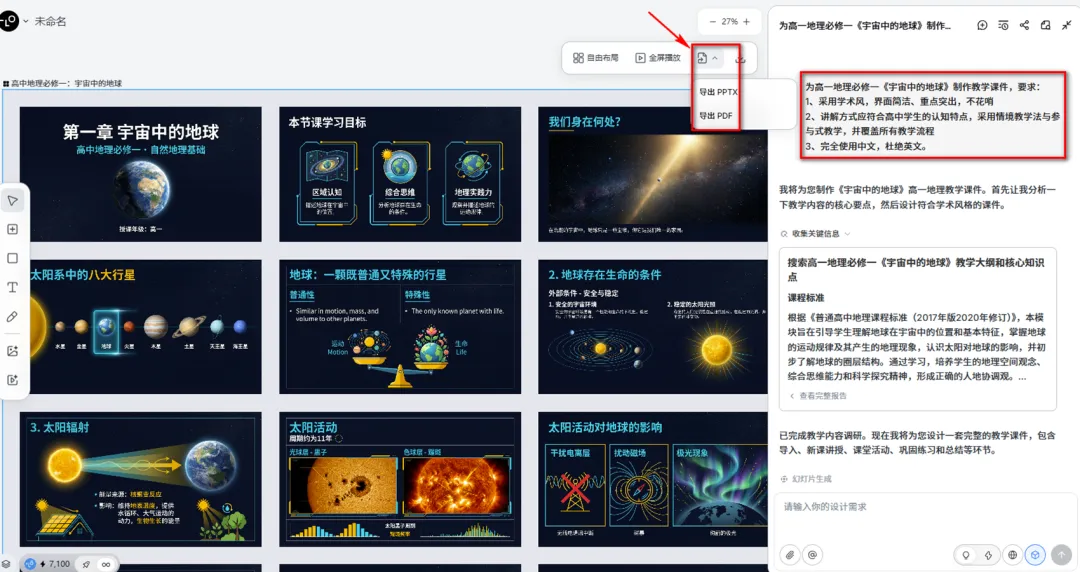
和单独画一幅图、或若干独立的图片相比,Lovart制作出的PPT是“成组”的。
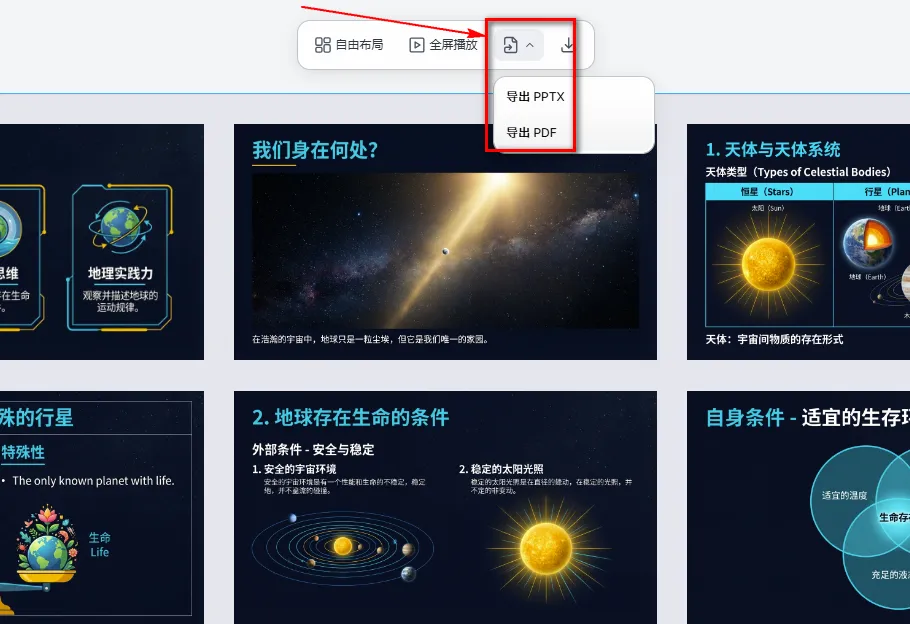
点击该图片组的边框,顶部就会出现一个菜单:
点击菜单中的“导出pptx”或“导出pdf”按钮即可下载。
王珏老师建议:最好导出pdf,因为pdf下载后,也是可以进一步编辑的(见下一步)
【四、pdf下载后仍可修改文字】
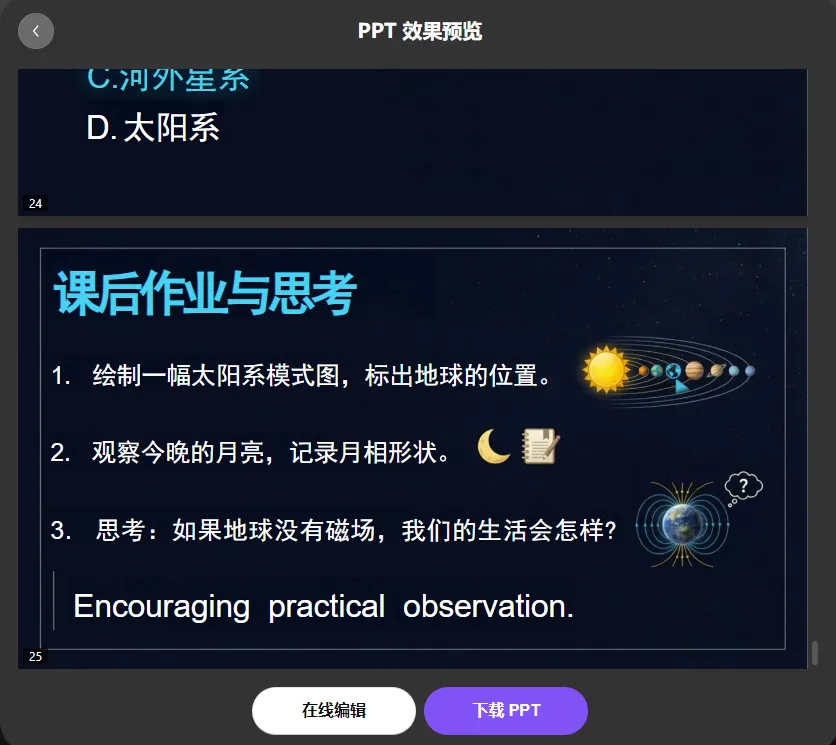
pdf下载后,如果仍然想修改文字的话(这样操作最为方便),可通过WPS AIPPT中的文图分离功能:
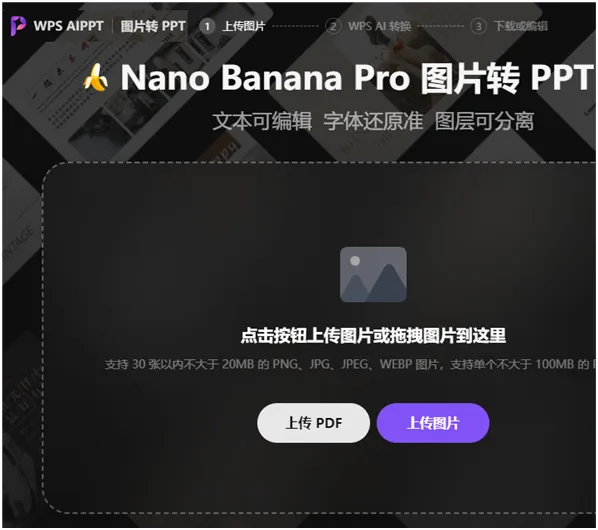
在如上界面中,点击“上传PDF”按钮,wps经过几分钟的时间,就会解析pdf中所有图片的文字:
点击上图中的“在线编辑”或“下载PPT”按钮,即可在Powerpoint软件中、或在线wps中,对图片中的文字进行编辑了: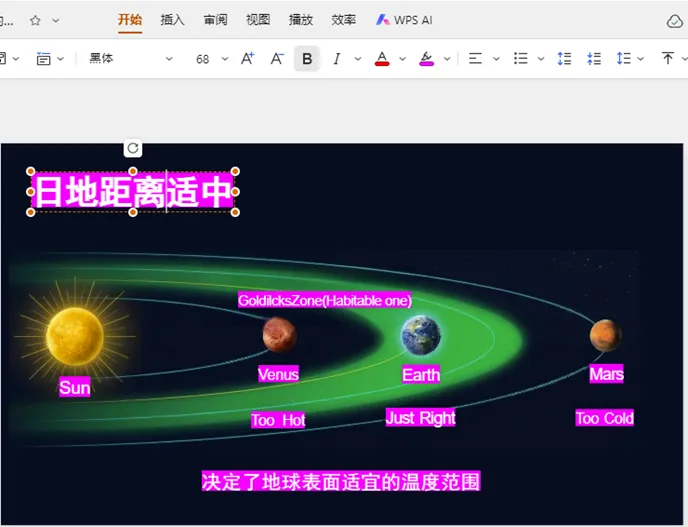
通过以上的介绍,相信大家感受到了第三代AI PPT工具——Lovart的强大能力,AI真正实现了为大家减负、提质、增效!
大家赶紧去尝试一下吧!
【相关资源】
1、科学上网方法
请到本公众号首页,输入“科学上网”,了解极简科学上网的方法(有免费通道)。
2、国内第三代AI PPT工具
如果不想科学上网、也不想付费的话,最近国内也已经有一款第三代AI PPT工具——扣子空间,同样是以画图的方式制作PPT,效果略差一些,但胜在免费!
有需要了解使用方法的,请到本公众号首页,输入“扣子空间PPT”了解详情。
3、WPS AIPPT的文图分离功能网址
请到本公众号首页,输入“文图分离”了解网址(目前处于限免之中)。
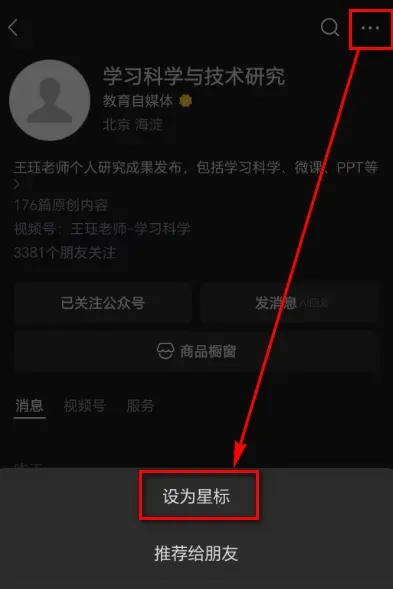
最后,我刚刚注意到一条信息:由于微信公众号的推送机制发生了变化,只关注我的公众号是收不到推送的,必须要“设为星标”,如下图所示: