






随机文章
-
 10个月宝宝每天需要喝多少奶粉?
- 那个PPT做得好的同事,后来都升职了
- 6个免费PPT模板网站告别PPT制作烦恼️
- 领导不用做PPT?不,他们的PPT可是地狱难度!(原理篇:意图封装)
- 嘉理巾帼讲堂丨嘉佳带你解锁PPT制作新技能
- 教师课件制作革命!麦当秀让 PPT 制作时间缩短 80%,从此告别熬夜备课!
- 匠心雕琢显创意,PPT美化赋新能——计算机学院云计算技能大师工作室成功举办技巧实践活动
- 理科生做出来的PPT有多牛X?这个数学思维也太太太太太酷了
- 别卷手速了!会写代码能做PPT的键盘,才是真·新质生产力!
- 文案 + 思维导图 + PPT制作( AI办公类 )
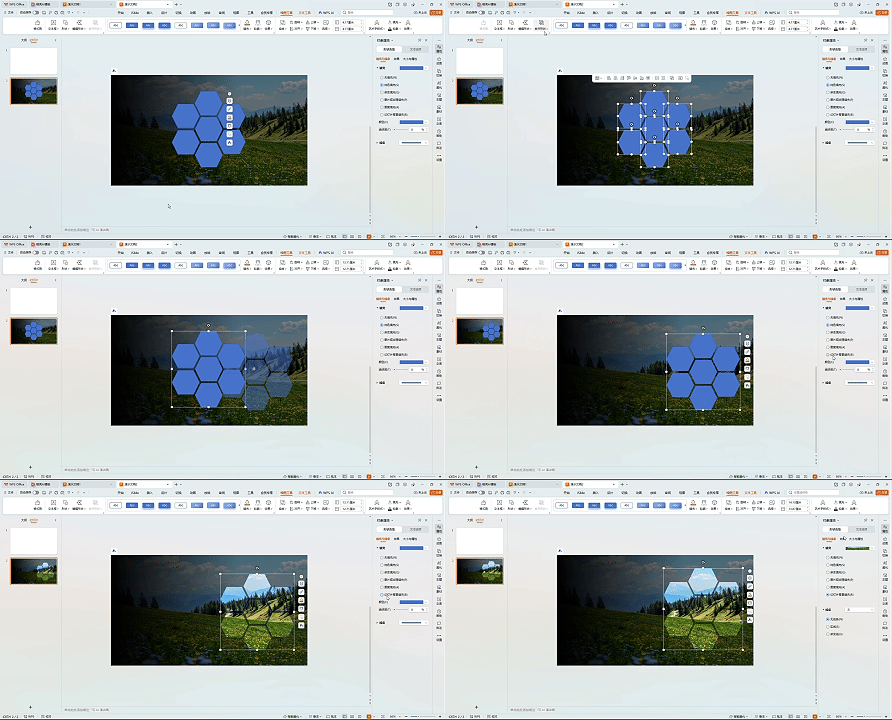
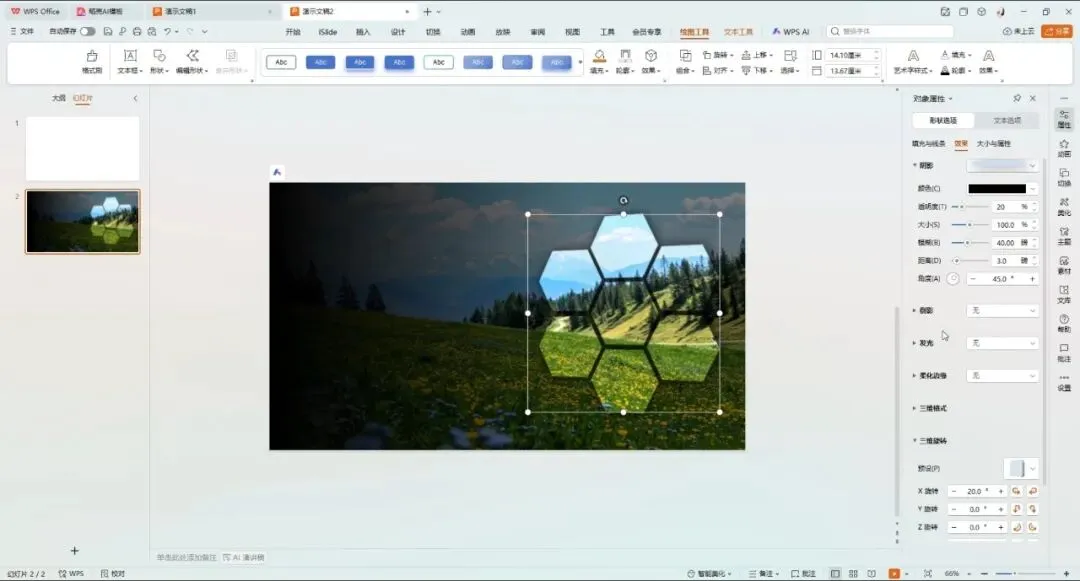
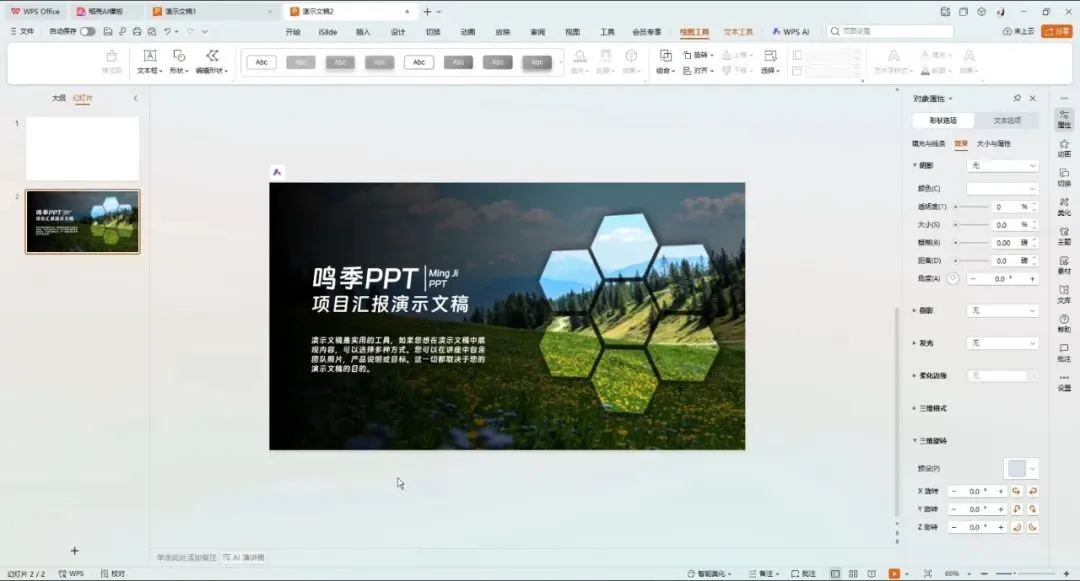
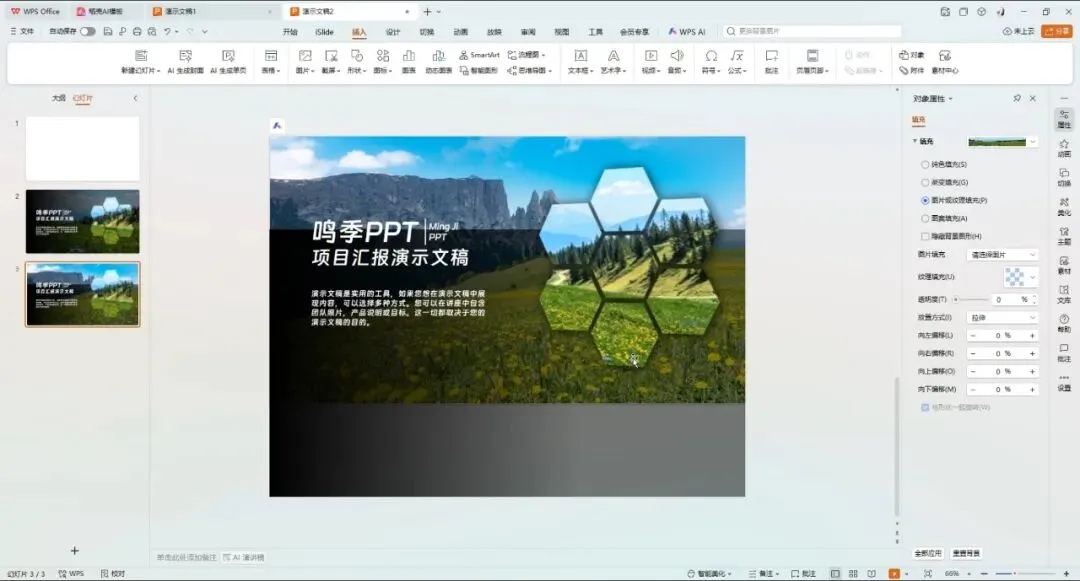
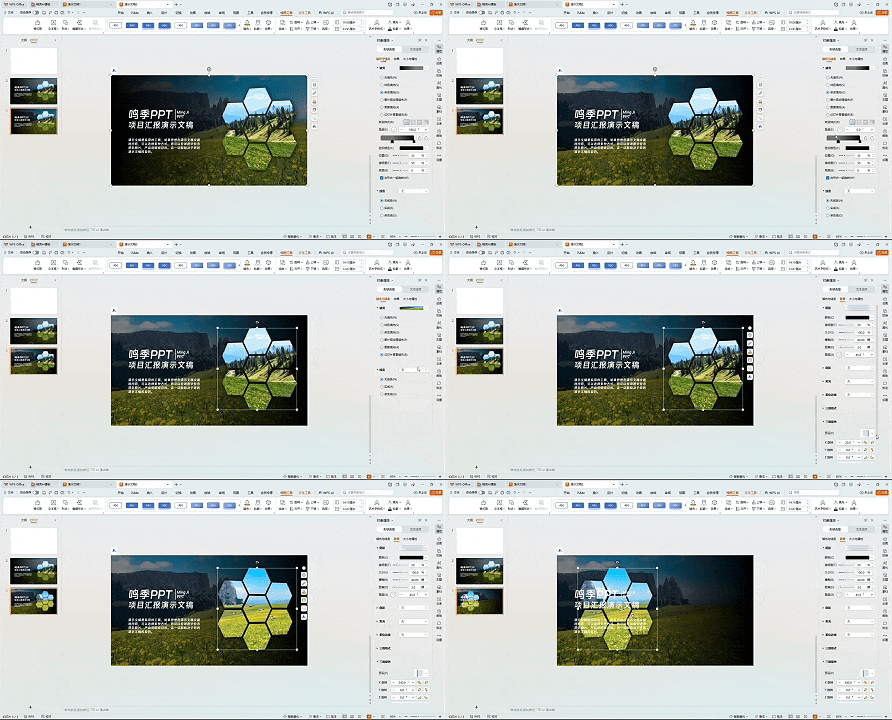
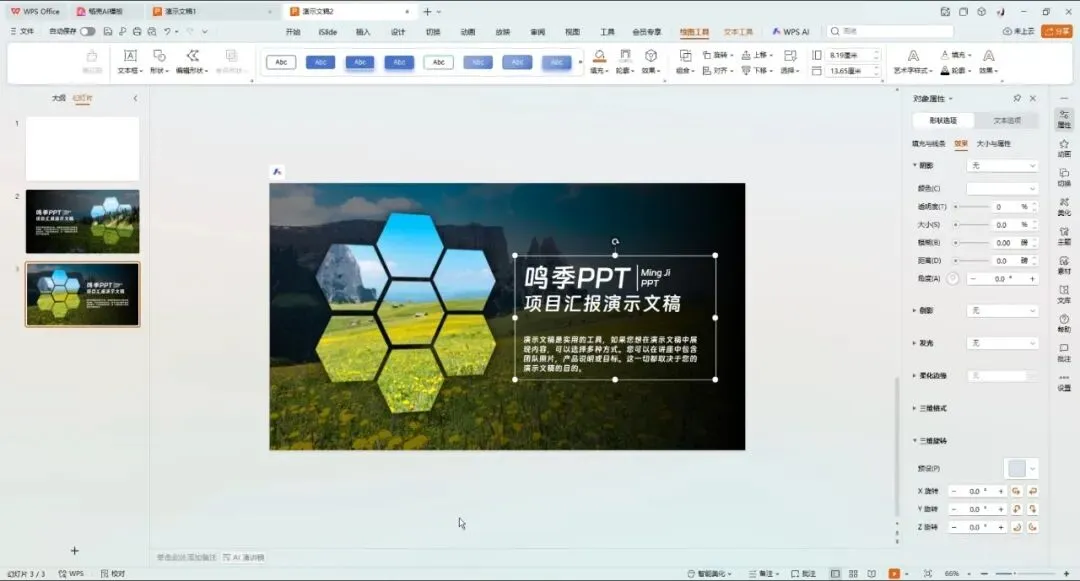
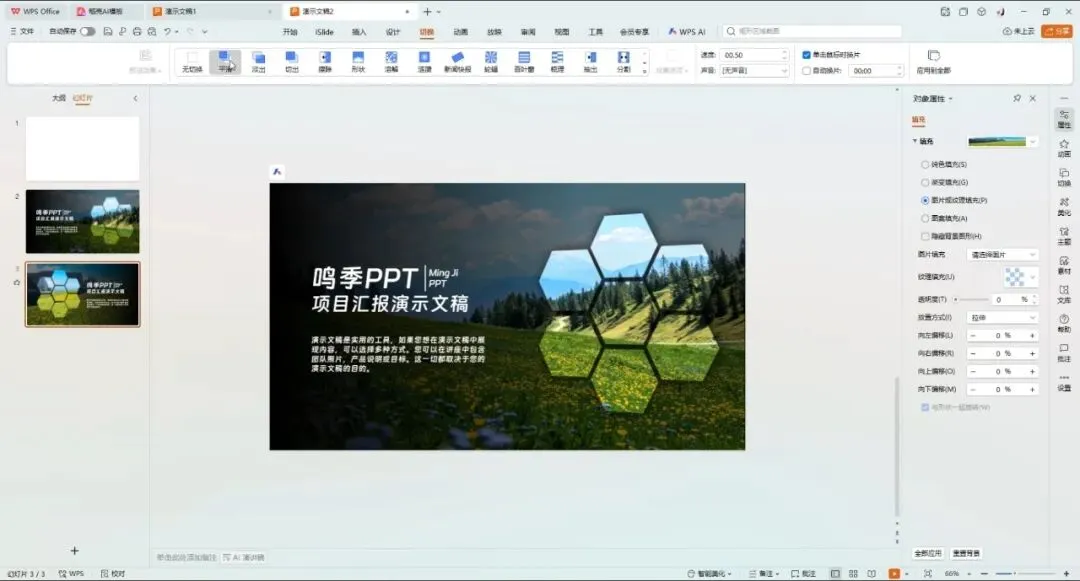
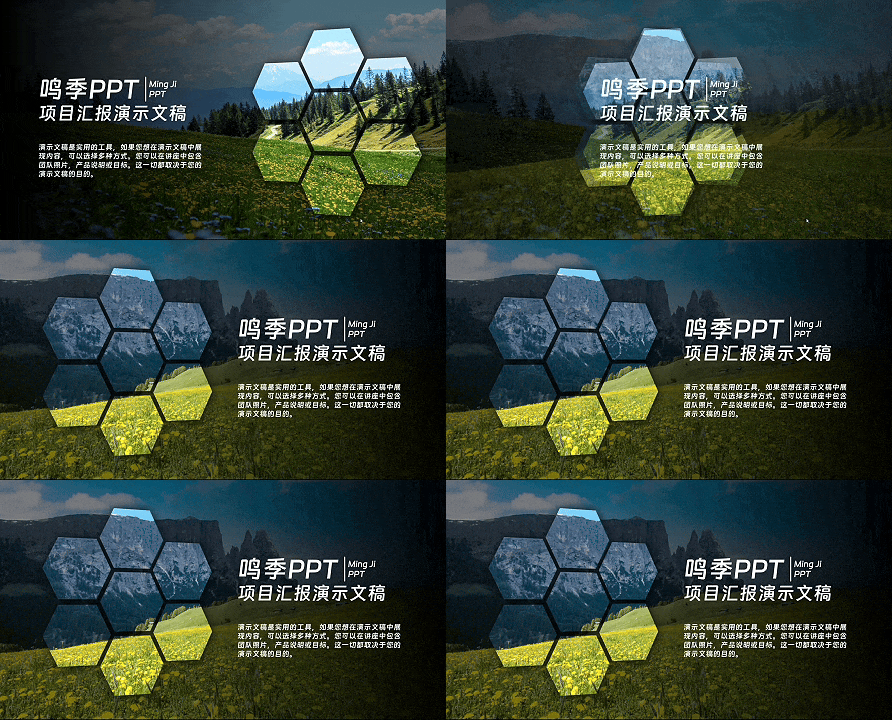
- 做一页高级感的介绍页ppt只需要3分钟~

