今天给大家推荐一款科研人必备AI 工具——ZeeLin AI Scientist《让科研像聊天一样简单》,不用复杂操作,输入主题就能自动生成完整PPT,新手也能秒出专业级演示文稿!(文末附下载地址)
一、效果展示(含提示词)
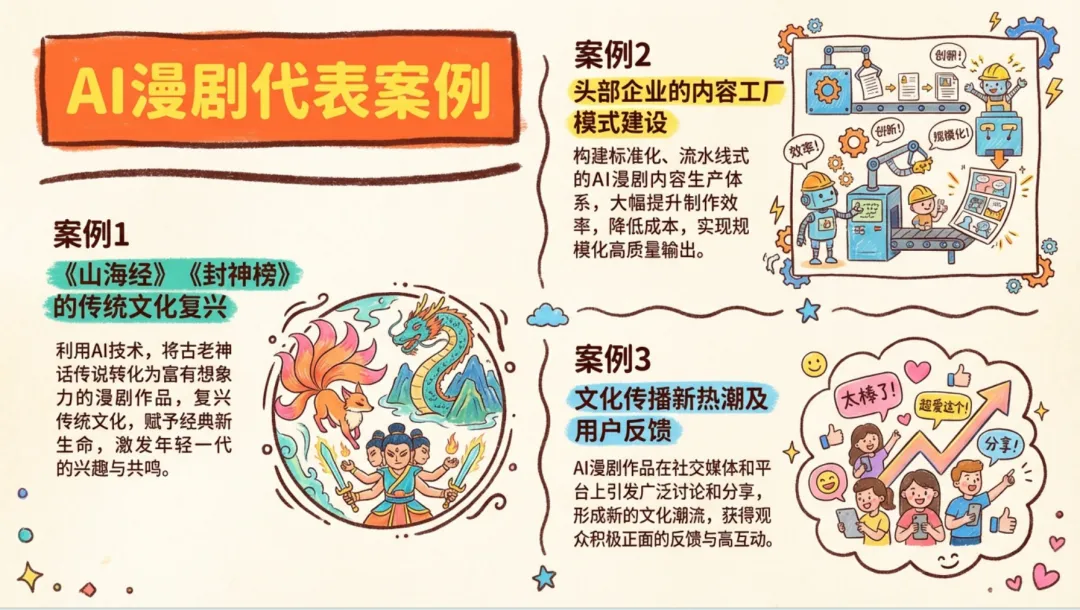
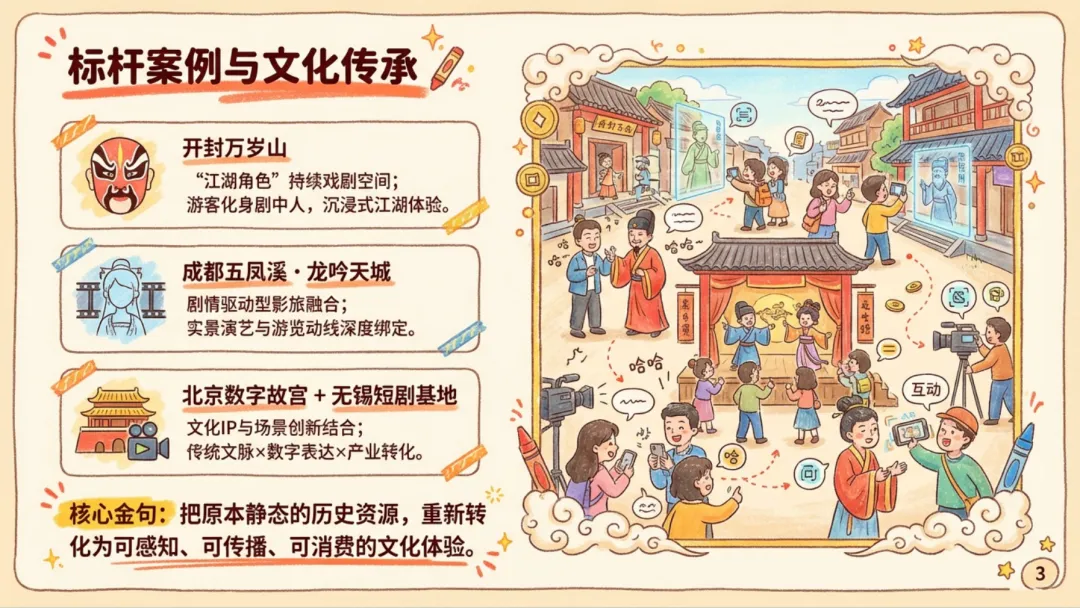
1. 漫画科普
提示词:漫画风格,手写字体,鲜艳颜色,纸张材质,蜡笔手写字体 |
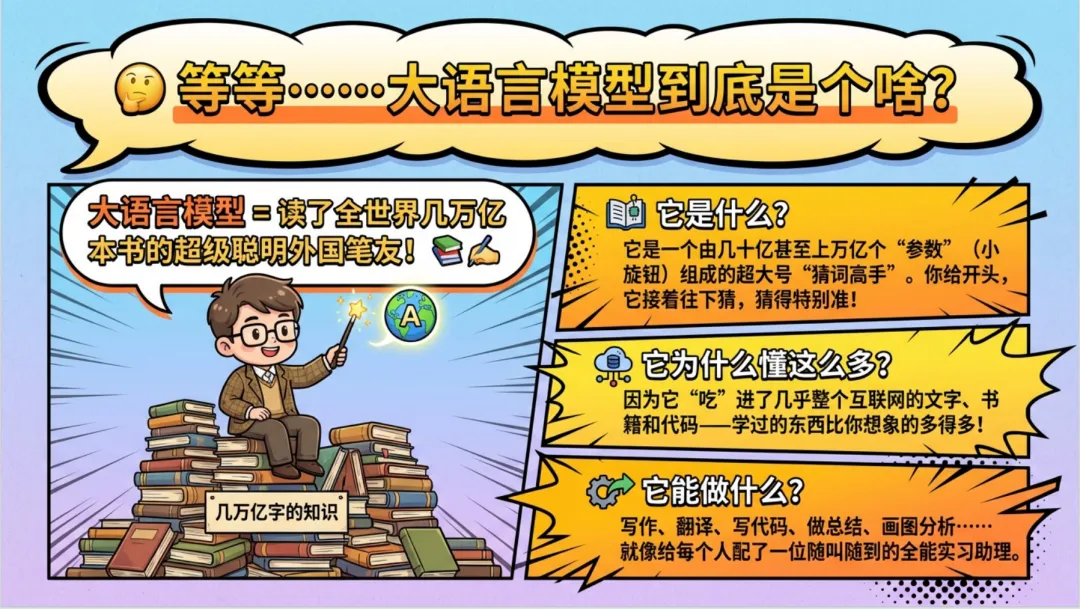
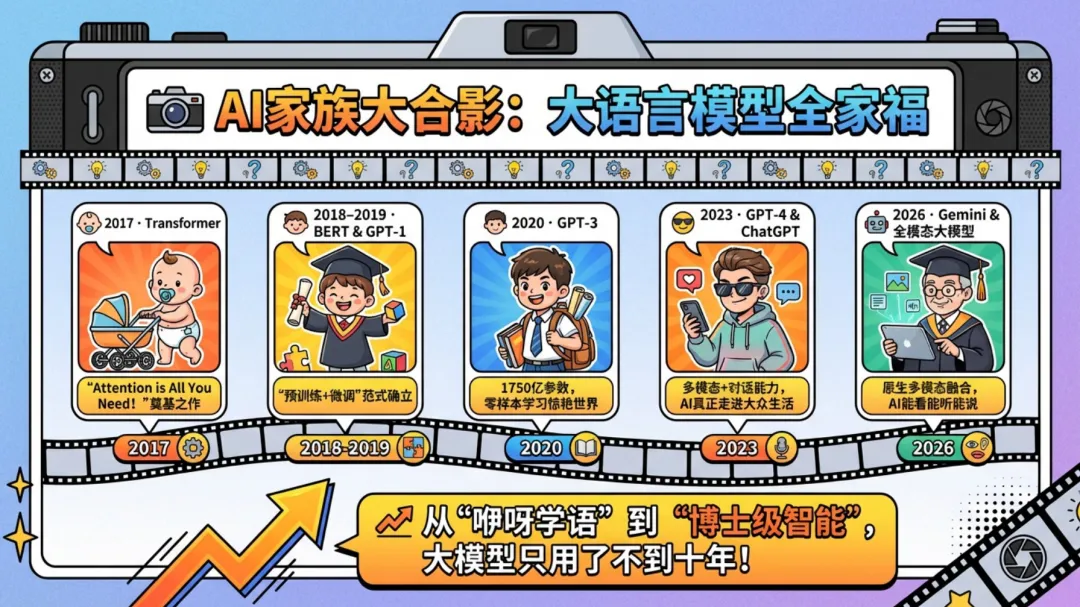
2. 动漫科普
提示词: 漫画风格,彩色动漫,动态分栏,粗体对话框,高对比度 |
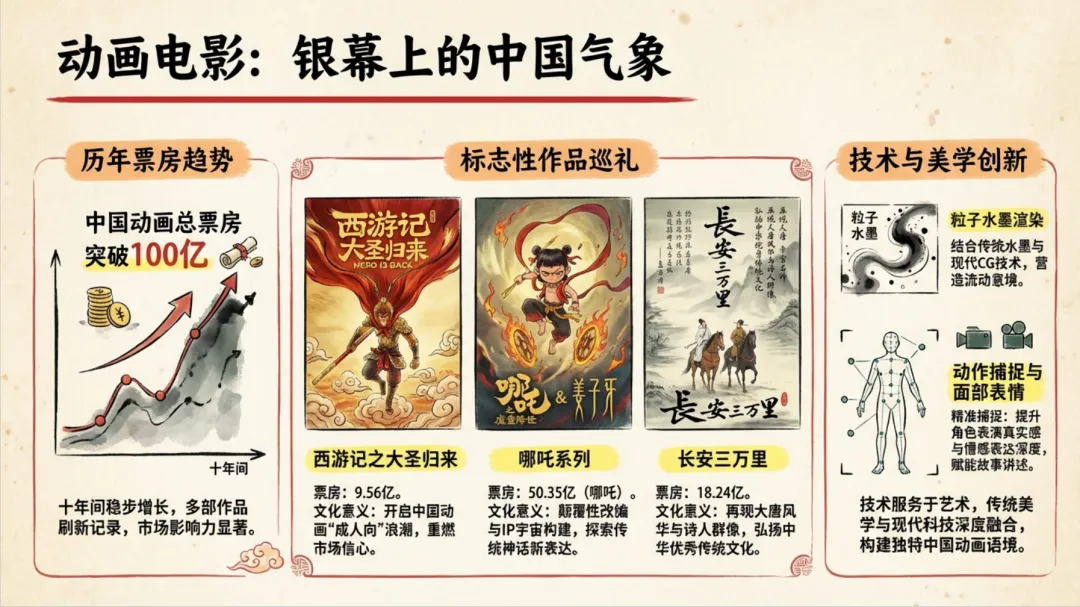
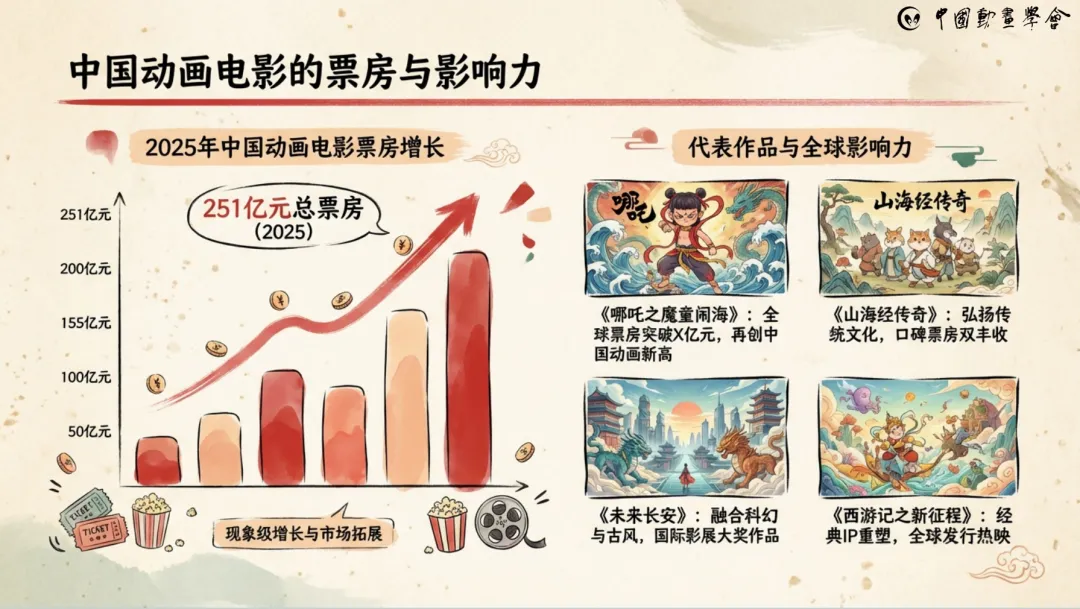
3. 中国动画
提示词: 参考上海美术电影制片厂风格,体现中国动画特色 |
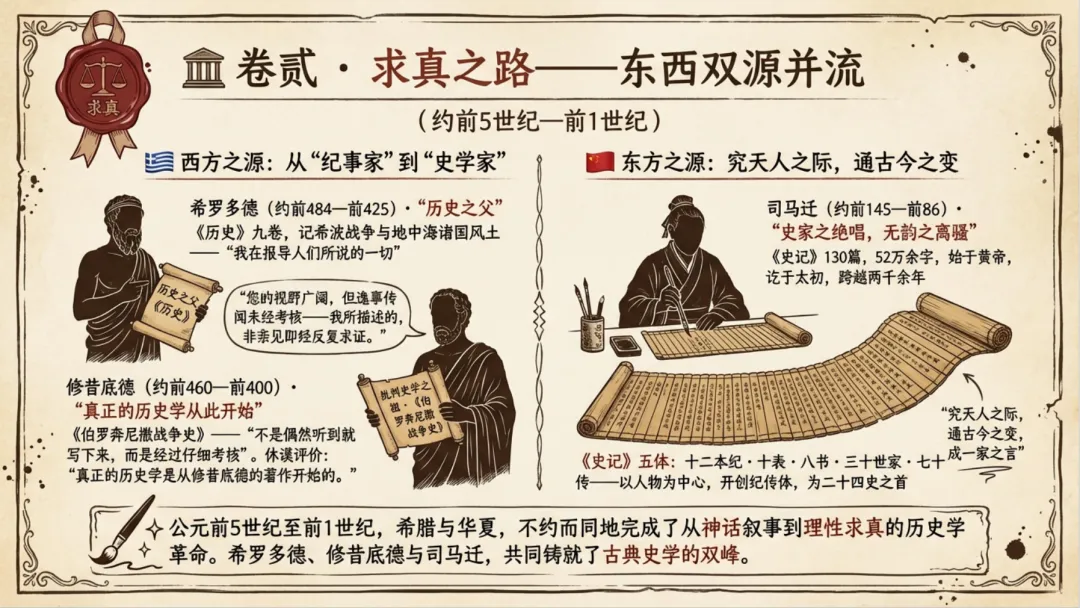
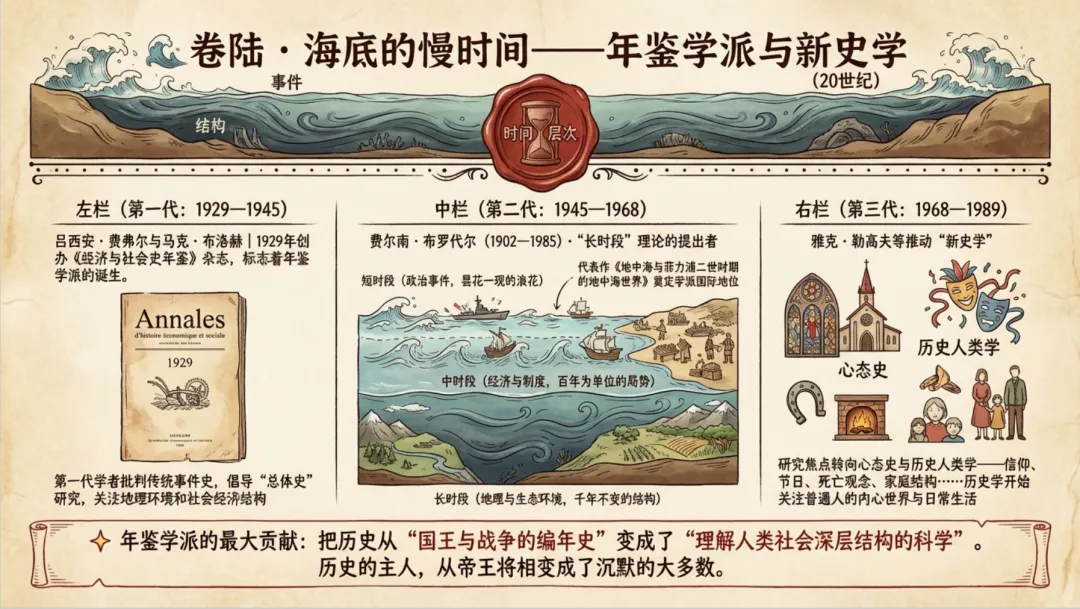
4. 复古档案
提示词: 羊皮纸材质,火漆印章,衬线字体,墨水笔迹,手稿感 |
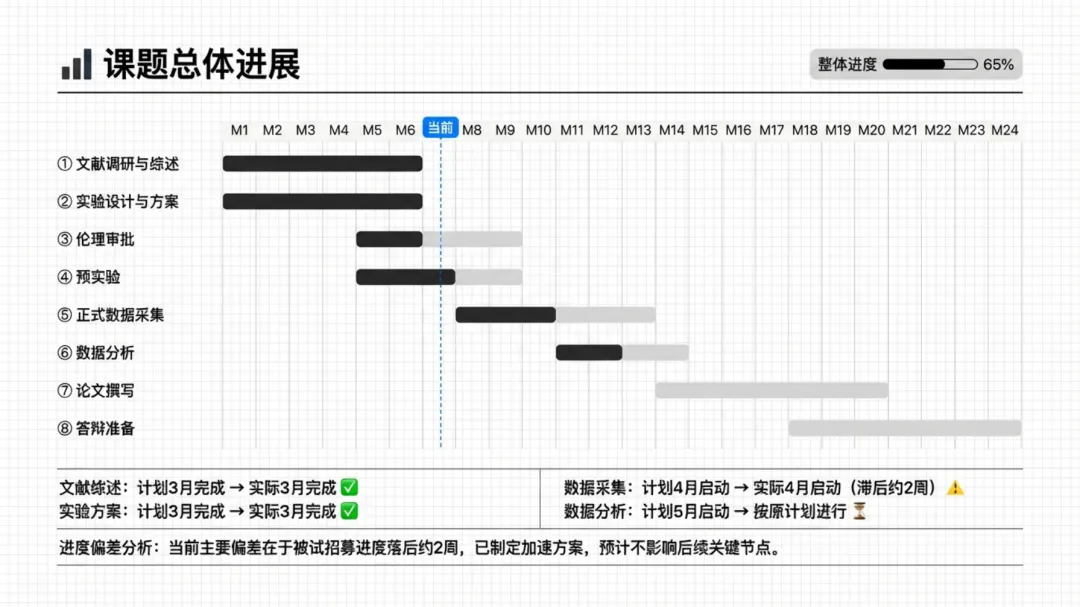
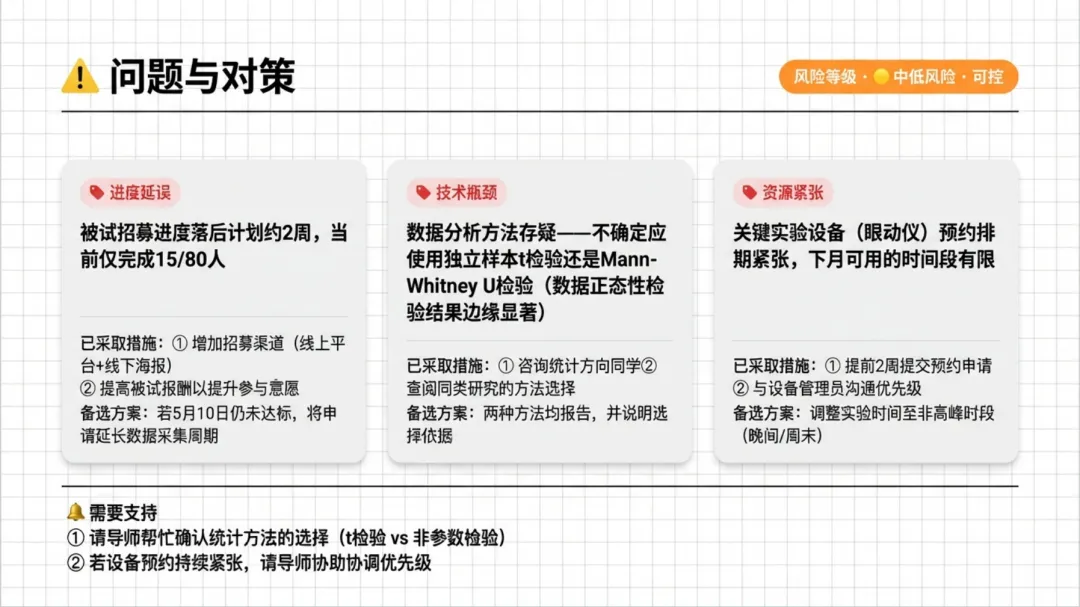
5. 极简学术
提示词: Notion 风格,纯白背景,黑灰字体,留白,细线网格 |
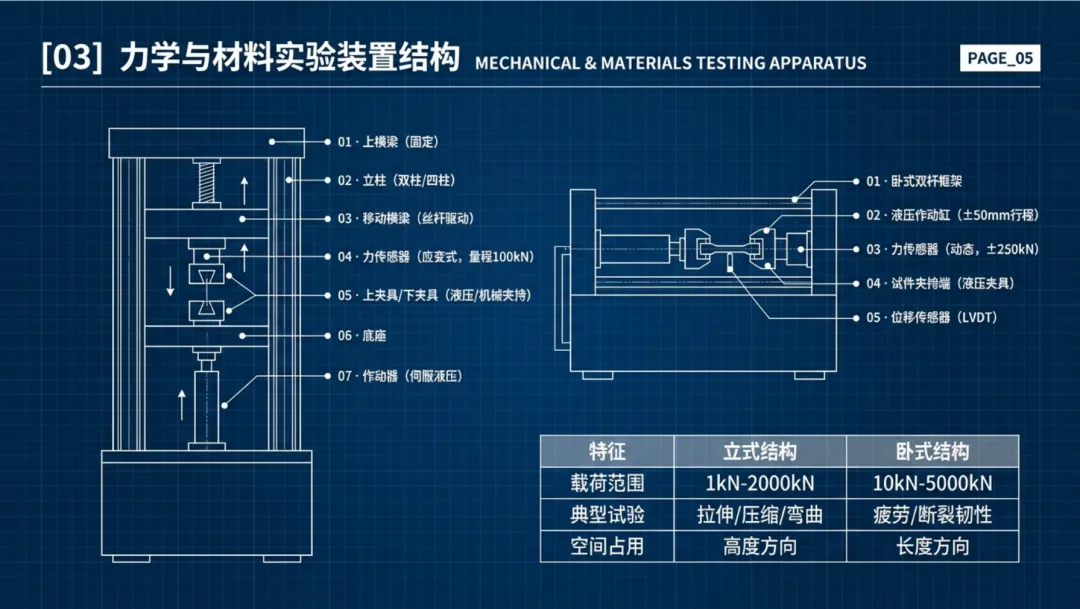
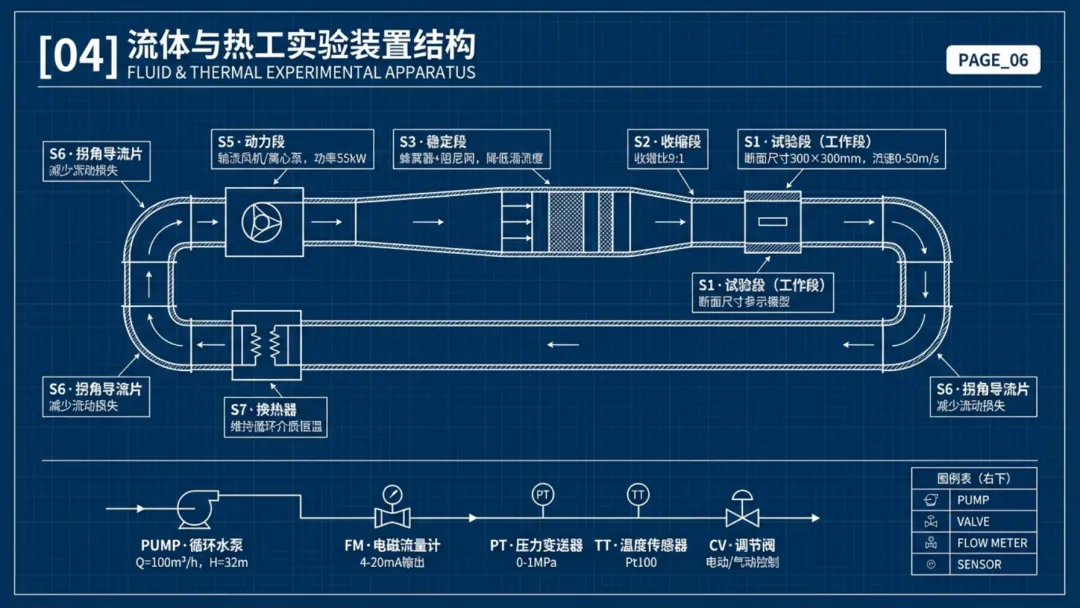
6. 工程蓝图
提示词:蓝图感,深蓝底色,白色线稿,网格底纹,等宽字体 |
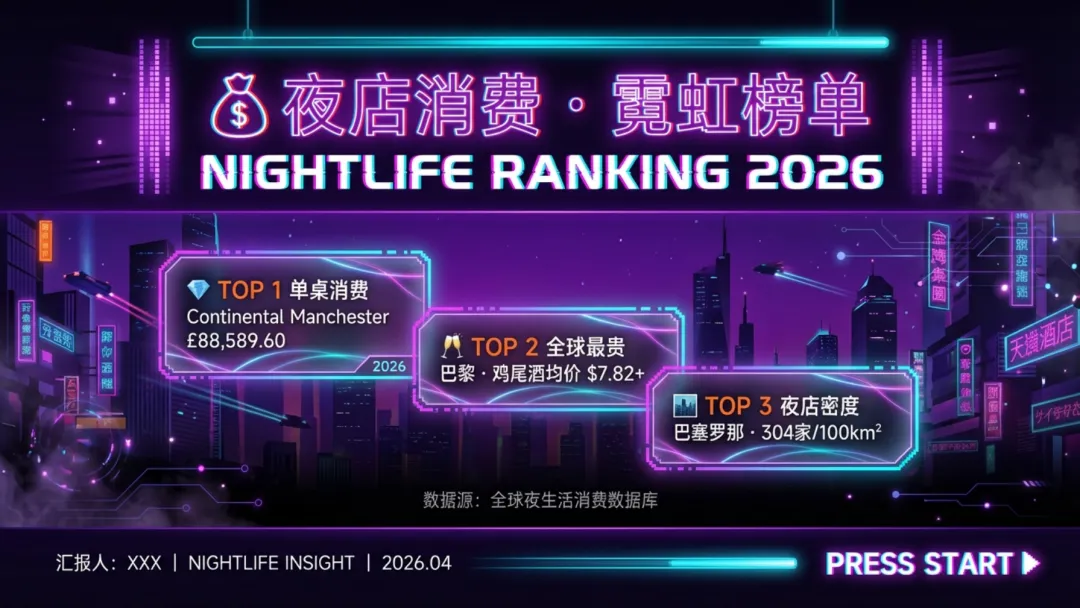
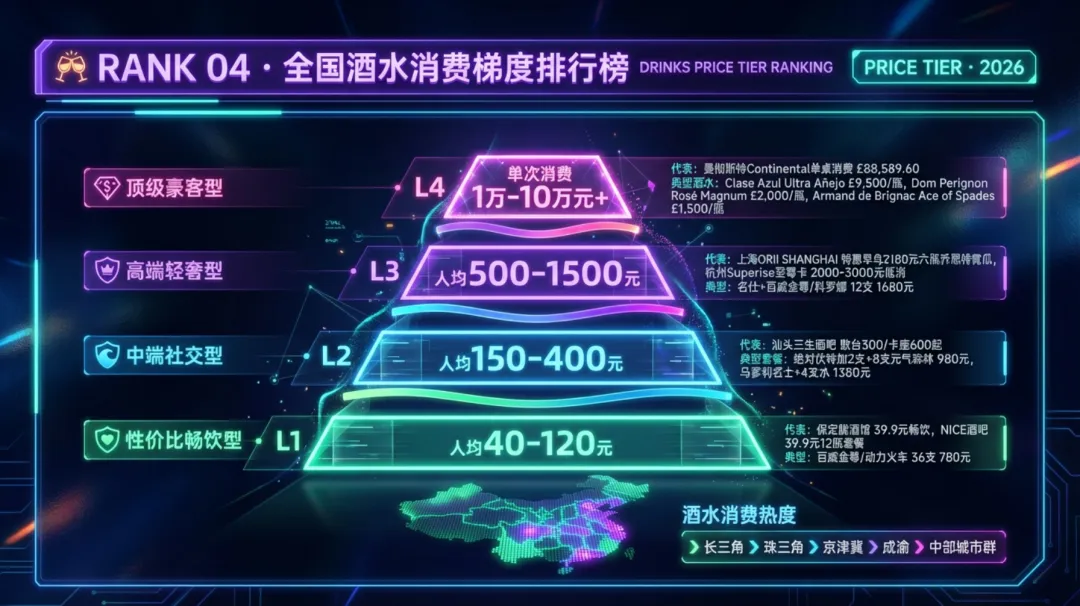
7. 霓虹赛博
提示词:赛博朋克,霓虹紫与青绿,故障艺术,动态光带,高饱和对比,夜店光效,像素装饰 |
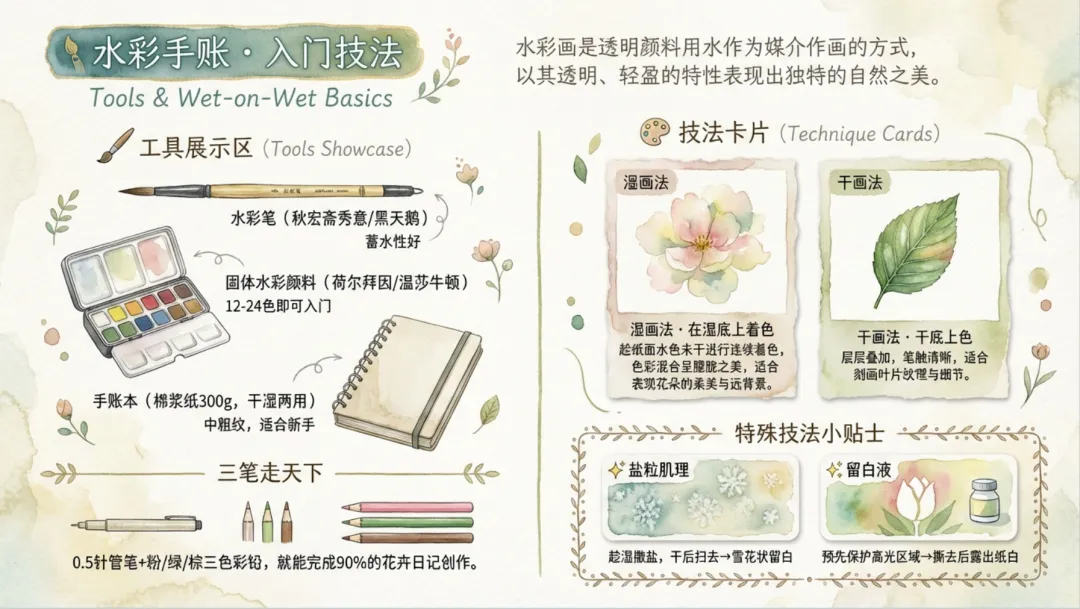
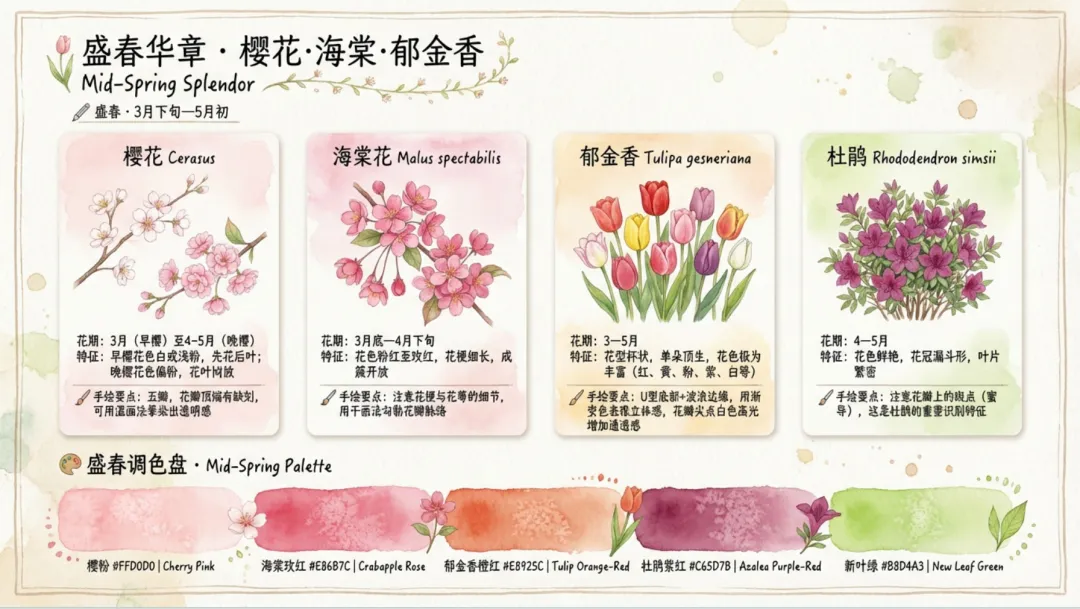
8. 水彩晕染
提示词:湿画法水彩,柔边晕染,留白,盐粒肌理,自然光,文艺感,手绘植物与淡彩文字 |
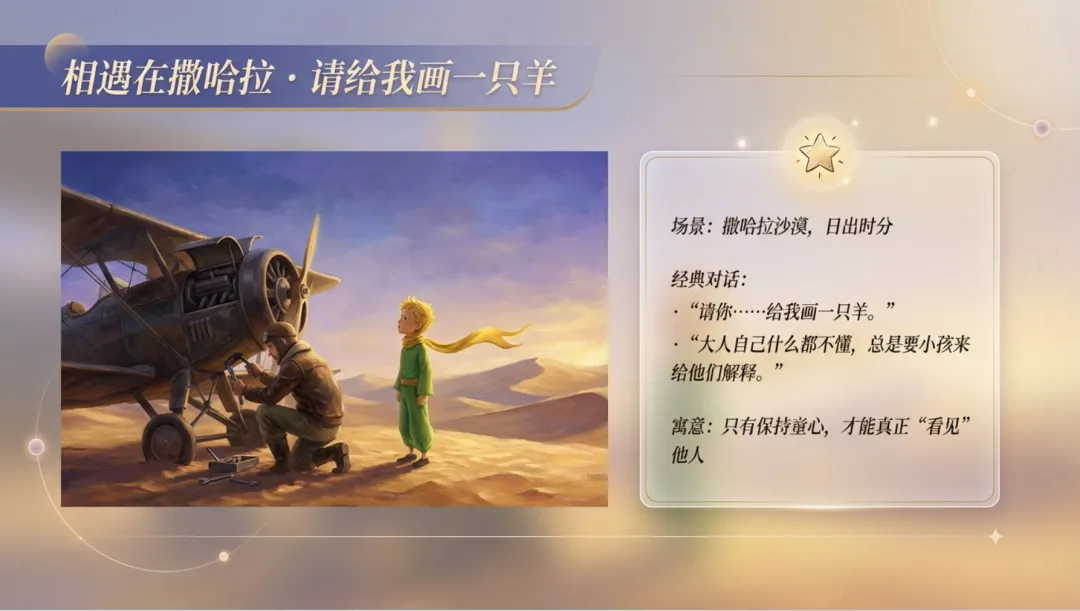
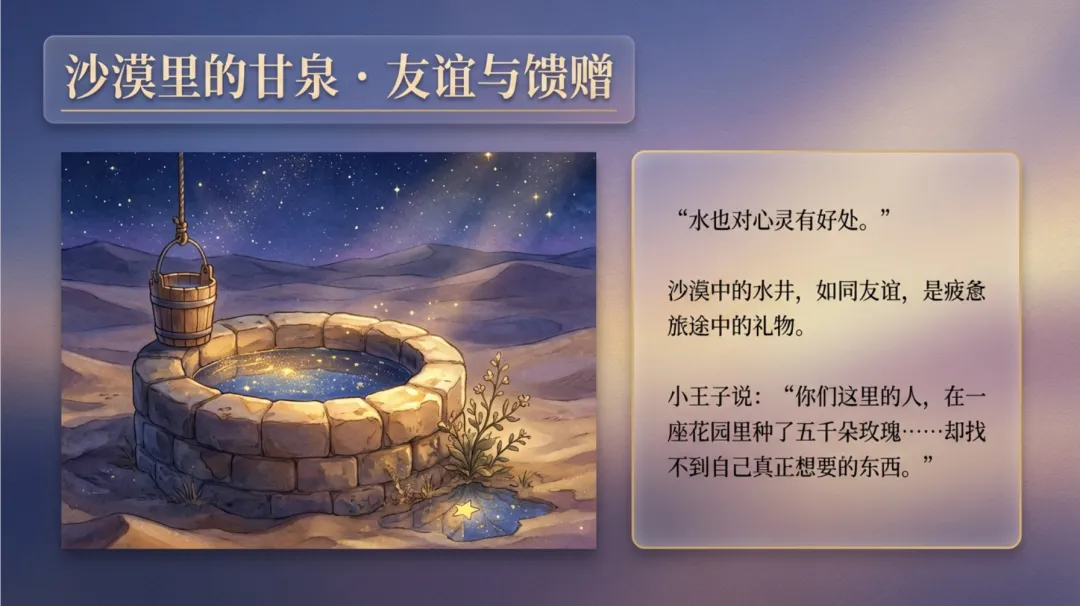
9. 动漫风格
提示词:京阿尼动漫风格,电影级作画,柔和光效,欧洲复古优雅,蓝紫暖金主色,油画般细腻唯美 |
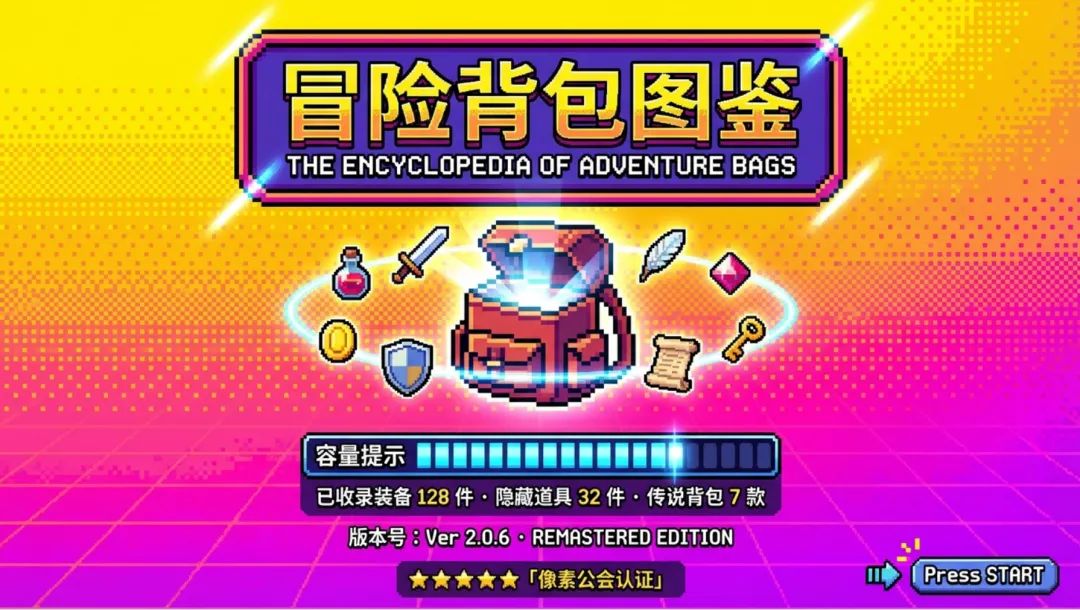
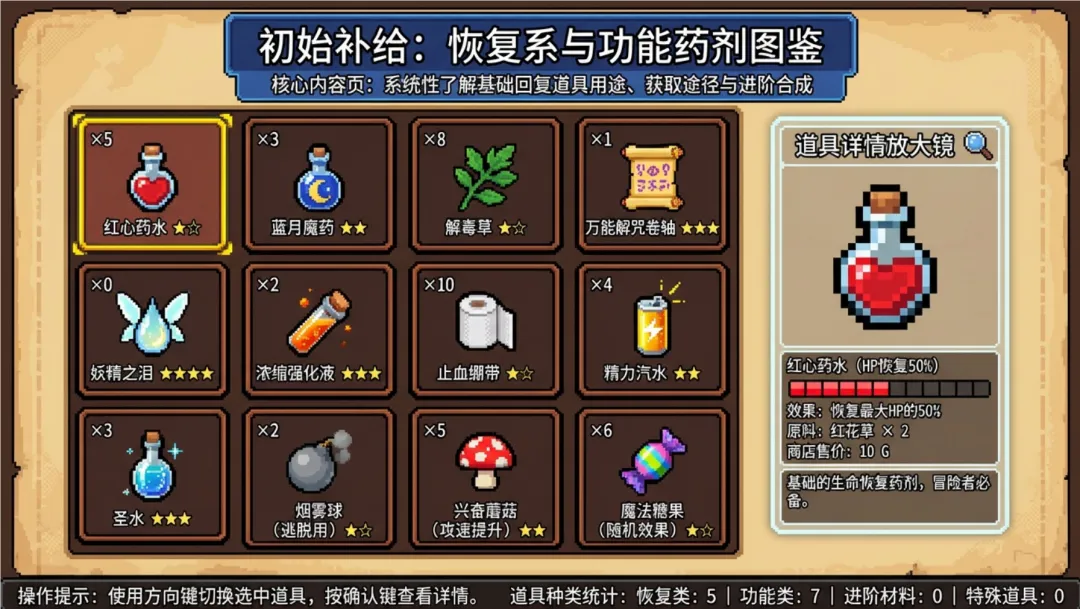
10. 像素游戏
提示词: 8-bit像素风,点阵网格,复古游戏界面,像素字体,道具图标,像素阴影,明快色调 |
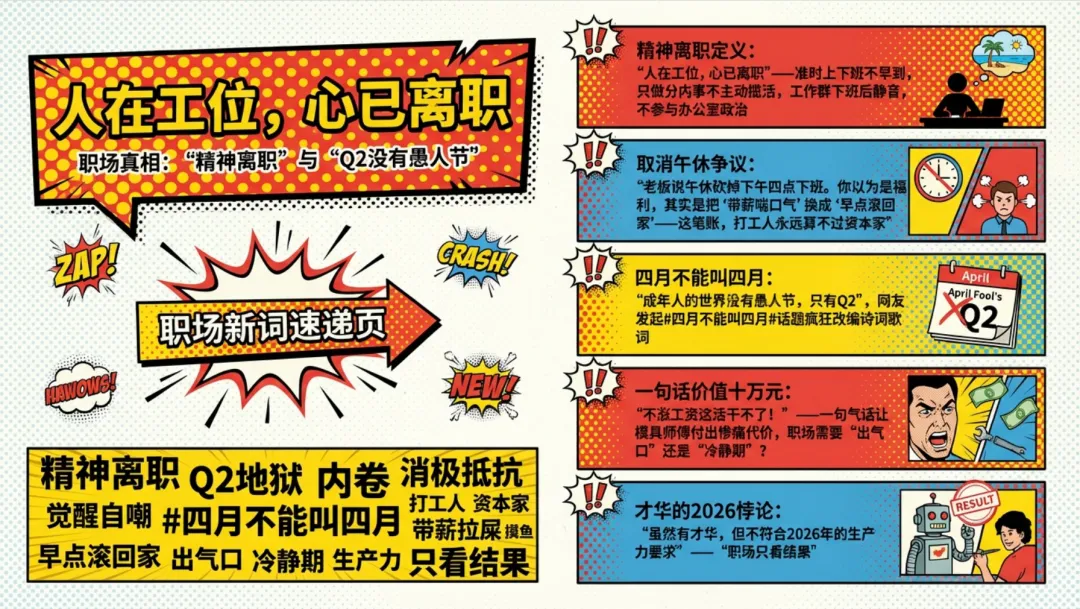
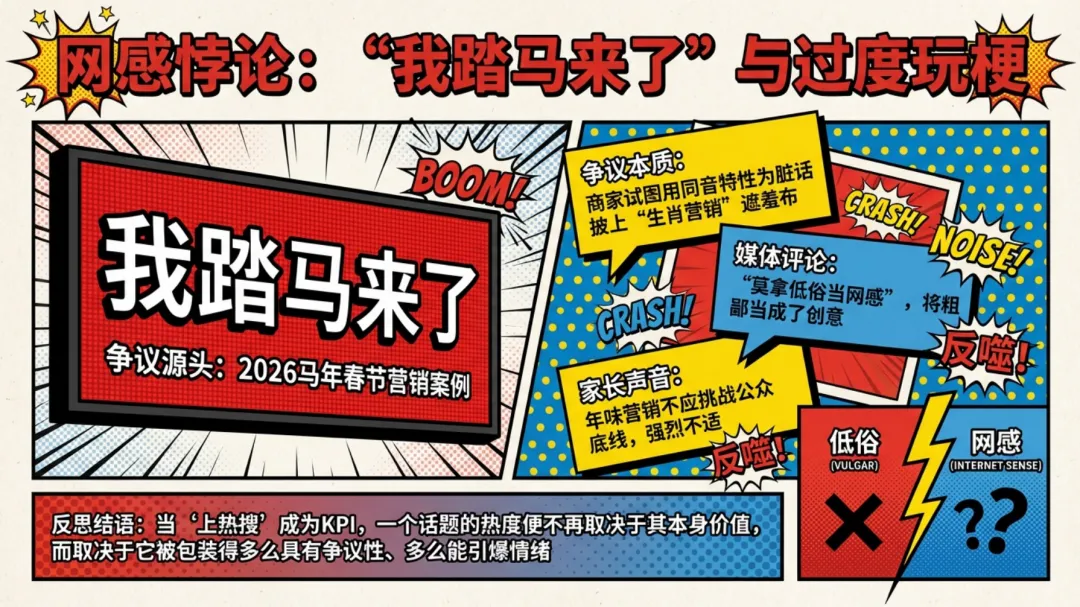
11. 波普艺术
提示词:罗伊·利希滕斯坦风格,本戴点,漫画网点,红黄蓝主色,夸张对话框,丝网印刷肌理,波普高对比 |
二、PPT生成教程(3 步搞定 AI 生成 PPT)
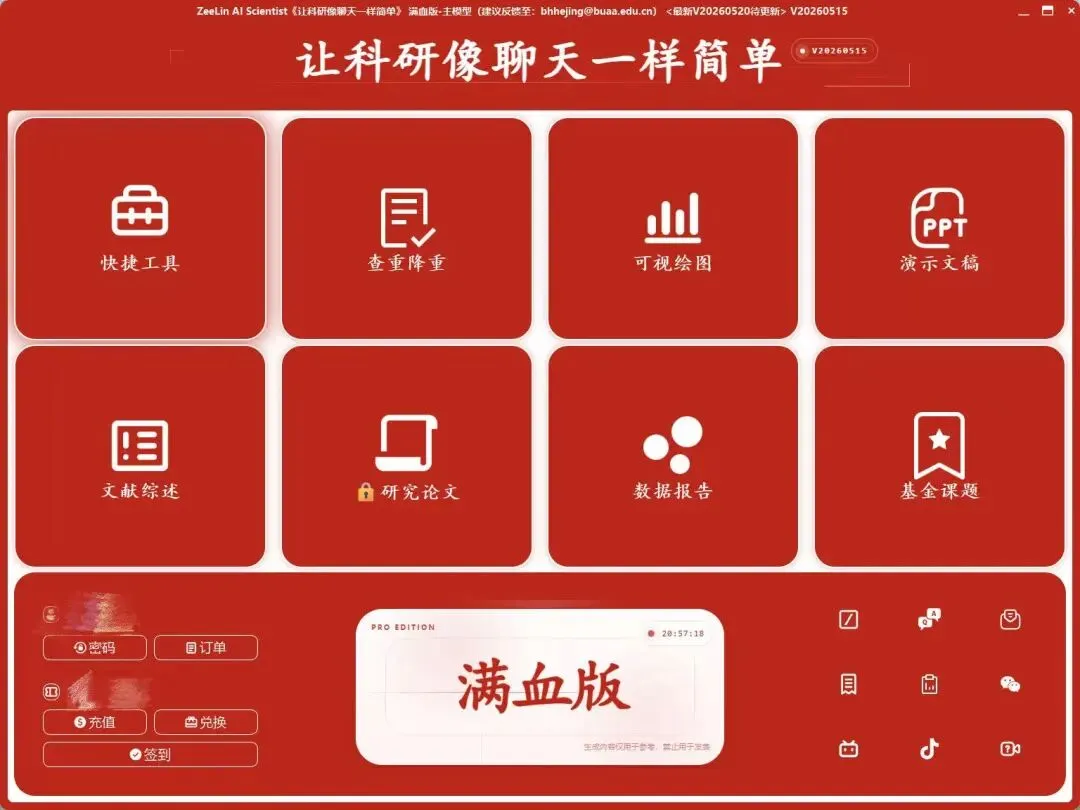
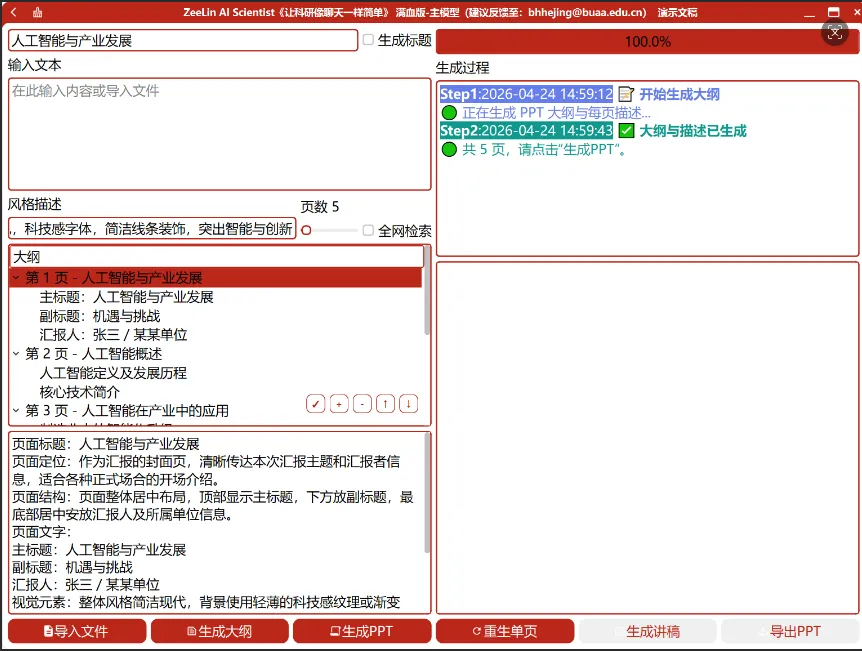
第1 步:进入 PPT 功能
打开工具,登录后直接选择「PPT 演示文稿」板块,界面清爽无广告,核心功能一目了然。
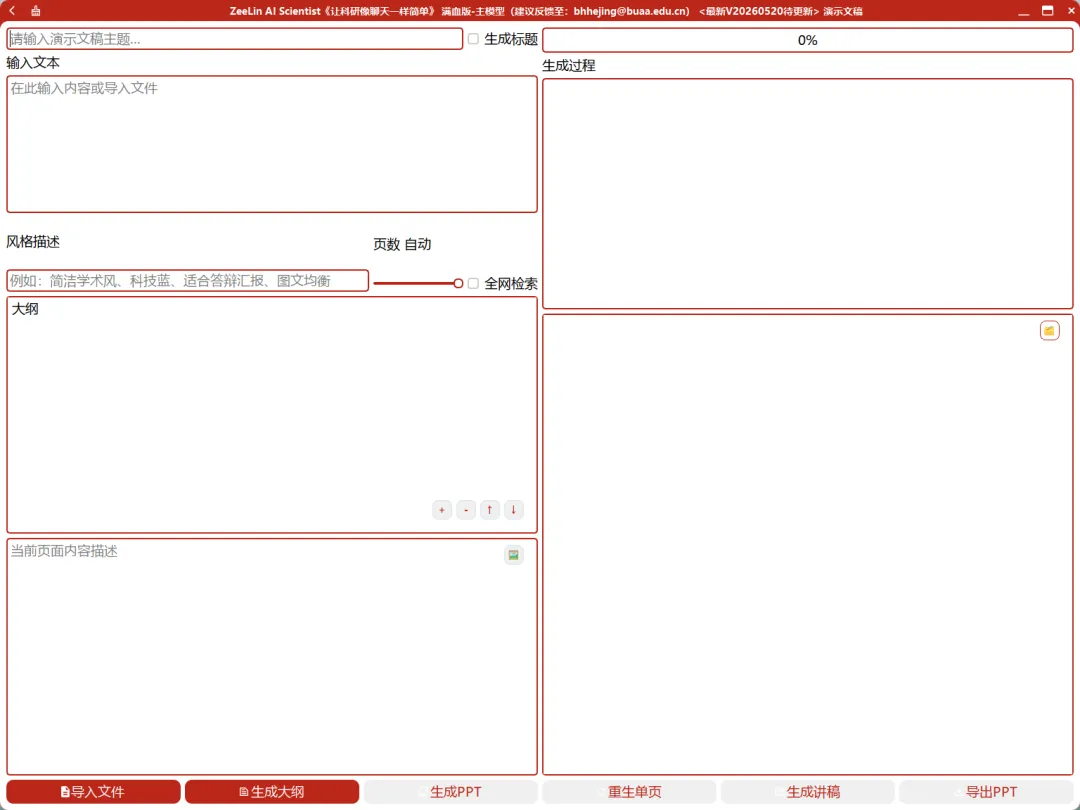
第2 步:快速设置生成参数
输入PPT 主题(如:人工智能与产业发展)
填写风格描述(文末精选风格直接抄)
设置总页数
支持导入文件/ 粘贴文本自动提取内容
设置完成,点击「生成大纲」,工具自动生成完整框架与每页内容。
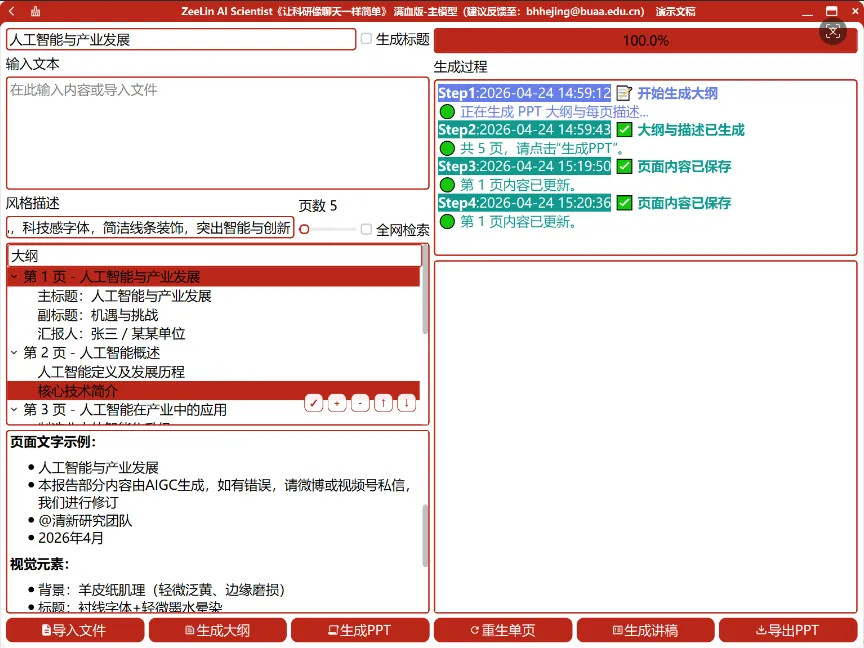
第3 步:优化 + 一键出片(可选)
想让PPT 更专业?用我们给你的PPT 专家提示词模板,逐页优化内容、结构、视觉、布局。
你是一名PPT制作专家。请严格按照以下模板,以{PPT主题}为主题生成一份{页数}页的PPT制作提示词,风格要求为“{风格描述}”,内容来源选择:{参照我的资料/ AI深度检索补充}并分页列出。 页面标题: 在此填写本页的正式标题。 页面定位: 在此说明本页在整体演示中的功能定位、适用场景及传达意图。 页面结构: 在此描述页面的区域划分方式,包括标题位置、主体内容排列结构以及底部总结区的有无与位置。 页面文字示例: 在此以要点形式列出拟展示的核心文本条目,用于填充各信息模块。 视觉元素: 在此说明各信息模块所需搭配的图标类型、数量以及卡片边框等视觉装饰元素的基本要求。 布局说明: 在此描述卡片或内容块的排列方式、间距原则以及各区域相对位置关系。 整体风格: 在此用一句话概括本页的视觉调性与传达基调。 |
再将每页的新提示词复制,点击第一页→点击编辑图标→覆盖文字→点击确认,重复操作。修改后点击「生成PPT」。即可导出PPT 文件,直接用于汇报!
三、工具获取方式
支持Windows + Mac 双系统
下载地址:https://acn2es9ewdr3.feishu.cn/wiki/LnnTw5swji8ddCkrVLec6CgGnid
适用场景
✅ 学术答辩
✅ 课题汇报
✅ 论文宣讲
✅ 项目展示
✅ 课堂分享
不管是科研党、学生还是职场人,都能用它快速做出高颜值、逻辑清晰的专业PPT,大幅提升效率!
赶紧收藏试试,从此做PPT 不再加班~