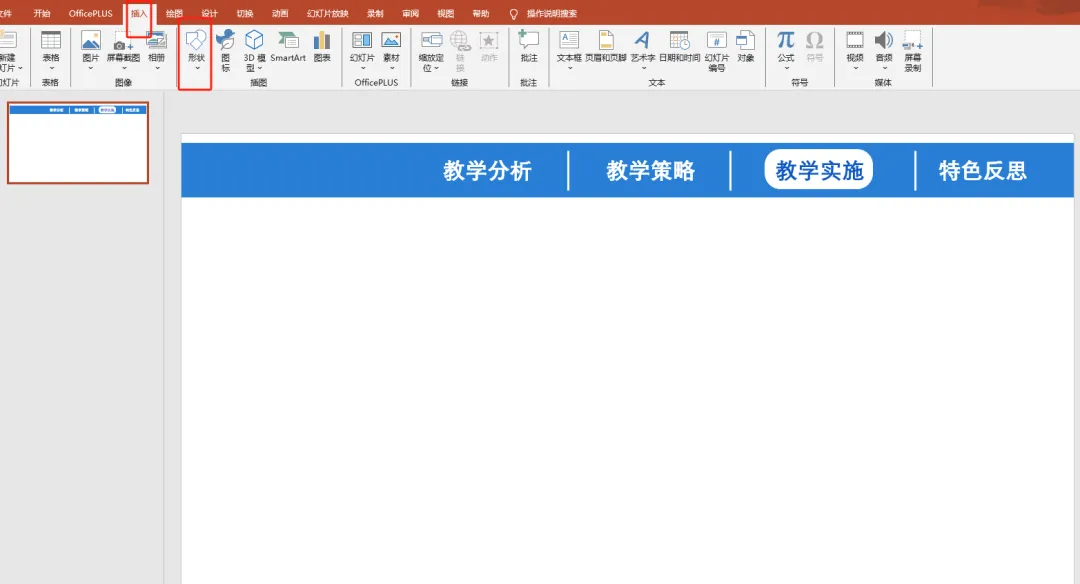
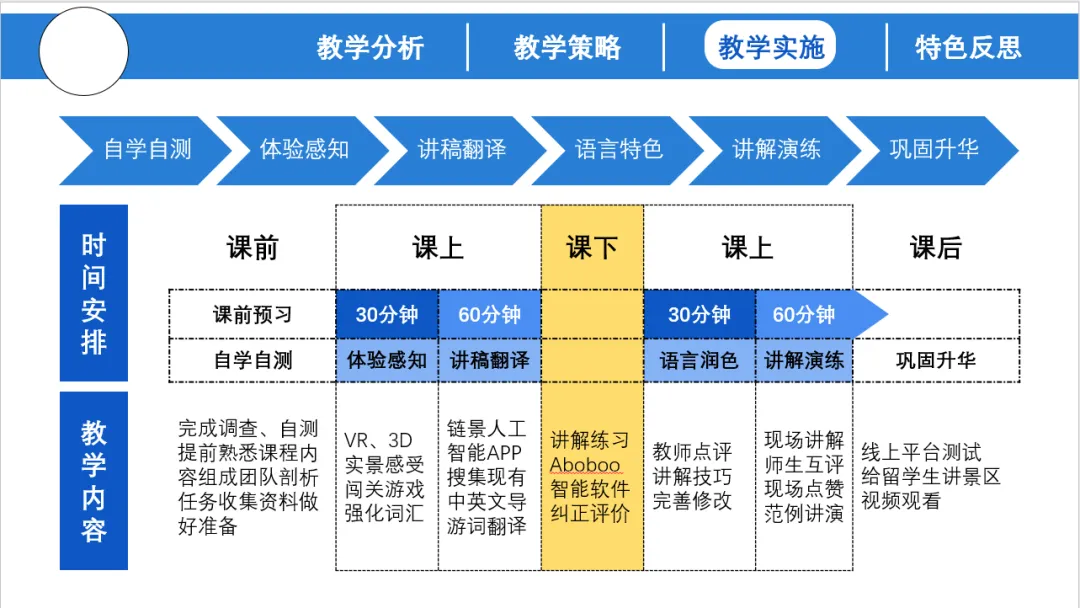
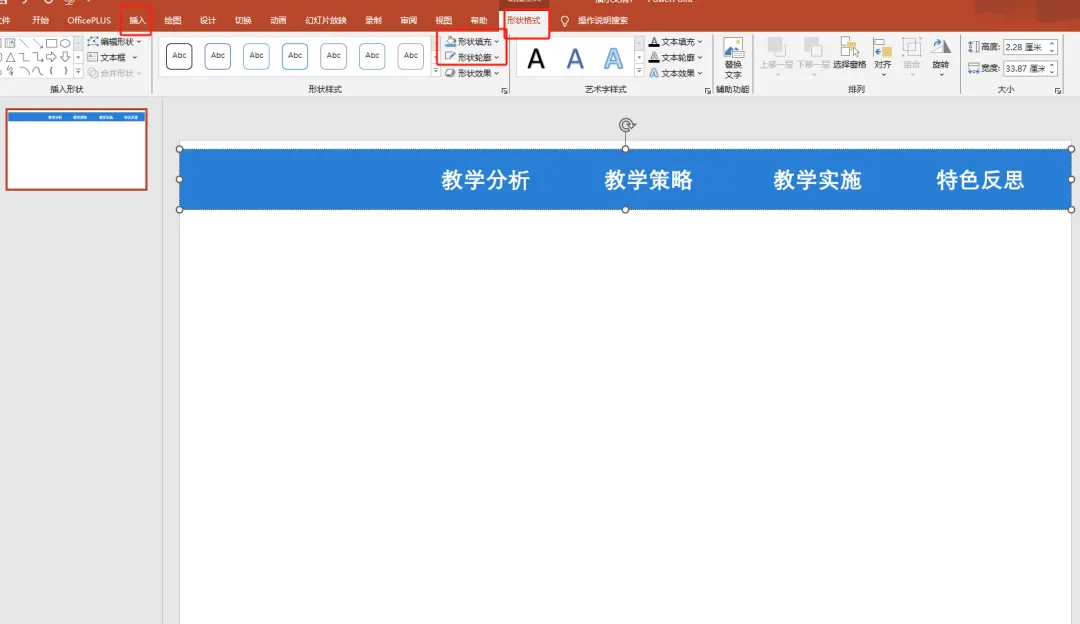
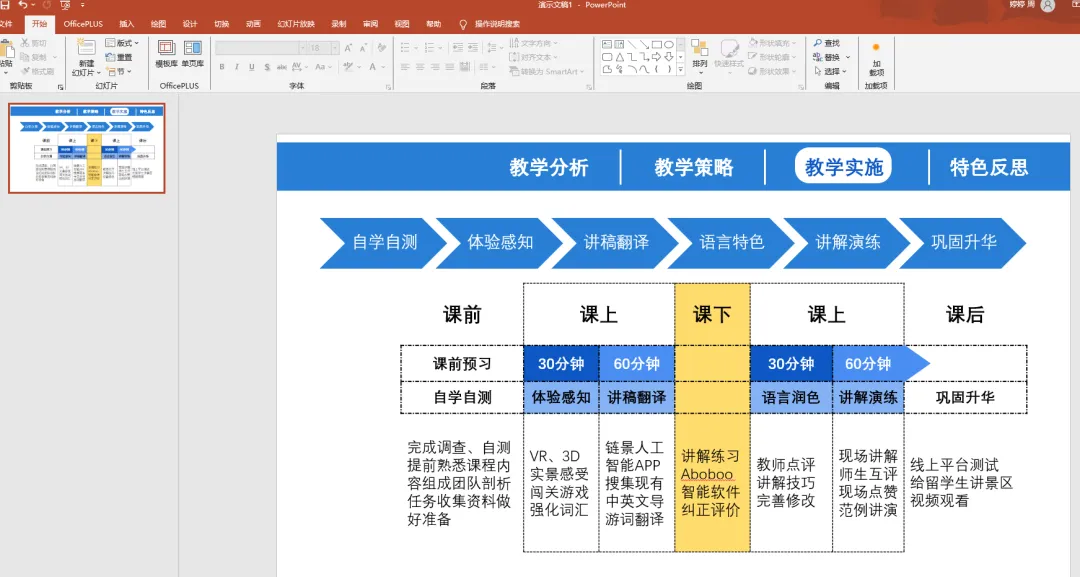
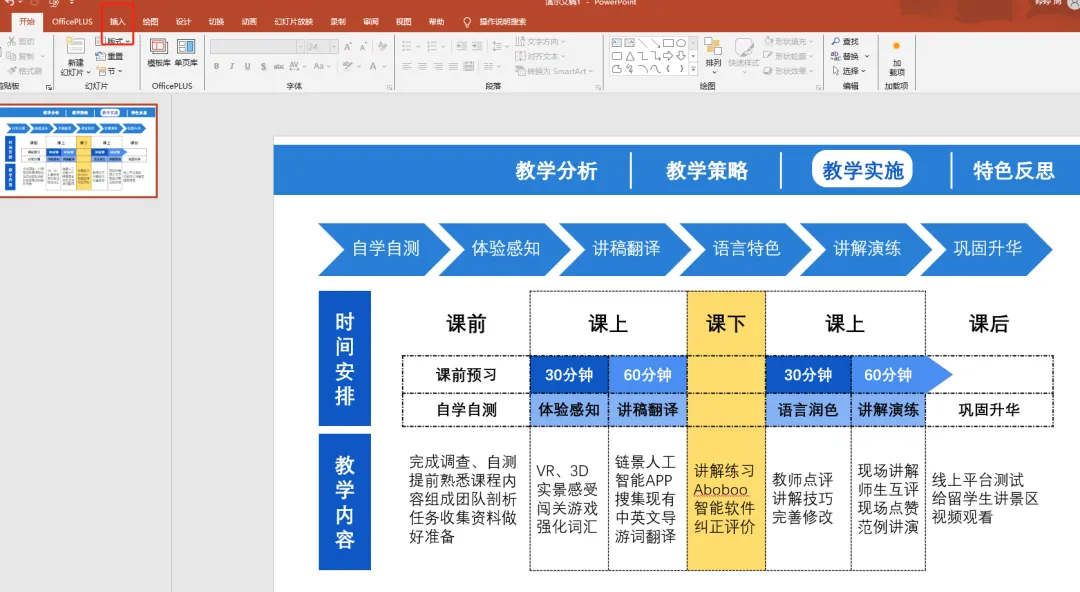
制作导航栏之前可以先确定PPT的整体色调,在【设计】-【颜色】里选择一个你想要的主体颜色,这里以蓝色暖调为例。选择好之后开始制作导航栏,在【插入】-【形状】里选择矩形,绘制矩形,如果颜色不喜欢,可以点击矩形,点击【形状格式】-【形状填充】【形状轮廓】改一下颜色即可。修改好之后调整矩形大小和位置,点击【插入】-【文本框】把导航栏上的字打上去,调整好字体的大小和颜色。
接下来制作分割线,【插入】-【形状】,选择直线,绘制直线时要按住【shift】键它才直,绘制好之后点击直线,点击【形状格式】-【形状轮廓】选择白色,【粗细】选择2.25磅,调整好位置,【Ctrl】+C,【Ctrl】+V粘贴,把所有的线调整好。点击【插入】-【形状】,选择矩形圆角,绘制好,改一下颜色,点击图形上方的小黄点,能让图形的角更圆,调整大小和位置,右击矩形圆角,选择【置于底层】-【下移一层】,改一下字体颜色即可。