不知道谁曾经曰过:一图胜千言。但图片编辑向来不简单,于是,李益达为大家推荐这款体积小巧的PPT制作软件——3PT,它尤其擅长处理图片。
介绍之前,先举个 栗子 例子:
很多人在做PPT的时候都会遇到需要向PPT里插入图片的情况,但很多时候百度来的图片直接插入感觉非常LOW,因为大多数JPG的图片都有背景,完全破坏了美感。如图:

怎么解?动不动就用PS?PPT都没学好,去搞PS......想想这要多少操作,下载、安装、破解(如果是盗版的话)、制作、导出、放入PPT。暗无天日,猝!
怎么解?(正确读音:gai)
既然你诚心诚意的发问(如果没人站出来反对,我就当你诚心诚意的发问了),我就大发慈悲地告诉你,为了防止世界被破坏,为了维护世界和平......
思想准备:
1、放下节操,慢慢看;
2、看完不要叫,没人来救你,你只能认了,忍受我的摧残;
3、这一条就是为了凑字数。
材料准备:
1、Powerpiont 2013(其实都可以应该,只是写教程的时候用的2013版)
2、N张图片,方便“手把手”教学
一切就绪
方法1:更改PPT背景色
(注意,不是更改图片的背景色,而是PPT的背景色)
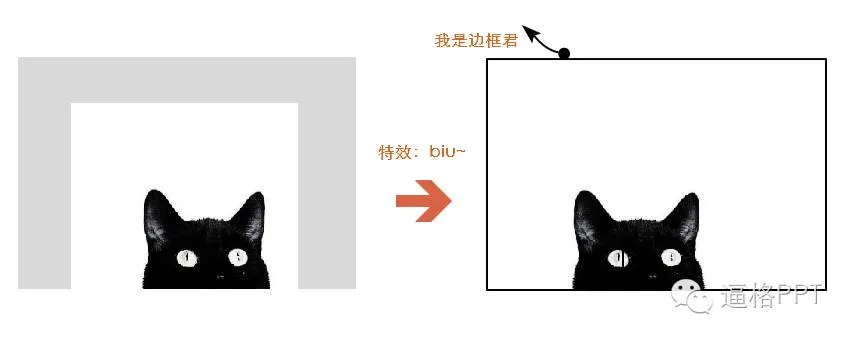
适用情况:上辈子拯救过银河系的人。你就能遇到这种神一样的图片。图片背景色仅有一种,且适合做整个PPT的背景色。(一般最好是白色、黑色、灰色等常用背景色,或较浅的其他颜色。)
如何制作:如图所示,设置为相同背景色即可。
方法2:设置PPT图片透明色
适用情况:上辈子拯救过两次银河系的人。你就还能遇到这样的图片。图片背景色较为单一(不同区域的背景色色差不大),且图片中的主要元素的色彩与图片背景色色彩较大。
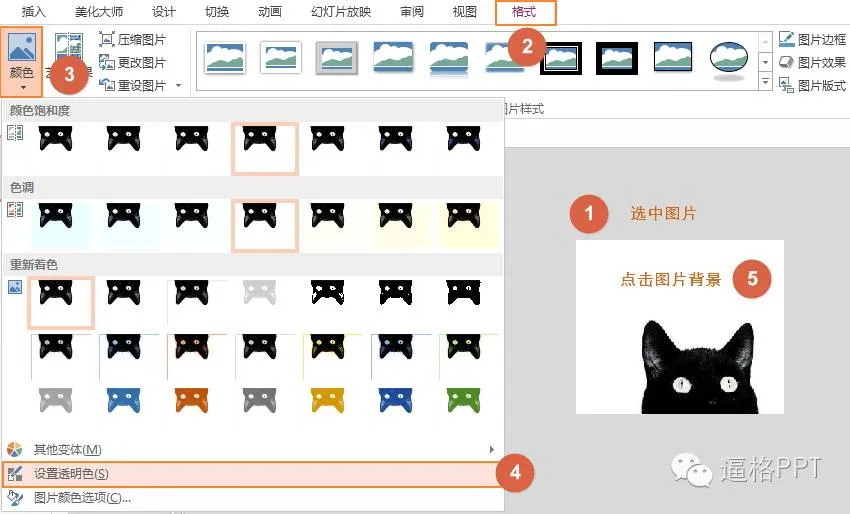
如何制作:
1、选中图片;
2、单击“图片工具”中的“格式”选项卡,再选择“颜色”选项;
3、在弹出的面板中,选择“设置透明色”;
4、最后,也是最关键的一步,在点击“设置透明色”以后单击图片背景区域。至此,大功告成。
方法3:删除图片背景
适用情况:上辈子也不知道造了什么孽,这辈子要这样抠图。适合那些耐心足够的,心灵手巧的,有足够时间挥霍的所有人士。
如何制作:
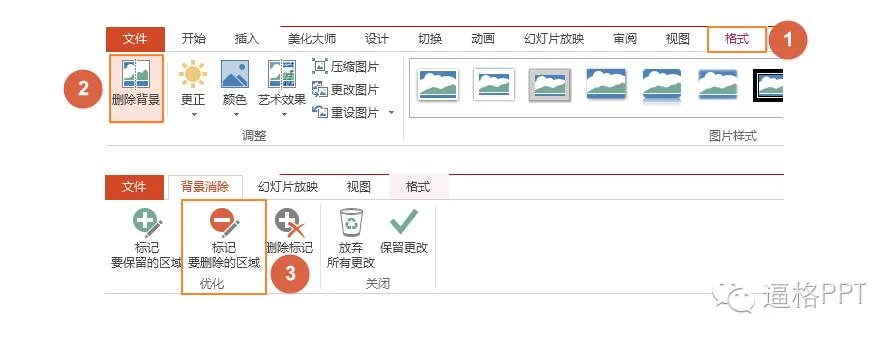
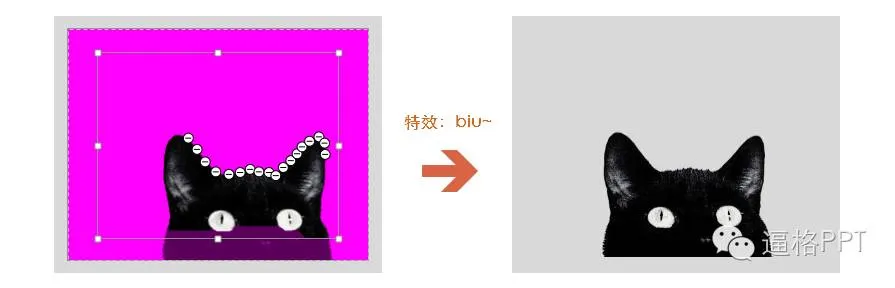
1、单击选择图片;
2、单击“图片工具”中的“格式”选项卡,再选择“删除背景”;
3、选择“标记要保留的区域”或“要删除的区域”,并在图片上删除或保留。
4、在图片上标记完成后,单击选项卡上的“保留更改”。over
方法4:剪裁为形状
适用情况:懒人,但有那么一点点文艺情怀的人。
如何制作:
1、单击选择图片;
2、单击“图片工具”中的“格式”选项卡,再选择“剪裁”选项;
3、选择任意一个形状即可。over
方法5:合并形状
适用情况:想要成为 海贼王 技术宅的男人。能像适用PS钢笔一样编辑形状,这一定就是你上辈子用过的PS。
如何制作:
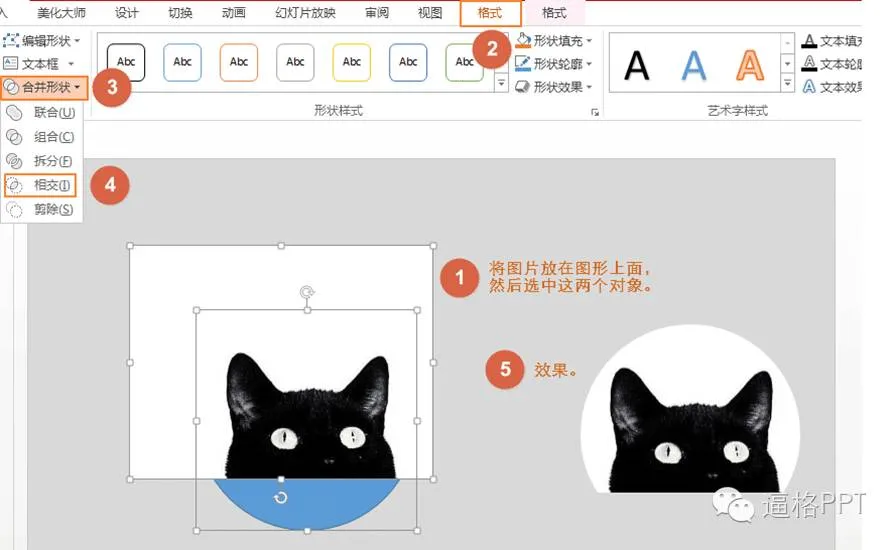
A、简便方法:
这种方法不治本,但好歹有所处理。
1、插入一个形状。选择“插入”菜单,在弹出的面板中选择“形状”,选择一个与图片主体元素最接近的形状;
2、将形状放在图片上方(可以右键单击图形,选择“至于顶层”),然后将图片和形状都选中;
3、选中之后,单击“图片工具”中的“格式”选项卡,在选择合并形状;
4、在弹出的列表中选择“相交”。
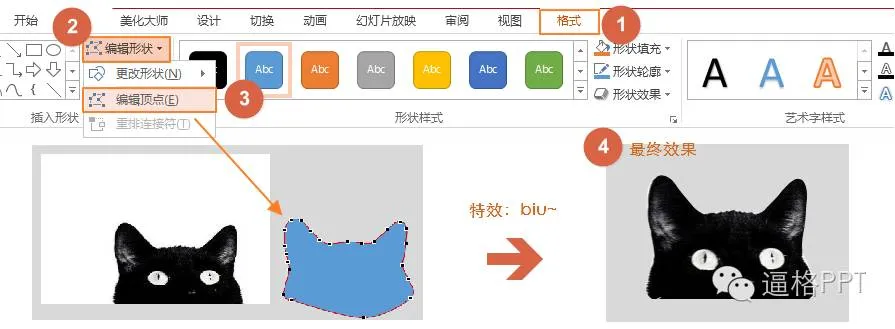
B、精确方法:
1、插入一个形状。选择“插入”菜单,在弹出的面板中选择“形状”,选择一个与图片主体元素最接近的形状;
2、选中这个形状,在上方的窗口中选择“格式”,再选择“编辑形状”,再选择“编辑顶点”。
3、编辑形状的顶点,使其变成与图片中的主要元素轮廓相近的形态。一个便捷的方法就是把形状放在图片的上面更改,这样能更精准的贴合。
4、重复上面的简便方法即可。
据消息灵通的业内人士的可靠消息,这款神器(3PT)目前已经被集成在PowerPoint之中,恩,这个神器软件真的不错呢!
不管你信不信,反正我是不信......
本内容在@曹将PPTao所出教程基础上完成


