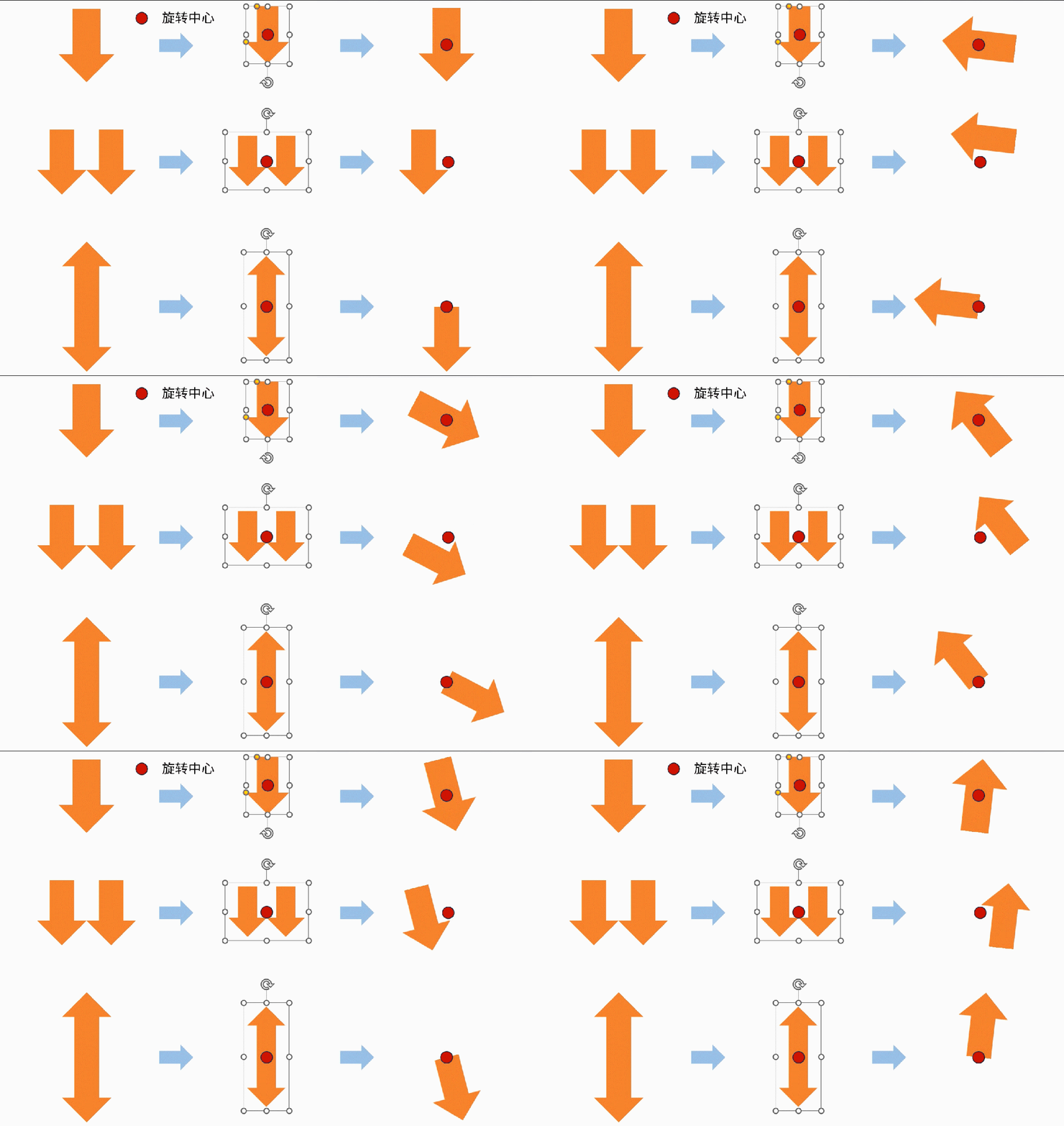
在PPT中可以实现时钟转动、钟摆摆动、大转盘等多种效果,这些效果都需要用到一个动画效果——陀螺旋动画。今天就让我们来一起学习陀螺旋动画。01.自定义方向和角度
02.更改旋转中心
陀螺旋动画能够使元素围绕中心点进行旋转,旋转的方向和角度可以自定义。旋转中心可以通过透明形状组合来进行调整。
选中目标元素,【动画】-【强调】-【陀螺旋】,在【效果选项】中可以进行简易的设置。
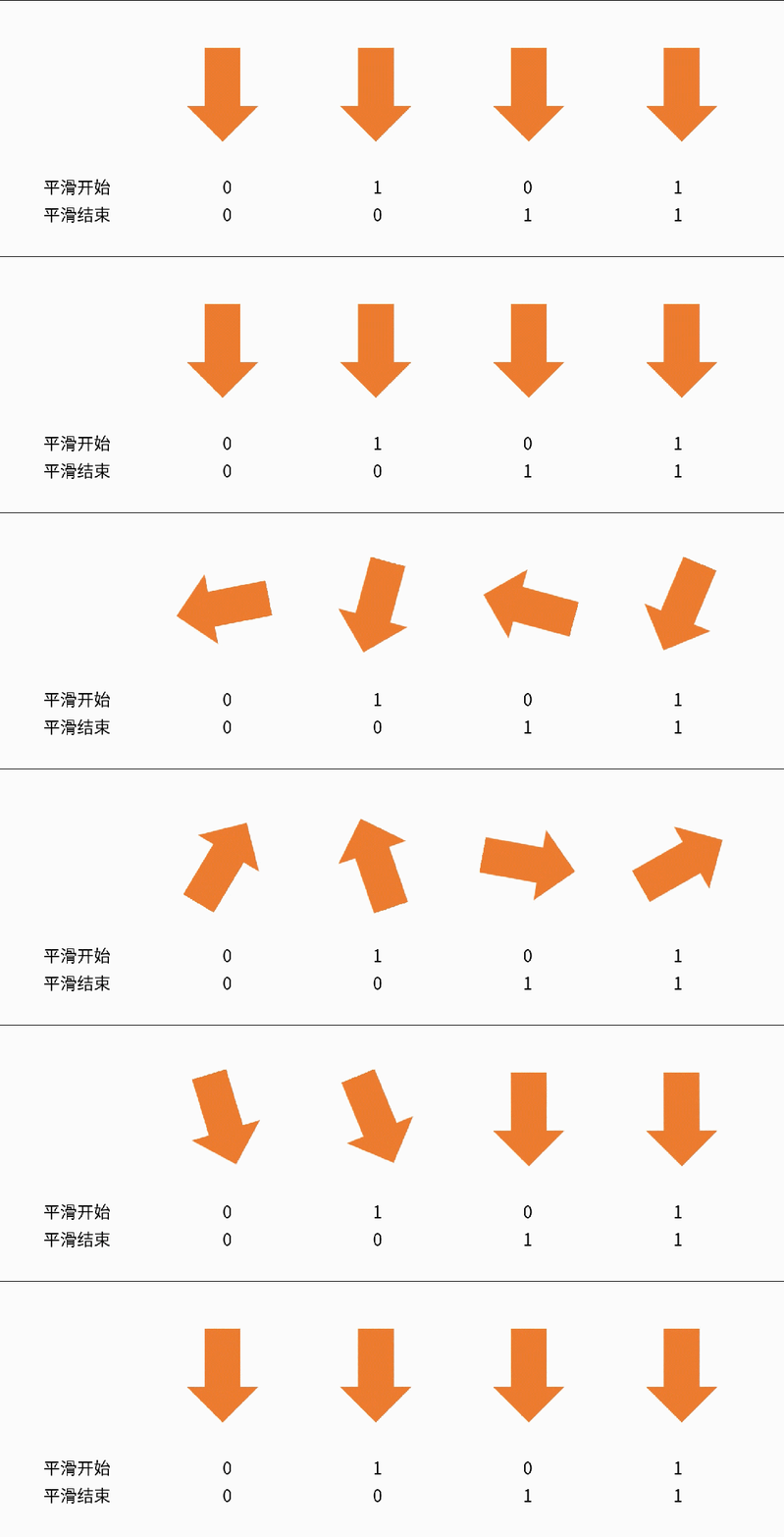
如果需要更加细致的设置,则需要在【动画窗格】中选中陀螺旋动画,单击右键,【效果选项】-【效果】-【设置】-【数量】中,自定义旋转角度。在【效果选项】-【效果】-【设置】中还可以勾选【自动翻转】,勾选后将会自动回转到初始位置。陀螺旋动画的旋转中心为元素的正中心,如果想要更改旋转中心可以通过复制元素并调整位置,然后将两个元素组合,旋转中心就会调整为组合形状的中心,然后将多余的元素设置为【无填充】和【无线条】即可。在【效果选项】-【效果】-【设置】中有【平滑开始】和【平滑结束】的设置,设置不同时间的平滑开始/结束可以使动画的开始和结束更加平缓、自然,以开车来比喻,设置平滑开始/结束之后的动画就像正常的起步和刹车,有一个由慢到快和由快到慢的缓冲过程。PPT制作 | 水波纹(脉冲)动画
PPT制作 | 图像格式
PPT制作 | 自定义主题
PPT制作 | 认识主题、母版和模板
PPT制作 | 撕纸效果
这里是一棵自由的鱼
感谢观看