在财务职场中,月度经营分析报告(Monthly Business Review)是一项高频且核心的工作。
许多财务人员面临的痛点是:每个月都要花费大量时间处理基础数据、调整格式、核对数字,真正用于业务洞察的时间被严重压缩。
构建一套标准化的「Excel模型 + PPT汇报」联动模板,是解决这一问题的有效途径。
可以将原本需要两3天的制表工作压缩至0.5天,将精力转移到高价值的差异分析与建议上。
以下是构建这套专业财务分析模板的完整方法论。
为什么要建立标准化模板
在传统的报告制作流程中,大家习惯于每次收到数据后重新清洗、透视,然后手动复制到PPT中。这种方式存在两个明显缺陷:
- 二是极易出错,一旦源数据变动,所有图表和文字都需要人工逐一修改,风险极高。
标准化模板的核心价值在于将「数据处理逻辑」固化。通过Excel建立运算模型,PPT作为展示终端,两者通过链接关联。
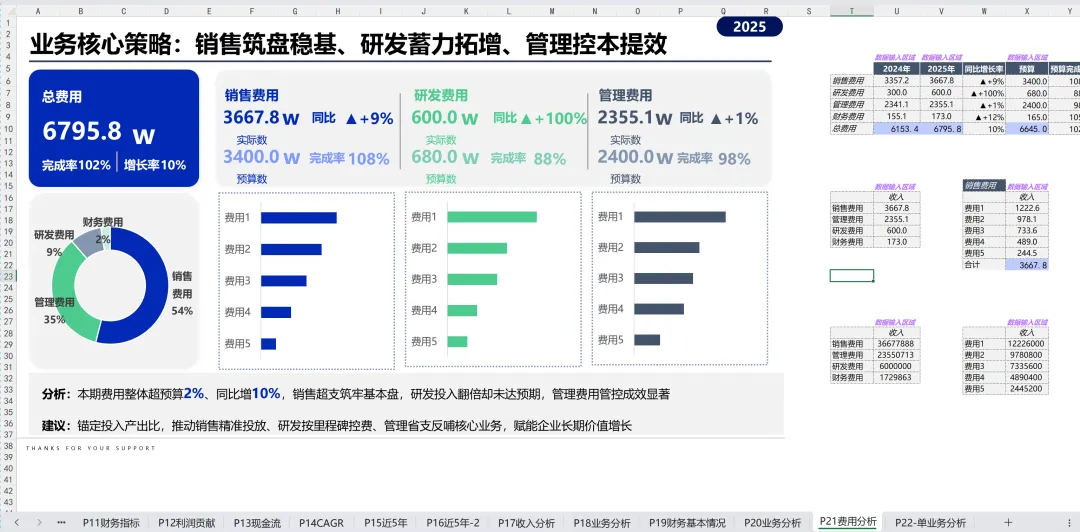
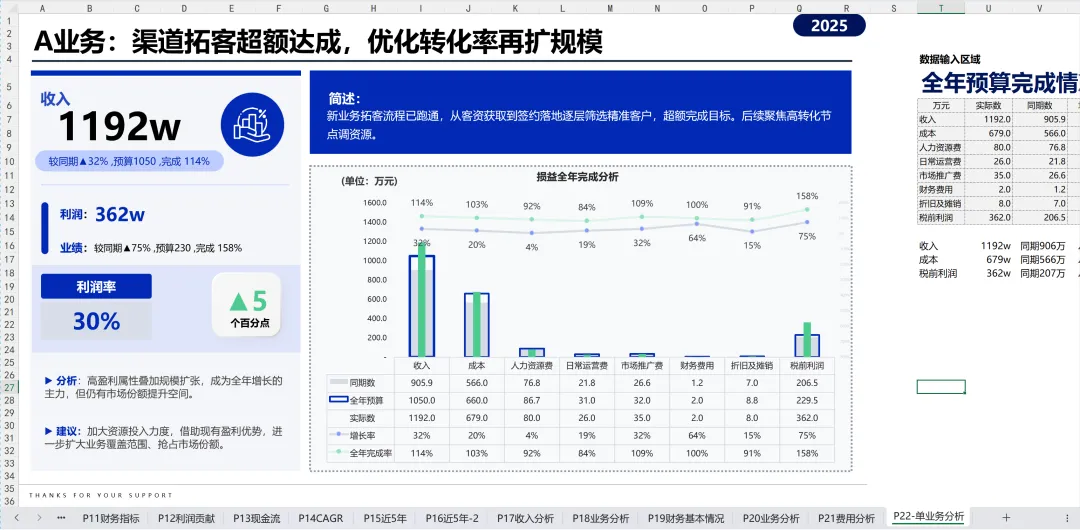
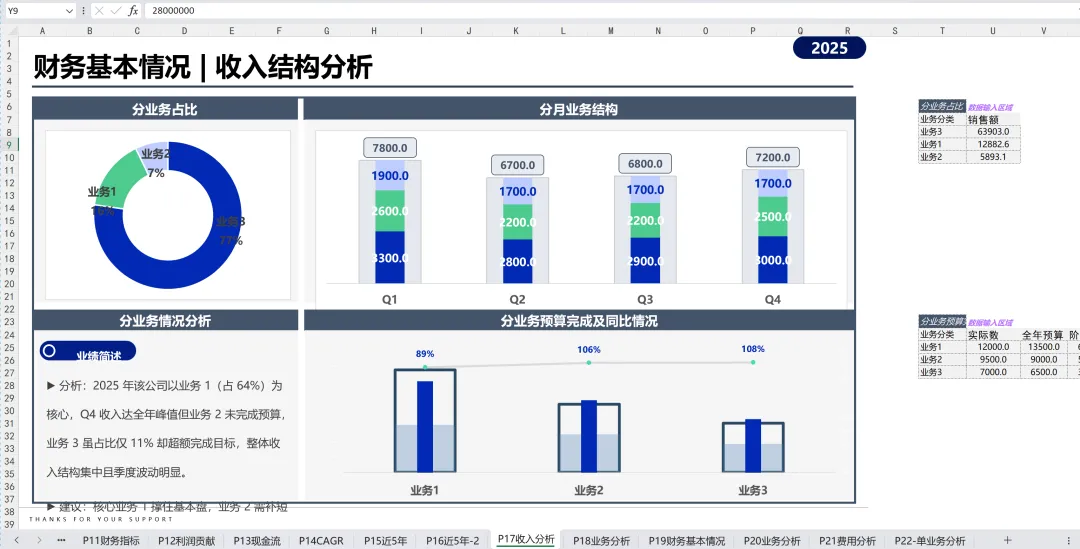
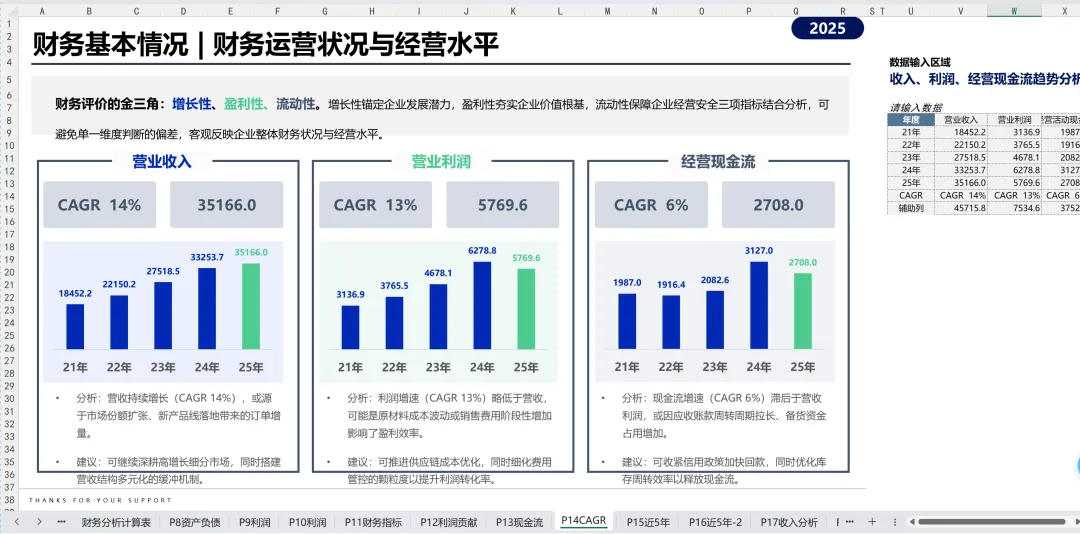 例如今年的新PPT模板,我们也采用了这种逻辑,在右侧输入数据,左侧自动生成。只需一键复制粘贴到PPT,自动建立本地关联关系,后续改数据自动更新同步。
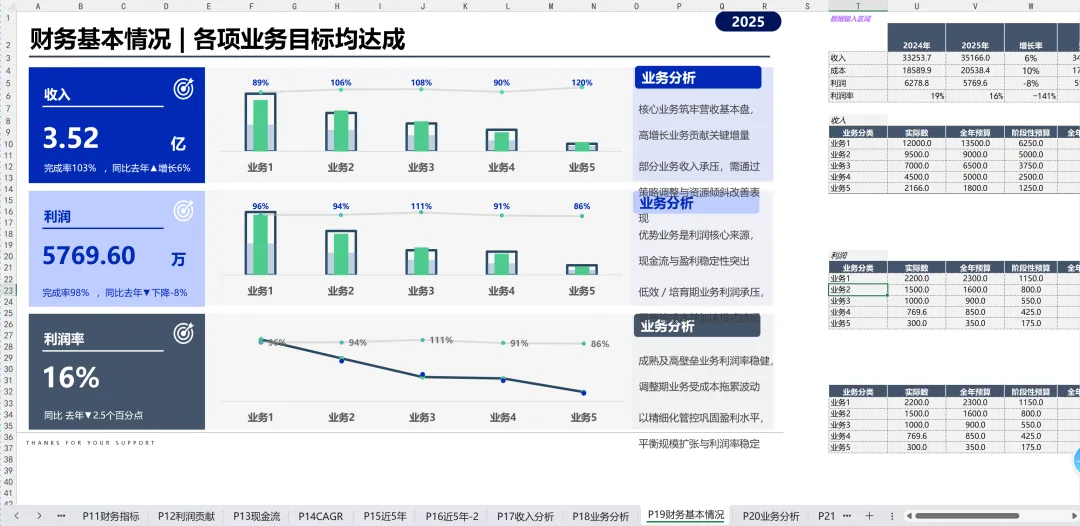
下面具体说说如何在日常工作中实现。
Excel与PPT的分工策略
第一步:在Excel中搭建数据框架
混乱的Excel文件是无法支撑长期使用的。专业的模型需要遵循「输入-计算-输出」分离的原则,通常建议将Excel工作簿划分为三个独立的区域或Sheet。
1. 参数与控制区 (Control Panel)
- 设计要点:所有后续公式中的时间条件都应链接到此单元格。当需要做下个月报告时,只需在此处将「3月」改为「4月」,整套报表的数据应自动更新。
2. 数据源区 (Database)
这是存放从ERP或BI系统导出的原始数据的地方。
规范要求:保持原始数据的「颗粒度」,不要在此区域进行合并或计算。每次更新只需清空旧数据,粘贴新下载的数据即可。
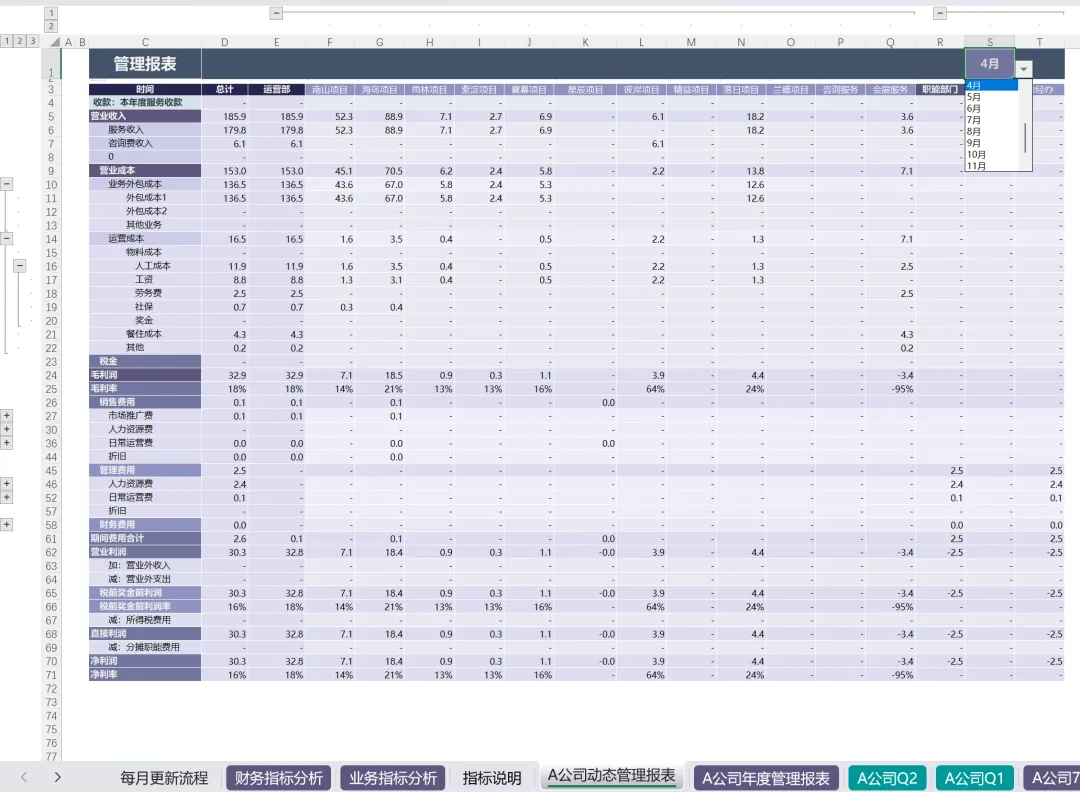
此前在管理报表设计工作中,我们正是遵循这一逻辑逐步推进,最终完成看板搭建。生成的图表既能直观呈现分析结论,还可进一步整合至 PPT,用于汇报展示分析内容。
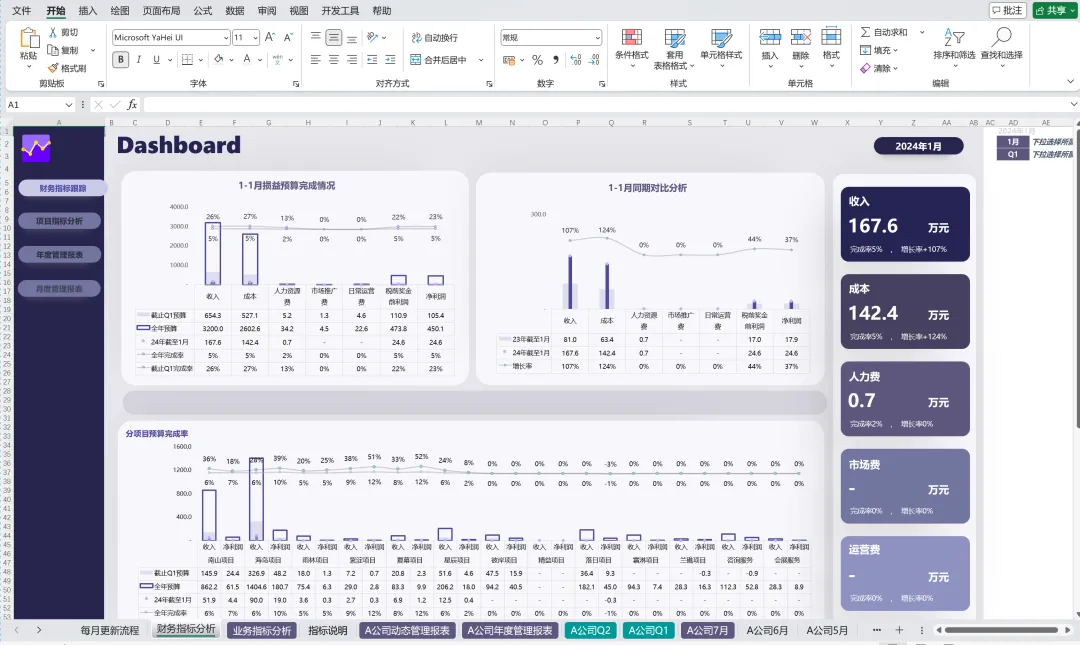 看到右上角的月份期间选择了吗? 这套看板就是每月导出《科目辅助余额表》复制粘贴自动生成的。
3. 计算与清洗区 (Calculation Engine)
这是模型的核心。在此区域建立标准的报表结构(如管理用利润表结构)。
- 数据清洗:通过维度表将标准会计科目映射到管理报表项目。例如,将几个不同的「差旅费」二级科目统一归集为管理报表中的「差旅及交通费」。
第二步:建立公式体系
在搭建好框架后,需要利用Excel公式实现数据的自动抓取和计算。
1. 高效取数公式
尽量避免使用VLOOKUP,推荐使用SUMIFS或XLOOKUP。
SUMIFS应用:用于根据多重条件汇总数据。例如:SUMIFS(数据源金额列, 会计科目列, 目标科目, 期间列, 控制区当前期间)。这种写法的优势在于,无论源数据行数如何变化,公式都能准确求和。
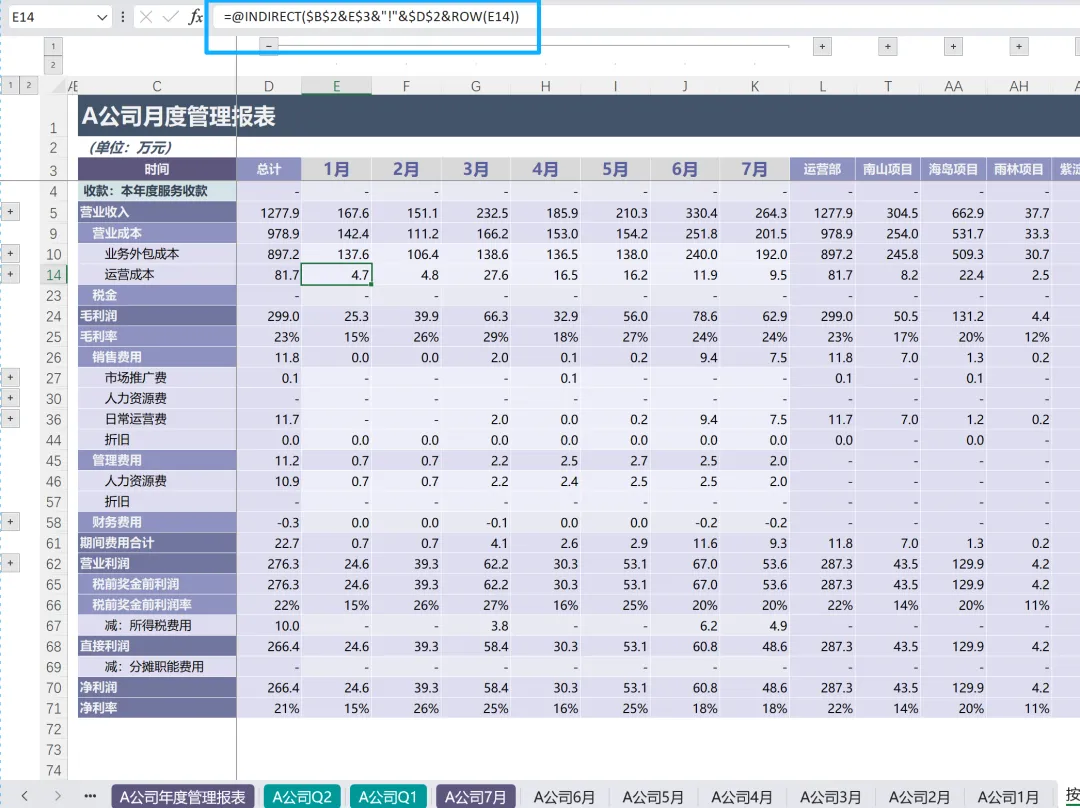
INDIRECT应用:如果你的源数据Sheet名称会随月份变化(虽然不建议这样做),可以使用INDIRECT函数动态引用Sheet名称。
2. 逻辑计算与差异分析
在取数的基础上,直接在Excel中计算衍生指标:
差异率:(本期实际 - 预算) / 预算。注意设置IFERROR函数,避免分母为0时显示错误代码。
结构比:各项费用占收入的百分比,用于分析成本结构的合理性。
第三步:制作标准化图表
图表是数据可视化的载体,直接决定了PPT的专业度。在Excel中不仅要计算数据,还要专门开辟一个「图表数据源区」(Chart Data Support),将需要作图的数据单独整理出来。
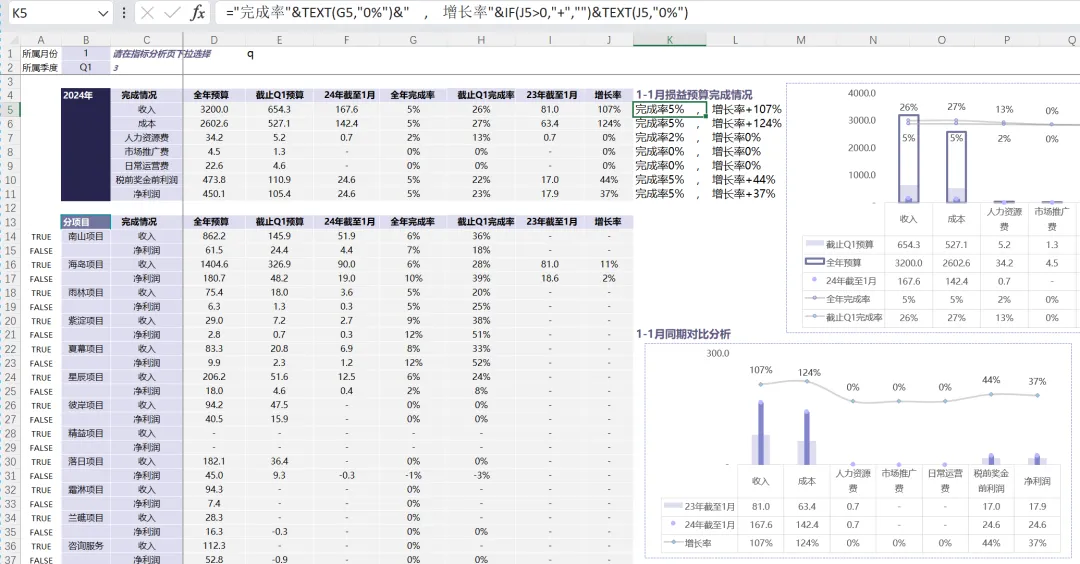
- 动态标题:图表标题不要手动输入文字,而是链接到一个公式单元格。 例如 ="2026年"&Month_Cell&"月 收入分析"。这样月份切换时,图表标题会自动更新。
- 配色规范:设定一套公司标准的RGB色值。保持整份报告配色逻辑统一。
瀑布图:极佳地展示从预算到实际的差异驱动因素(EBITDA Walk)。
组合图:柱状图展示金额(收入),折线图展示比率(毛利率/增长率)。
第四步:分析框架与文字描述(AI辅助生成再优化)
1. 固化的分析维度
不要每次漫无目的地分析。在模板中确定好关键问题的分析路径:
原因是什么:是销量下滑(量差)还是价格调整(价差)?
2. AI辅助分析的应用
在Excel中整理好结构化数据后,可以利用AI工具辅助生成初稿。
准备Prompt:在模板说明文件中保存好常用的提示词结构。例如:「我是一名财务分析师,以下是本月销售数据:[复制Excel数据区域]。请帮我分析:1. 最大的增长点和下降点在哪里?2. 计算前三大客户的集中度变化。3. 用简练的商业语言总结本月表现。」
流程:将Excel计算好的关键差异数据复制给AI,快速生成文字底稿,人工润色后填入PPT。
第五步:PPT排版与链接更新
最后一步是将Excel的成果输出到PPT。为了实现一键更新,需要掌握正确的粘贴技巧。
1. 链接而非嵌入
将Excel中的图表或数据表格复制后,在PPT中直接「粘贴」并选择「保留源格式」。
- 优势:PPT中的图表数据源直接指向Excel文件。当Excel数据更新后,右键点击PPT中的图表选择「更新链接」,图表形态即可同步变化。
2. 页面布局逻辑
单页PPT的排版建议遵循「倒金字塔」结构:
标题栏 (Headline):一句话总结本页核心结论(例如「收入同比下降5%,主要受XX区极端天气影响」)。
关键指标卡 (KPI Card):左上角放置核心数字(实际值、预算完成率)。
主图表 (Main Chart):占据页面主要视觉区域,展示趋势或构成。
文字分析 (Commentary):在右侧或底部,列出3-5点详细原因说明和行动建议。
日常使用流程与工作量对比
当你完成了上述五个步骤的搭建,模板就成型了。虽然首次创建过程繁琐,但后续收益巨大。
工作量与效率对比表
| | | |
|---|
| 首次创建 | | | |
| 数据更新 | | | |
| 数据核对 | | | |
| 图表调整 | | | |
| 分析撰写 | | | |
| 总计耗时 | 约16小时/月 | 约5小时/月 | 效率提升60%以上 |
实际操作流程(SOP)
打开Excel模板:另存为当月版本(如 202604_FP&A_Report_v1.xlsx)。
替换数据:清空Database区域的旧数据,从系统导出当月新数据粘贴进去。
检查校验:查看Check Lines是否全部显示「OK」。如有差异,检查是否有新增科目未维护进Mapping表。
更新PPT:打开上月的PPT,另存为当月版本。点击「文件」-「信息」-「编辑指向文件的链接」,将源文件指向新保存的Excel文件,然后点击「立即更新」。如果换了文件名点击「更改源文件」
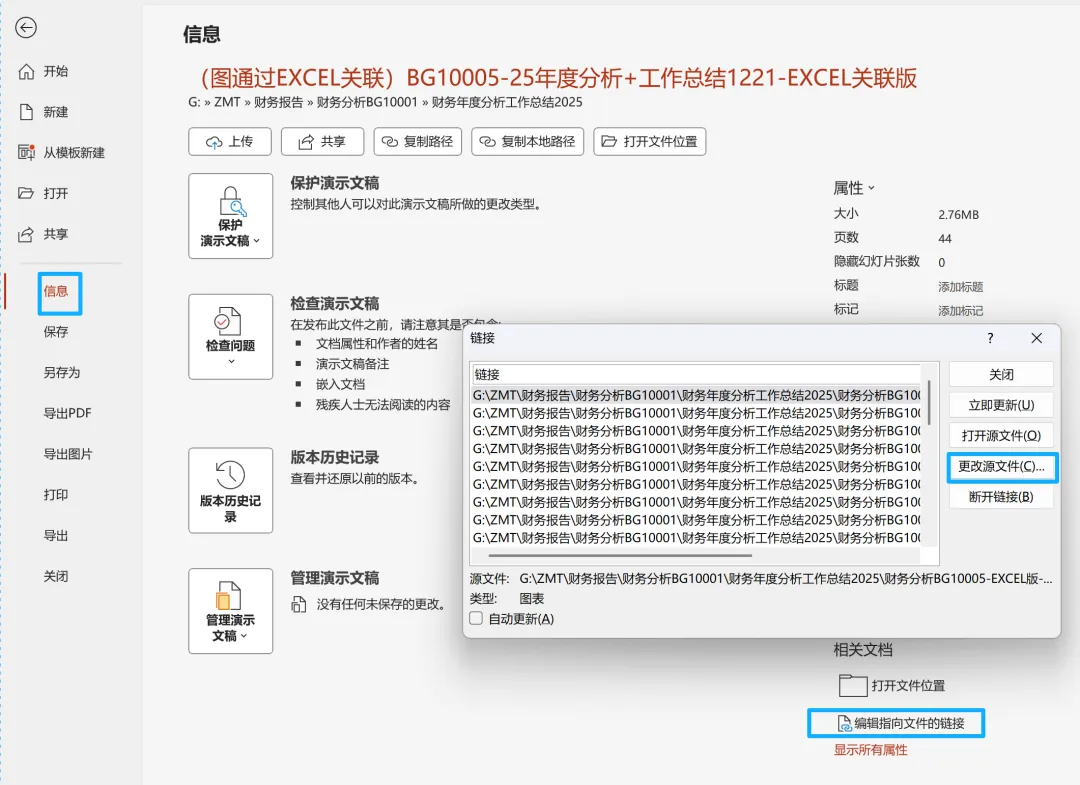
这个一步近微软Office支持,WPS暂时不支持更新。
- 撰写分析:根据更新后的图表数据,结合业务访谈情况,使用AI辅助更新PPT中的文字结论。
模板的质量直接决定了财务分析的下限,分析洞察的能力则决定了上限。 构建好这套工具,是提效和迈向高阶财务的重要一步。
上面举例中:
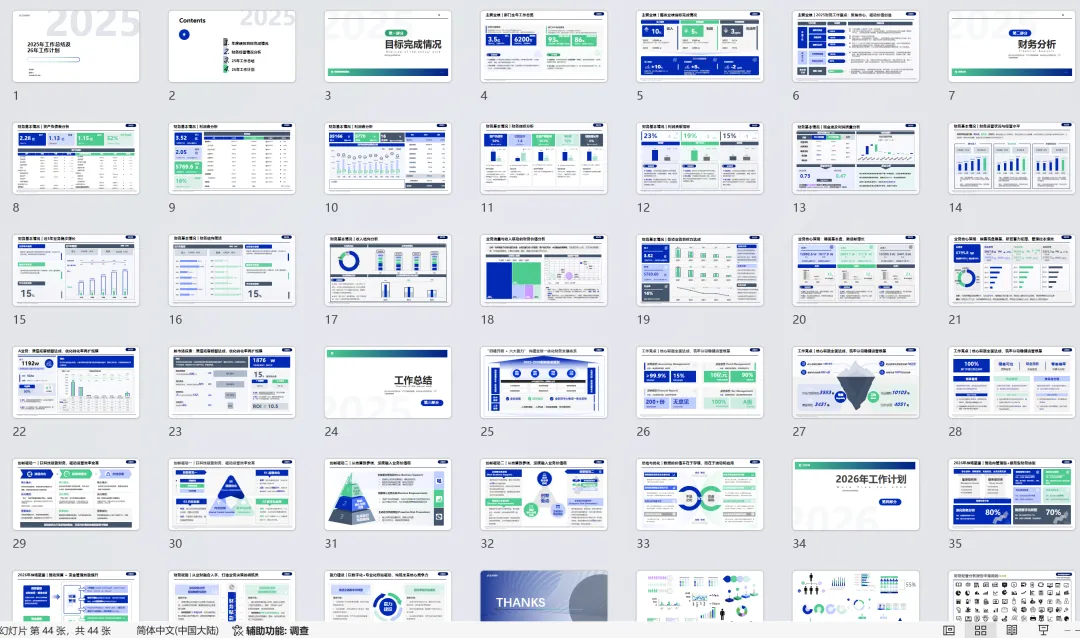
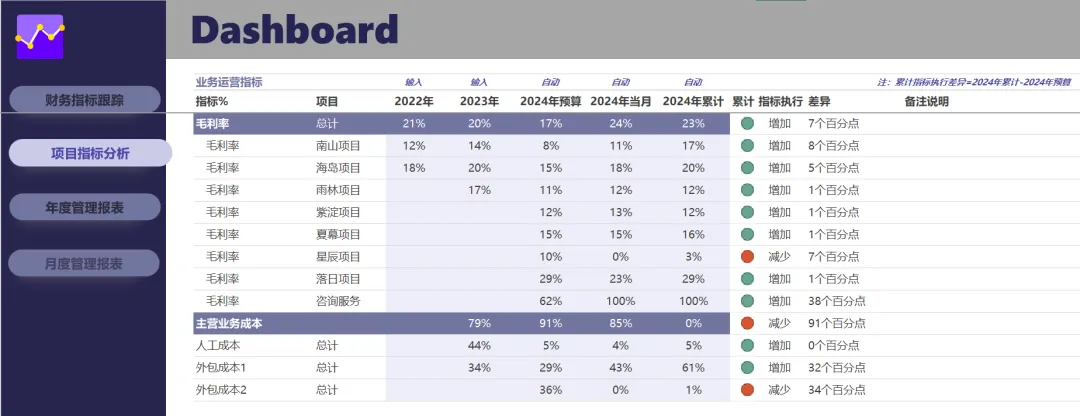
- 蓝绿色是《2025财务工作总结报告》里的数据部分,里面的每一页都包含在EXCEL版套表中,方便整理核对数据。 同时也是一套可复用的模板 可以关联Excel和PPT同步更新
模板咨询:bingbingcw1107
关注我:一起进步,共同成长