比亚迪贴身硬扛导弹!?不愧是中国制造的顶流,这实力也太强劲了!

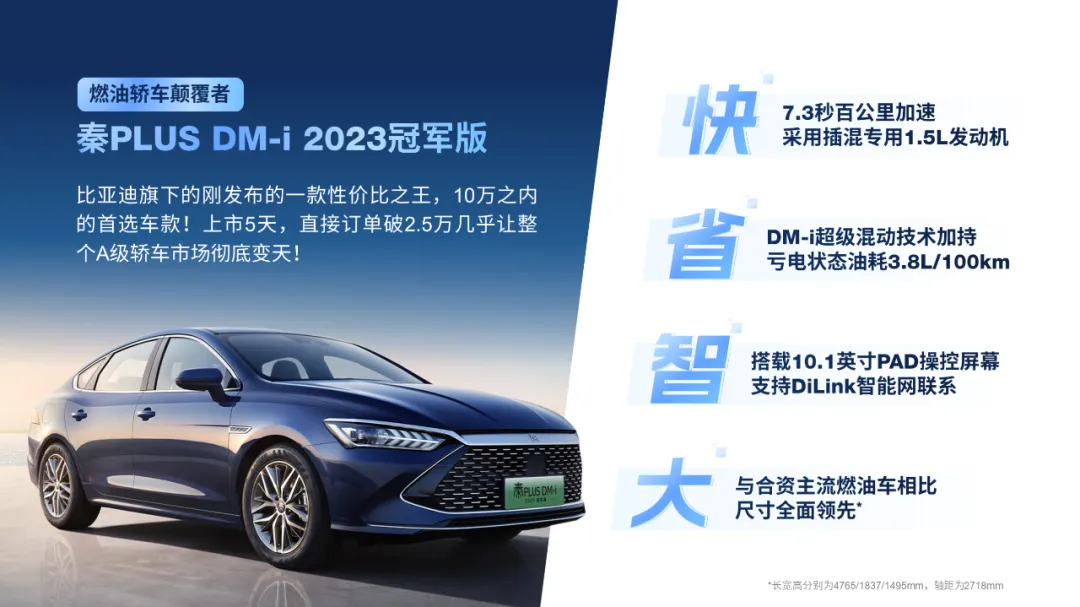
但你如果把比亚迪的PPT介绍做成这样,看起来就太掉价了!
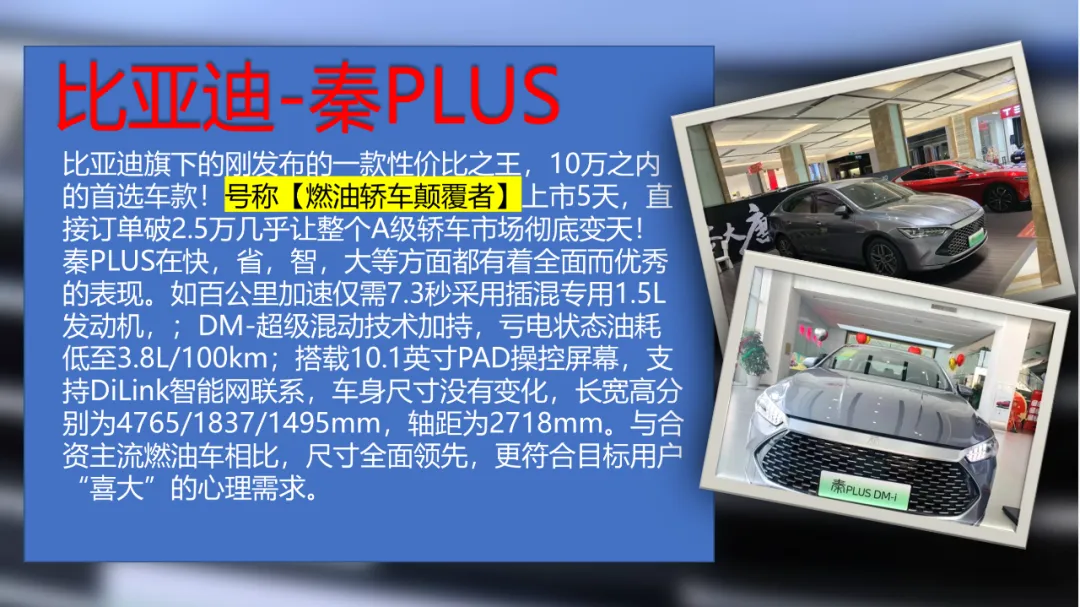
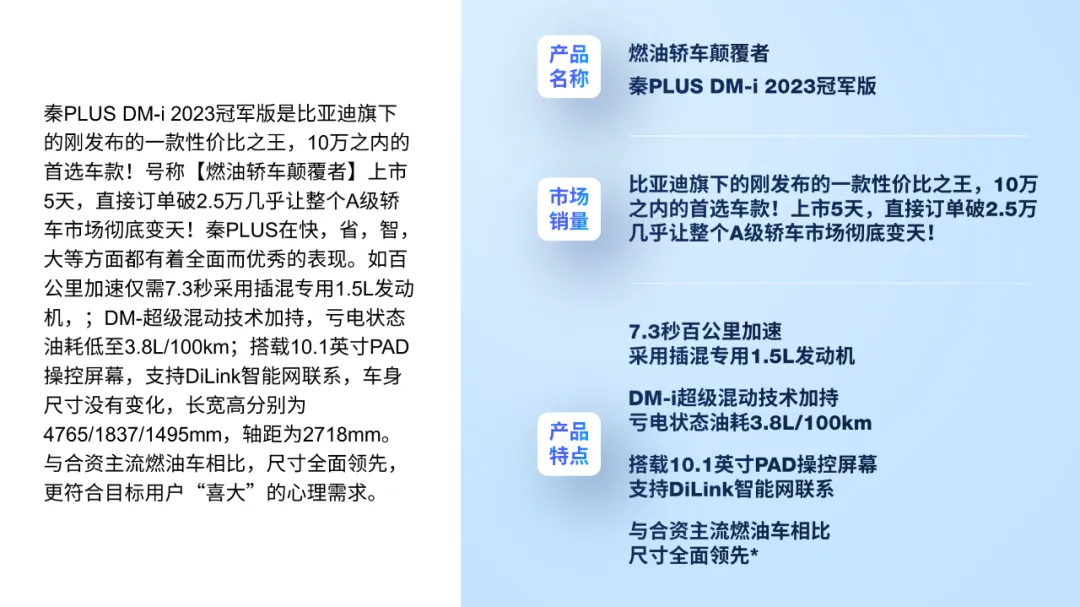
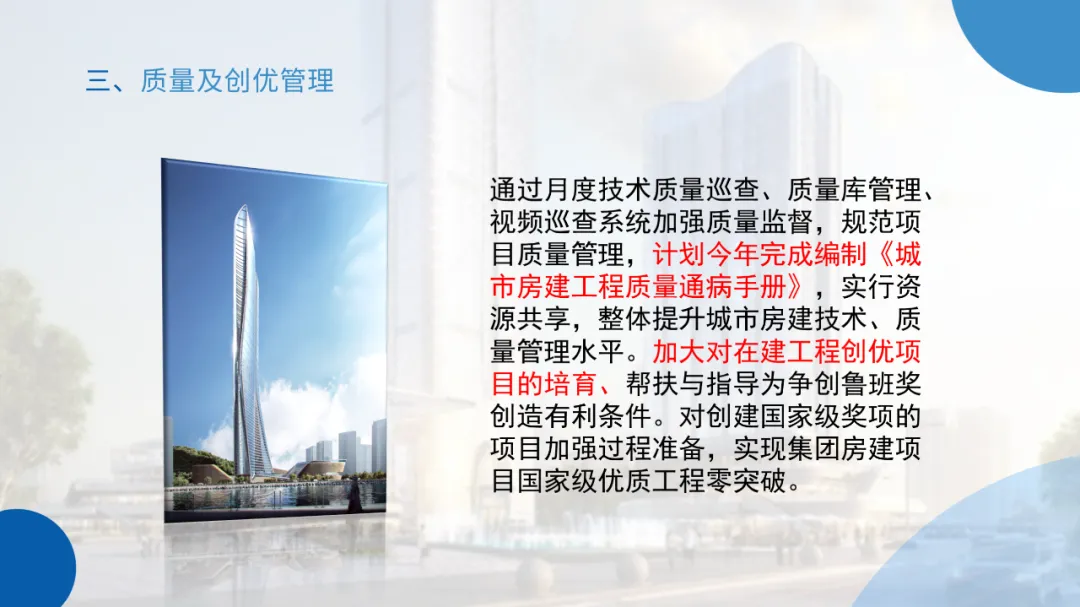
一张图片一大段文字,大多数人都只会把文字堆在一起,左右放:
那遇到这样的内容怎么做,才能更有创意呢?
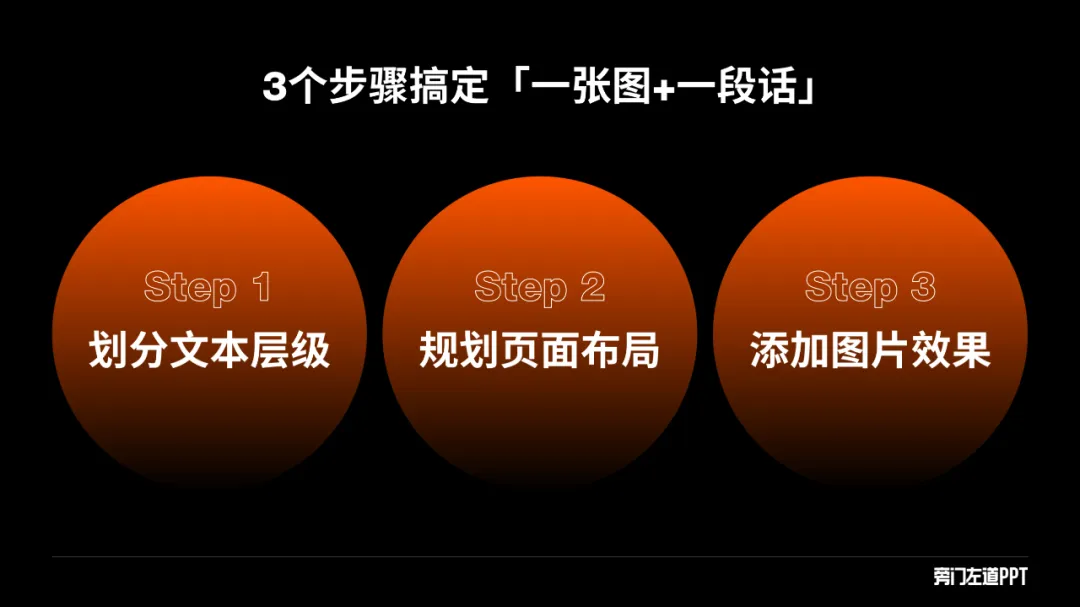
我总结一个非常简单的制作公式:
今天就拿比亚迪这个案例,来说说具体的做法。
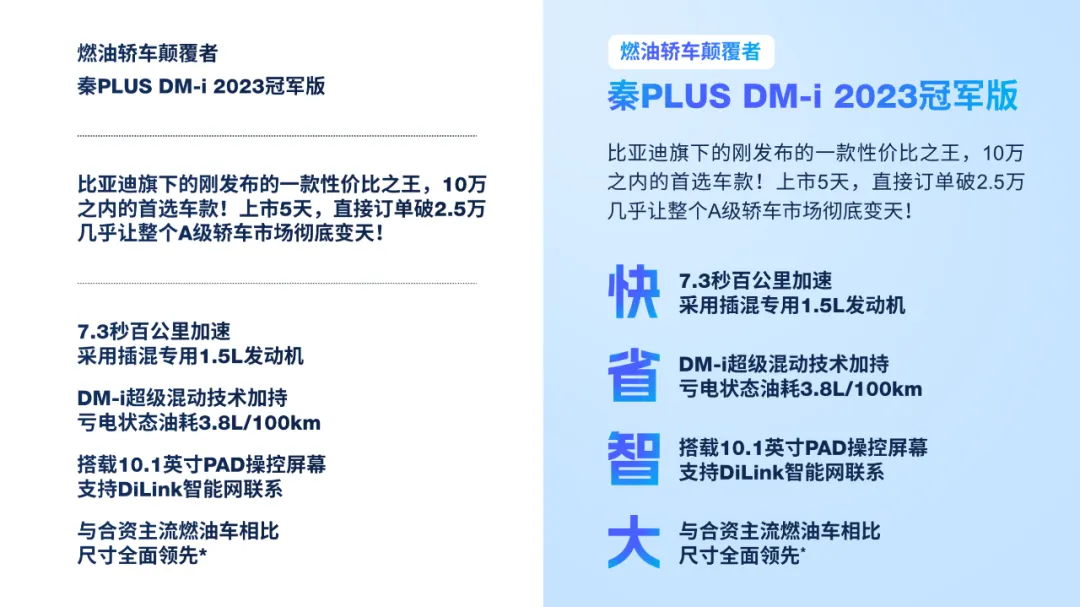
01、划分文本层级
通过梳理信息,确定文本层级,并将重点信息凸显出来。
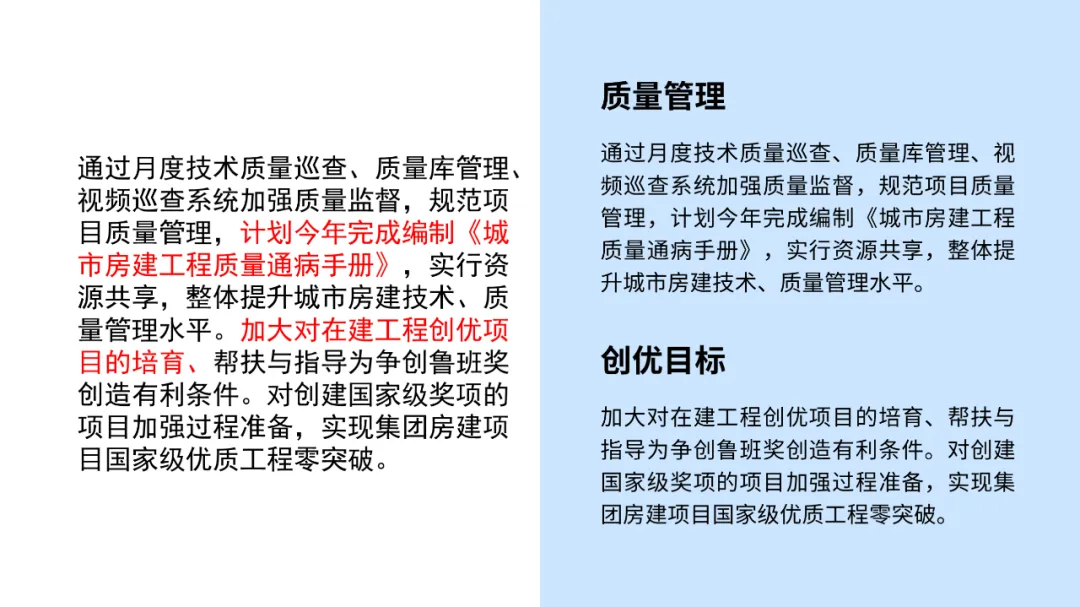
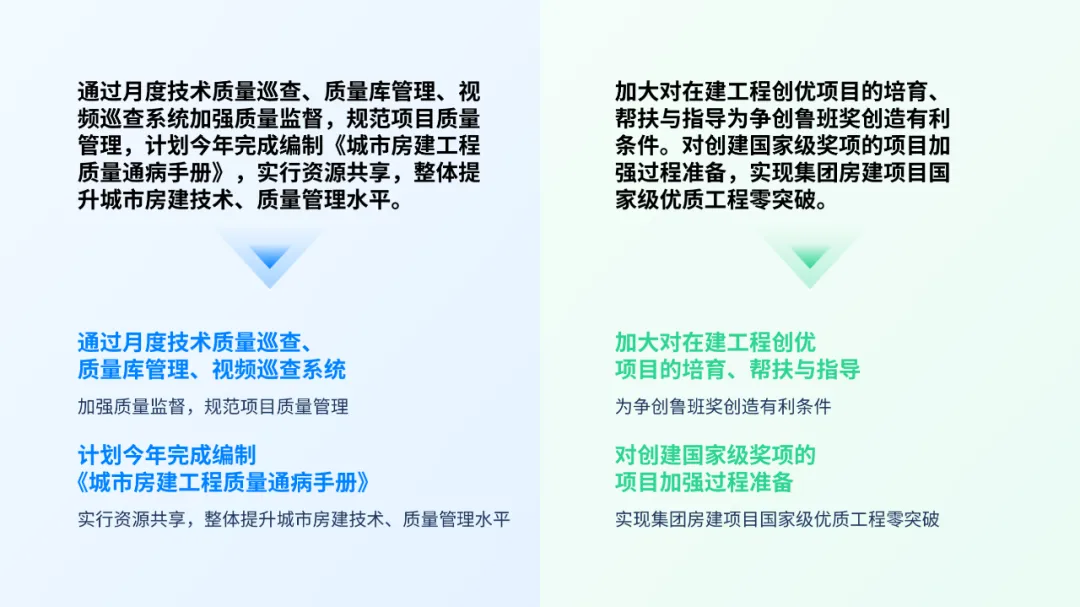
这一大段话,主要讲了3个内容,分别是:
将主要信息放大,突出展示,这样结构会更加清晰。
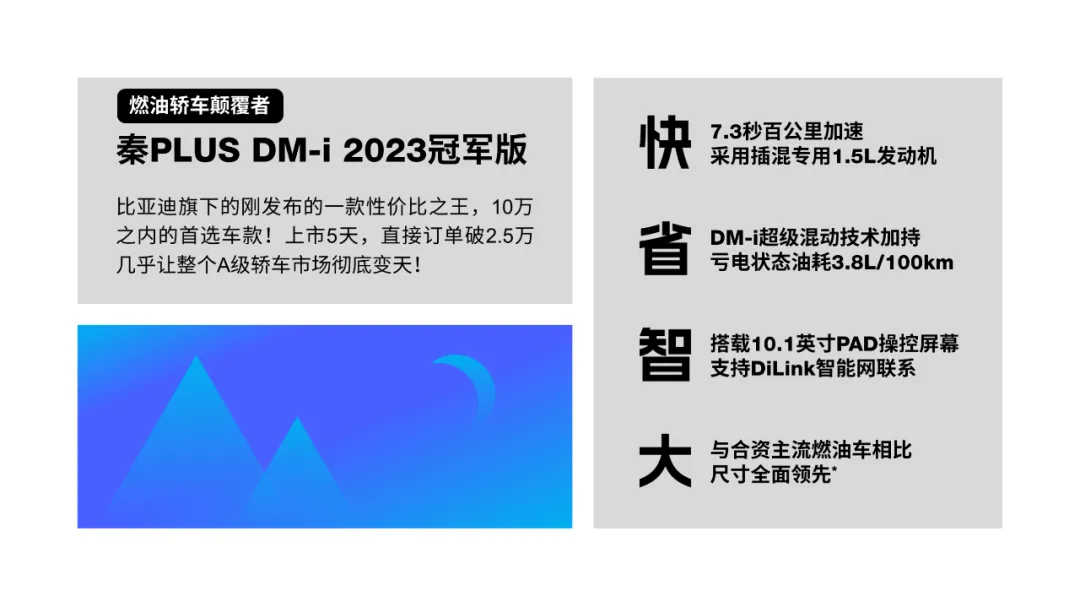
02、规划页面布局
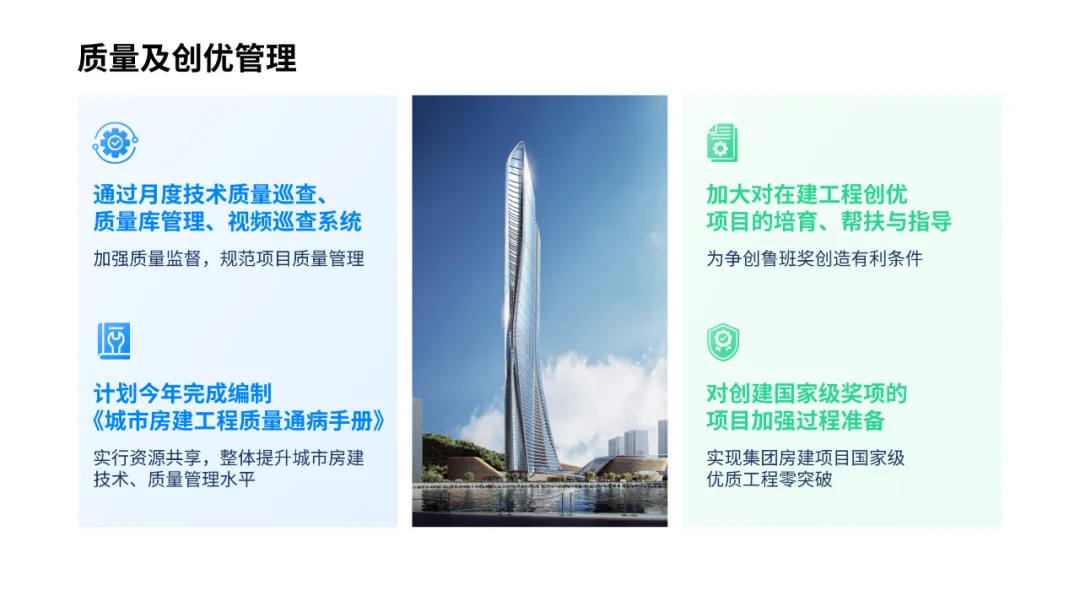
就是借助拼图思维,用内容和图片把页面版心塞满。
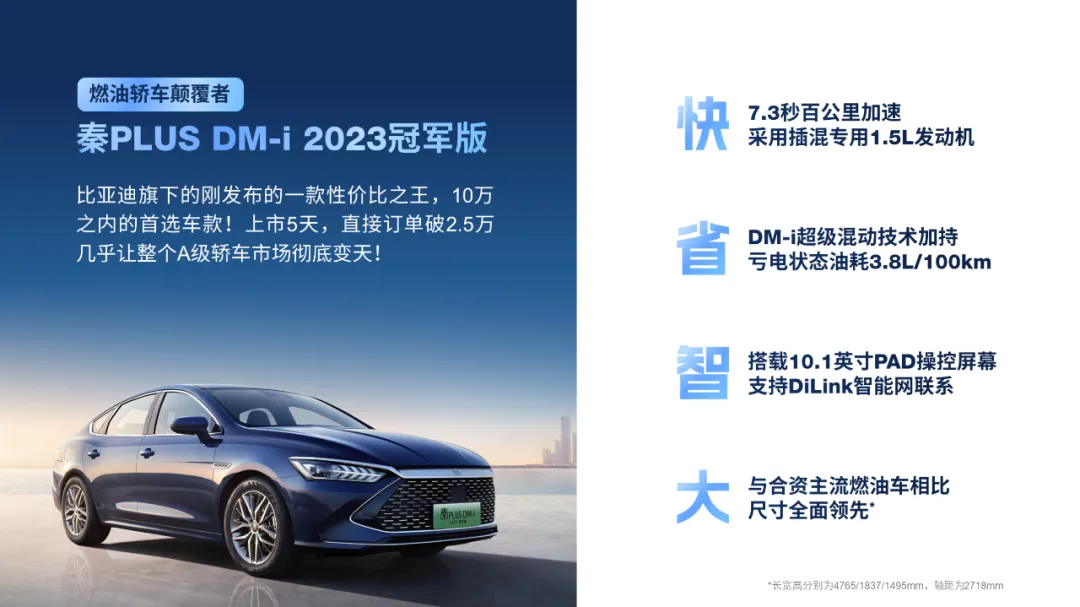
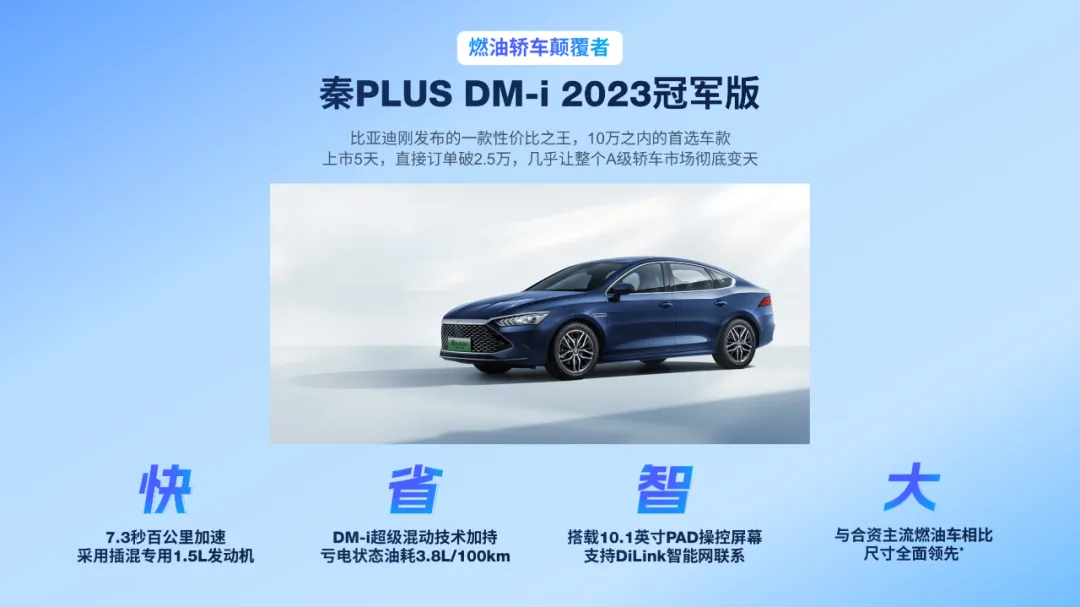
我们换上实际图片,来看下效果:
03、添加图片效果
效果有很多,但不能乱加,一定要符合页面特征。
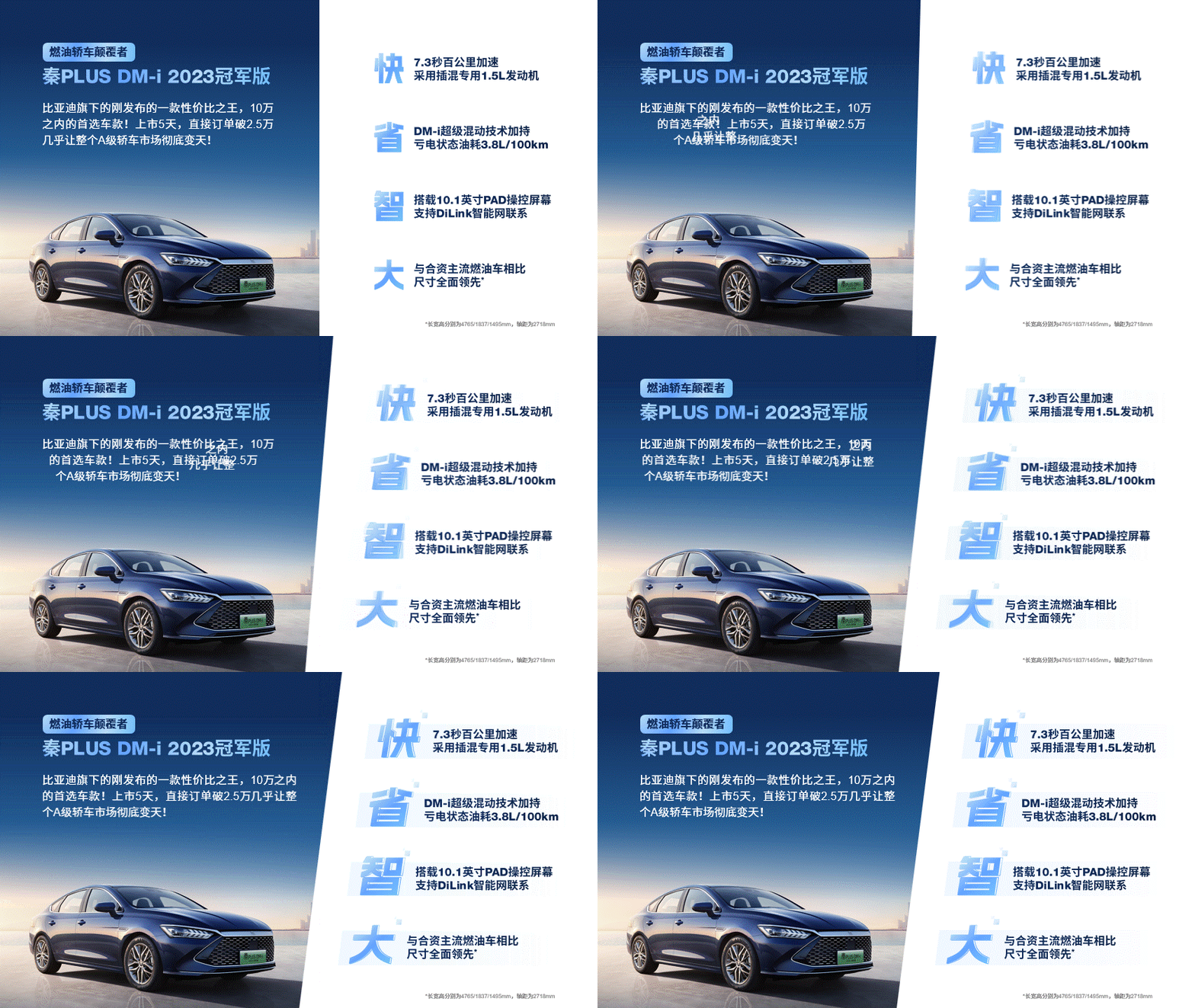
比如这里,我们就可以让图片倾斜,产生一定的运动感:
甚至让部分车头露出一点点:
从而让运动的感觉更加强烈。
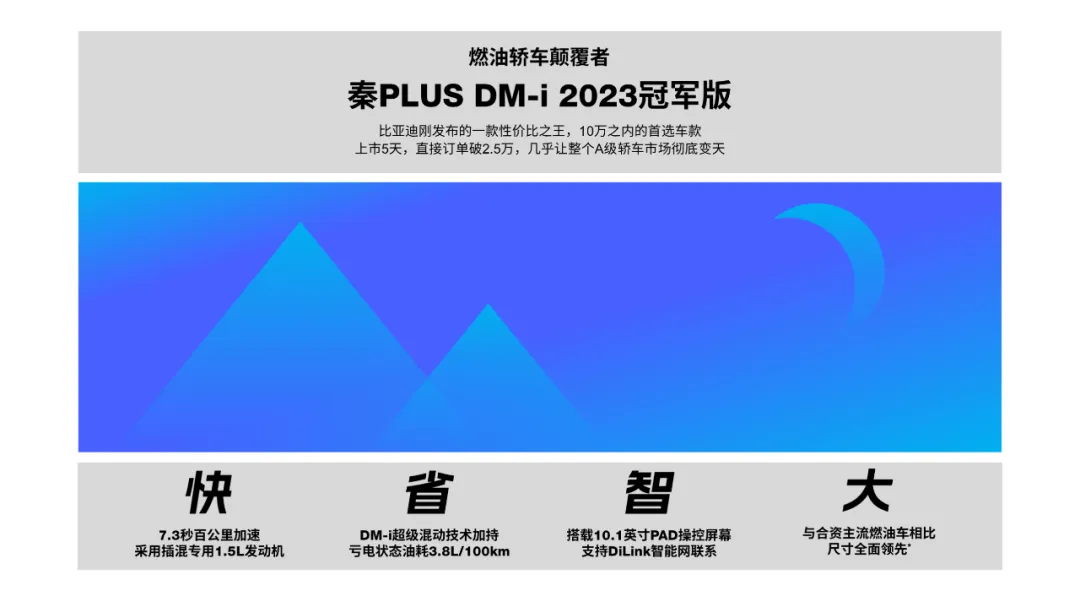
还是这个案例,我们换一个布局:
采用上、中、下的构图形式:
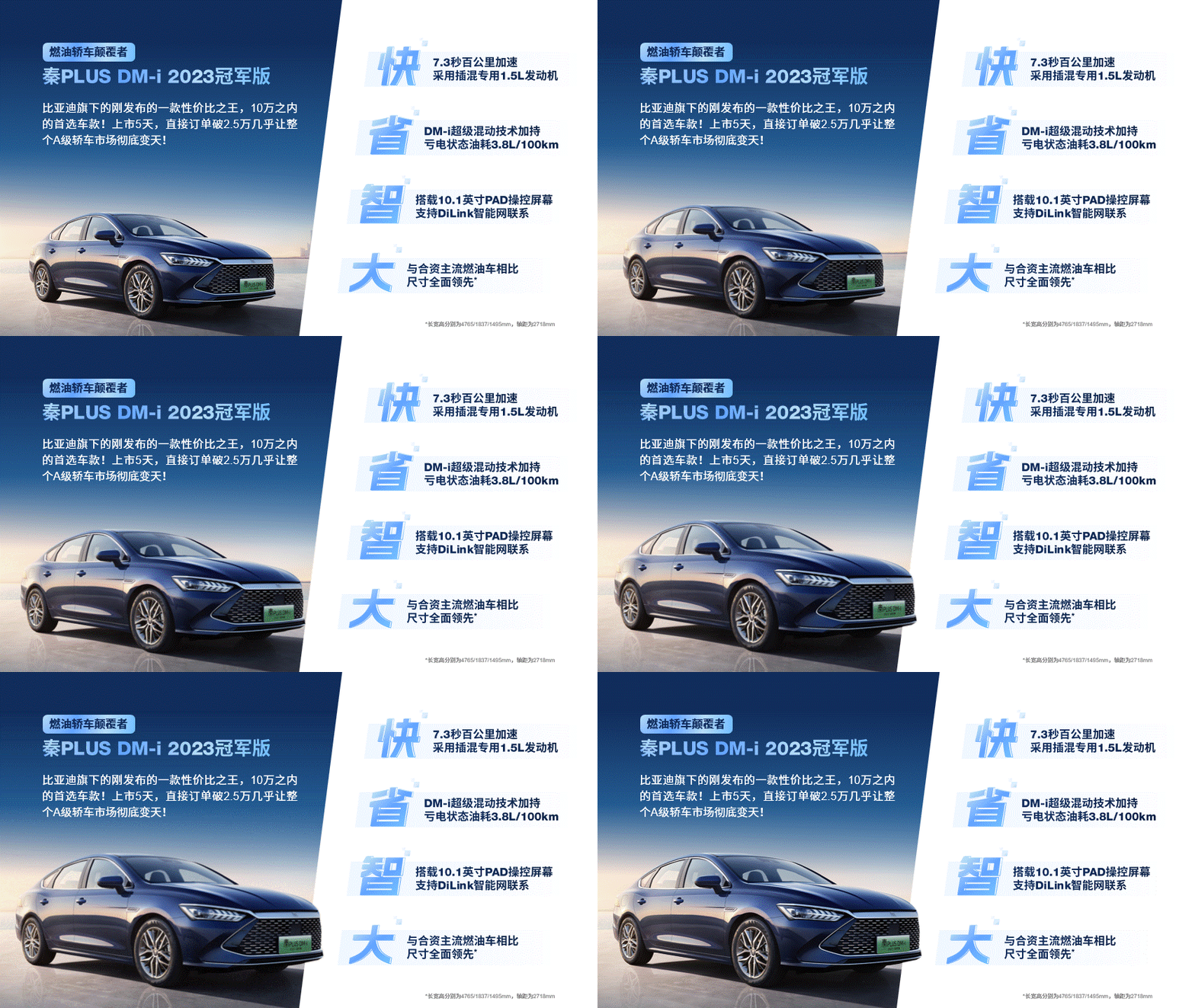
那么我们在添加图片效果时,为了让车型更加突出,就可以选择把车辆单独抠出来:
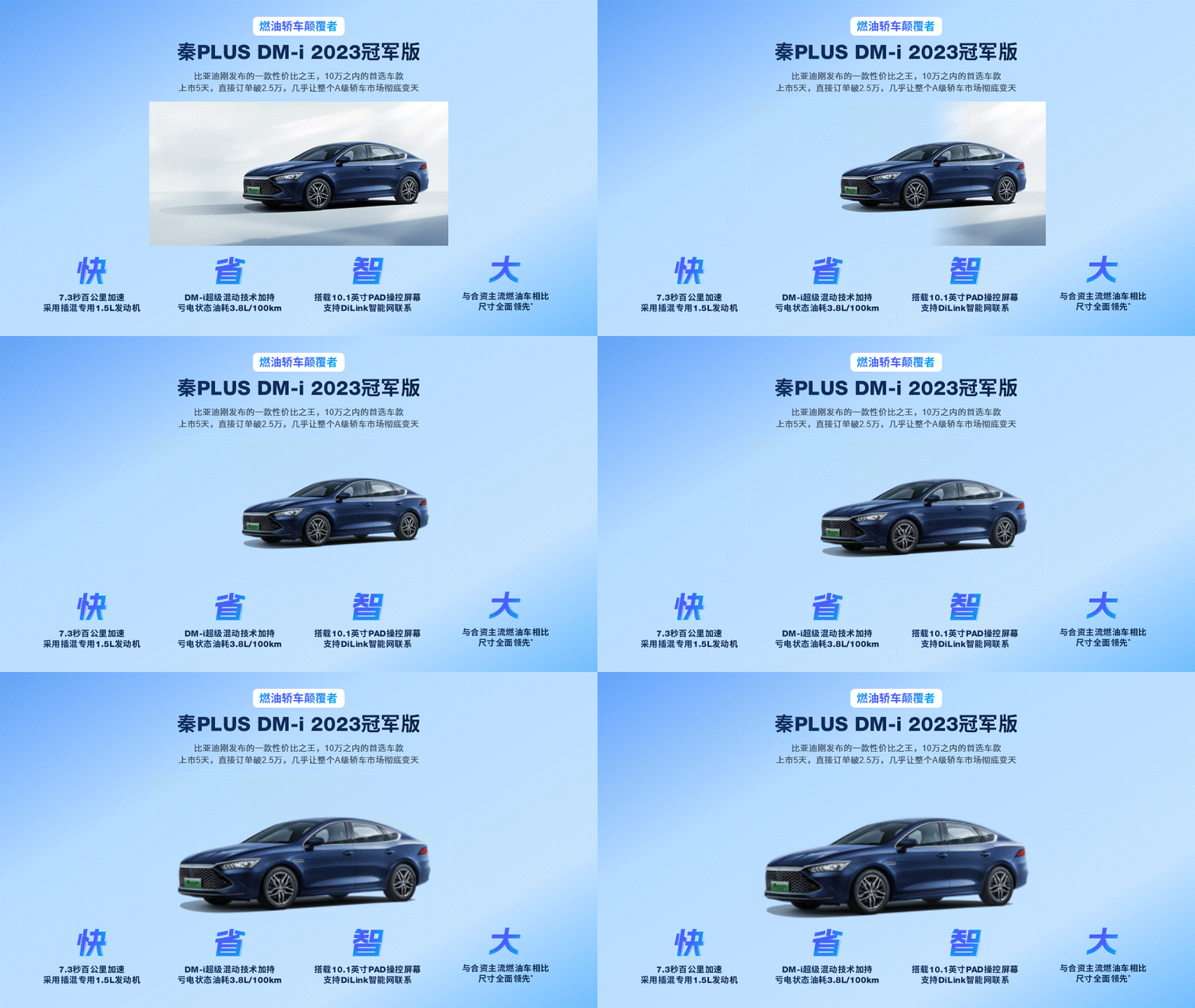
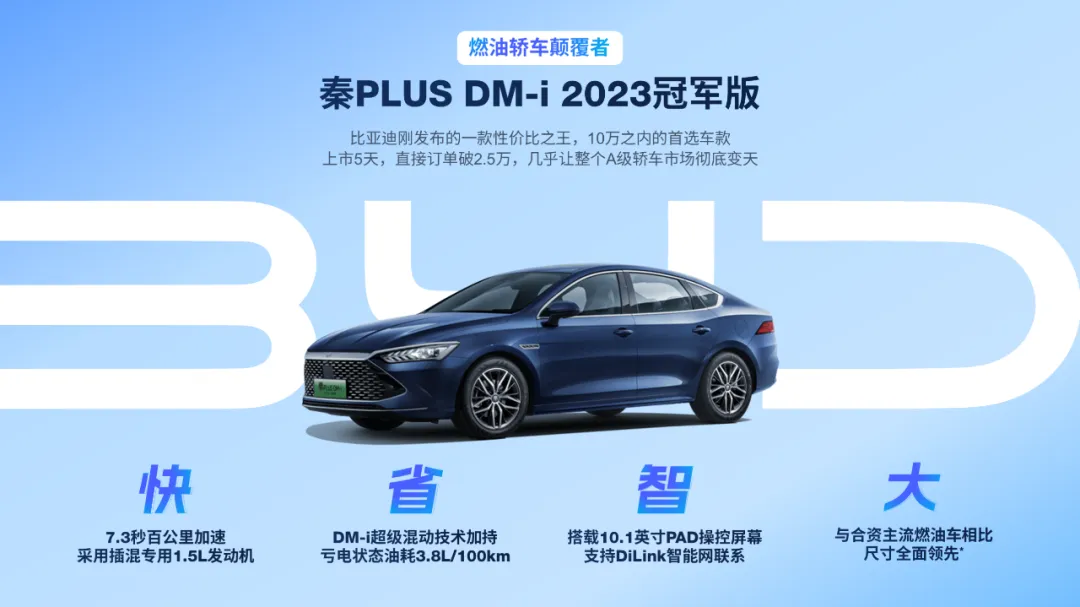
考虑到页面背景会有些空洞,可以将比亚迪的LOGO放大,然后置于底层:
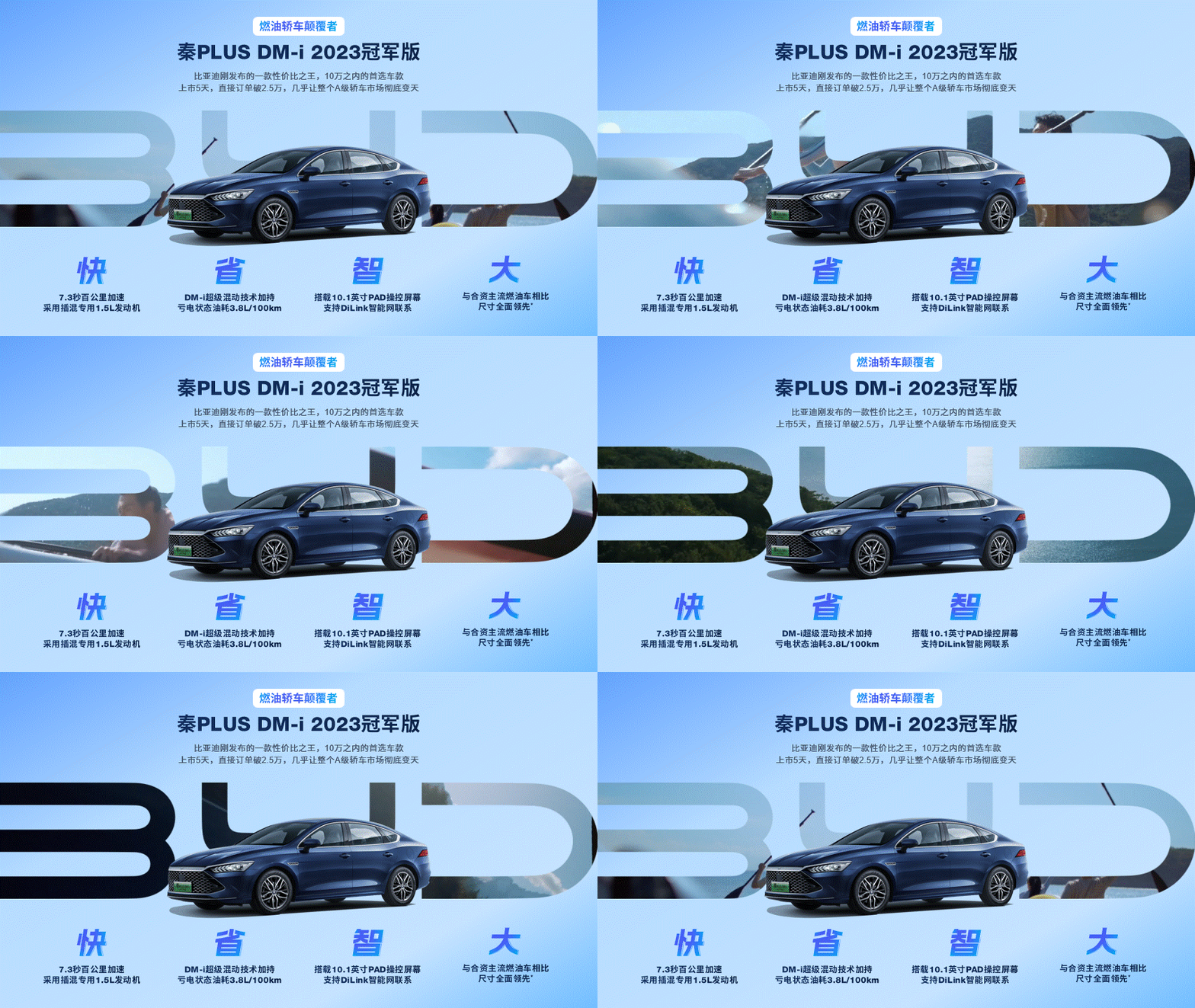
如果你想要更卷一点,还可以将汽车的广告视频放在LOGO中:
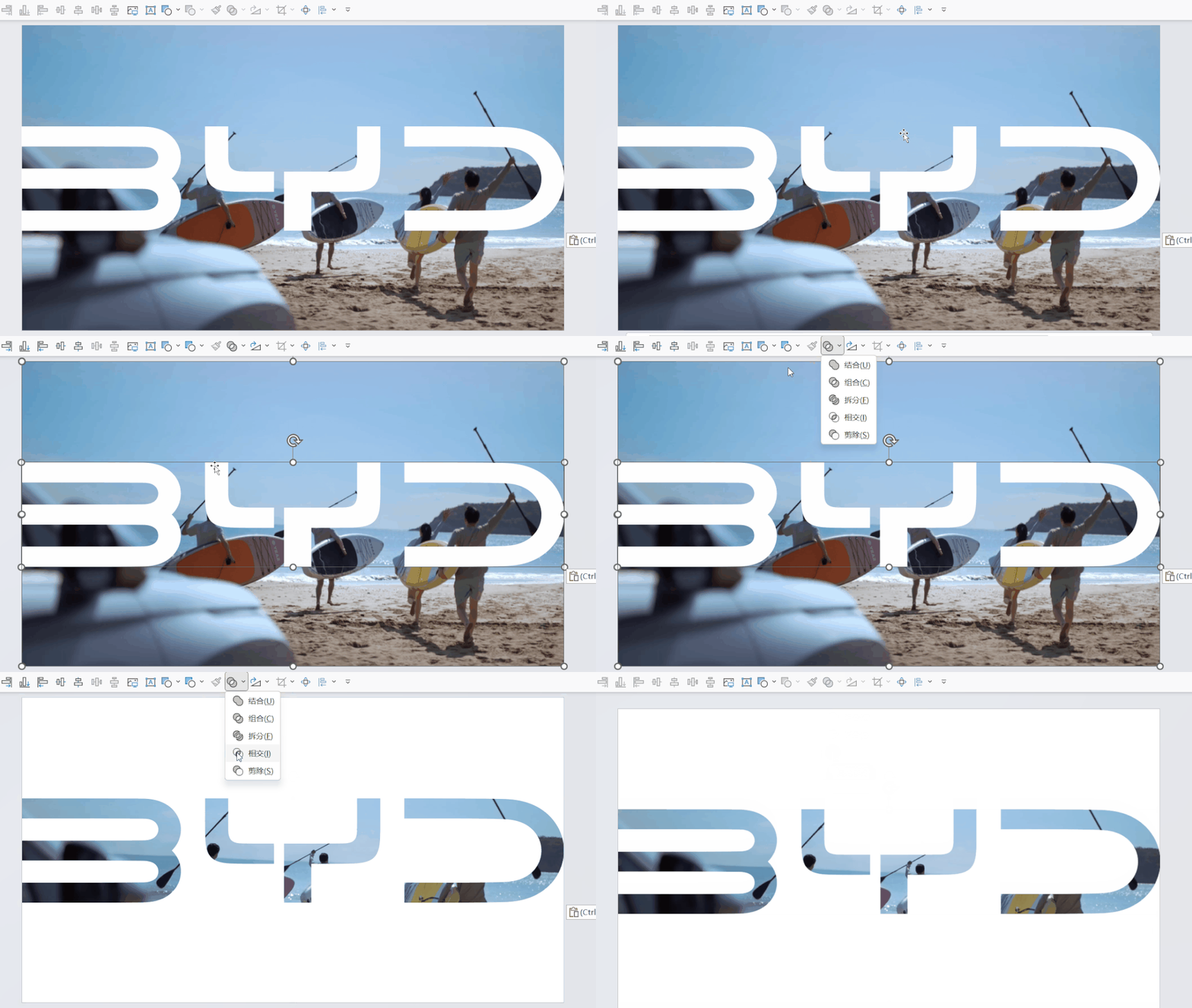
做法很简单,先选择视频,再选中LOGO,然后点击合并形状的相交即可。
为了方便你理解,我们再来看一些案例。
04、实战案例
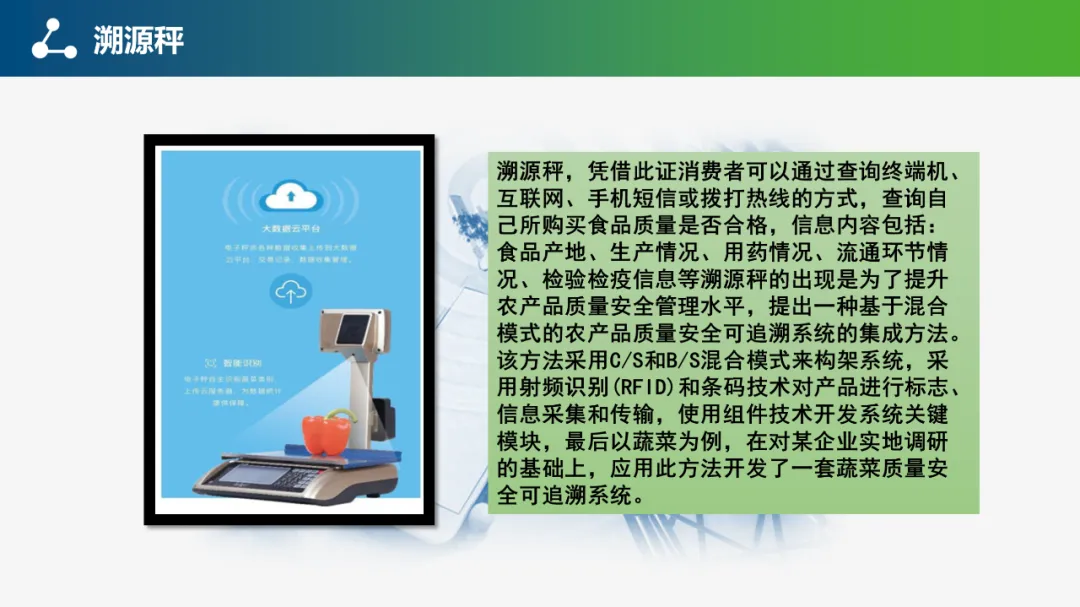
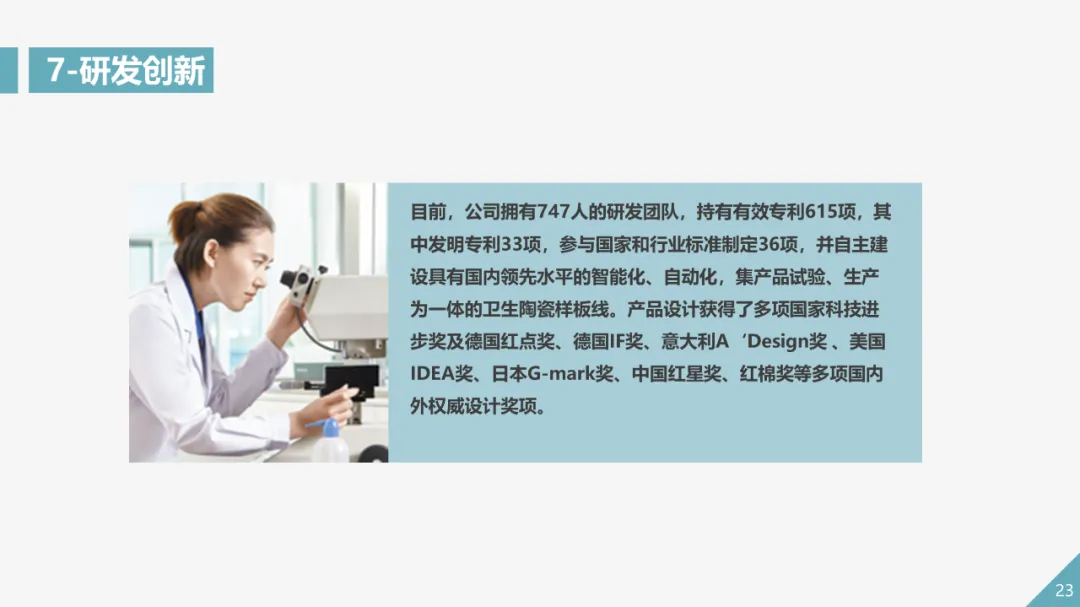
还是一张图加上一段话,其中图片的三维效果有些多余。
首先,通过梳理信息,可以看出这段话讲了两个方面的内容:
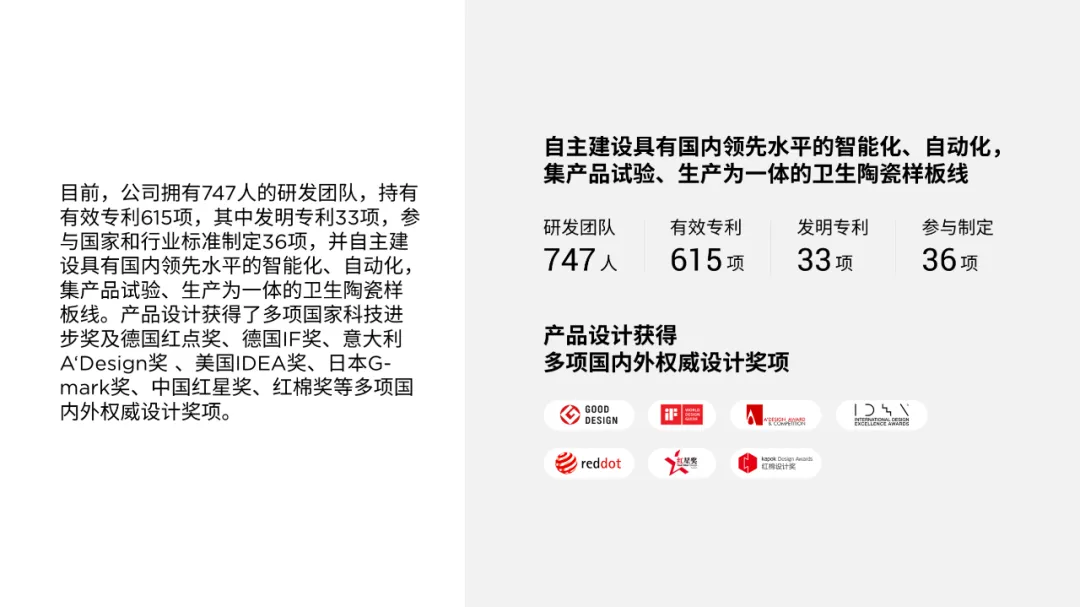
将内容分段,重点信息突出展示:
接着,将文本和图片,左、中、右布局:
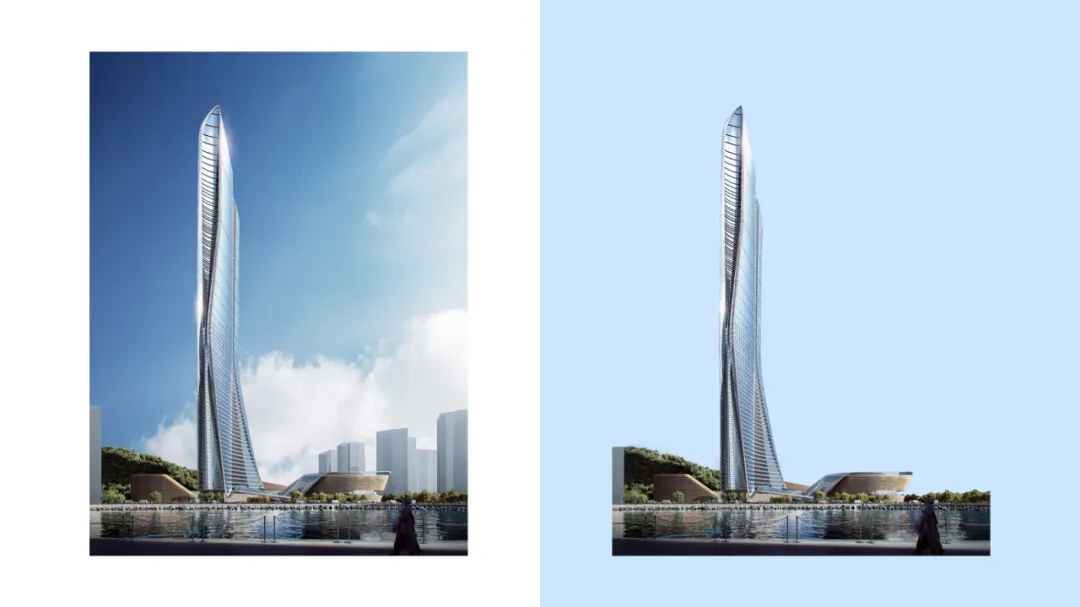
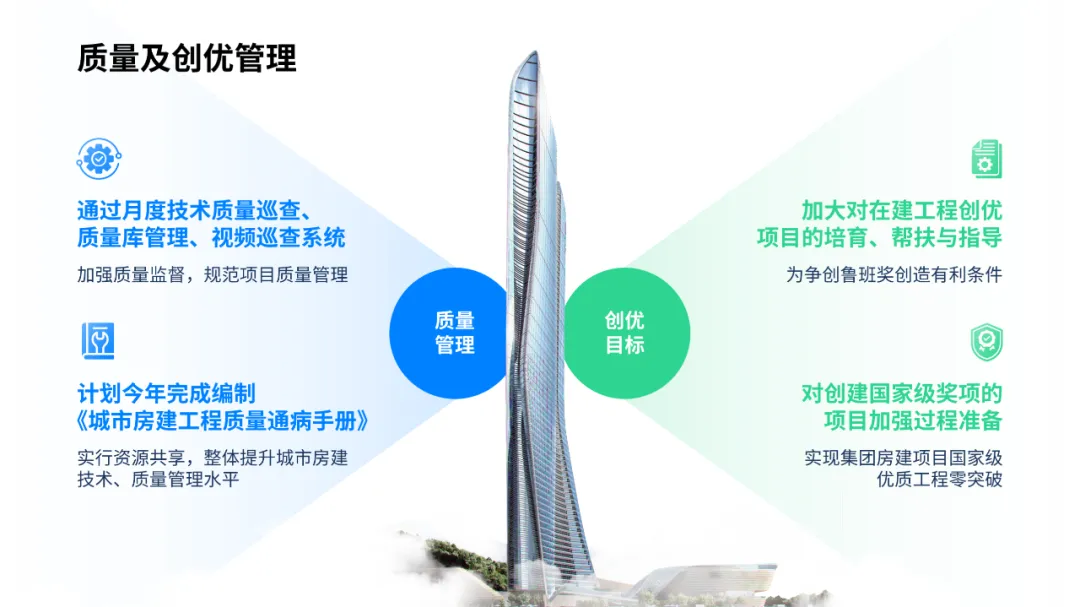
如果你想要做出创意,就可以在第三步中,把图片中的主体抠出来:
与页面中图形形成遮挡关系,丰富页面层次:
可能有读者会问,高质量图片,可以抠图。如果图片比较模糊,该添加什么效果呢?
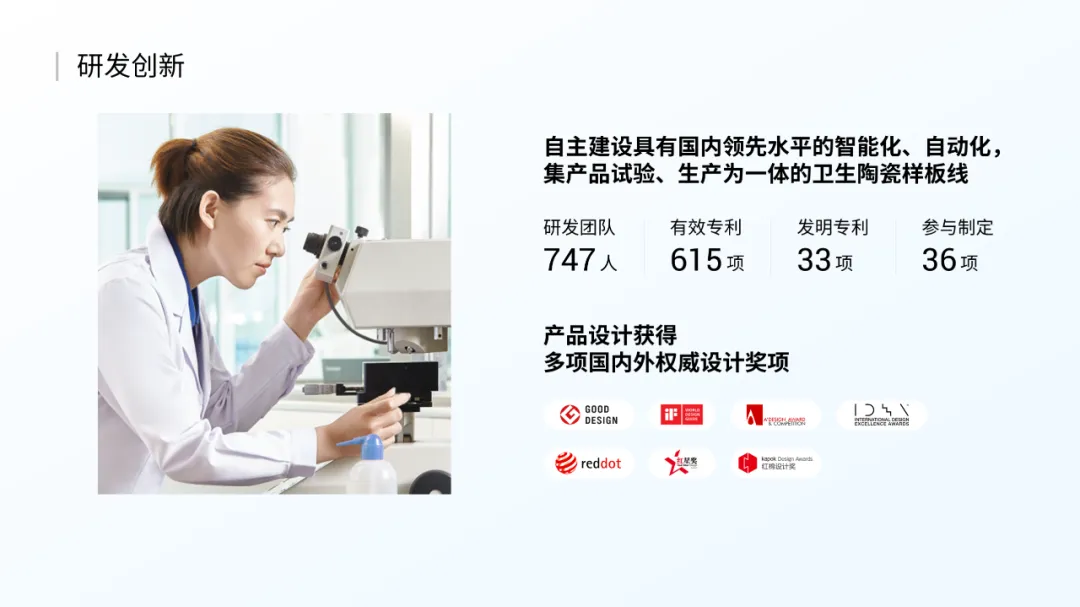
比如像这个案例:
依旧是优先处理文本段落,搞清楚信息结构:
然后与图片左右布局:
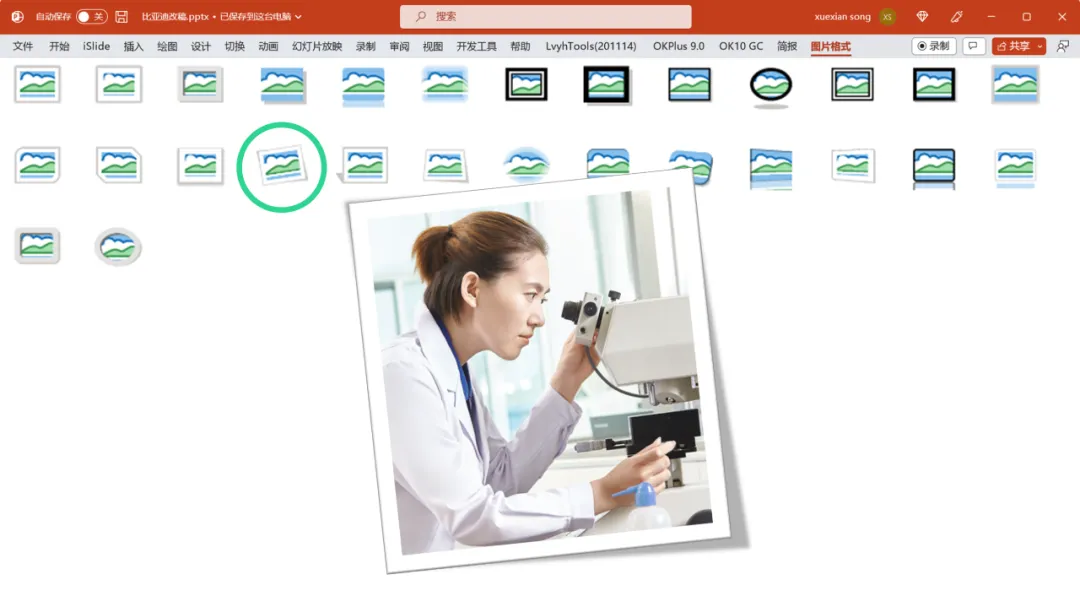
为避免图片放大太过模糊,可以图片格式选项卡中,选择一个『旋转,白色』的图片预设,一键做出照片效果。
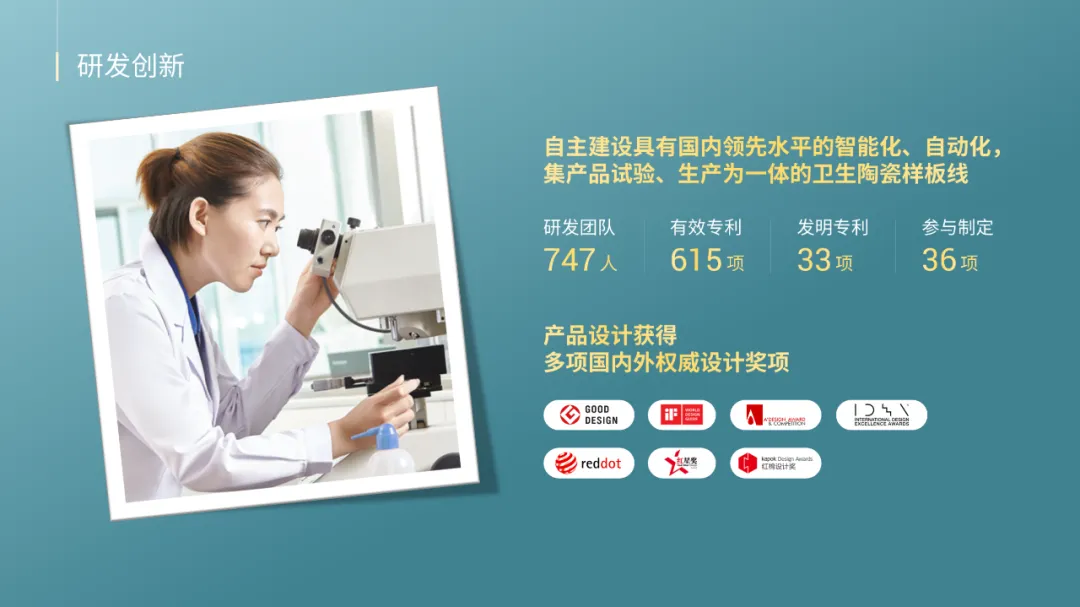
给背景添加渐变,解决单调的问题:
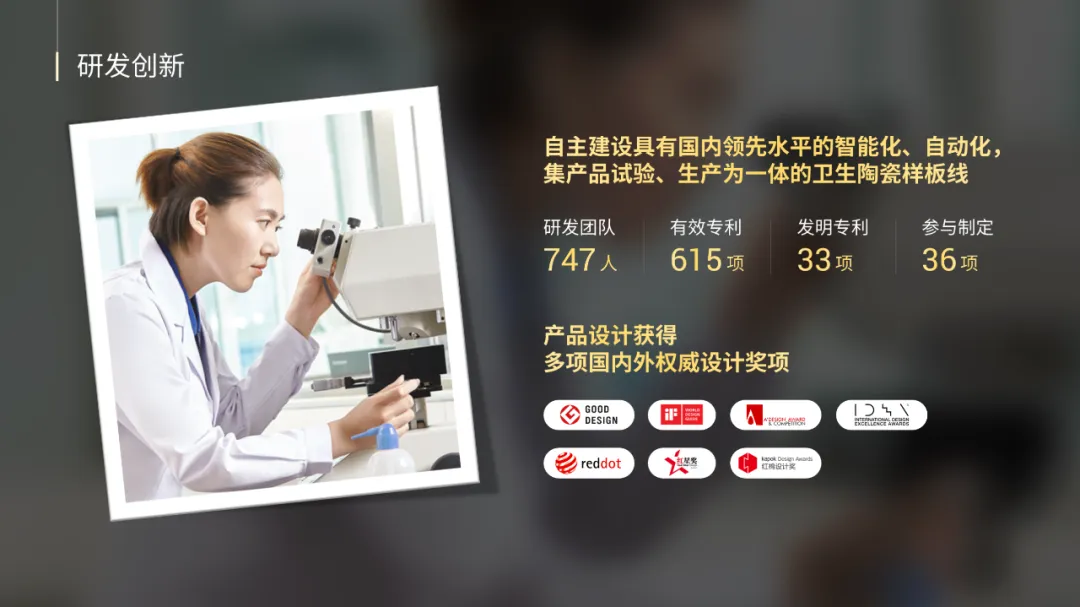
或者,还可以将原来的图片放大,铺满全屏,然后添加虚化效果:
怎么样,这个思路你掌握了吗?
如果你想30天系统提升PPT能力,推荐旁友圈全阶PPT会员。适合打算系统学习及想要做PPT副业的朋友。开通后,免费获得13门全阶段学习课程,还有专业助教答疑服务。且一次加入,长期有效,越早开通越划算!