如何在PPT中制作
流体动态组件
本文分类:PPT技巧
像这样的流体动态组件怎么做,今天一分钟教会你。
步骤
一
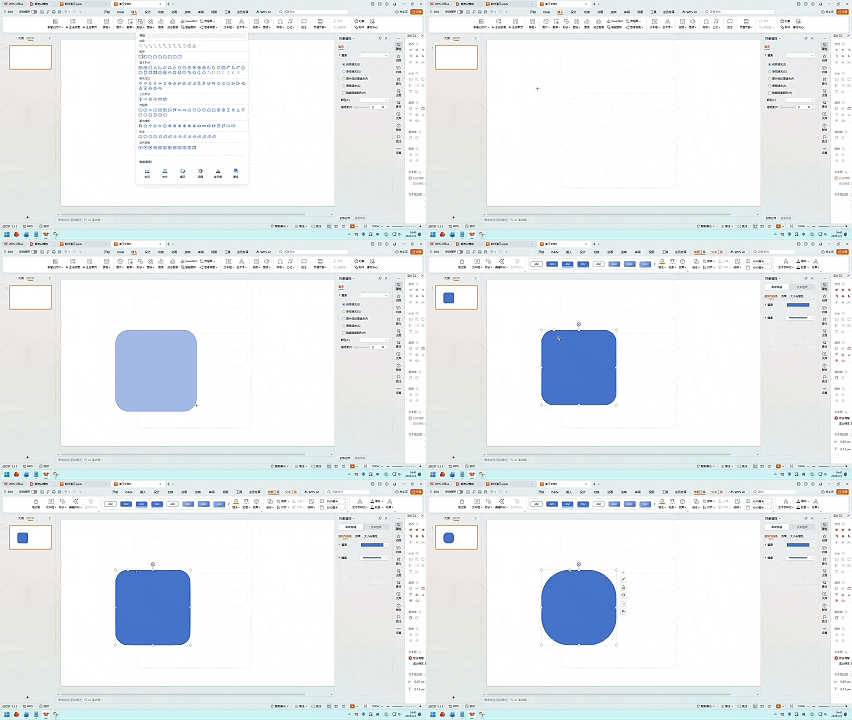
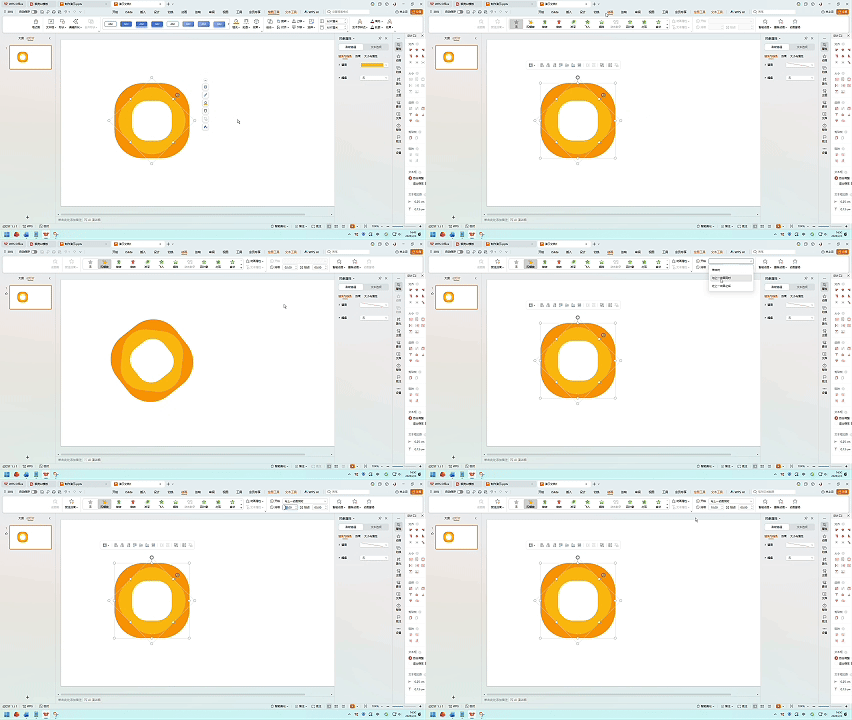
①首先,在插入菜单栏中选择【形状-圆角矩形】,按住shift插入一个圆角方形,拖动黄色控点调整圆角弧度。
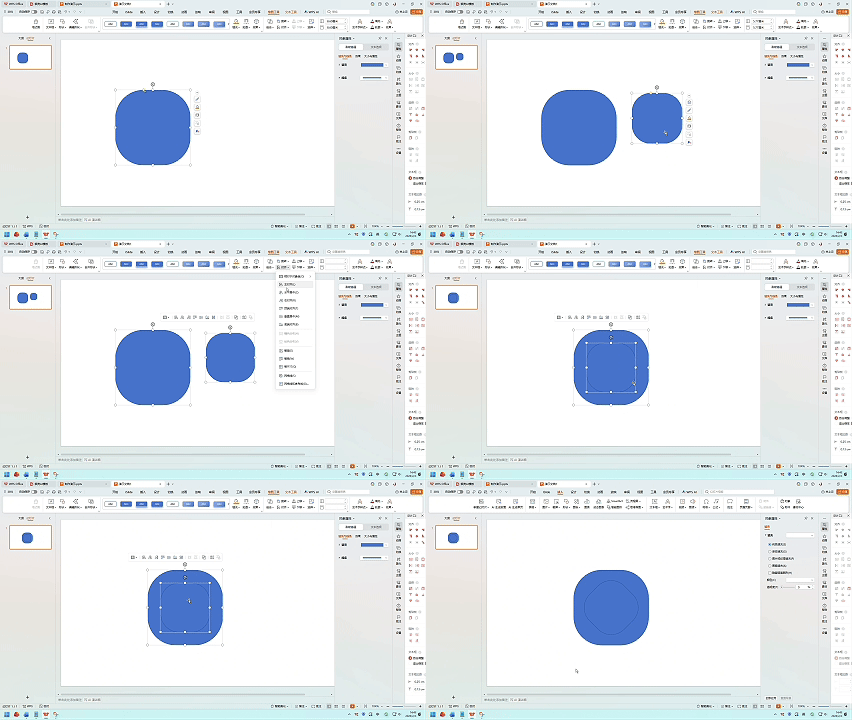
②复制一个矩形,适当缩小,全选两个方形,在【绘图工具-对齐】,依次选择【垂直居中】【水平居中】,旋转较小的方形。
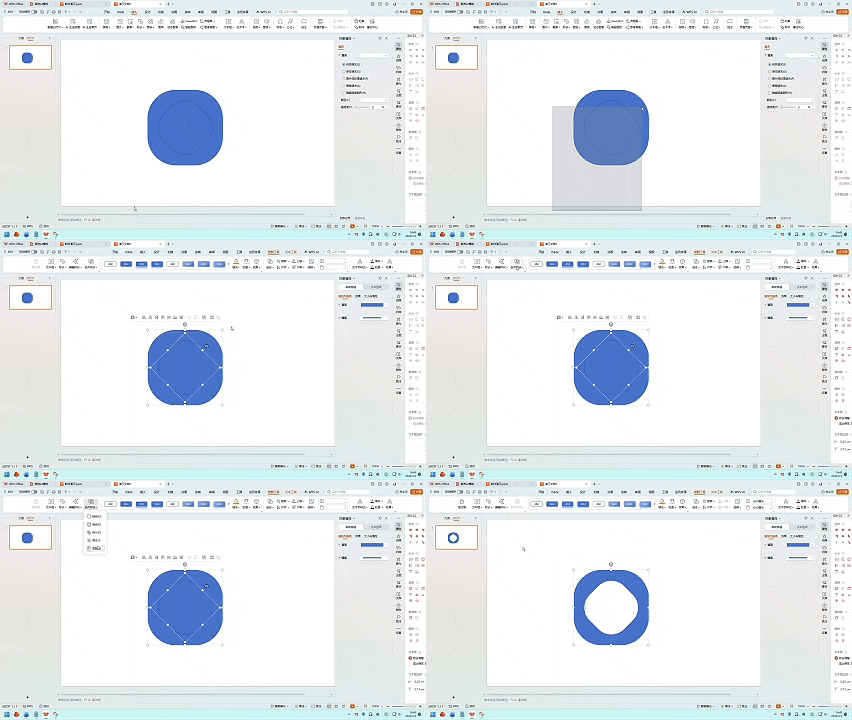
③再次全选两个方形,执行【合并形状-剪除】,得到一个镂空的方形。
二
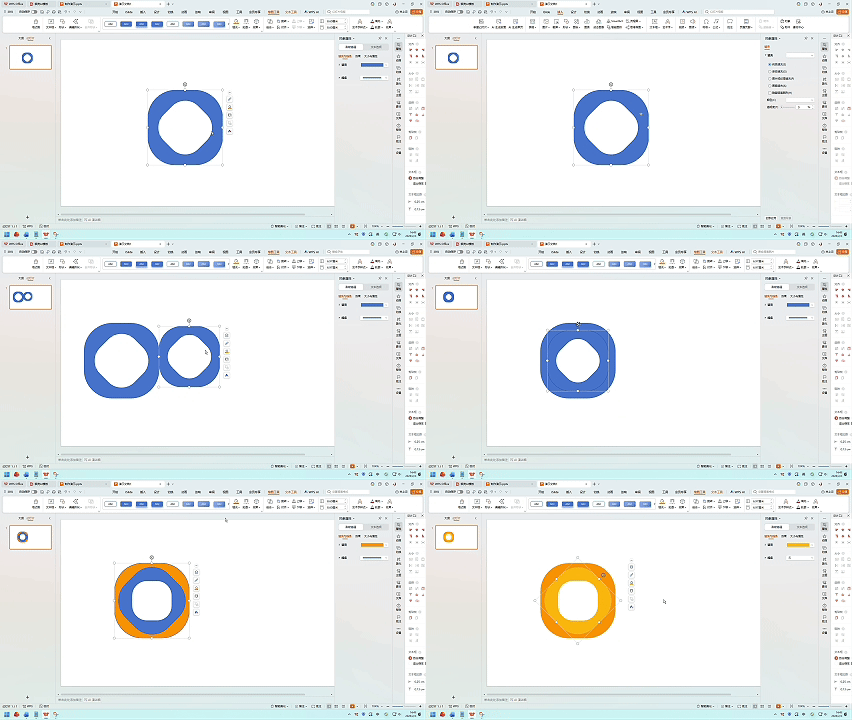
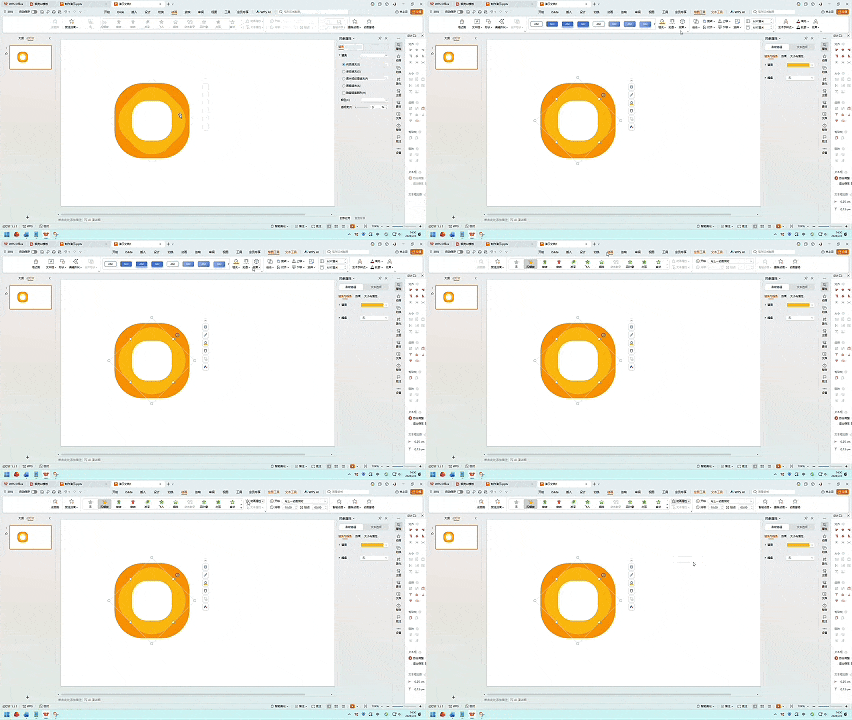
①复制这个方形并调整大小,使用对齐工具并旋转,为两个方形选择你喜欢的颜色。
②选中两个方形为其添加【动画-陀螺旋】,开始方式【与上一动画同时】,持续时间【10秒】。
③将其中一个方形的动画属性,修改为【逆时针】。
三
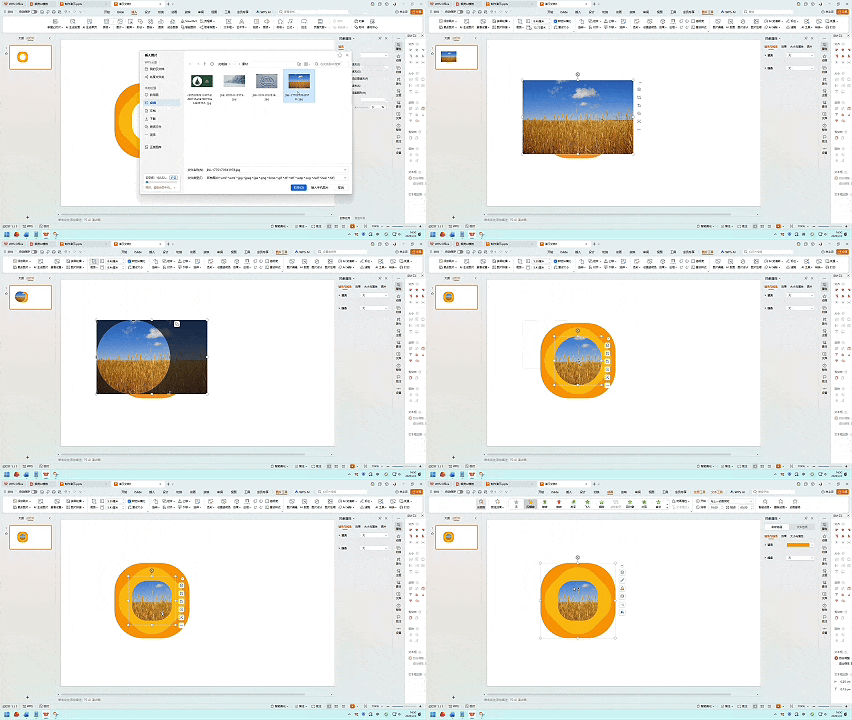
①选择一张你喜欢的图片,调整大小置于两个方形底层,添加【陀螺旋动画】,方向与顶层方形相反。这样流体动态组件就做好啦。
②再增加一些文字和图片,一个动态好看的排版就完成了,快去试试吧。
本期制作文件可后台私信发送“动态流体”获取