如何在PPT中制作
科技感光效元素(2)
本文分类:PPT技巧
总结数据不突出?今天教你三个科技感底座组件,为你的数据总结增光添彩。
组件1
一
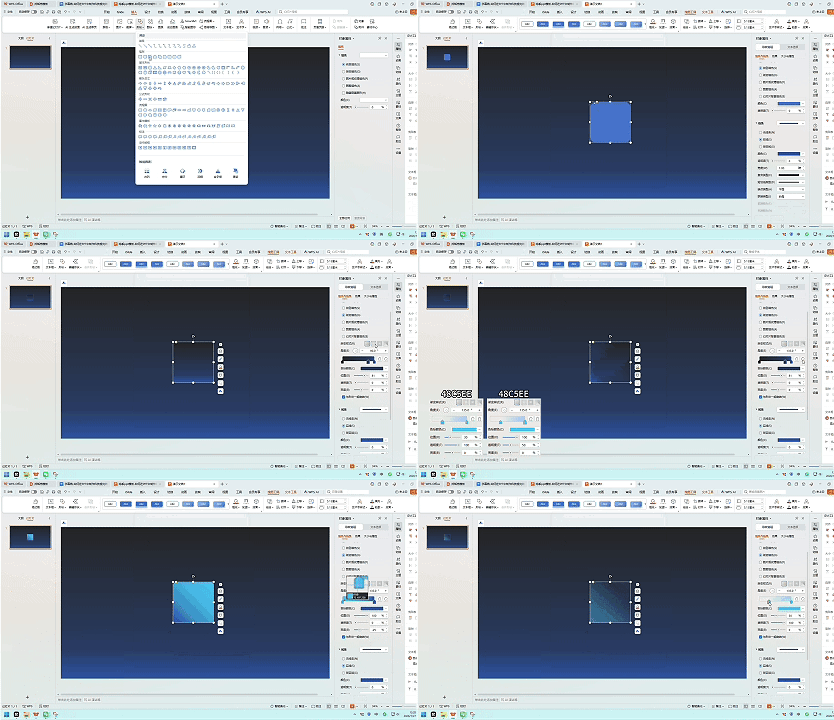
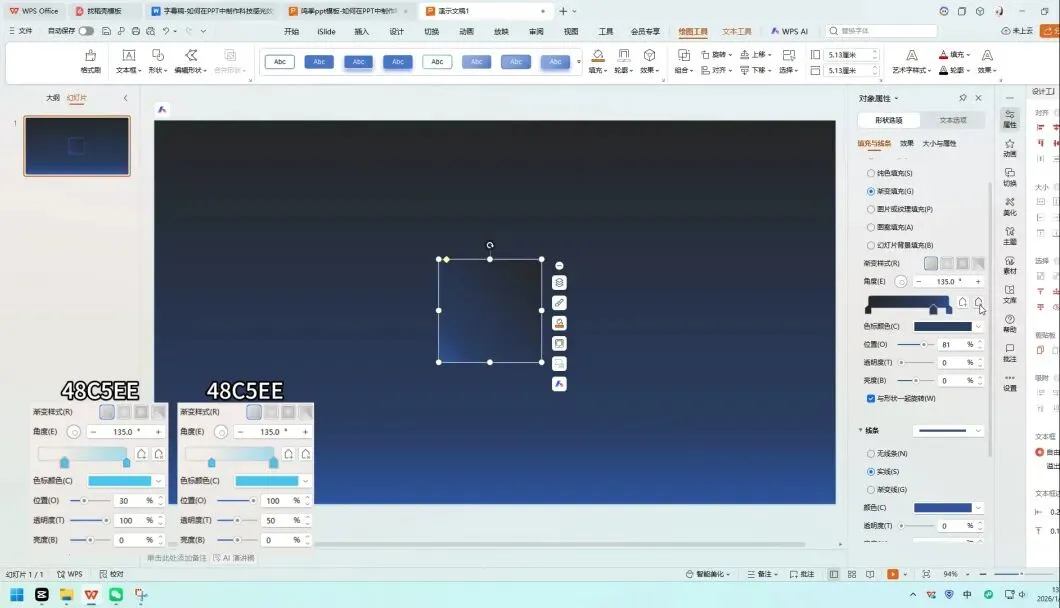
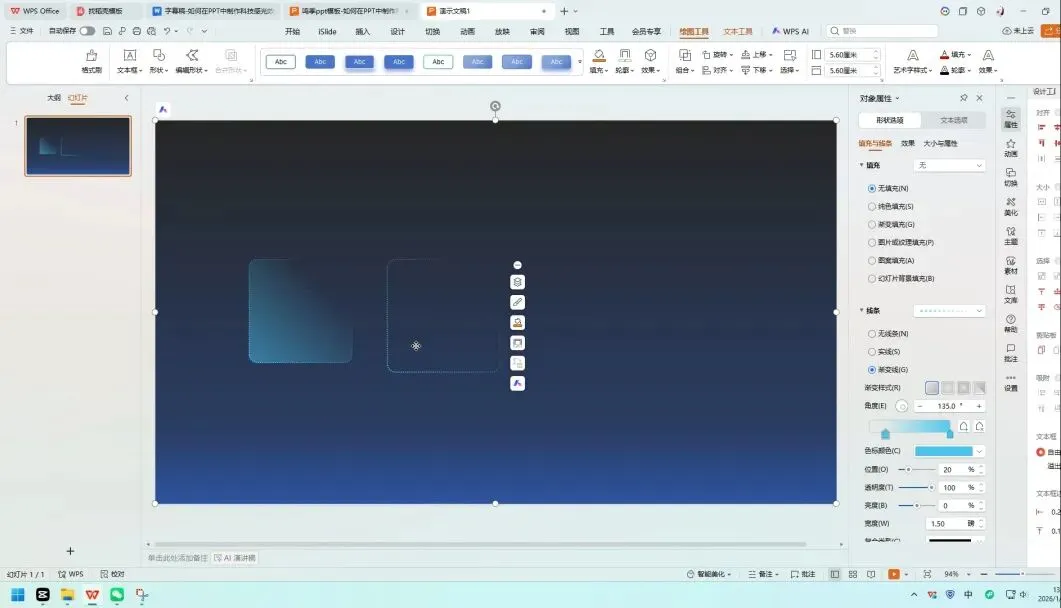
①插入一个圆角矩形,拉动黄色控点调整圆角大小,设置渐变填充,样式【线性渐变】方向右上到左下,两个色标颜色数值如图,调整两侧色标透明度至合适大小。
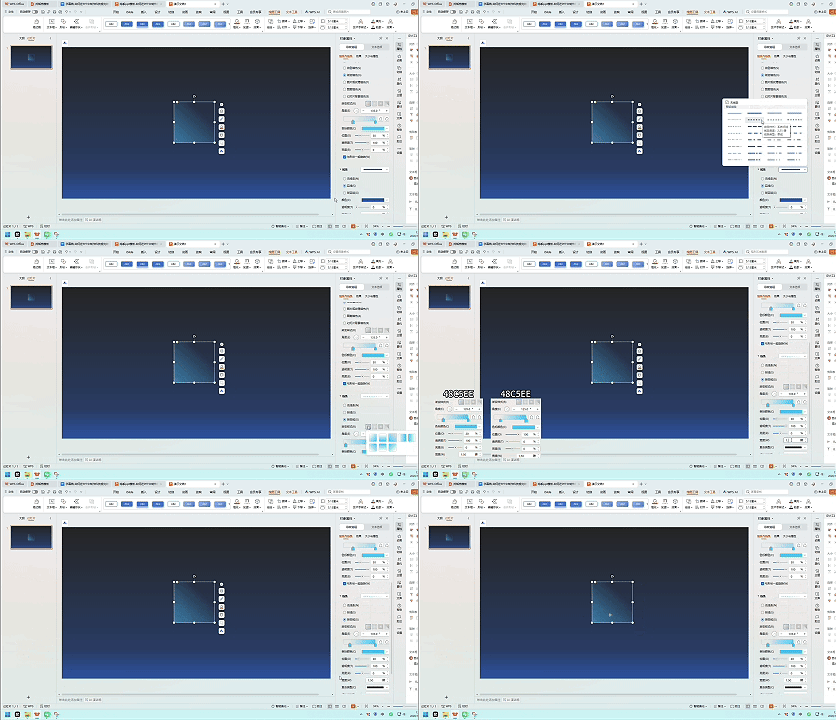
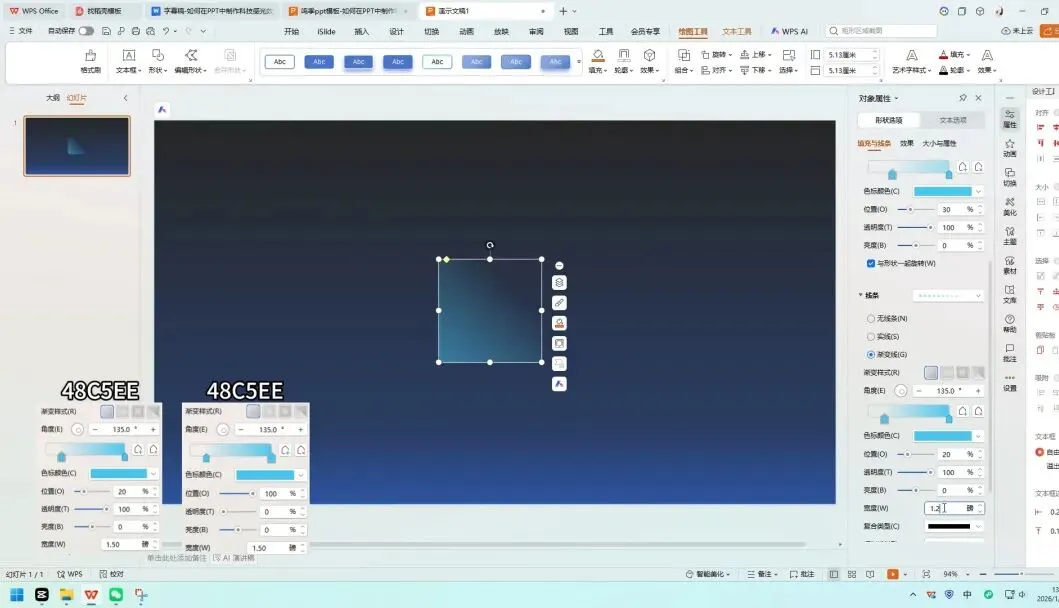
②为矩形选择一个喜欢的轮廓类型填充渐变,样式【线性渐变】方向右上到左下,两个色标颜色数值如图,调整两侧色标透明度至合适大小。
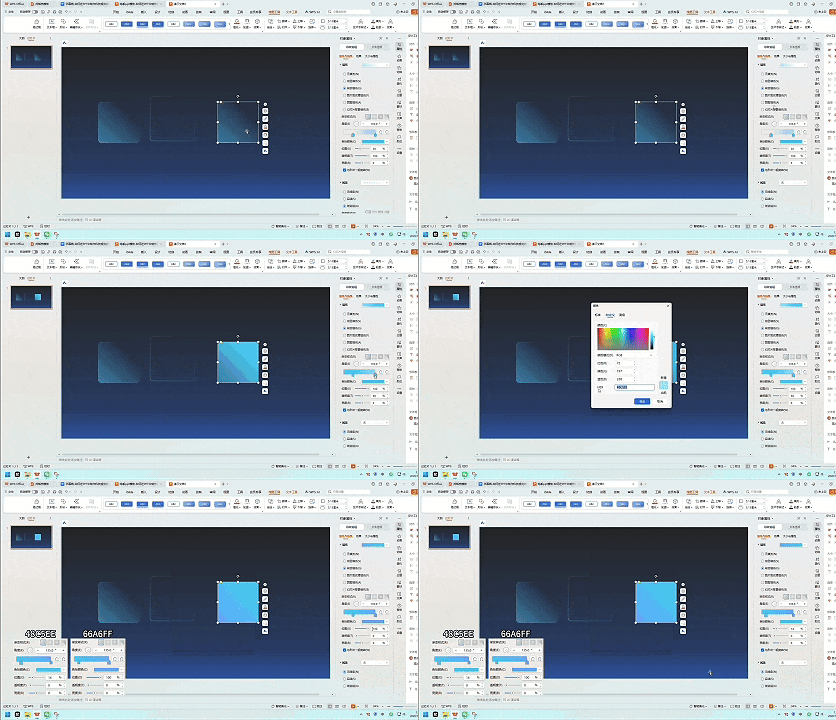
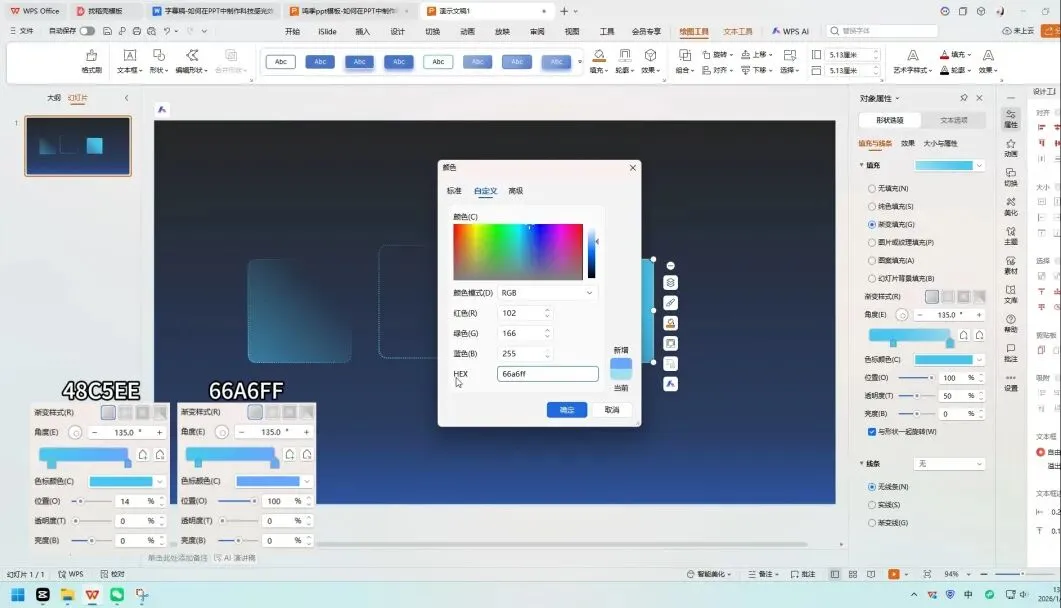
③复制一个矩形稍微扩大,设置填充为【无填充】,再复制一个矩形,取消轮廓填充,修改渐变填充,两个色标数值如图。
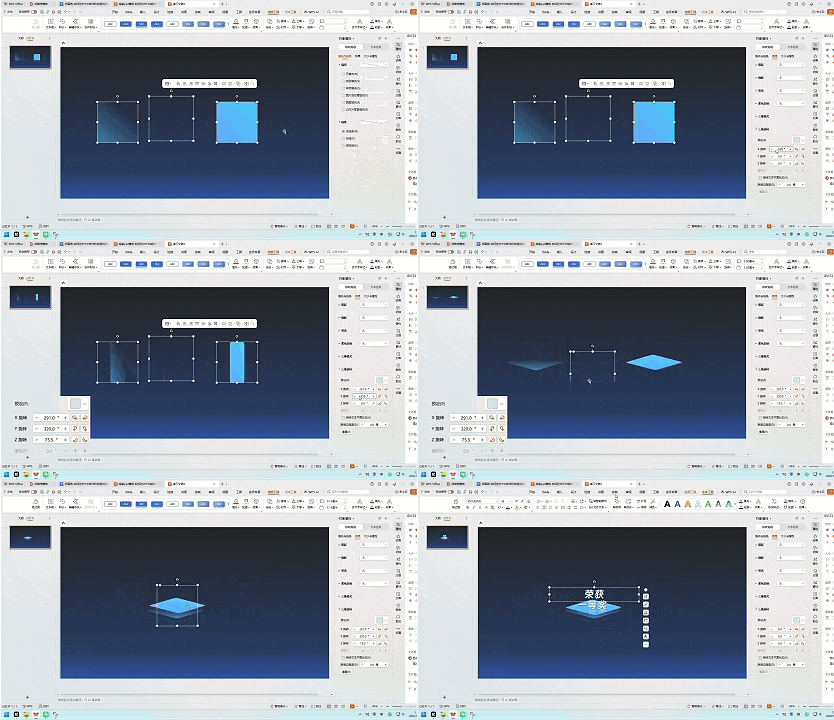
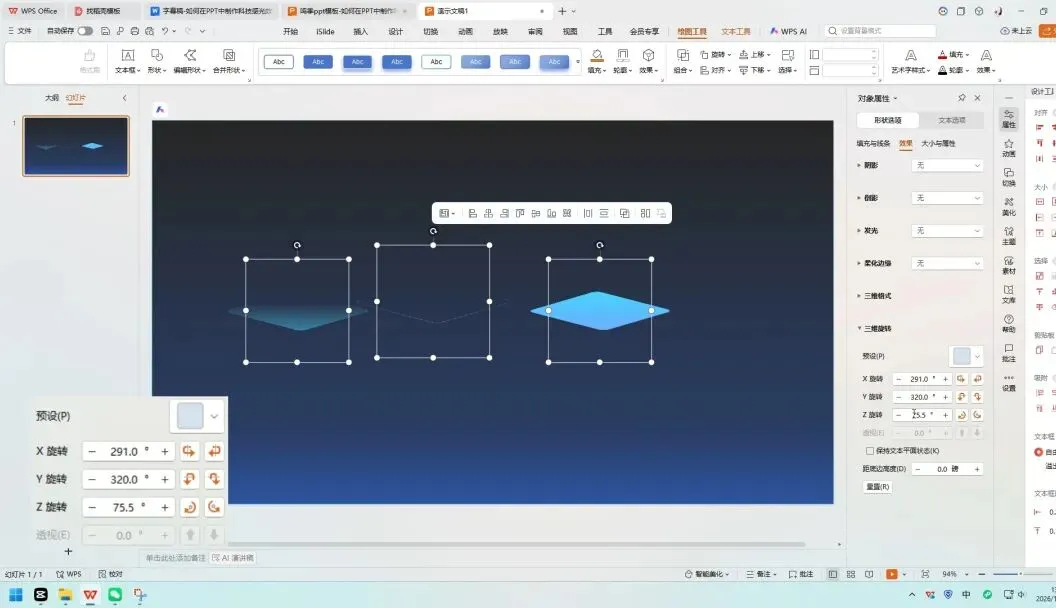
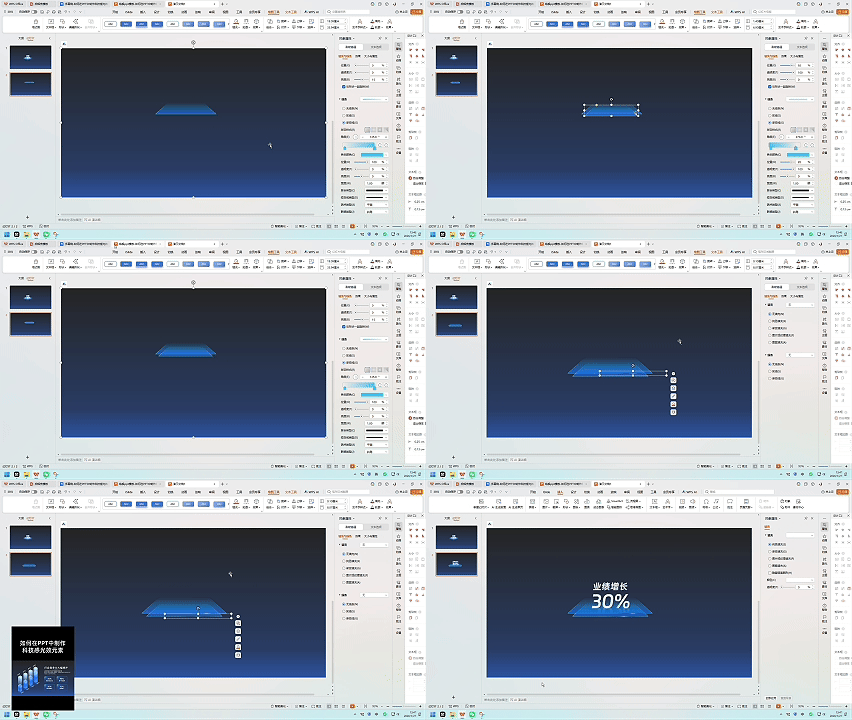
④给三个矩形都设置三维旋转,参考数值如图,按顺序组合在一起得到一个科技感底座。
组件2
二
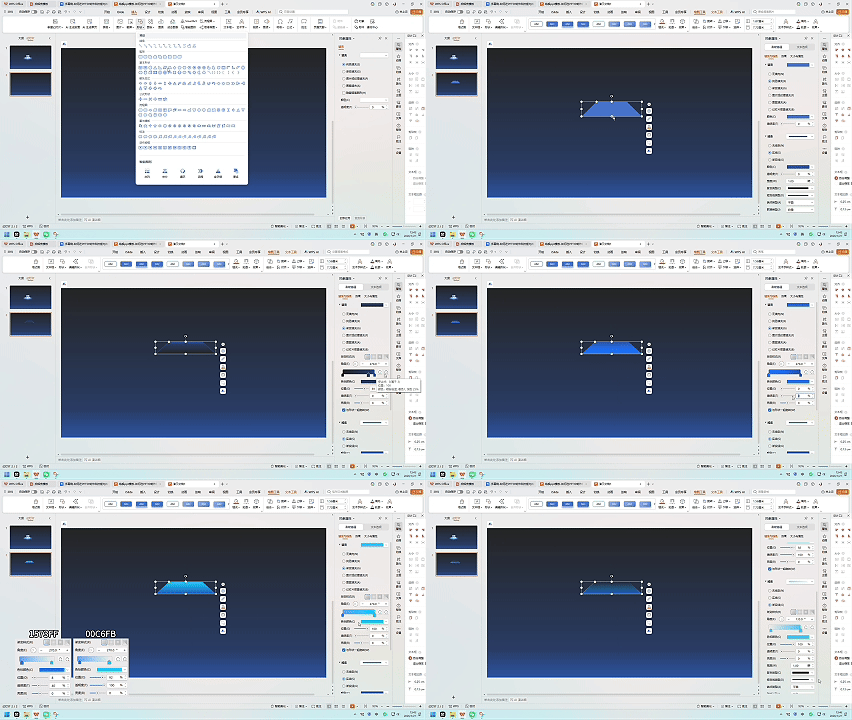
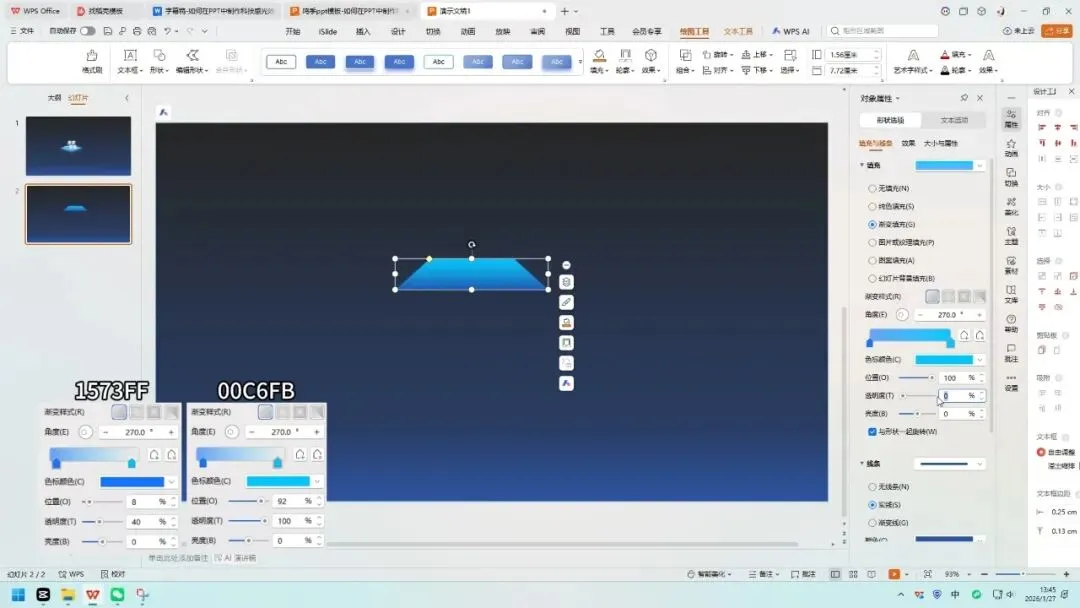
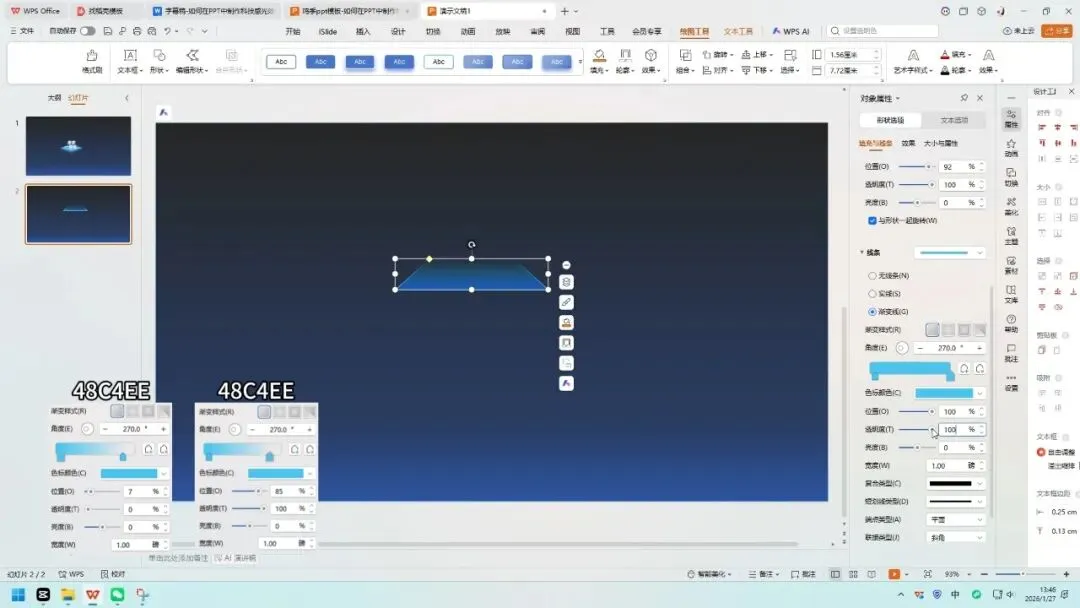
①插入一个梯形,调整大小和高度至合适位置,设置填充渐变,样式【线性渐变】方向向上,两个色标颜色数值如图。
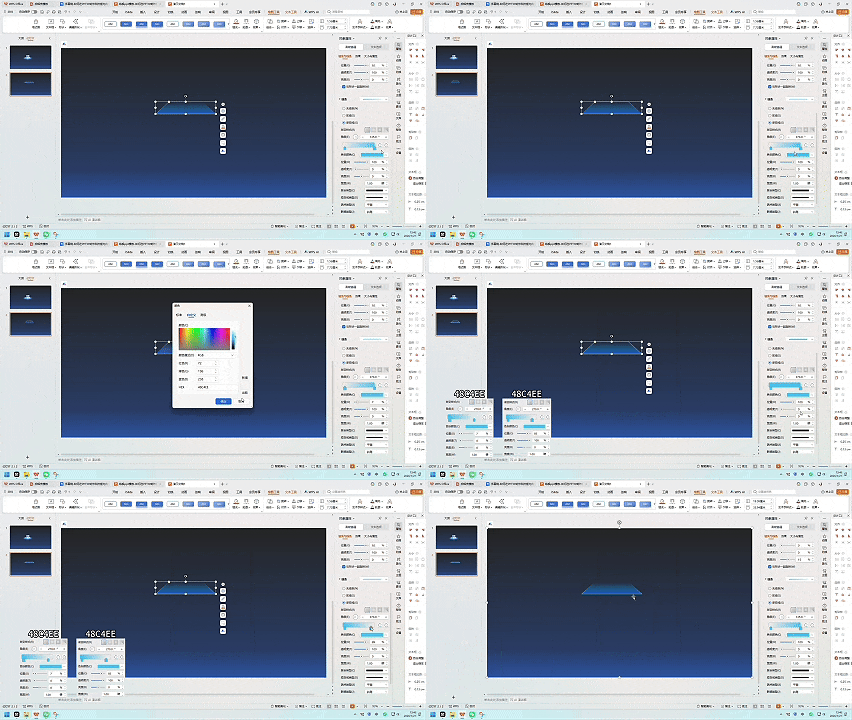
②设置轮廓填充渐变,渐变样式【线性渐变】方向向上,两个色标数值如图。
③复制一个梯形,缩小放在大梯形下方合适位置,在边缘线增加一个线性光效,制作方式可查看上期教程,提升整体效果。
组件3
三
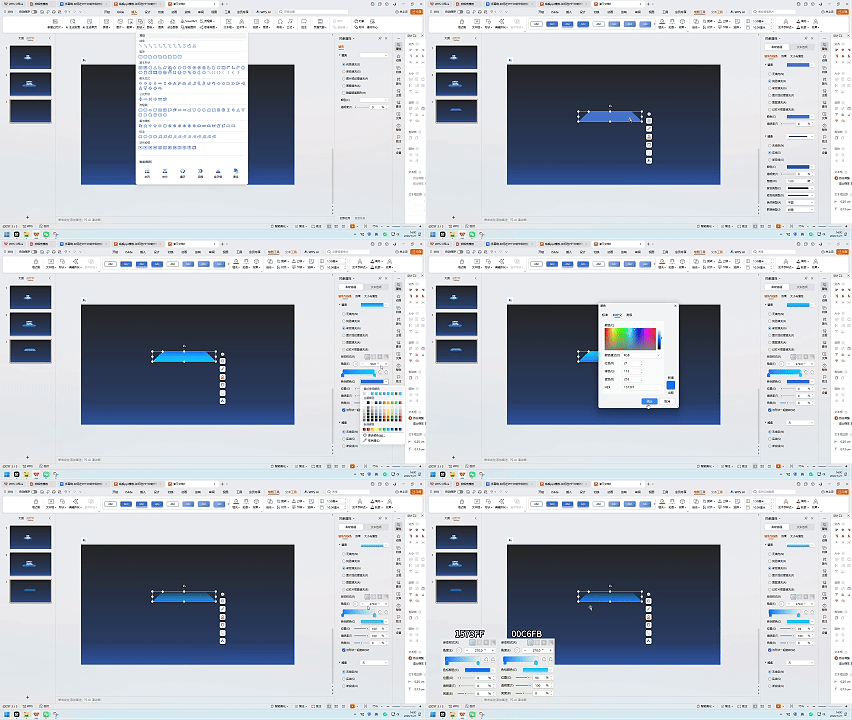
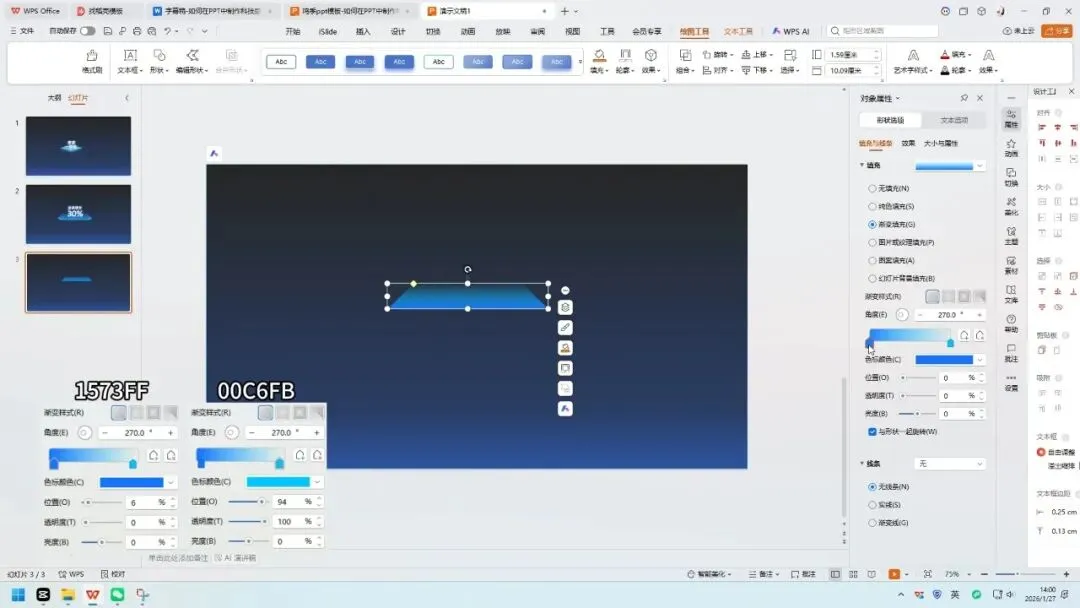
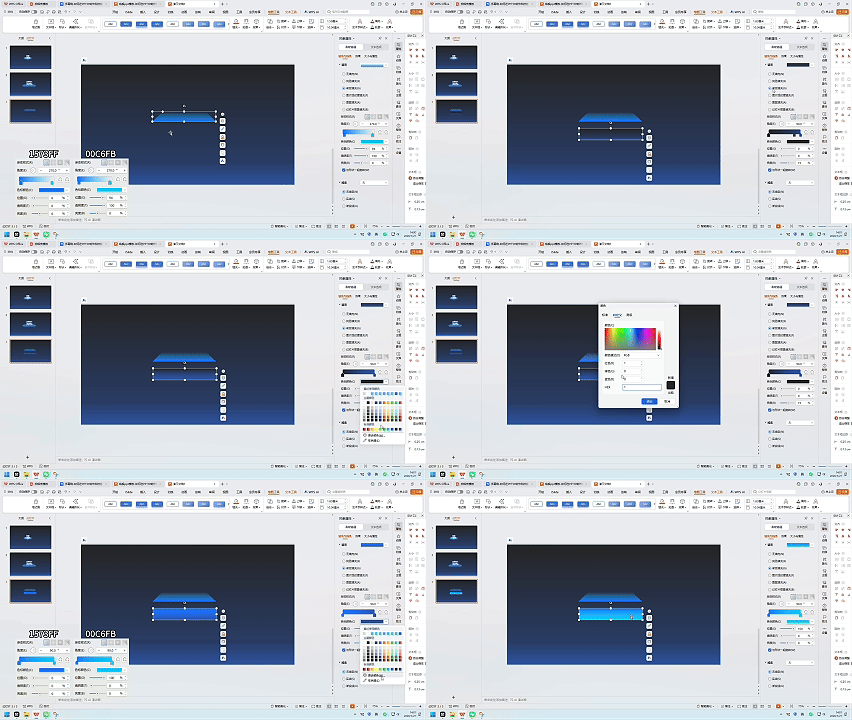
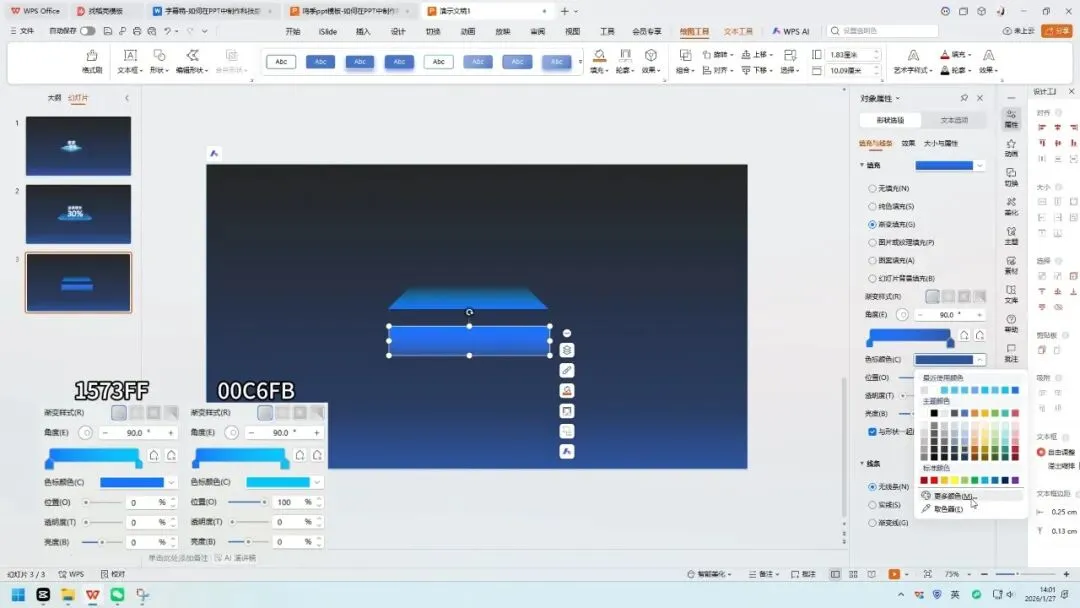
①插入一个梯形,调整大小和高度至合适位置,设置无轮廓填充,设置填充渐变色,渐变样式【线性渐变】方向向上,两个色标数值如图。
②插入一个矩形,设置无轮廓填充,设置填充渐变色,渐变样式【线性渐变】方向向下,两个色标数值如图。
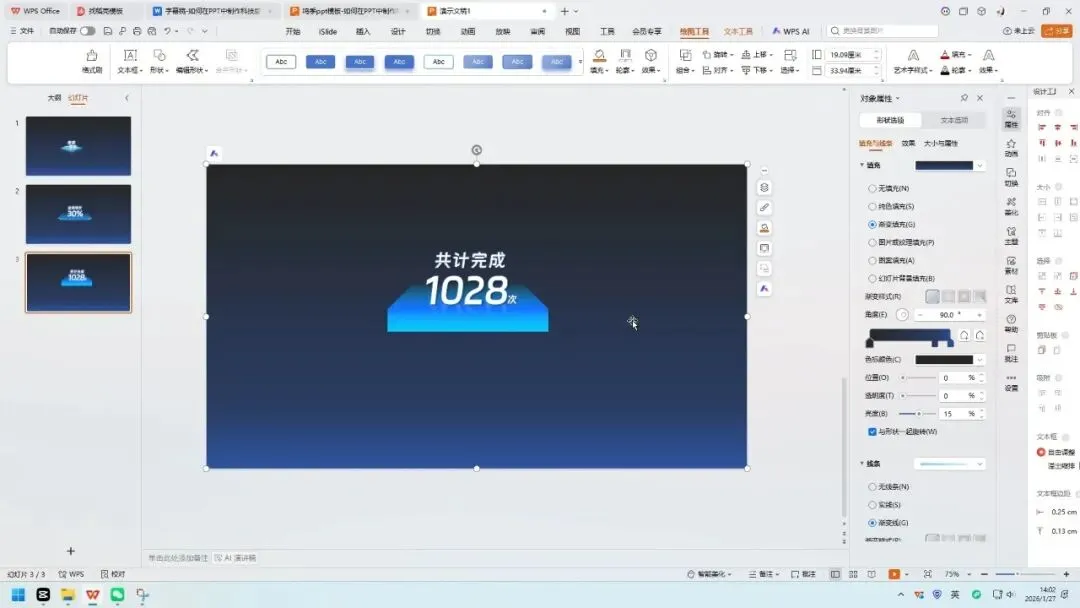
③将两个形状组合调整想要的尺寸,得到一个科技感底座。
本期光效元素请扫描下方二维码获取