如何在PPT中制作
凹凸形状
本文分类:PPT技巧
30秒教会你凹凸形状制作技巧,掌握PPT新拟态风格。
凹形
一
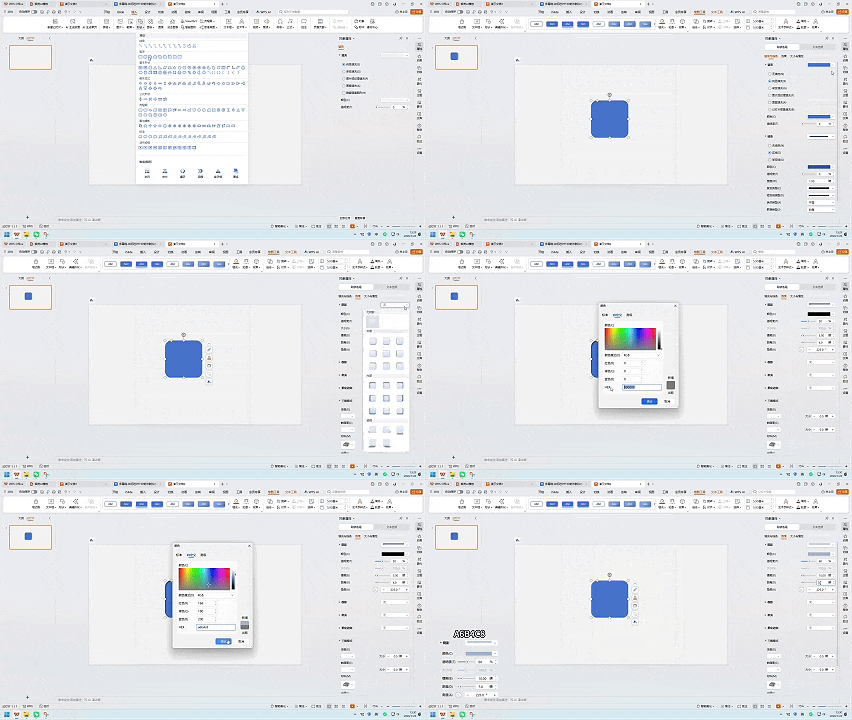
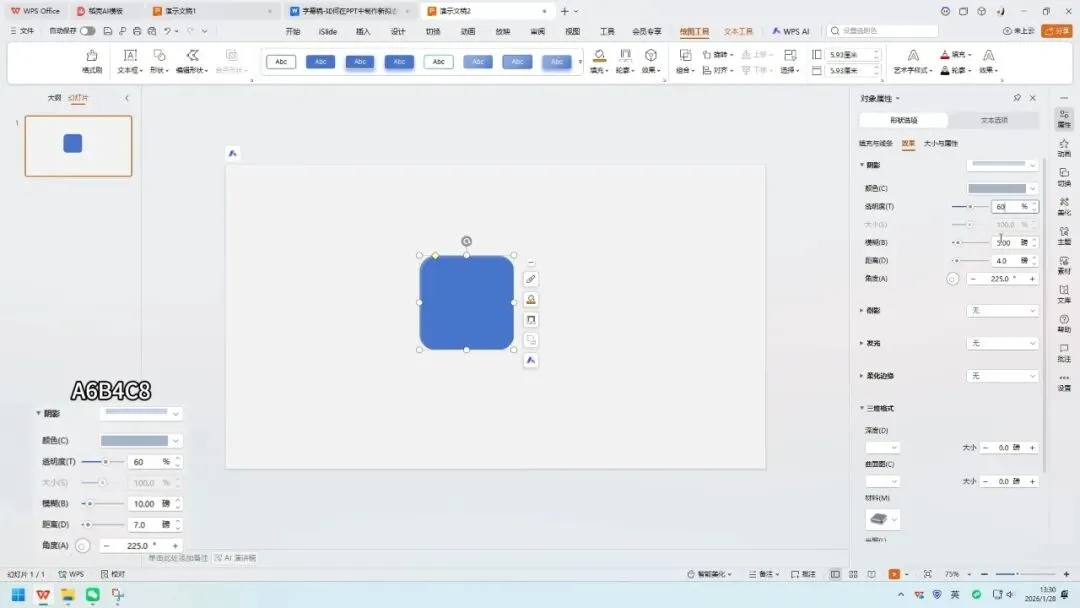
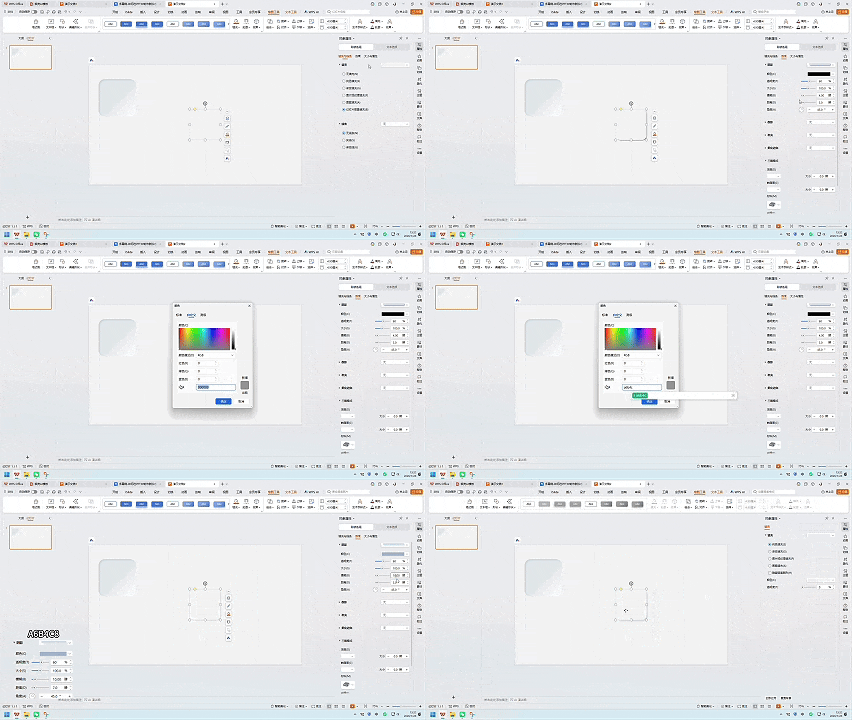
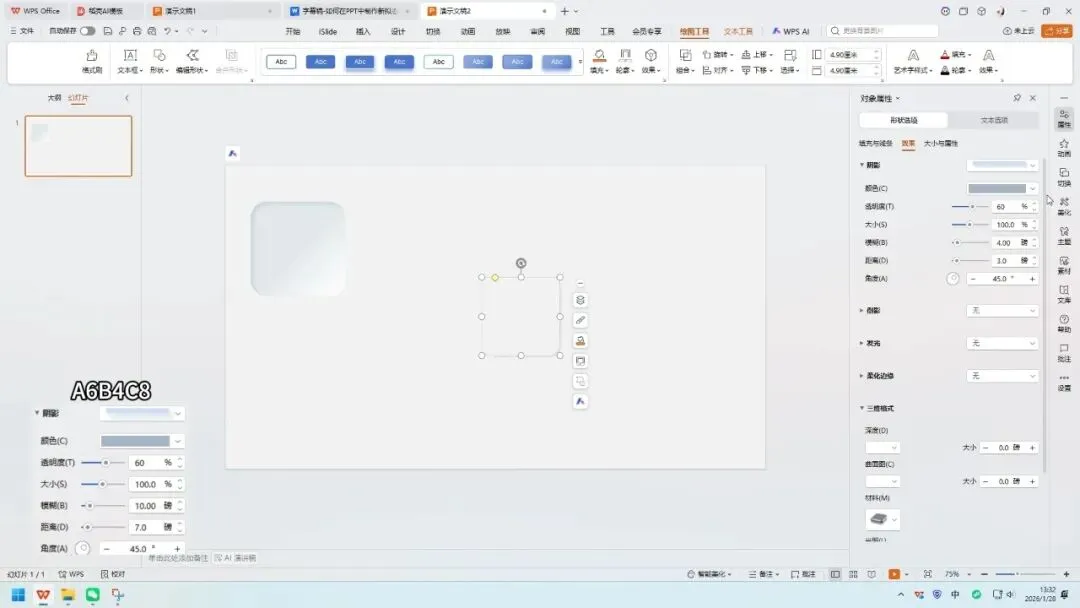
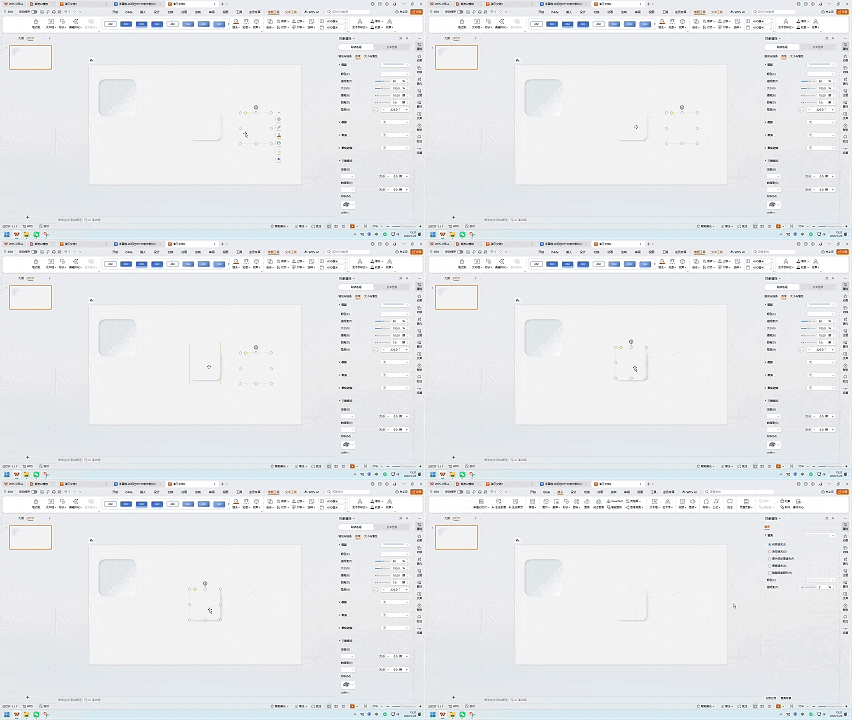
①插入一个你喜欢的形状,无线条,为形状添加阴影,样式【内部-左上角】,数值参考如图。
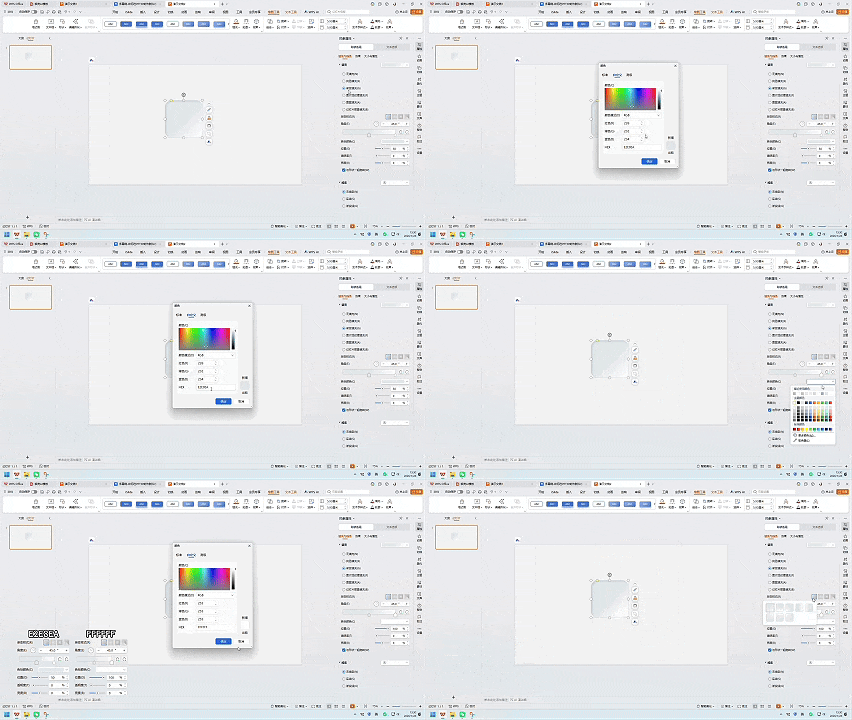
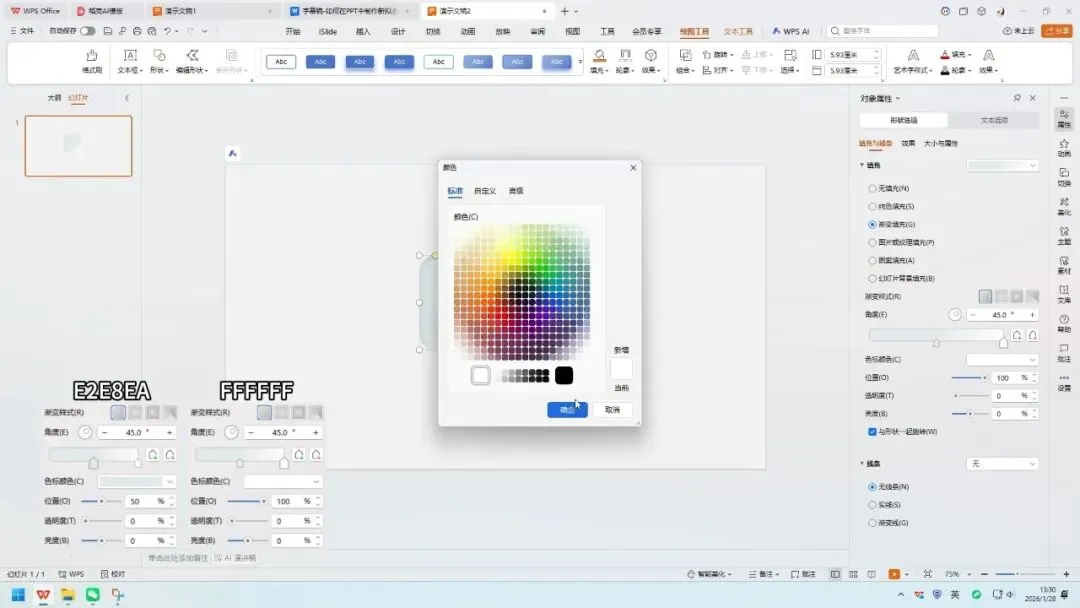
②为该形状增加一个渐变填充,样式【线性渐变】方向【左上到右下】,两个色标颜色数值如图,得到一个凹形。
凸形
二
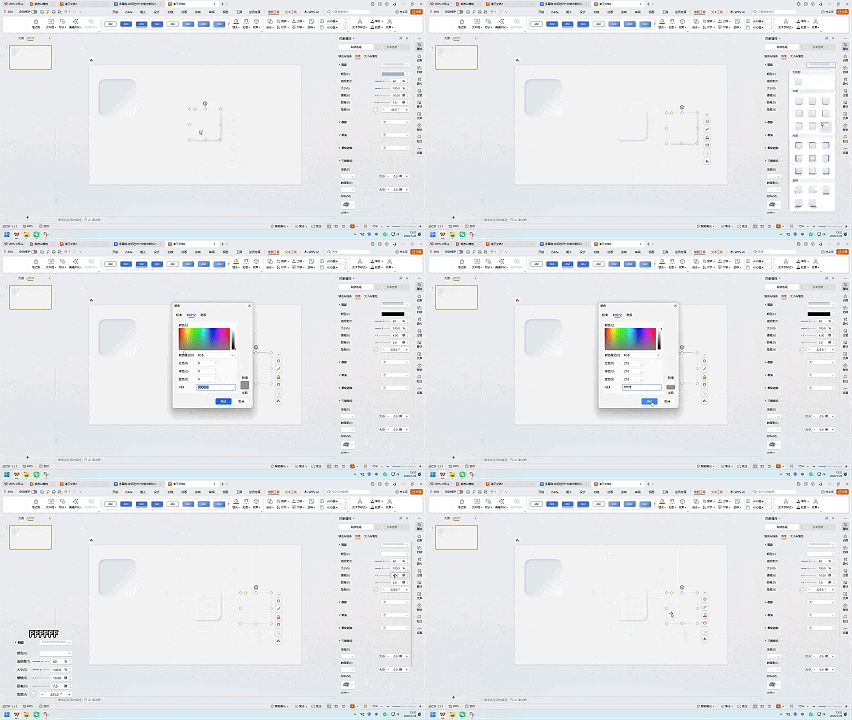
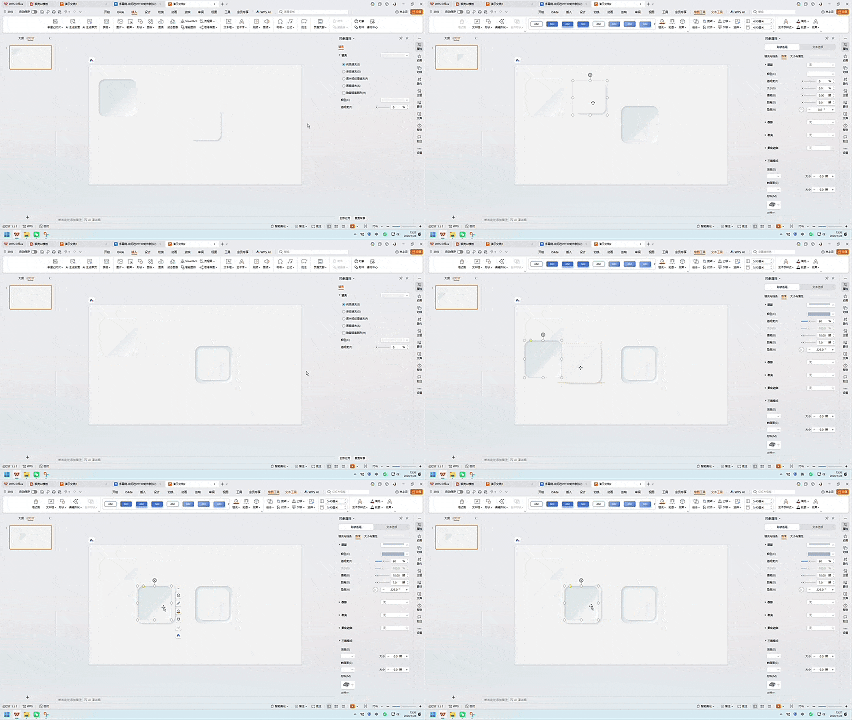
①同样插入一个你喜欢的形状,选择填充【幻灯片背景填充】,无线条,添加阴影,样式【外部-右下斜偏移】,数值参考如图。
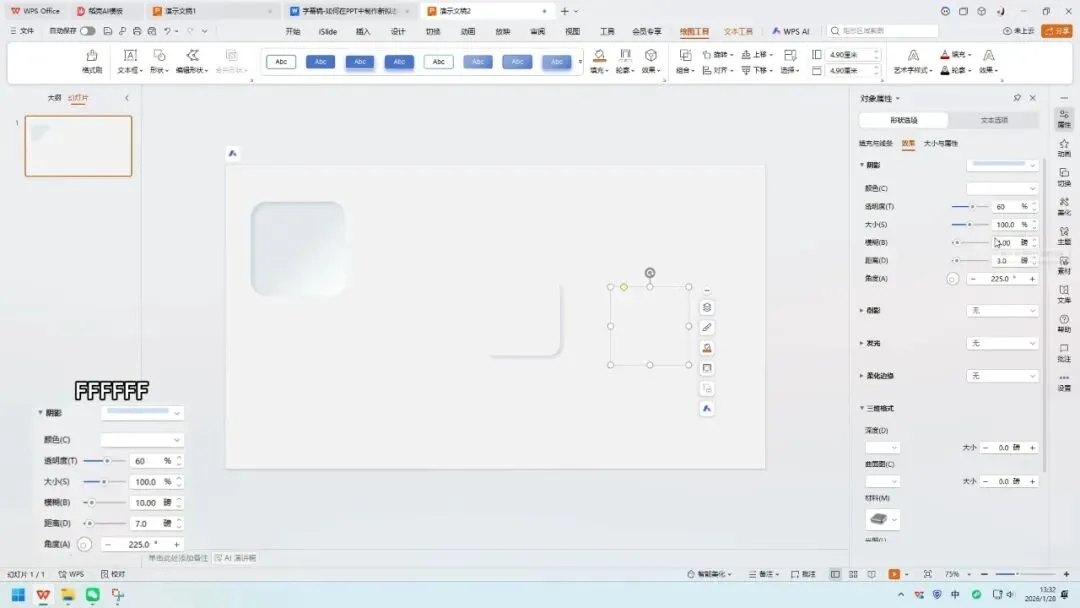
②复制这个形状,修改阴影效果为【外部-左上斜偏移】,数值参考如图。
③将二者组合,这样一个凸形就做好了。
组合
三
①通过不同大小的凹凸形组合,即可得到环状凸起或环状凹陷。
②增加文字信息与排版,一个新拟态风页面就做好啦,快去试试吧。
本期元素可后台私信发送“凹凸形状”获取