大家好,我是秋小叶~
近些年,发布会上大多用科技风 PPT,炫酷、动感的光线粒子,总能给人留下深刻的印象。
今天我们继续探讨科技风 PPT 的制作方法,但今天要分享的科技风 PPT 教程和往常不大一样。它把页面中的效果都一一做了分步拆解,跟着动手就会有很大收获呦
作者:忘吃药的晓公子
来源:忘吃药的晓公子(ID:CRAZYPPTer)
你们都见过什么样的科技感 PPT 呢?多半应该是靠发光线条粒子或借助图片内容,还有星球也应该算是一类。
前几天我偶然看到,Anggit Yuniar Pradito 设计的网页,有点数据流的意思。于是就用 PPT 模仿了一下,我个人是非常满意的。

以上这页所有部分都是在 PPT 内完成,不涉及任何图片。
大致包含了以下几种形状组合,加以不同的排版,足以撑起一份完整的科技风 PPT。

所以你想试试吗?
首先我们解决的是一个基本问题,页面中反复出现的圆角长方体!

方法就是拼接!
但这里有个问题,我们稍后就会发现!首先要插入三个圆角矩形。
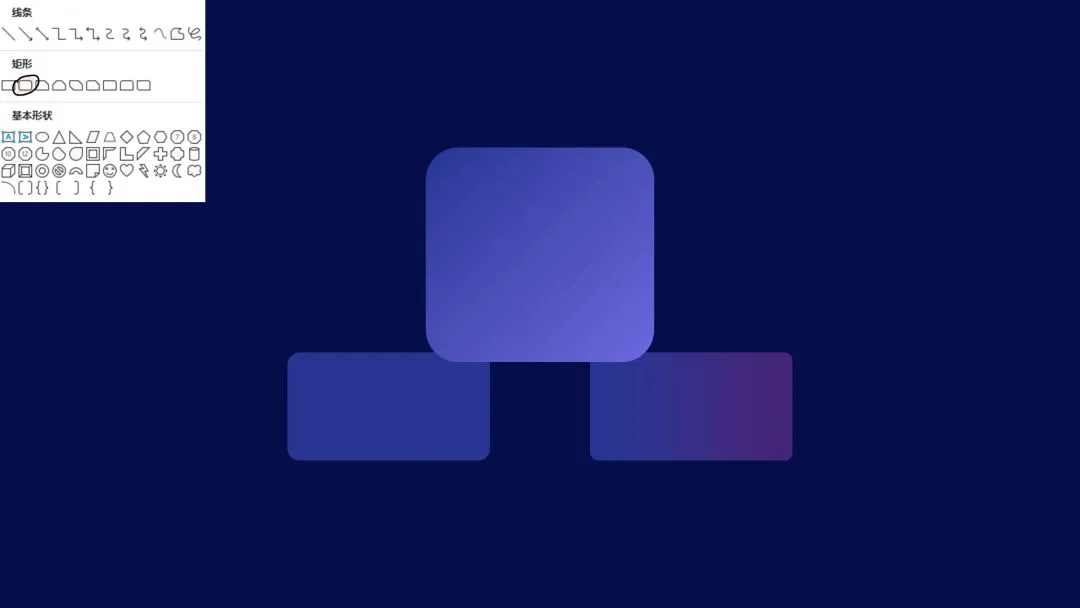
这里和部分小白说一下每个圆角矩形的左上方,都有一个黄色控点,是可以调节弧度的。
立方体每个面的渐变颜色,如果把控不好,可以从我的案例中来取色!
接下来我们还是要利用到三维旋转:
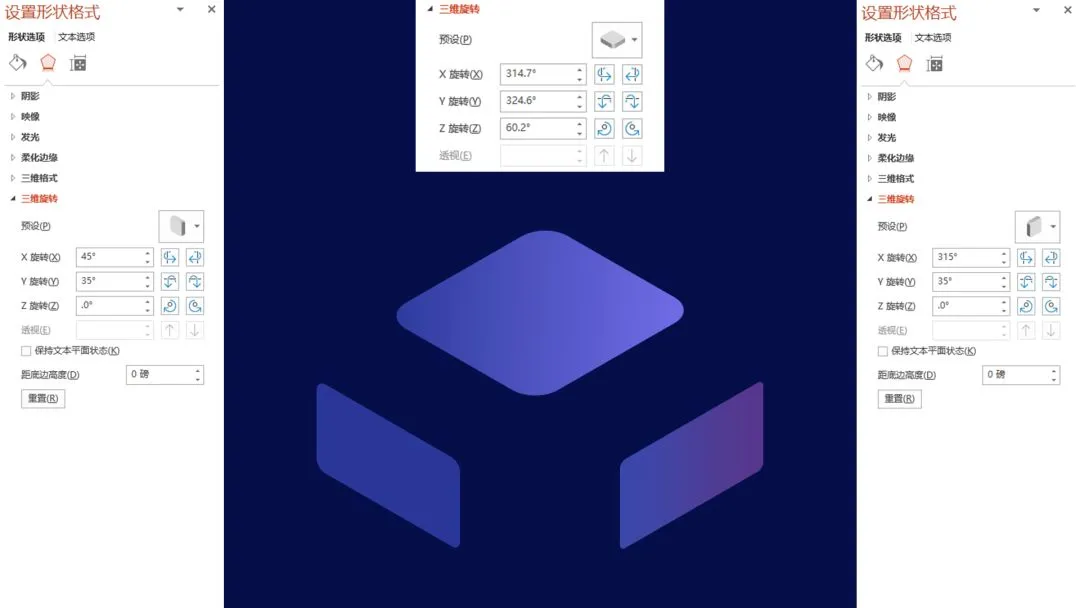
PS:截图参数看不清,可点击放大图片查看,下同
把三个圆角矩形分别进行旋转后,拼接在一起。

但我们明显发现一个问题,左右两个面不是平滑过渡,如何解决这个问题呢,很简单!
我们插入一个稍微小一些的圆角矩形,然后把黄色控点拉到最大值。
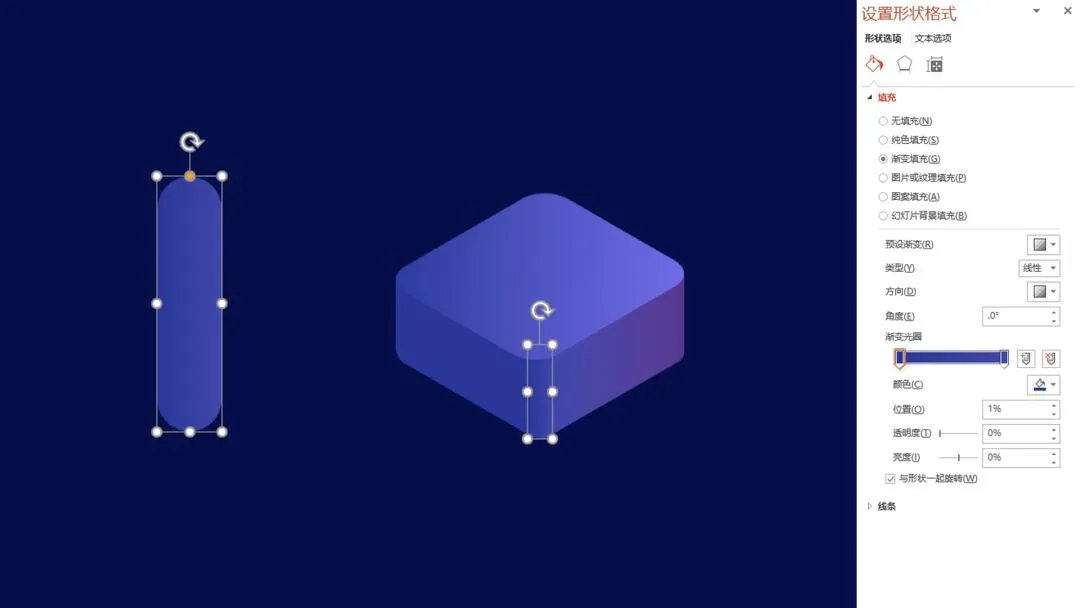
它其实就是一个「补丁」的作用,所以对于这个小的圆角矩形,最重要的是渐变处理!
渐变中的两个光圈,分别要从左右两个面的矩形中取色,而且是尽量靠近这个「补丁」的位置。
这时候就体现版本的重要性了,如果你是 Office2016 及以上,就可以直接用 PPT 的取色器,否则就要截图截取色号。

到这里,基本形状——圆角长方体就制作完成了!后面的很多组合,都要以此为基础。
因为我们已经解决了基本形状的搭建,所以在此基础上做出以下几种组合就不难了!

先从第一个「数据库」样式开始,其实很简单,插入几个不同的自定义形状,分别设置三维旋转。
其实它们的旋转角度和它们所在面的旋转角度是完全一致的!
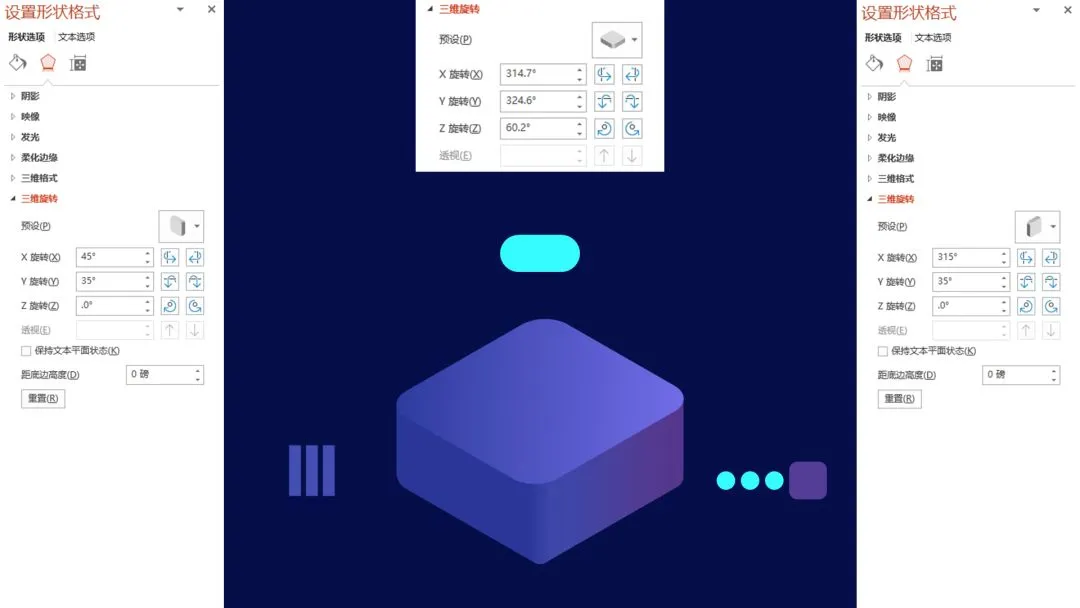

如果你想更精致更逼真一些,可以在此基础上分别给它们加一些内部阴影或柔化边缘。
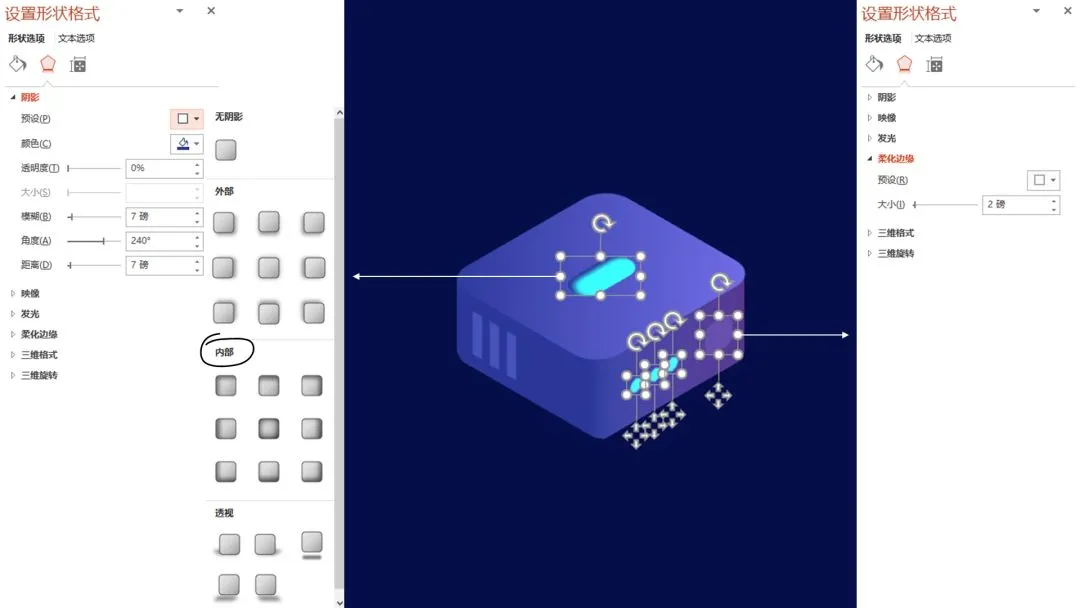
这样第一个「数据库」样式我们就完成了,在添加内部阴影的时候,可以先选择一个预设角度,然后再根据实际情况去调节!

其实我们制作好第一个样式后,接下来就不需要我再细讲了,道理都是一样的,只不过是添加的自定义形状或元素不同罢了。
比如第二个「数据库」是两个圆角长方体的堆叠,中间的发光部分则是设置了柔化边缘的一个圆角矩形。

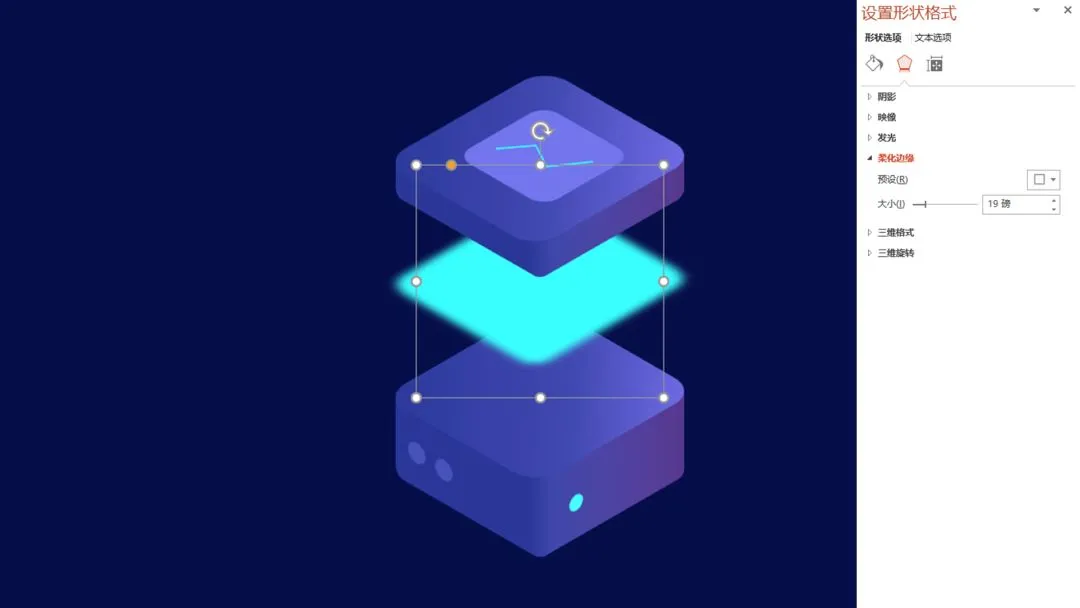
第三个样式,我只把上方发光矩形的各个参数,给你们作为参考。

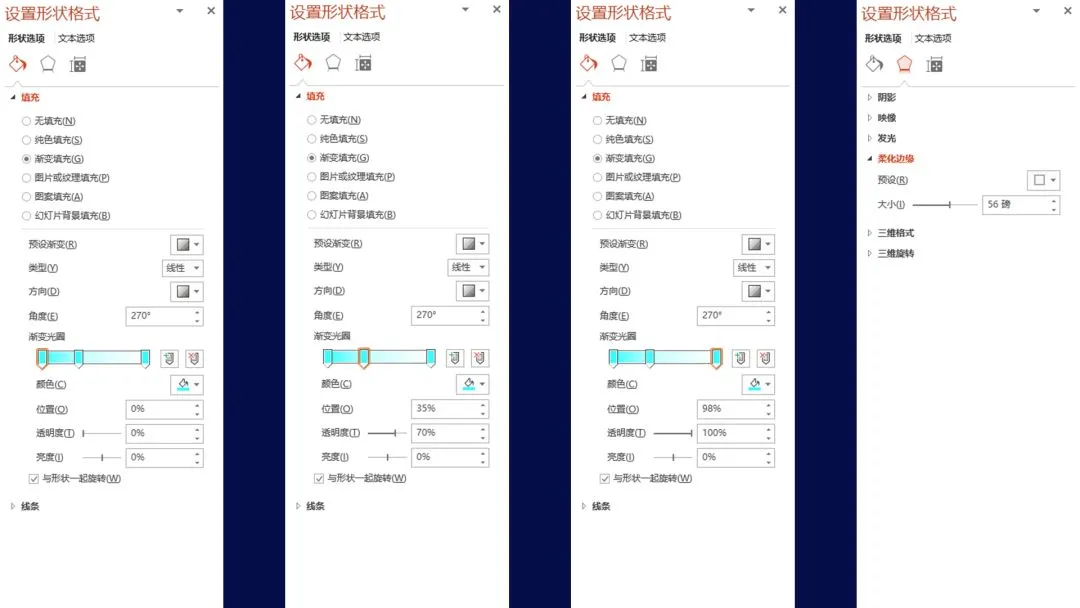
我在教程中所有给你们的参数,更多的是作为一个参考,因为根据你插入形状的大小,参数一定会有所变化!
所以记住的是方法,而不是数值!当然我还是会把教程细化到每一步,先从模仿开始也是一个学习的途径!
接下来我要讲的涉及到如何给图形做镂空处理,其实原理万变不离其宗......

我们先插入两个居中对齐的椭圆,渐变如果把控不好,同样可以参考我的案例,只是千万不要选择一样的渐变搭配!

再插入一个矩形,上下两边对齐两个椭圆的中心线。
然后下方的椭圆与这个矩形进行合并形状
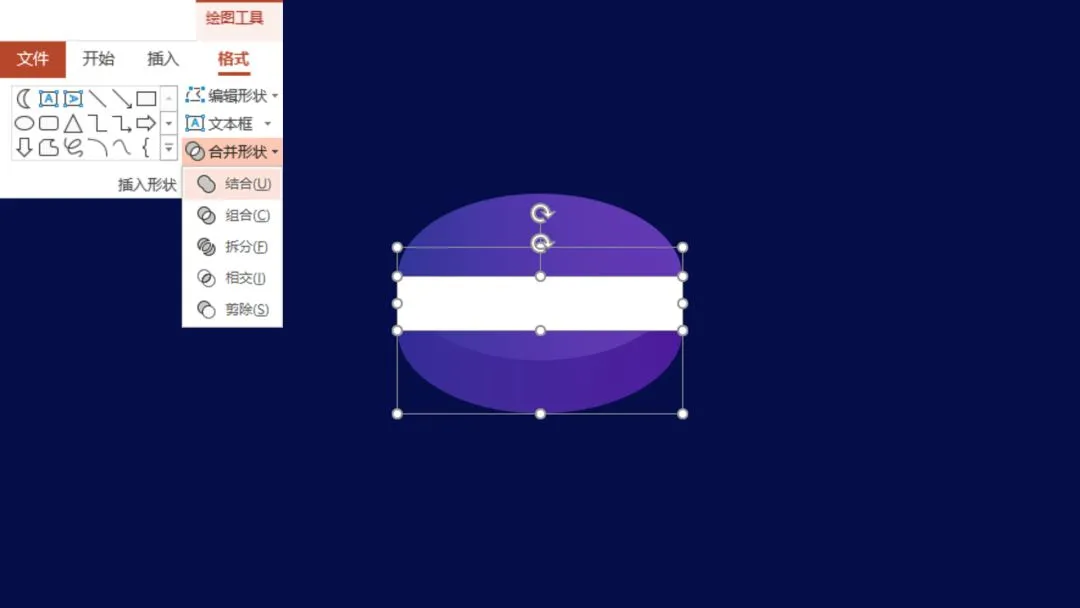
如此我们就得到了一个圆柱体,可能有人会问我为什么不直接选择 PPT 内的圆柱体呢
我们先来看一下两者的对比:

右侧 PPT 内置的圆柱体,角度和颜色显然都不是我想要的,但最关键的原因还是在接下来的两个步骤!
接下来我要做的是把这个圆柱体「掏空」一部分,插入矩形,这里我为了看得清楚,矩形没有做填充。
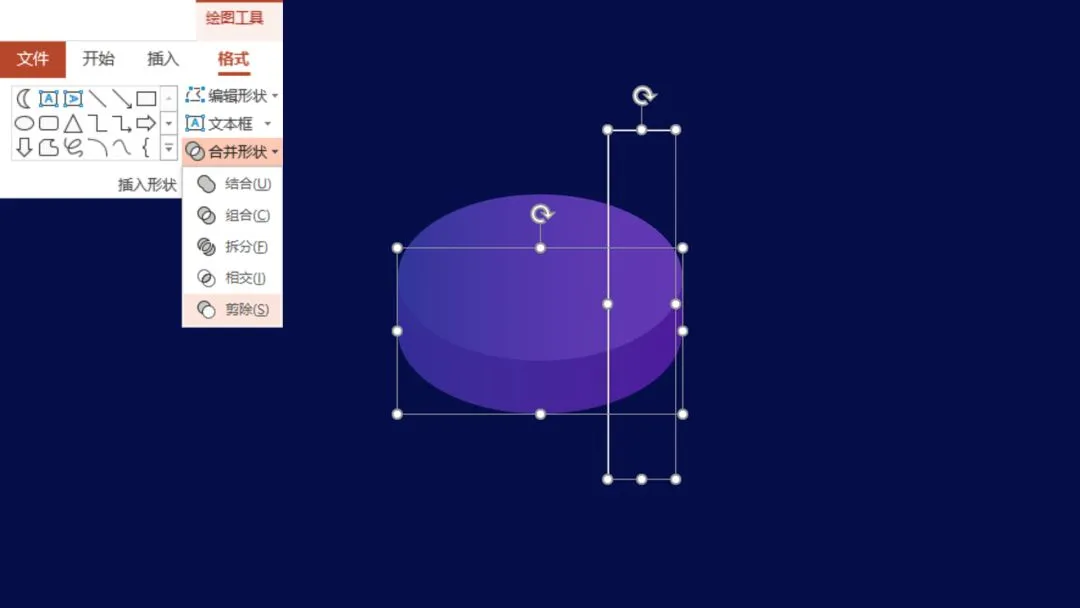
用下方我们刚才处理过的自定义形状减除这个矩形。
如此我们就把这个圆柱体「掏空」了一部分,但显然还不够逼真!

我们回到上一步的插入矩形,这次我选择再原位复制一份矩形和下方自定义形状(圆柱体的下半部分),把两个「复制品」进行合并形状——相交。
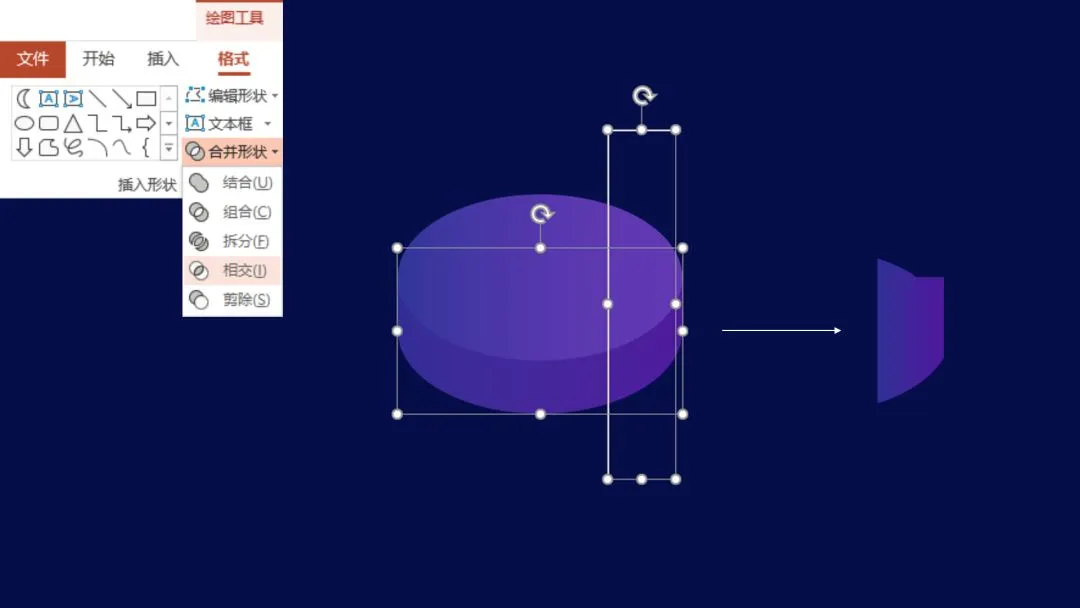
这样你理解了我在做什么吗,我利用插入矩形减除和相交的两个操作,得到了以下几个部分。
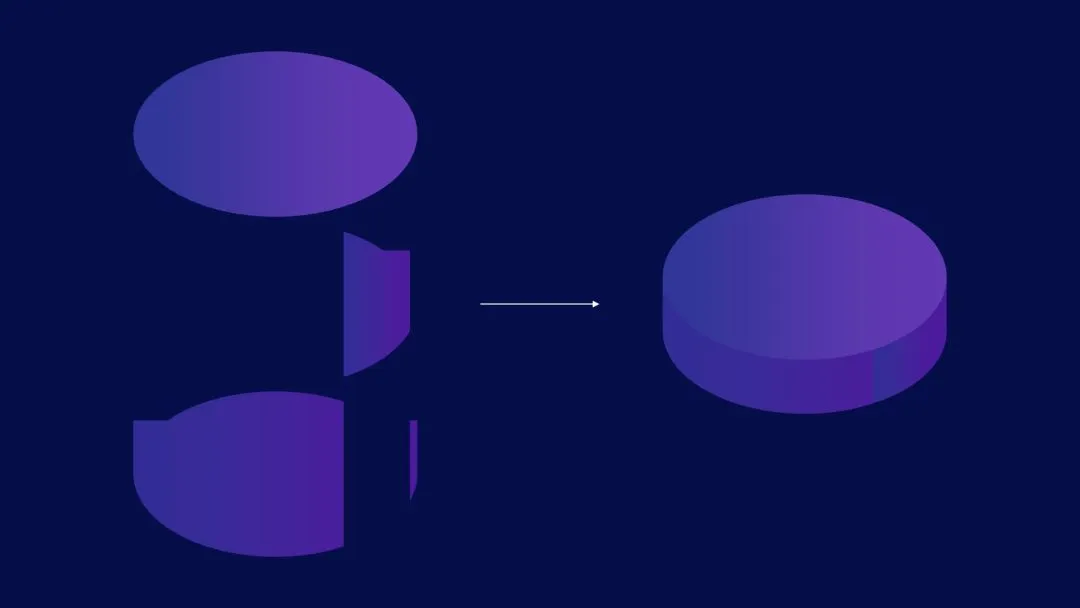
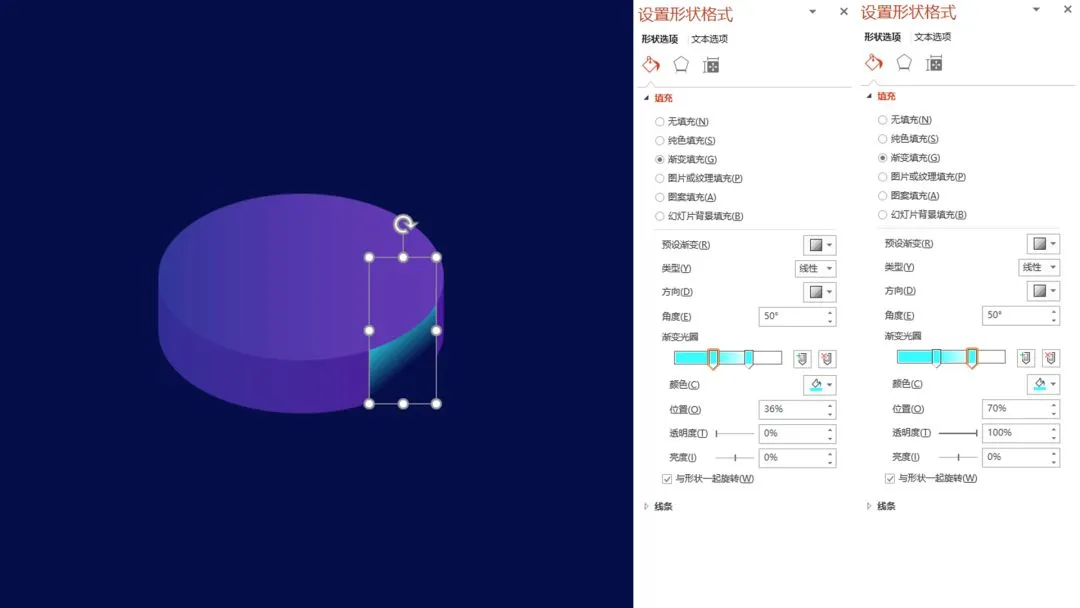
这样我不只「挖空」了圆柱体,还保留了被「挖走」的部分。
接下来就是给被「挖走」的部分,设置渐变填充
也许看上去会比较复杂,其实我做这页设计还不到写这篇教程一半的时间,动手试试就知道了!
为了效果我们可以在上面堆叠几个不同的椭圆,半透明或加线条都可以,这里就没什么好讲的了,注意对齐。


最后我们要处理的是发光部分,这里以最外层的为例再简单讲一遍。
插入一个矩形,下边线与你选择的发光圆中心线对齐,宽度一致。
原位复制一份你选择的这个发光圆,和矩形做合并形状——相交。
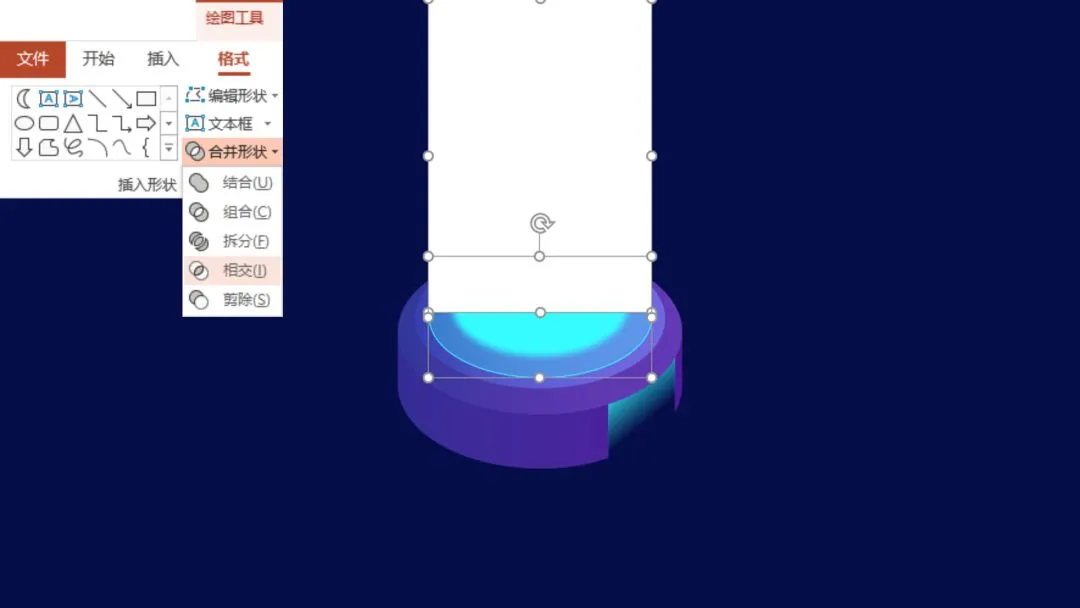
合并后的自定义形状设置恰当的渐变填充:
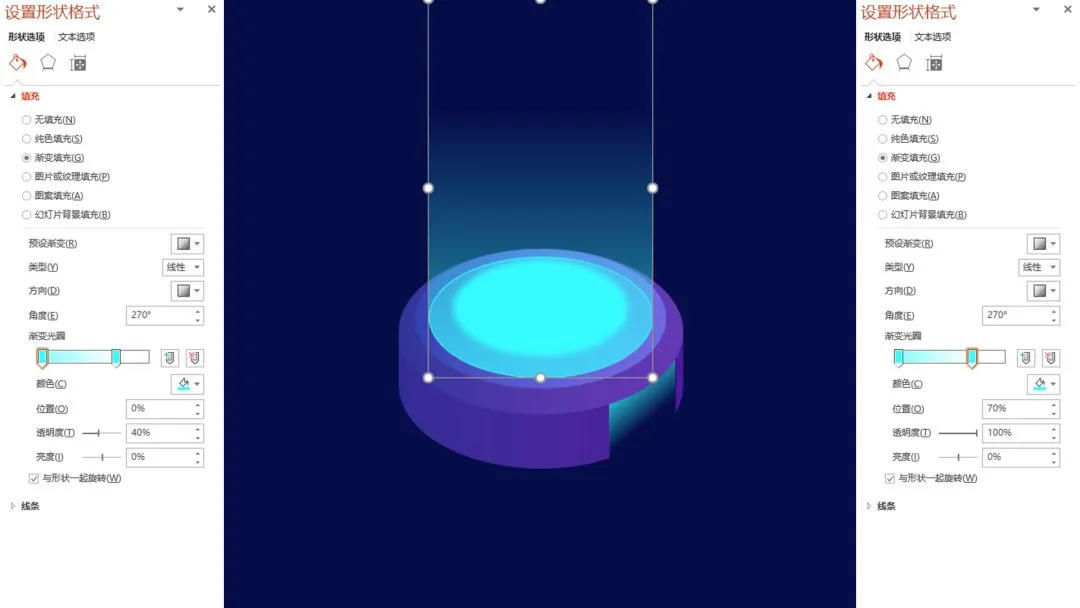
同样的方法可以在里层也做出一个发光效果,这样一个镂空的圆柱体我们就基本完成了!

因为在页面中使用的时候,会有一个传送带的设计,这部分只需要在最底层加一个三维旋转的矩形就可以了,宽度当然要配合镂空的位置。
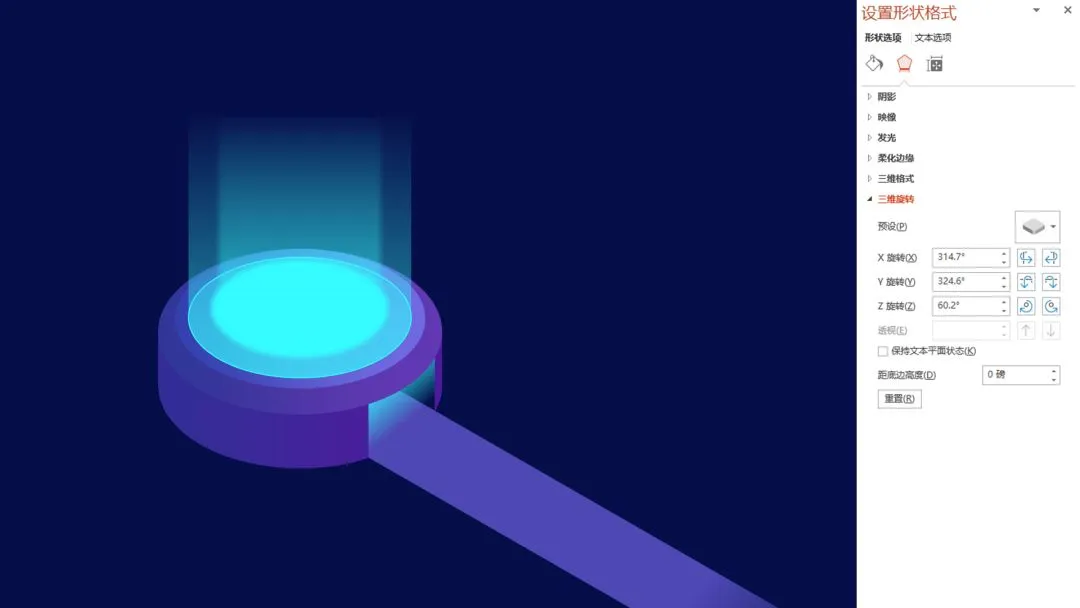
其实以上主体部分已经完成了,为了科技感更强一些,我们可以稍微加点小心思!

这部分涉及到了一个 svg 格式,扁平化的人物形象。
我会在之后为你们整理去哪找这样的素材以及如何运用,所以暂时我们先不要管它!
按照正常的水平垂直角度,制作好类似图表的样式,当然你也可以直接插入图表,这里我为了方便就简单画了画!
然后右键组合,设置三维旋转即可。
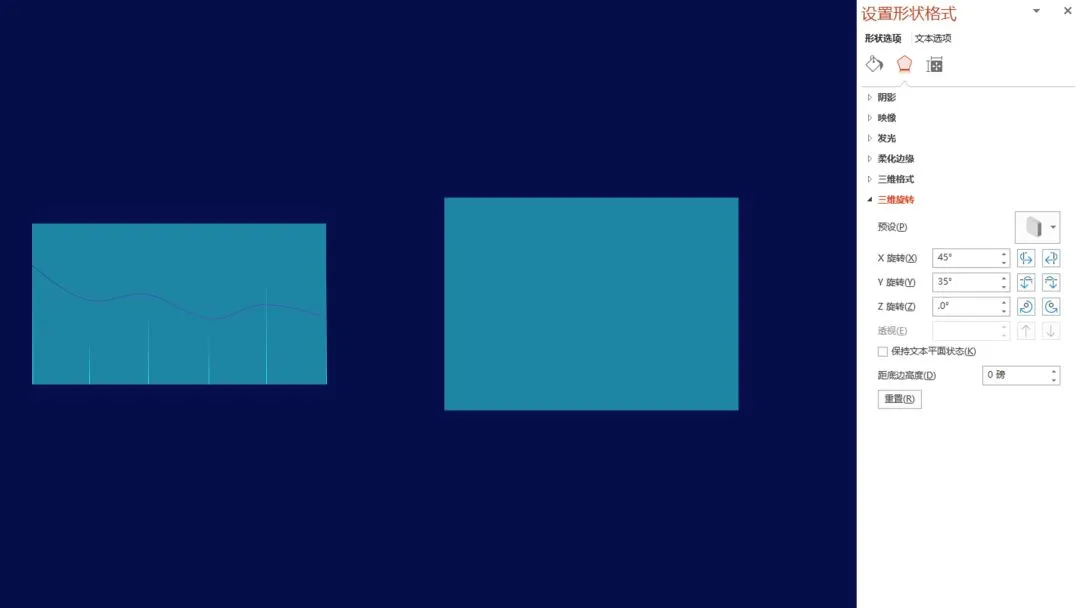
至于页面中一些类似「数据流」的部分,线条自然是渐变处理,可能唯一的难点就是矩形下陷。
其实这也是一个内阴影的效果,阴影的颜色建议介于背景与矩形填充色之间。
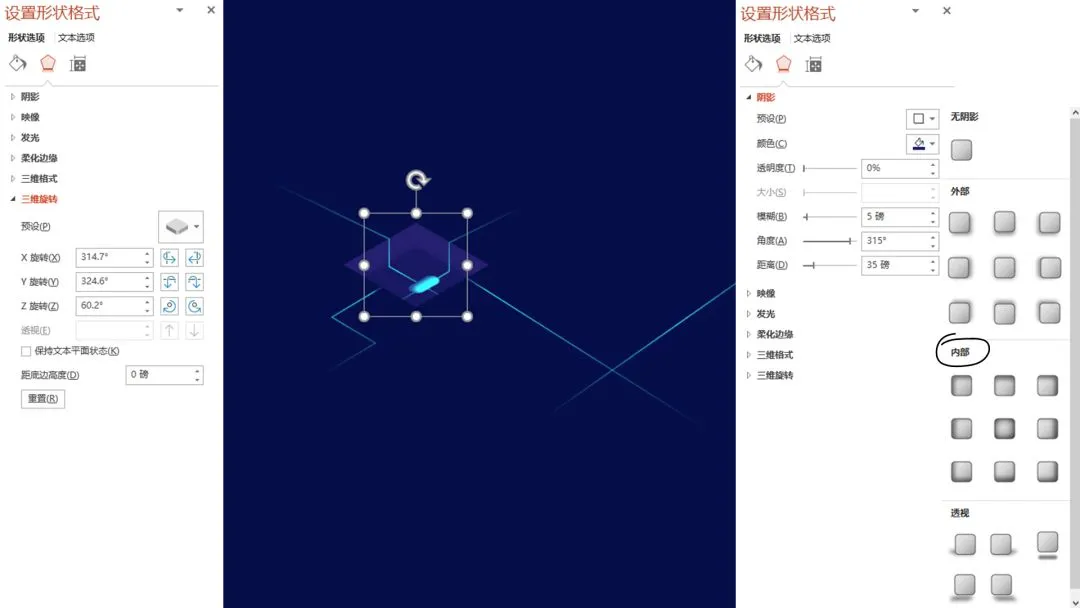
到这里页面中所有涉及到的部分,我都一一为你们拆解过了,你们是否还觉得有难度呢?

以上我为你们讲解的这些,只要你根据内容不断变换排版和搭配,就足以撑起一份技术流的科技感 PPT。
今天的教程是不是很酷呢?大家记得动手跟着做哦~
好了,如果喜欢这篇的设计,就点「在看」吧!

炫酷科技风 PPT 学得还不过瘾,
想要系统学习 PPT,解决工作中 PPT 制作的各种难题?
给你们推荐《工作型 PPT 应该这样做》课程👇

限时特惠,立省 30 元!
原价 249 元,现在仅需 219 元!
长按识别二维码,扫码报名




猛戳阅读原文,买课就送3500+页速查手册,
科技风、中国风、学术风、党政风 PPT……全都有,
随查随用,承包你一整年的 PPT!