PPT设计进阶指南:掌握版式布局、页面尺寸与横竖方向,优化打印效果
各位办公伙伴晚上好,咱们的WPS 与 Office 异同干货系列第四十五期更新啦~上一期我们熟练掌握表格行列管理技巧,轻松完成行高列宽调整、批量增删与行列隐藏,规整表格布局。本期来到演示文稿板块,讲解 PPT 页面基础设置功能,包含版式选用、幻灯片尺寸、页面方向、打印页面适配等内容,适配投屏展示、纸质打印、不同终端播放等各类场景。- 更换幻灯片版式,快速调整标题、文本、图片占位符布局
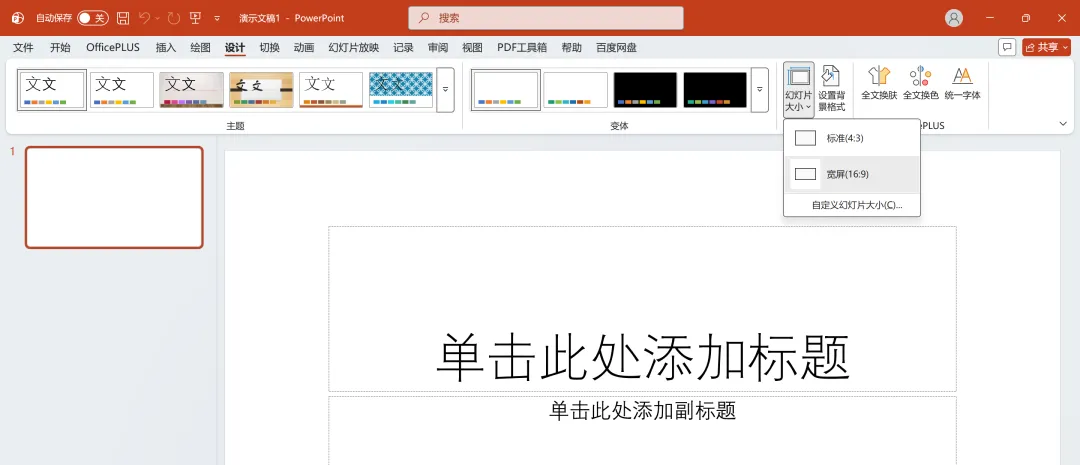
- 修改页面尺寸,适配大屏投影、宽屏展示、老式 4:3 显示设备
- 切换页面横竖方向,制作海报、竖版海报、手持展示文稿
- 提前设置页面参数,优化打印排版,避免打印内容裁切错位
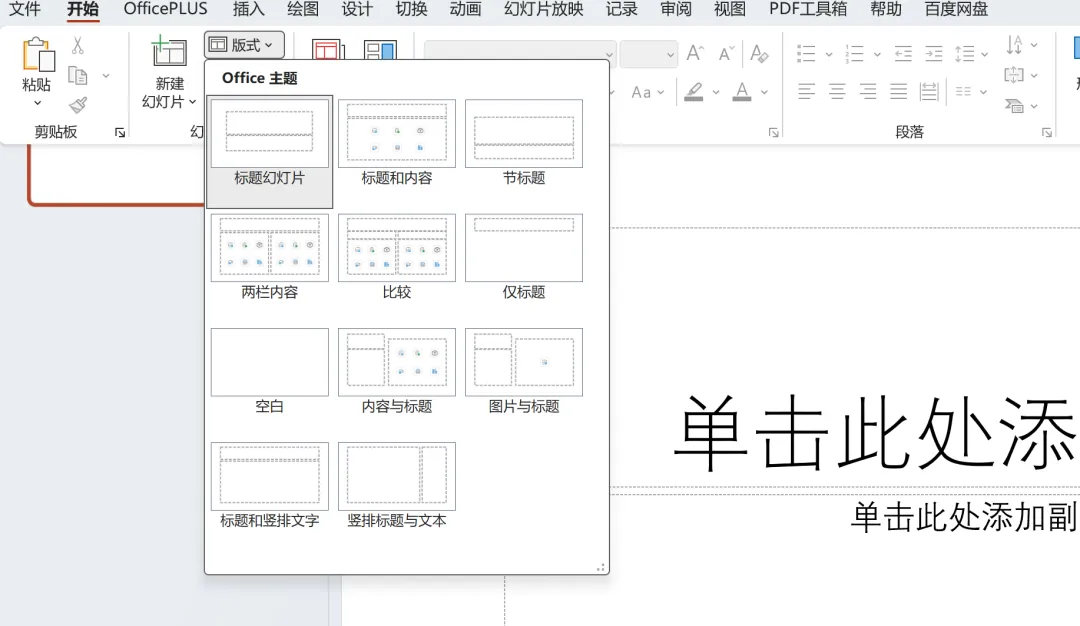
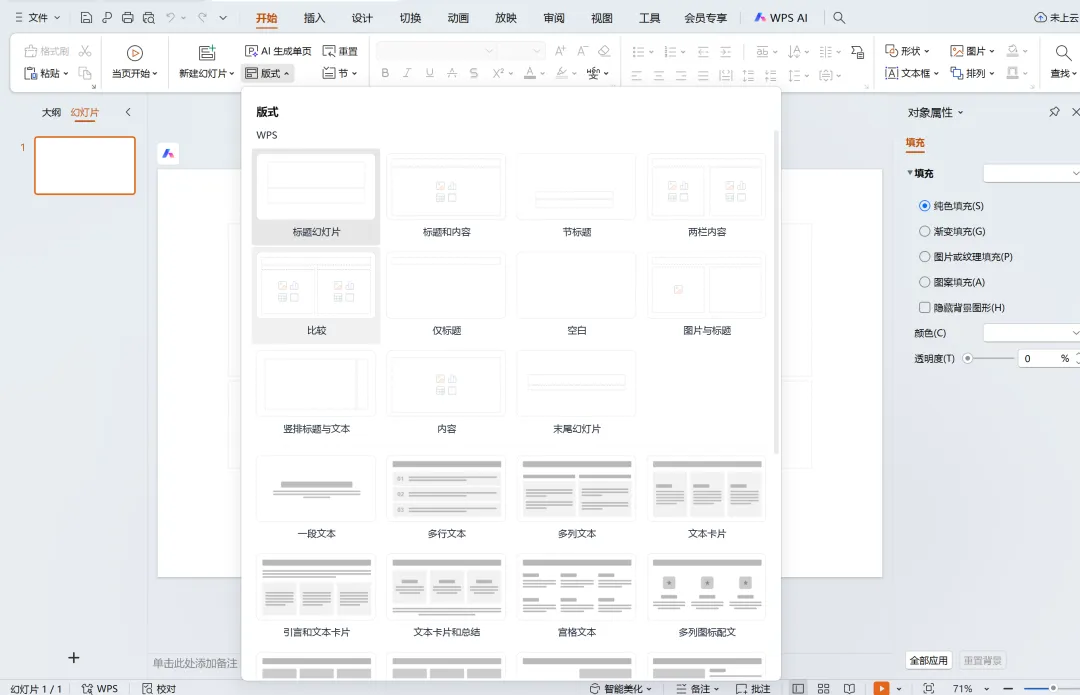
选中目标幻灯片,点击顶部「开始」选项卡,找到版式功能新建幻灯片时,可默认选定固定版式,统一新增页面样式版式调用、替换逻辑与 PowerPoint 完全兼容,布局效果互通版式面板增加预览视图,悬停即可查看最终效果,选择更直观支持将自定义布局保存为新版式,后续新建页面可直接复用基础版式功能无差异,常规布局替换体验一致;WPS 支持批量改版式、保存自定义版式,复用性更强。内置标准 4:3、宽屏 16:9 两种主流预设,也可手动输入宽高数值自定义尺寸修改尺寸后,弹窗选择最大化内容或确保内容适配,避免元素溢出页面额外提供手机竖屏、海报、A4 打印等场景化尺寸模板,一键套用支持单页独立设置尺寸,同一文稿内混合使用多种页面规格横向适配常规演示,纵向多用于打印成册、图文长排版。可单独设置部分页面为纵向,其余保留横向,混排形式更灵活切换方向时提供排版适配方案,自动调整文本、图片排布。增设全局默认页面设置项,直接固定新建文件的尺寸、方向、版式可保存多套页面配置方案,不同场景快速切换默认模板。内置办公常用打印模板,讲义、备注页、手册样式一键设置- 正式汇报文稿优先选用 16:9 宽屏,适配现代投影与显示器
- 制作打印类文档,提前匹配 A4 纸张尺寸与纵向方向,避免排版变形
- 同一文稿尽量少混用多种尺寸,防止放映、翻页出现视觉突兀
- 修改页面尺寸后,逐一检查图文元素,避免内容超出页面边界
常规页面尺寸、版式替换、标准打印设置,两款软件使用体验相差不大。需要制作混排页面、频繁切换场景、批量统一版式,WPS 演示的灵活设置与场景模板更具优势。合理规划页面参数,是保证播放、打印效果合格的基础。WPS 与 Office 异同系列第四十六期,轮换文字文档板块,讲解内容:文档页眉页脚、页码设置与样式美化,搞定全篇页面标识与版式规范。