PPT制作革命:2026年这4个AI工具让你30分钟出专业幻灯片
做PPT最痛苦的是什么?不是内容,是排版。找模板、调格式、对齐元素、配色方案……经常一搞就是一两天。
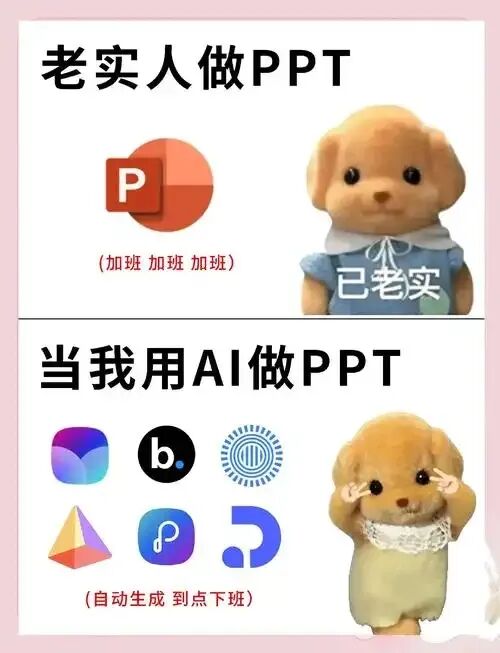
2026年,AI生成PPT工具已经相当成熟。你只需要提供大纲或主题,AI帮你搞定排版、配色、图片推荐。今天分享4个实测好用的工具。
Kimi PPT助手:一键生成高颜值幻灯片
Kimi PPT助手是2026年使用率较高的AI PPT工具之一。核心思路很简单:你给主题或大纲,它帮你生成完整的PPT。
实测流程:
我上次做竞品分析PPT,只输入了核心大纲,Kimi自动匹配了行业调性的配色方案,推荐了无版权图片,半小时生成初稿。
设计感在线,不需要你是设计师。稍微微调一下就能用,省下的时间可以去干更重要的事。
我用夸克网盘给你分享了「1PPT之光」,点击链接或复制整段内容,打开「夸克APP」即可获取。
/~a2273Yk5Vj~:/
链接:https://pan.quark.cn/s/172bd20847f9
我用夸克网盘给你分享了「Chatbox AI」,点击链接或复制整段内容,打开「夸克APP」即可获取。
/~e4693Yk6ib~:/
链接:https://pan.quark.cn/s/38ffd35a41f4
Gamma:智能演示文稿创作平台
Gamma在2026年已经拥有超过300万用户,特点是智能程度高,支持结构、内容与排版自动生成。
核心优势:
无论产品发布、商业计划、学术报告还是创意提案,Gamma都能在数分钟内输出媲美专业设计师的精美PPT。
我之前帮朋友做个创业路演PPT,用Gamma生成初稿,然后根据他的反馈调整了两次,总共花了不到2小时。如果是手工做,至少要1-2天。
微软PowerPoint网页版:免费+AI工具
很多人不知道,PowerPoint网页版是免费的,而且集成了AI工具(需要Microsoft账号)。
免费功能包括:
虽然功能不如专业版全面,但对于日常办公场景,网页版已经足够用。而且免费,不需要额外付费。
Canva可画:在线PPT设计利器
Canva在国内被称为可画,是在线设计平台,PPT制作是其中一个功能模块。
适合场景:
Canva的优势是模板丰富,拖拽式操作,不需要任何设计基础。AI功能可以帮你自动调整布局、配色、字体搭配。
我之前帮朋友做个培训PPT,用Canva选了个模板,替换了文字和图片,1小时搞定。如果是手工排版,至少要半天。
怎么选适合你的工具?
不同的需求,适合的工具不一样:
- 需要快速生成专业PPT → Kimi PPT助手或Gamma
- 预算有限,想用免费工具 → PowerPoint网页版
不要试图一次性掌握所有工具。先选一个最贴合你需求的,用熟练了再考虑扩展。
使用AI生成PPT的3个建议
第一,AI生成的是初稿,不是终稿。你需要根据具体情况调整内容、替换图片、优化排版。AI是助手,不是替代品。
第二,注意版权问题。AI推荐的图片,有些可能有版权限制。用于商业用途前,一定要确认版权。
第三,保持简洁。AI生成的PPT有时候内容太多,一页放不下。记得做减法,保留核心信息,删除冗余内容。
最后一句话
PPT只是表达工具,内容才是核心。AI能帮你节省排版时间,但没法替你思考内容结构、逻辑脉络、核心价值。
你平时用哪些工具做PPT?欢迎在评论区分享你的经验和技巧,我会挑选几位读者的反馈,整理成下期内容。
话题标签:#PPT技巧#AI办公#效率提升#办公软件#PPT模板




 ·
·



 10个月宝宝每天需要喝多少奶粉?

