一、打工人的PPT之痛
工作这么多年,谁没和PPT厮杀过几百个回合?
打开网页一搜,PPT模板成千上万,好看的更是数不胜数,让人看一眼就想下载。
但现实往往是:下载了一大堆漂亮模板,打开公司的PPT规范文件一看,品牌色必须用#0066FF,字体必须是微软雅黑,页脚要放公司Logo和保密声明,封面还得带那个万年不变的蓝色色块……
得,那些花了 hours 精心挑选的漂亮模板,统统只能躺在下载文件夹里吃灰。
于是你只能老老实实打开公司的模板,按部就班地填充内容,花了时间还没有新意~
有没有一种方法,既能严格遵守公司的PPT规范,又能让幻灯片看起来有设计感、有活力、甚至有点高级?
答案是:有,而且方法比你想象的还简单,这就是AI时代打工人必备的技能
二、核心思路:把规范变成AI的"肌肉记忆"skill
AI时代的新玩法,是把规范"教会"AI,让AI Agent记住你公司的所有PPT规则,每次生成幻灯片时自动套用,你只需要专注内容,视觉交给AI。
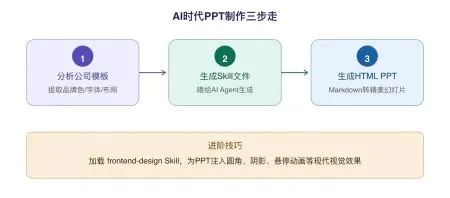
具体来说,只需要三步:
下面,我来一步一步拆解,手把手教你如何操作~
三、第一步:分析公司模板,提取规范规格
这是整个流程的基石,你需要先找到公司发放的PPT模板文件(通常是.pptx格式),然后像一个设计师一样拆解它,把里面的规范一条条提取出来。
3.1 你需要提取哪些信息?
画布尺寸:是16:9宽屏(33.867cm x 19.05cm)还是4:3标准(25.4cm x 19.05cm)?
品牌色:主色、辅色、强调色分别是什么?建议用取色工具(如PowerPoint自带的取色器)记录HEX色值。
字体体系:标题用什么字体?正文用什么字体?字号分别是多少?中英文字体是否分开?
页边距:上下左右留白多少?是否有固定的内容安全区域?
Logo规范:Logo放哪个位置?左上角?右下角?页脚居中?尺寸多大?是否带白色底框?
页面结构:有哪些标准页面类型?封面页、目录页、章节过渡页、正文页(纯文字/图文混排/全图表)、结束页。
特殊元素:是否有统一的色块装饰、分割线样式、图标风格、图表配色方案?
3.2 实操建议
●打开公司模板,逐页截图,标注每个元素的色值和尺寸。
●用Excel或Notion建一张规范清单,把以上信息分类整理。
●如果有公司的品牌手册(Brand Guideline),优先以手册为准,模板可能不是最新版。
完成这一步后,你应该得到一份像下面这样的文档:
画布:16:9宽屏 | 主色:#0066FF | 辅色:#00CC99 | 标题字体:微软雅黑 Bold 32pt | 正文字体:微软雅黑 Regular 18pt | Logo:右下角,宽2cm | 封面:全屏蓝色渐变+白色标题居中 | 正文页:左侧1/3留白+右侧2/3内容区……
这份规格文档,就是你接下来要喂给AI的说明书。
四、第二步:用AI生成PPT模板Skill
有了规范规格,下一步是把它翻译成AI能读懂的格式——Skill文件。
4.1 什么是Skill?
简单来说,Skill是AI Agent(比如WorkBuddy)的一种"能力包"。
你把PPT模板的规范写进Skill文件里,AI就永久拥有了"按公司规范做PPT"这项技能。以后每次让AI做幻灯片,它都会自动调用这个Skill,确保输出符合公司要求。
4.2 如何生成Skill?
1.准备一份详细的提示词(Prompt),把第一步提取的所有规范写进去。提示词的核心结构是:告诉AI"这是一份公司PPT模板规范",然后逐条列出画布、品牌色、字体、页脚、Logo、各类页面布局的要求。
2.把公司PPT模板文件(.pptx)和提示词一起,喂给AI Agent。让它根据模板和提示词,生成对应的Skill文件包。
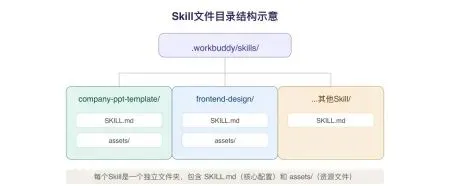
3.AI会输出一个Skill文件夹,里面通常包含SKILL.md(核心配置文件)和assets/(存放Logo、背景图等资源)。
以WorkBuddy为例,提示词可以这样写:
【提示词示例】
这是一份公司PPT模板
请根据模板提取所有固定规范,生成一个Skill配置文件。
需要包含:1)画布尺寸和方向;
2)品牌色体系(主色、辅色、强调色,标注HEX值);
3)字体规范(标题字体/字号、正文字体/字号、中英文分别要求);
4)页边距和内容安全区域;
5)Logo位置和尺寸要求;
6)页脚信息格式;
7)封面页布局规范;
8)目录页布局规范;
9)章节过渡页布局规范;
10)正文页布局(纯文字页、图文混排页、图表页分别说明);
11)统一装饰元素(色块、分割线、图标风格);
12)图表配色方案。目标是生成HTML幻灯片时能做到一比一还原公司模板的视觉效果。
4.3 Skill文件放哪儿?
生成的Skill文件夹,需要放到AI Agent的Skill目录下。以WorkBuddy为例:
把company-ppt-template这个文件夹复制进去,AI就学会了你公司的PPT规范。
五、第三步:Markdown内容转HTML精美幻灯片
Skill配置好了,接下来就是享受成果的时候。
5.1 准备内容
把你想要呈现的PPT内容,整理成Markdown格式。Markdown是AI最容易理解的文本格式,也是和AI协作最流畅的方式。
例如:
# Q3季度总结\n\n## 一、业绩回顾\n- 营收同比增长35%\n- 用户量突破100万\n- 客户满意度达92%\n\n## 二、亮点项目\n### 项目A:新功能上线\n- 上线时间:9月15日\n- 核心功能:智能推荐\n- 用户反馈:好评率98%\n\n## 三、下季度规划\n1. 拓展海外市场\n2. 优化产品性能\n3. 加强团队建设
5.2 AI生成HTML PPT
把Markdown内容丢给AI Agent,告诉它:"用company-ppt-template这个Skill,生成HTML格式的幻灯片"。
AI会:
●自动调用Skill中的规范(品牌色、字体、布局等)
●将你的Markdown内容映射到对应的页面结构(标题→封面,##→章节页,正文→内容页)
●输出一个可以直接用浏览器打开的HTML文件
打开HTML文件,你就能看到一份完全遵守公司规范、同时又排版精美的幻灯片了。
5.3 为什么用HTML而不是PPT?
●HTML是网页格式,可以用浏览器直接演示,也可以轻松转成PDF。
●HTML的样式控制比传统PPT更精细,圆角、阴影、动画都能轻松实现。
●未来可以一键部署成在线演示文稿,分享只需要一个链接。
六、进阶技巧:让PPT"活"起来
如果你发现按公司模板生成的PPT虽然规范,但视觉上还是略显单调,还有一招进阶玩法:叠加一个"视觉增强"Skill。
6.1 加载frontend-design Skill
frontend-design是一个前端设计Skill,专门教AI如何用现代网页设计手法美化页面。
把它和公司PPT模板Skill叠加使用,效果立竿见影。
具体做法是:在AI Agent的Skill目录下,同时放置company-ppt-template和frontend-design两个Skill。生成PPT时,AI会融合两者的规范——既遵守公司的颜色、字体、Logo等硬性要求,又引入frontend-design的现代设计手法。
6.2 有哪些视觉升级?
●圆角卡片:内容区域从生硬的直角变为圆角矩形,视觉更柔和。
●微阴影(Box Shadow):卡片底部添加淡淡的投影,营造"浮起"的层次感。
●悬停动效:鼠标滑过卡片时,轻微上浮+阴影加深,交互感拉满。
●渐变背景:用品牌色的同色系渐变替代纯色背景,过渡更自然。
●留白呼吸感:通过合理的间距(padding/margin)让页面不拥挤。
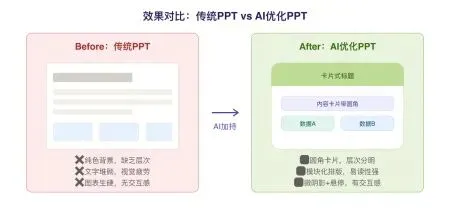
来看一张对比图,你就知道差别有多大了:
左图是传统PPT风格:纯色背景、直角矩形、文字堆砌。
右图是叠加frontend-design后的效果:圆角卡片、微阴影、模块分区、配色层次丰富。两者用的是同一套品牌色,但视觉感受完全不同。
6.3 如何获取frontend-design Skill?
frontend-design Skill在GitHub上有开源版本,搜索关键词"Claude frontend-design skill"或"frontend-design skill github"就能找到。下载后按第二步的方法,把文件夹复制到AI Agent的Skill目录即可。
七、总结:从此告别"规范但平庸"的PPT
回顾一下整套方法:
4.拆解公司模板 → 提取规范规格
5.生成Skill → 让AI记住规则
6.Markdown内容 → HTML精美幻灯片
这三步的核心逻辑是:把"遵守规范"这件累人的事,从人的肩膀上卸下来,交给AI。人只需要专注内容本身——这是人类的价值所在。
公司的PPT规范不是创意的枷锁,而是品牌的底线。在守住底线的基础上,AI能帮你把天花板抬得更高。
最后说一句:这个方法不仅适用于PPT,公司的Word文档模板、邮件签名规范、海报设计规范,文案写作规范……凡是重复性的视觉规范工作,都可以Skill化后交给AI。
AI时代,打工人要学会的不是自己做更多事,而是教会AI帮你做更多事,关注+留言,一对一教零基础教你玩转Ai工具~