我用WPS版PPT,只需简单2步就制作出简约且高级感PPT目录页,这三份中你更喜欢哪份?
- 2026-05-12 18:54:39
我用WPS版PPT,只需简单2步就制作出简约且高级感PPT目录页,这三份中你更喜欢哪份?如果是你的话,你会怎么设计下边的#PPT目录页,显得简约、有创意和高级感? 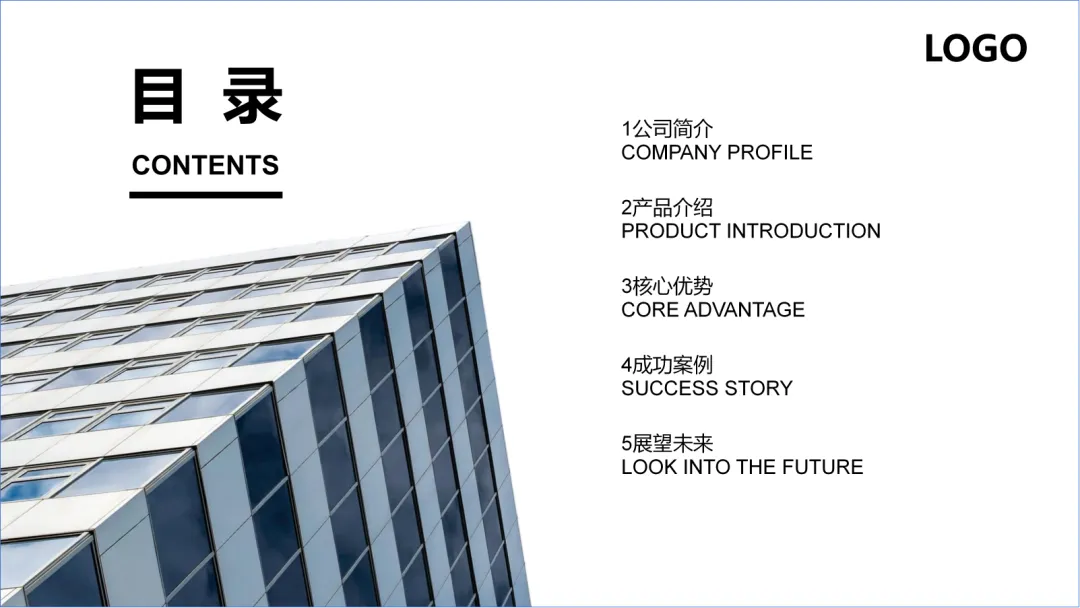
先看我修改的成果!你觉得哪个更好看,戳中了你的审美?或者你有更好的设计方案? 评论区告诉我! 红色主题: 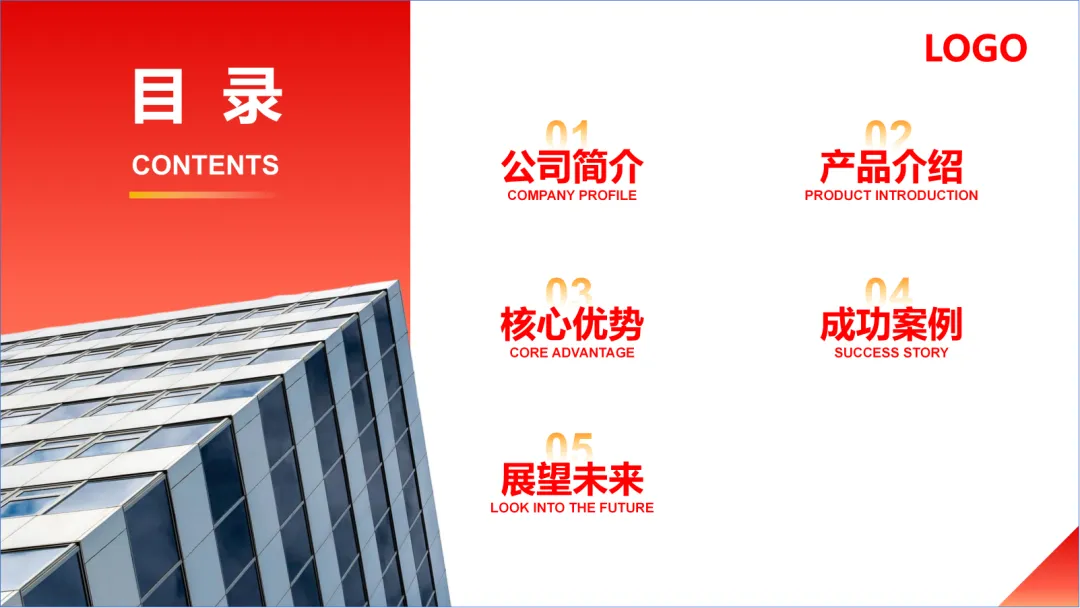
蓝色主题: 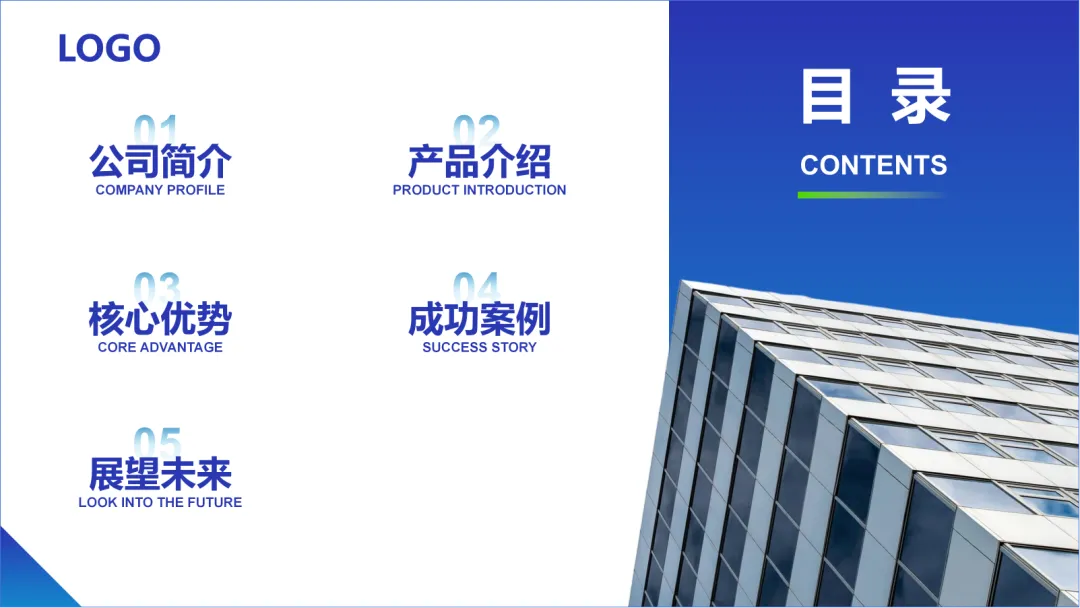
绿色主题: 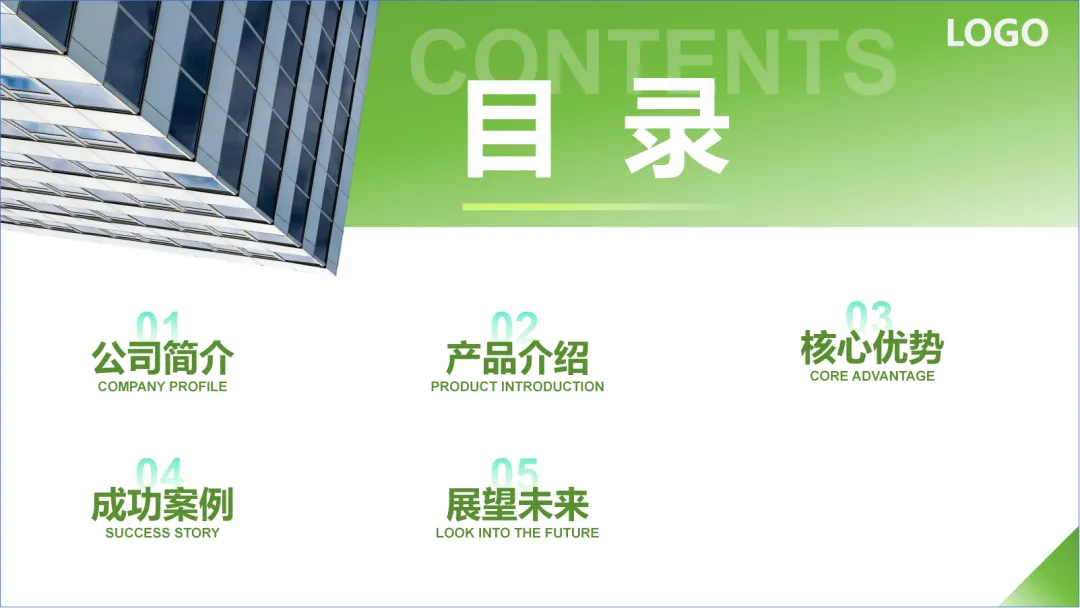
大家好,我是一名国企普通员工,现在在自学PPT设计与制作,使用的是#WPS演示 ! 今天分享的是使用形状+图片+渐变色+文字排版的PPT目录页制作方法,用到的都是基础技巧,零基础也能上手操作! 具体操作步骤如下: 1、编辑图片与形状 将图片进行抠图后放置在PPT页面左下角,图片上方插入一个矩形,去除边框,填充色调整为渐变色。 说明:WPS版PPT自带AI抠图功能,可以选中图片,右侧会出现选项,找到抠图功能后直接使用。 
调取抠图功能: 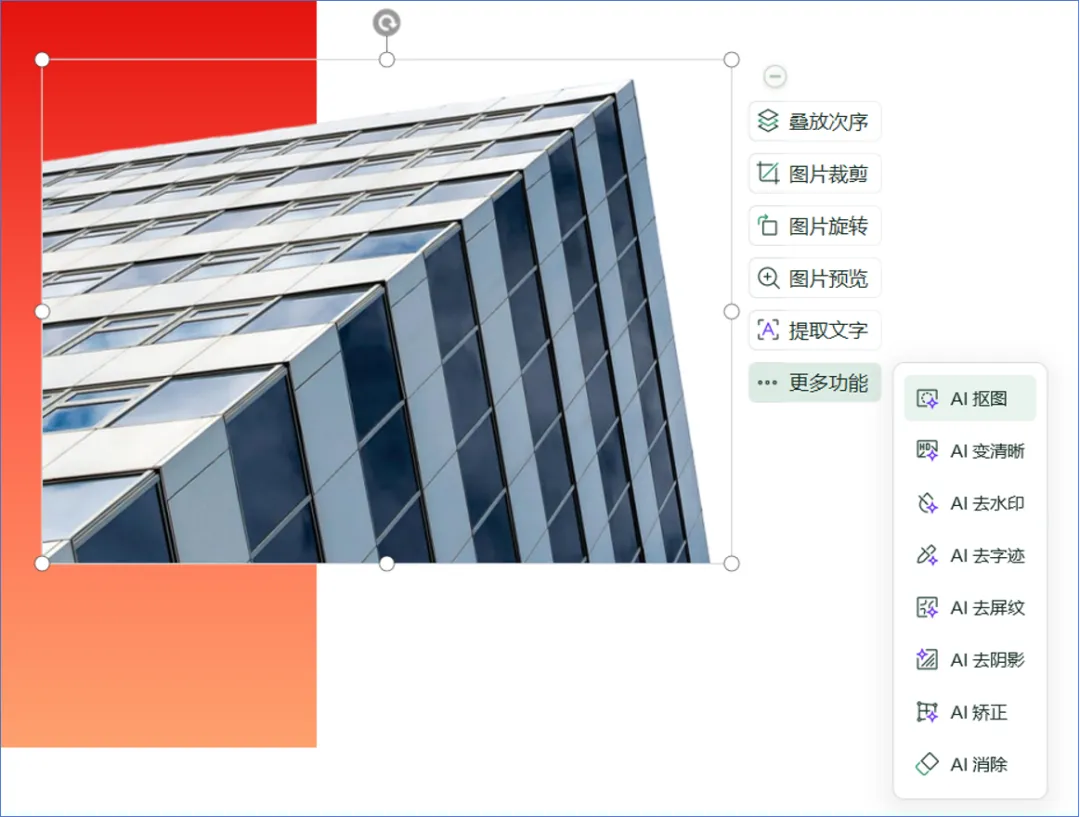
2、编辑文字 将目录内容复制到PPT页面中。 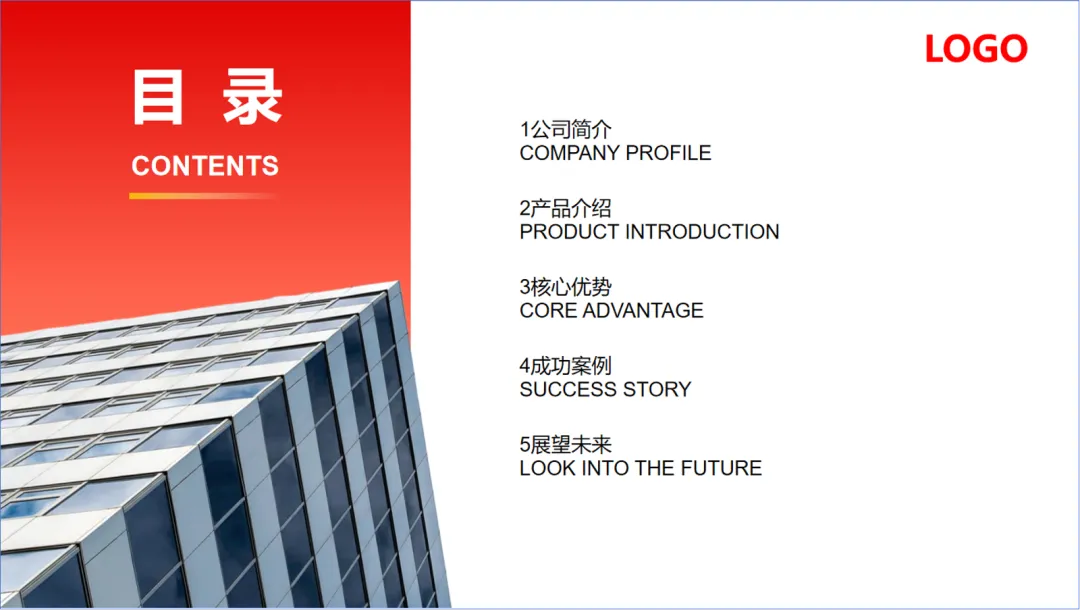
调整每项文字的字体、大小和颜色,颜色我使用的是渐变色和纯色结合。 目录序号(01、02、03、04、05)方面,我进行了放大加粗、使用渐变色和调整文字下方透明度等操作,这样与目录文字放一起后可以更凸显层次感。 
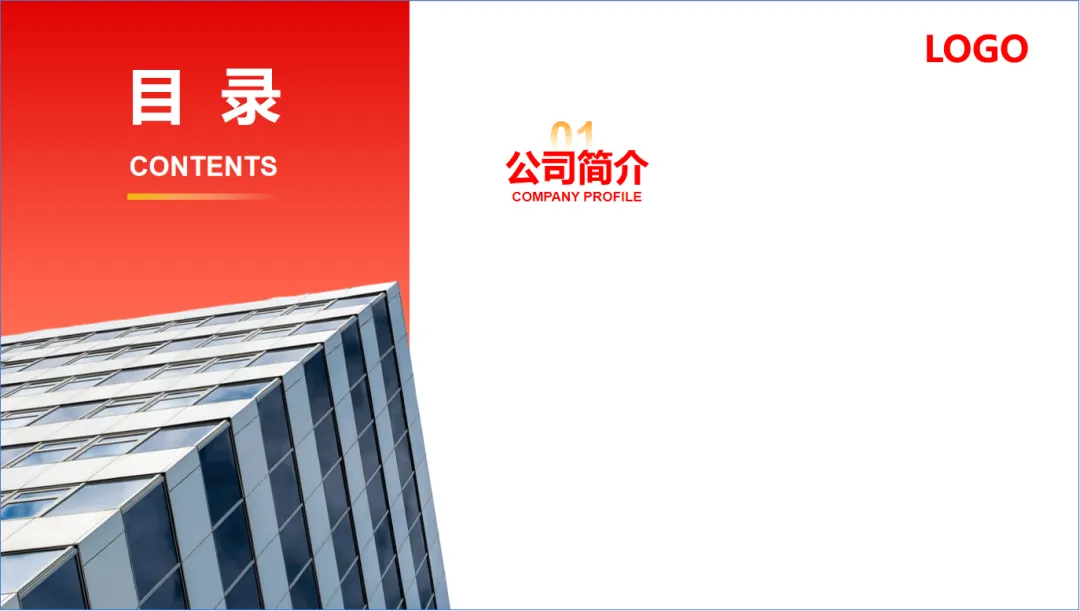
按照上述设计方法,对其他目录文字内容进行修改。 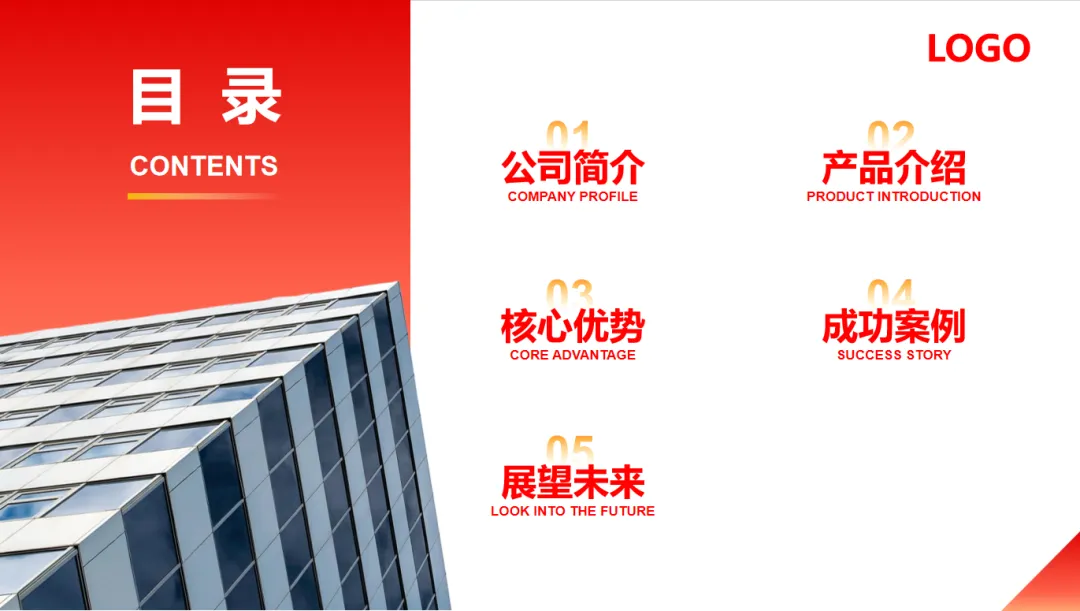
根据上边的操作步骤,我进一步发挥想象力进行排版构思,举一反三,对排版、配色等进行修改、调整,就可以设计成其他样式的PPT目录页。 蓝色主题: 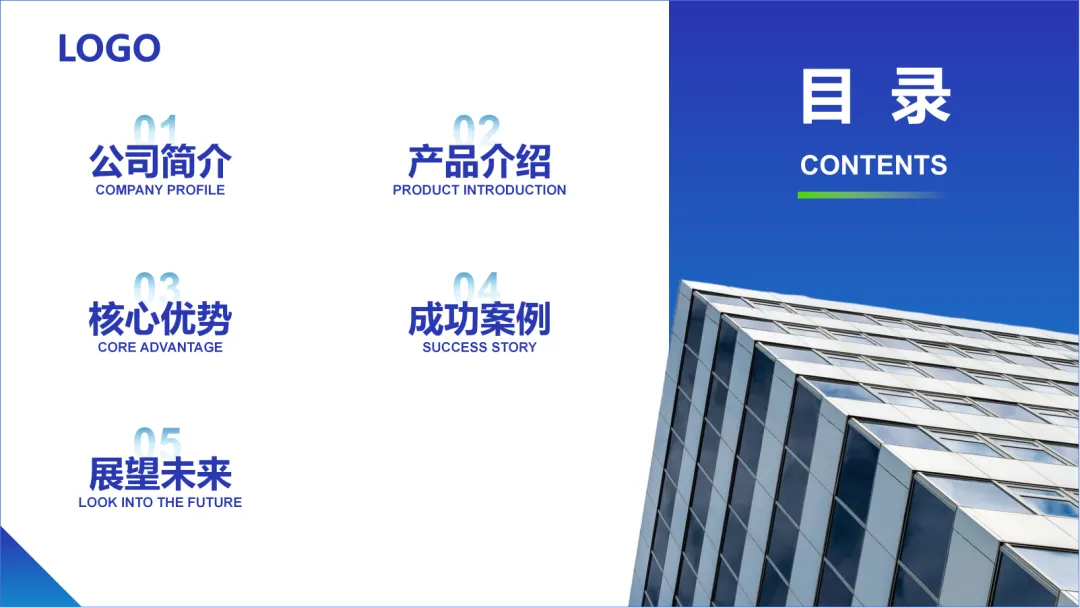
绿色主题: 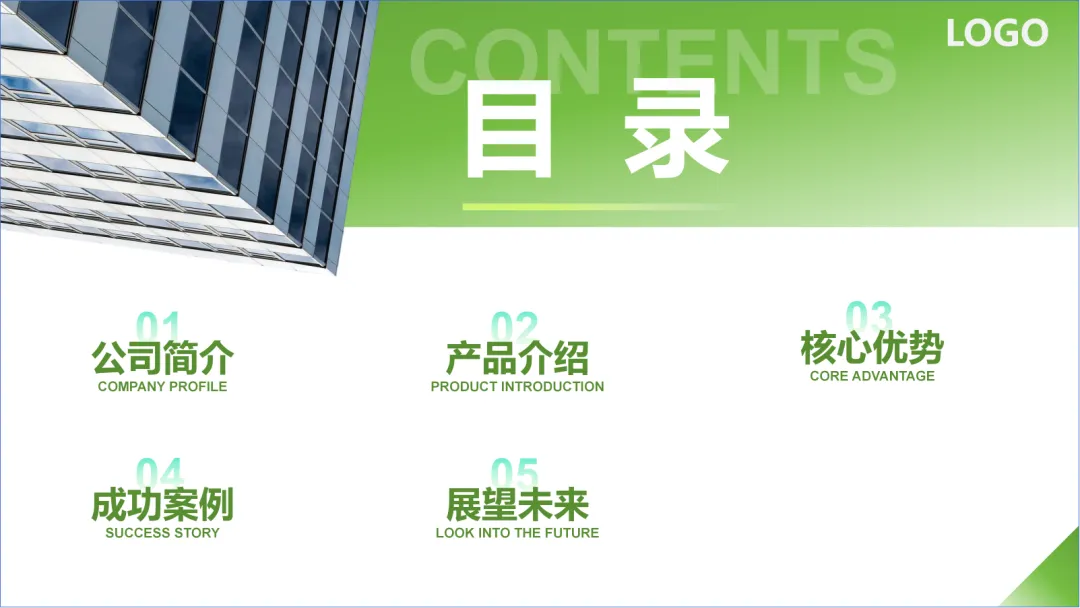
是不是很简单?零基础的你也可以跟着做出这种形状+图片+渐变色+文字排版的PPT目录页! 有些细节性的操作,才是决定你PPT制作与设计水平的关键,建议你点赞、收藏、转发,多看几次,直到最终学会和熟练掌握!
你平时在工作中做PPT时,遇到过哪些难题?
比如:文字太多不知道怎么突出重点、排版混乱、配色不协调、表格/图表美化、数据可视化、不会加添加动画效果……
欢迎在评论区留言,告诉我你做PPT的困扰,我会挑选高频问题,后续专门出教程帮大家解决!
最后,记得点赞+收藏,下次做公司介绍、产品宣讲、工作汇报时,直接拿出来套用,再也不用熬夜做PPT了!
想要模板,您也可以在评论区留言找我!
本文来自网友投稿或网络内容,如有侵犯您的权益请联系我们删除,联系邮箱:wyl860211@qq.com 。


