我们会用到DeepSeek+iSlide AI和DeepSeek+Kimi两套组合方式进行PPT生成,在这两种方式中,内容部分我统一使用DeepSeek进行PPT的大纲内容生成,一起往下看看会是什么样的效果吧~

首先有人会问:为什么大纲部分选择DeepSeek而不是别的AI工具?
因为DeepSeek 的逻辑推理能力超强,在生成内容这块儿更是一把好手。
要是写大纲没思路,或者文案憋不出来,用它准没错!它能 “唰” 地一下,就给你整出一份超棒的大纲,文案写得那叫一个出彩,保准让你满意。
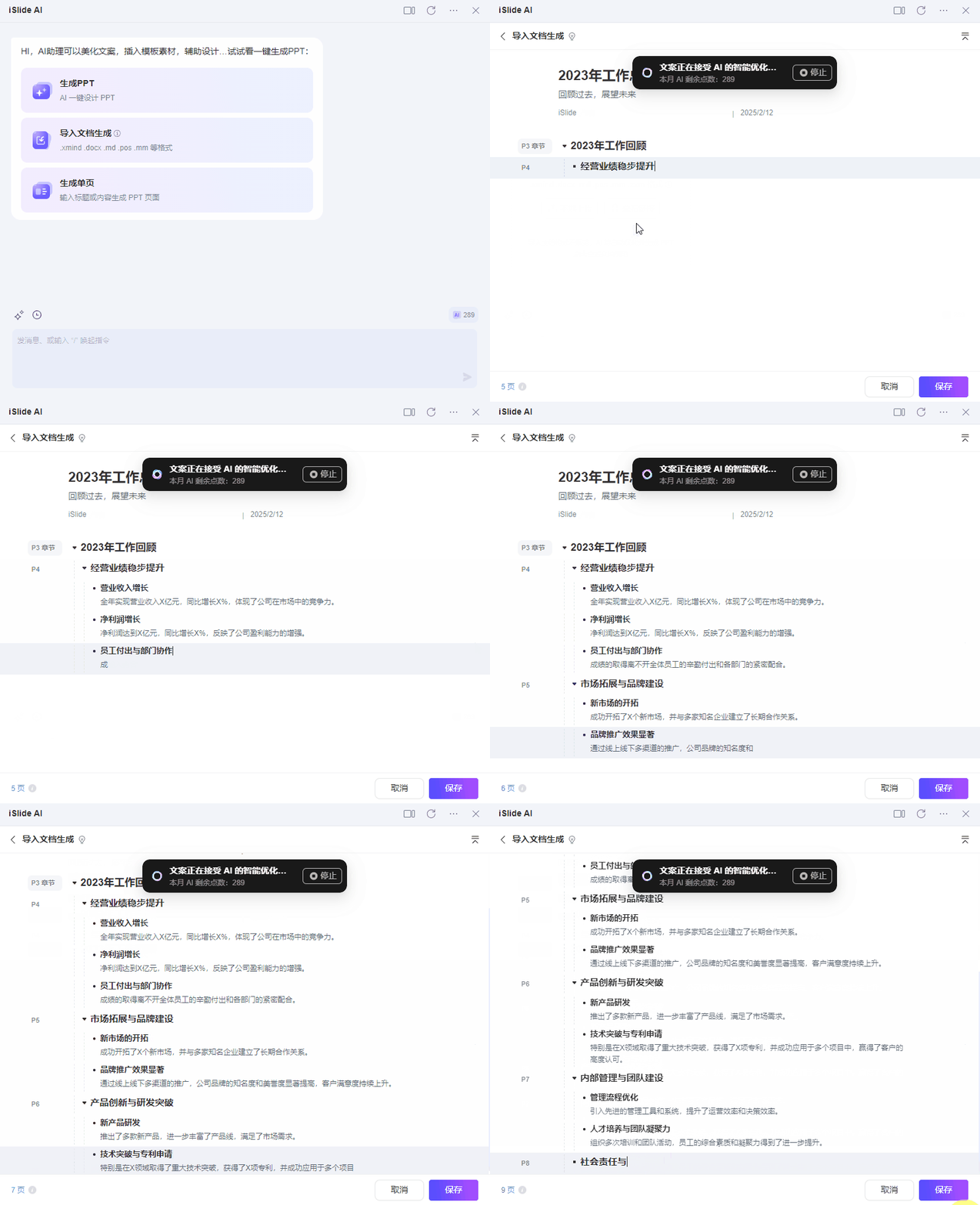
当你还在为将 word 文档转化为 PPT 而苦恼时,iSlide AI 能轻松解决这个难题。它可以精准识别并导入 word 文档大纲,通过智能算法快速整理,一键生成适配的 PPT。
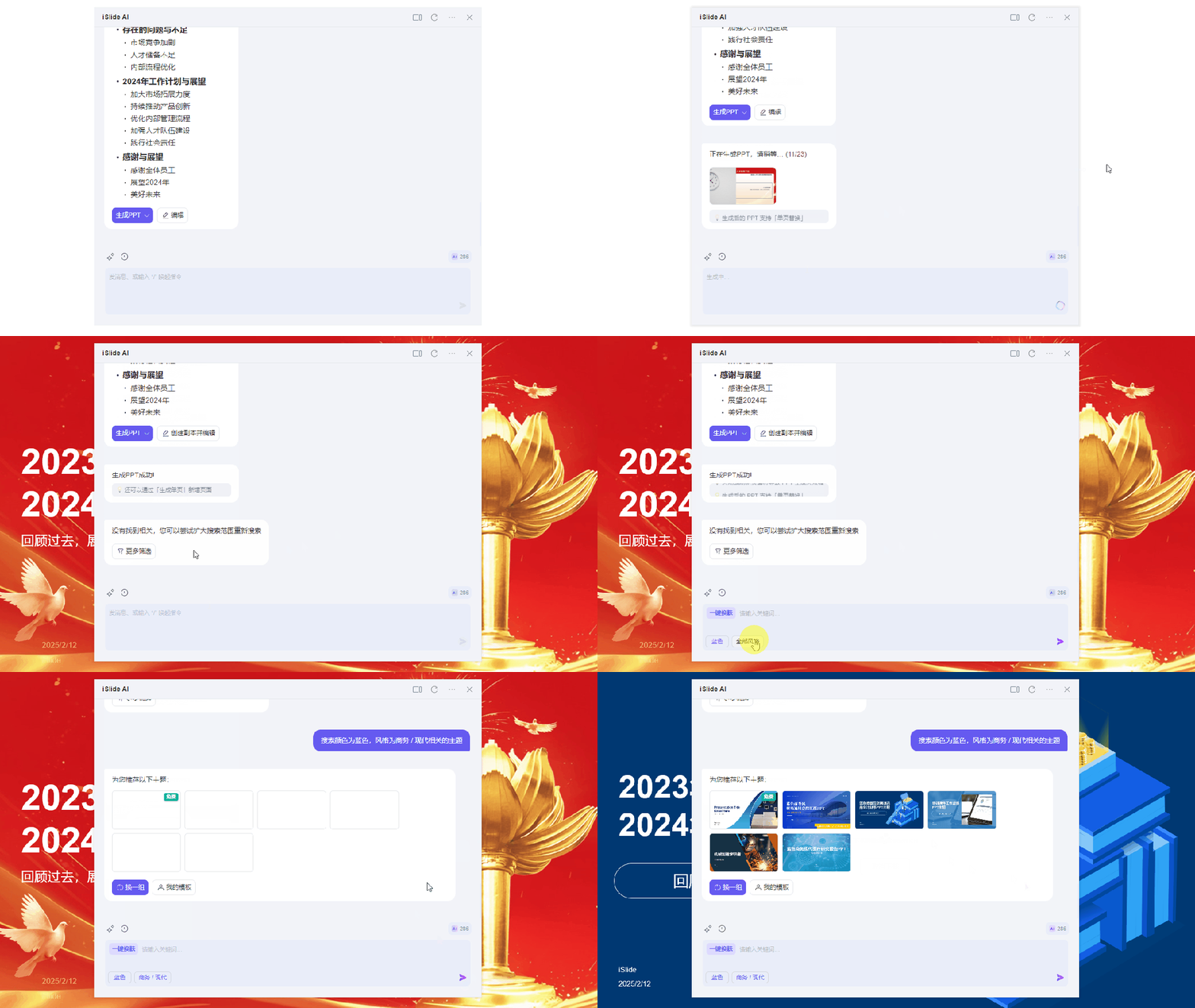
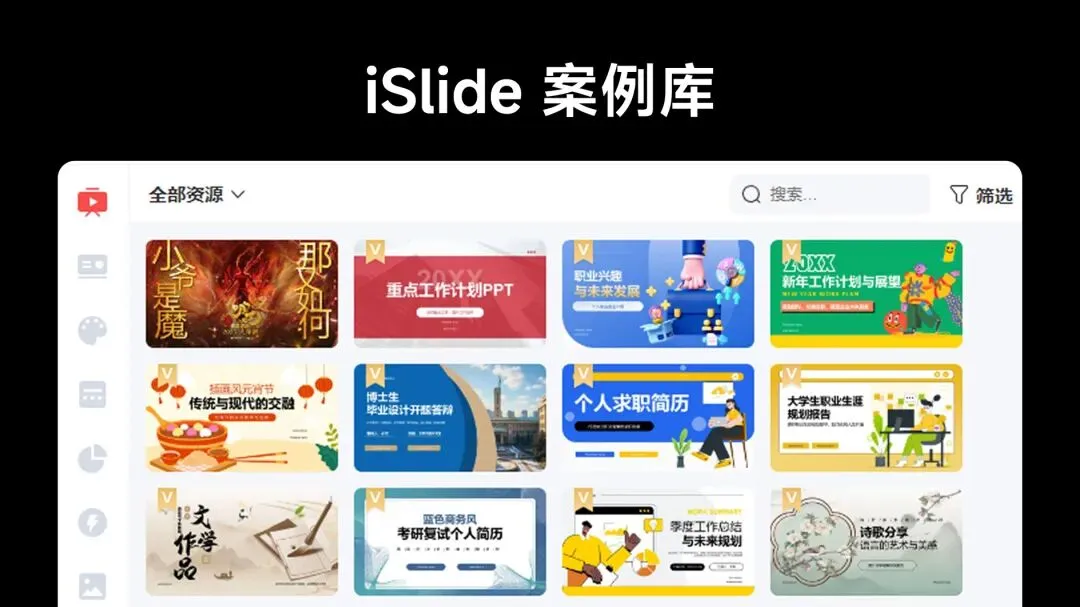
不仅如此,iSlide AI 还可以提供不同的颜色模板与风格供你挑选,这里有案例库、主题库、色彩库、图示库、图表库、图标库以及图片插图库,这些库能帮你减少到处找素材的苦恼,无论是制作商务风、简约风还是创意风,都能满足你的需求。在工作汇报、学术演讲、项目展示等场景下,使用 iSlide AI,能有效缩短制作时间,提升制作 PPT 的效率,可以让你把更多精力投入到内容创作上。
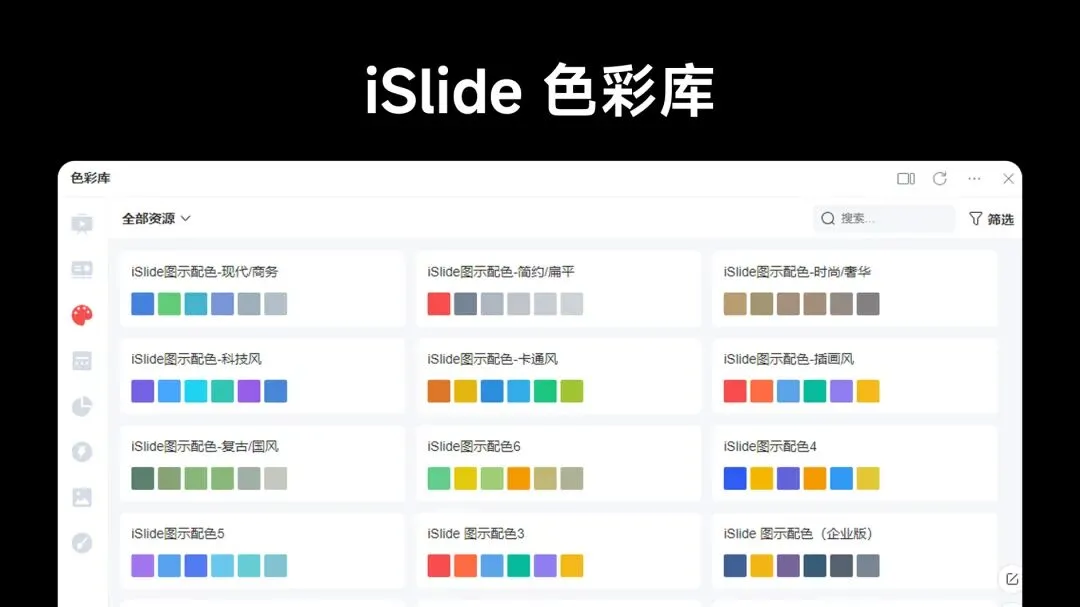
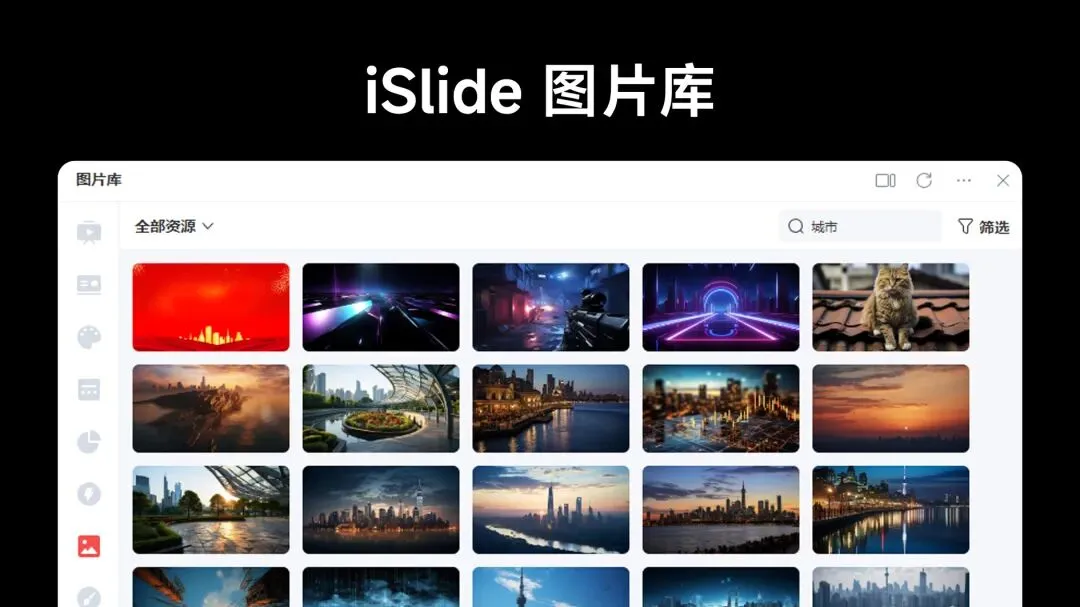
再来说说 Kimi,它的强项是对内容进行结构化整理,不管多乱的资料,到它手里都能变得井井有条。
而且它还有一堆实用PPT模板可以匹配,更绝的是,它写出来的东西完全没有那种生硬的 “AI 味”,就跟人自己写的一样自然,用起来超省心!
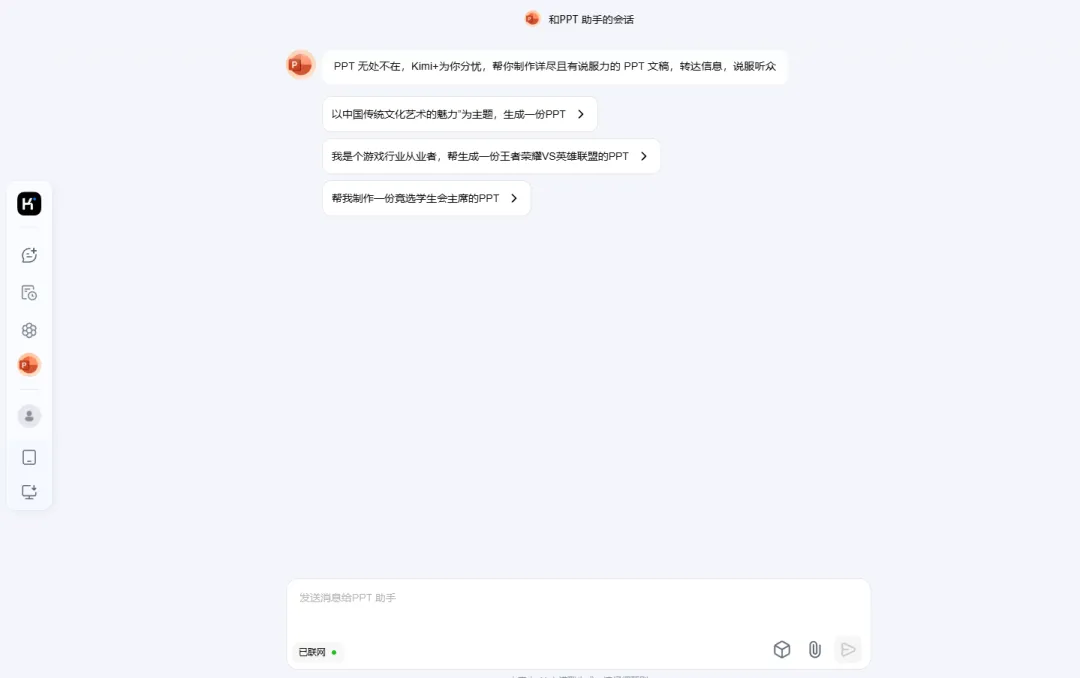
在它们的完美结合下,以往制作 PPT 时反复构思大纲、组织内容、调整格式的繁琐过程被大大简化,能够帮助我们以意想不到的速度完成 PPT 制作,大幅提升制作效率 。
既然我们已经清晰了解了 DeepSeek 、iSlideAI和Kimi 在制作 PPT 过程中的分工,那么接下来,就由我为大家详细讲解一下,在实际操作中,如何充分发挥这两款工具的优势,高效地完成 PPT 的制作。从最开始的利用 DeepSeek 生成大纲和文案,再到如何借助iSlide和 Kimi 制作PPT,每一个步骤都会为大家讲解到位。
1 / 用DeepSeek生成PPT大纲
首先第一步我们需要给DeepSeek一个生成指令,这里给大家分享一个指令模板:
“我需要做一个关于【XX主题】的PPT,面向【客户/领导/学生】,希望突出【XX核心卖点】,要求内容专业且适合演讲场景,请生成大纲及内容框架。”
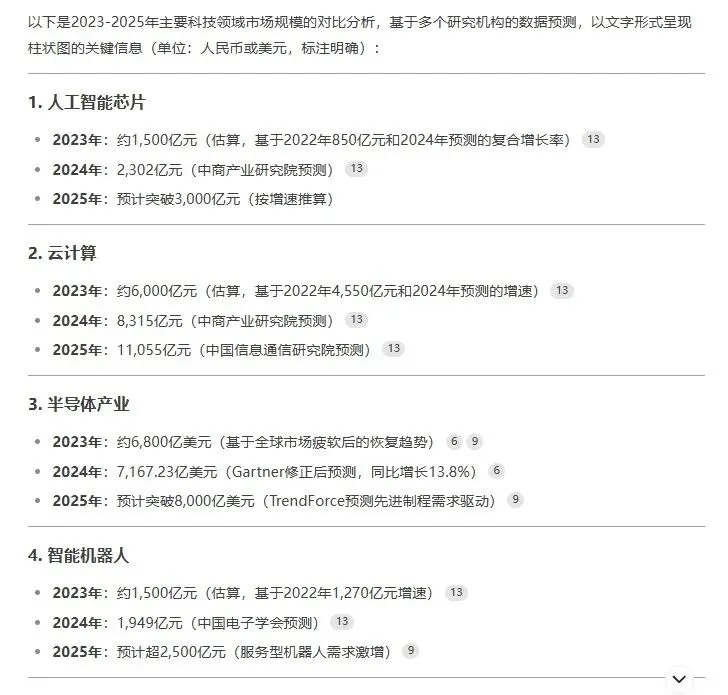
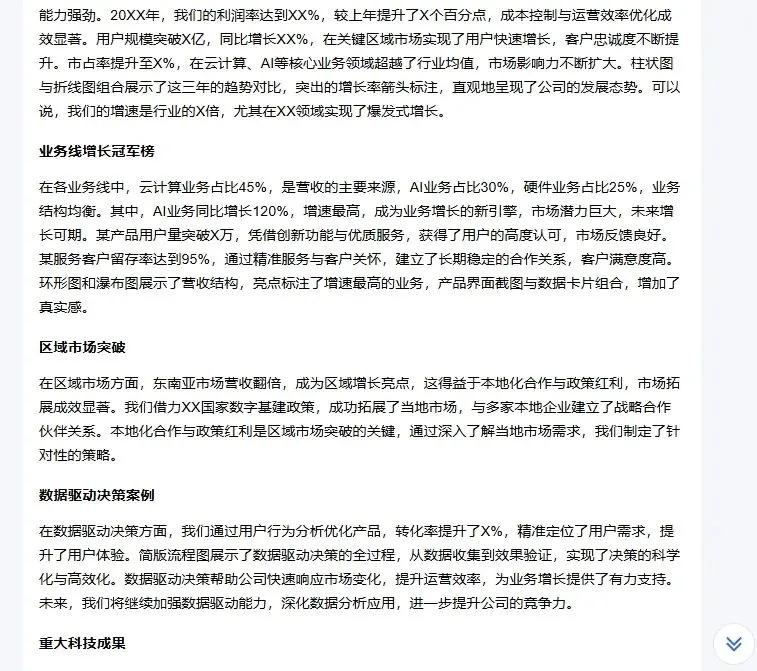
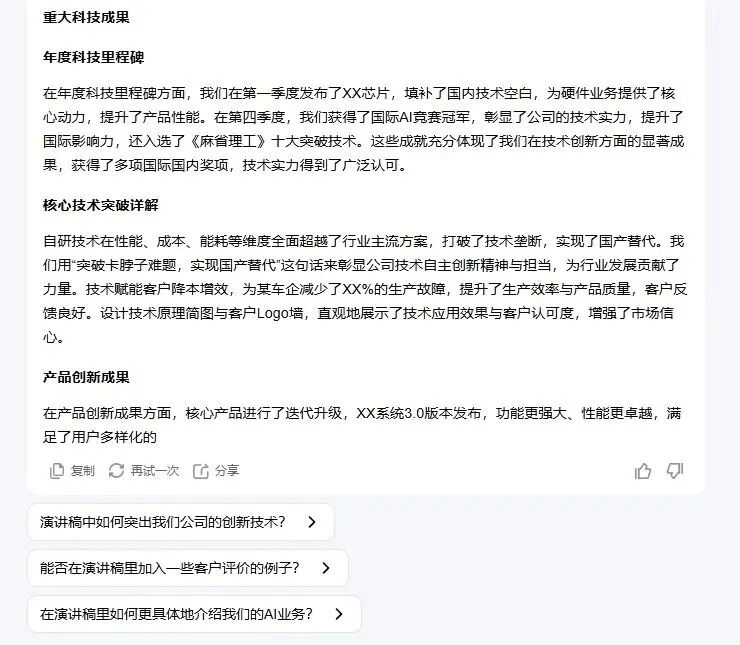
接下来我们用这个指令去尝试一下,这里我以”科技公司的年终分析PPT“为例,面向领导,突出数据增长优势与重大科技成果展示以及在市场的发展趋势,20页左右;
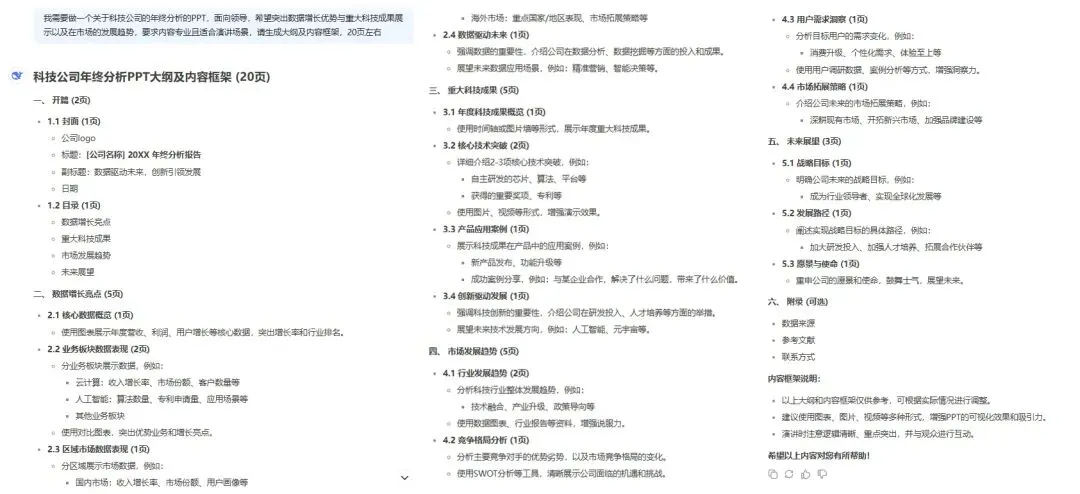
这是用DeepSeek普通思考出来的结果,我们可以勾选深度思考和联网搜索再尝试一下;
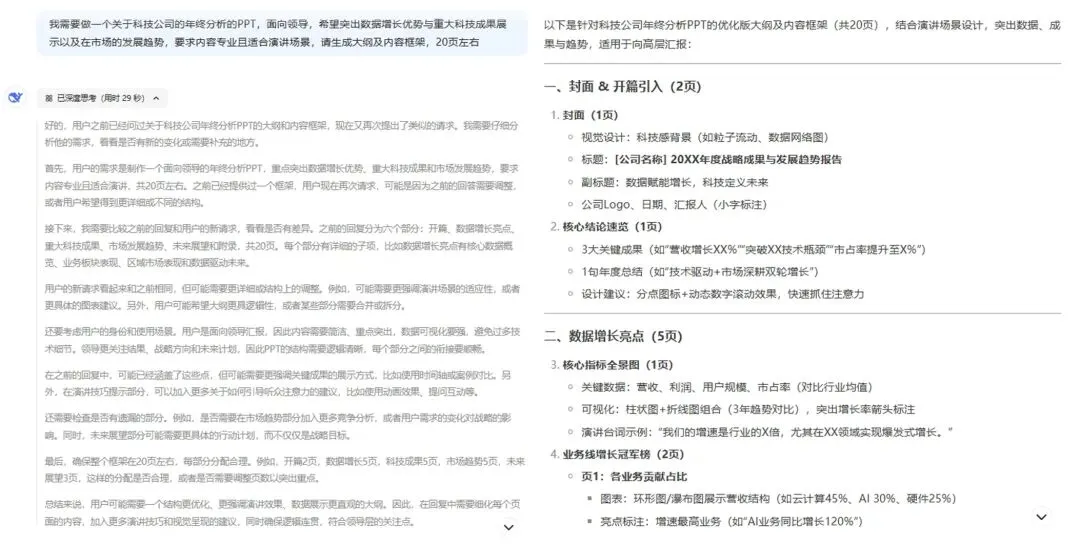
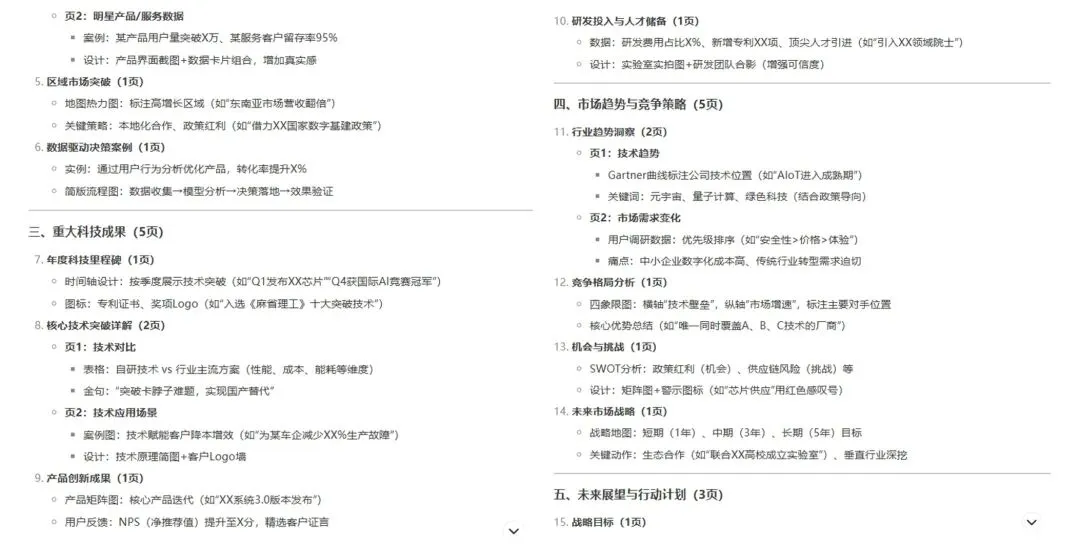
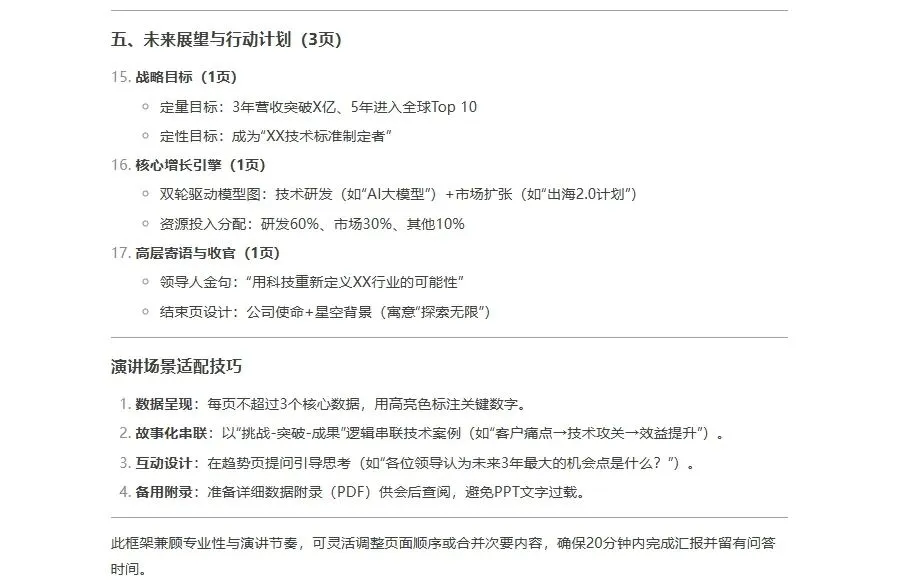
我们会发现深度思考后出来的内容更加详细精确了,根据这两种版本进行调整修改,检查没问题的话就可以进行下一步了。
2 / 导入iSlide AI进行PPT生成
将整理好的DeepSeek文案大纲复制到word文档中,新建一个空白的PPT,在菜单栏找到iSlide插件,打开iSlide AI,选择“导入文档生成”,将word文档拖入,再点击“生成PPT”;
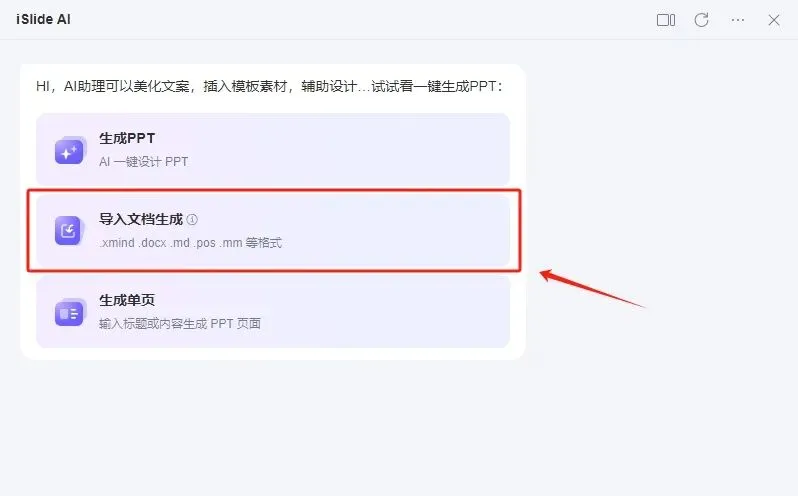
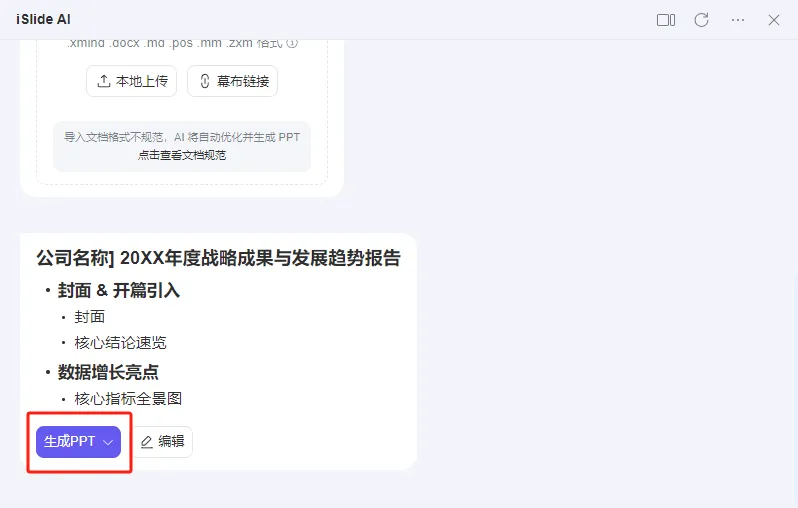
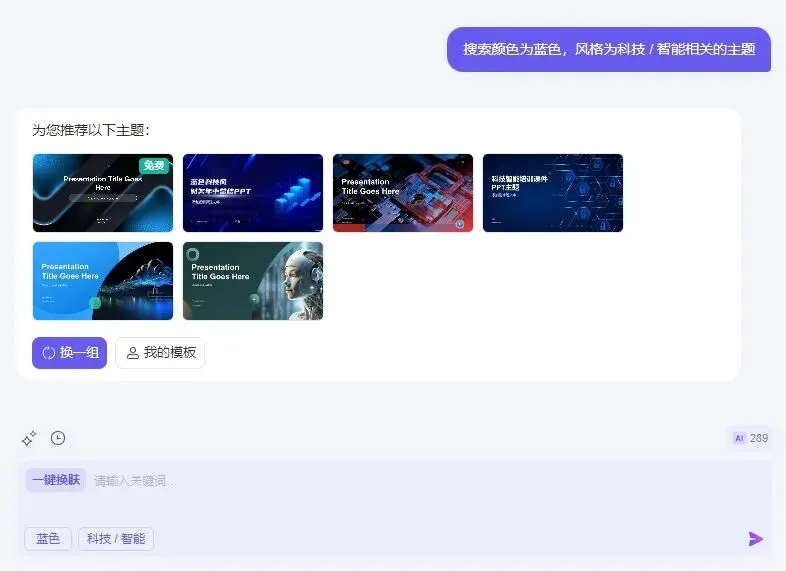
刚生成的PPT风格会随机选择,等完成后,点击“更多筛选”,修改成适配的颜色风格,再次生成;
生成后就会在PPT自动出现一个PPTX,你可以对它进行二次修改,特别方便,这里来看一下我生成的效果吧;
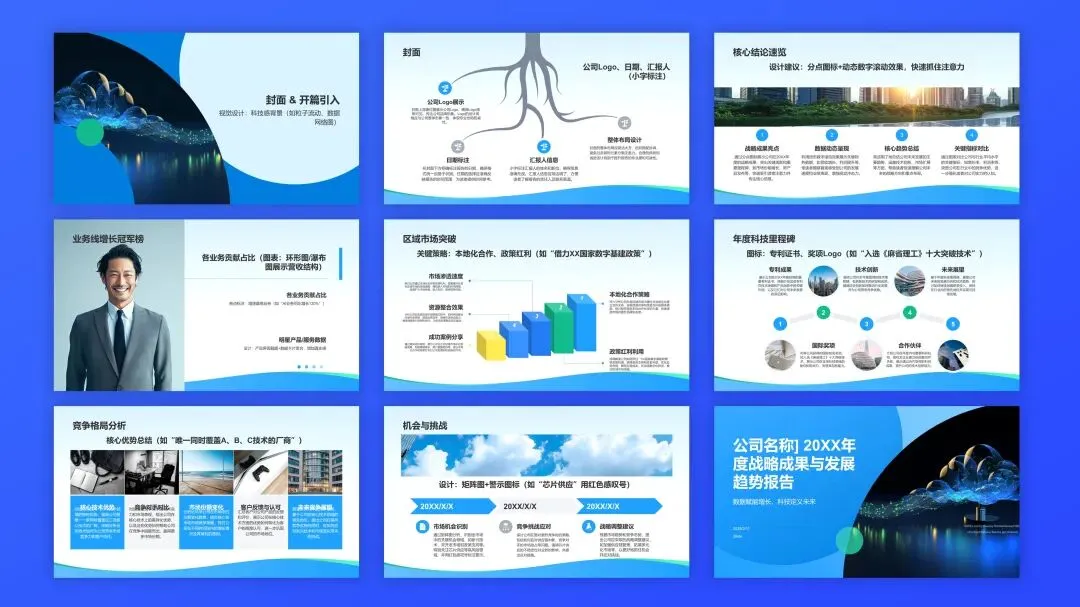
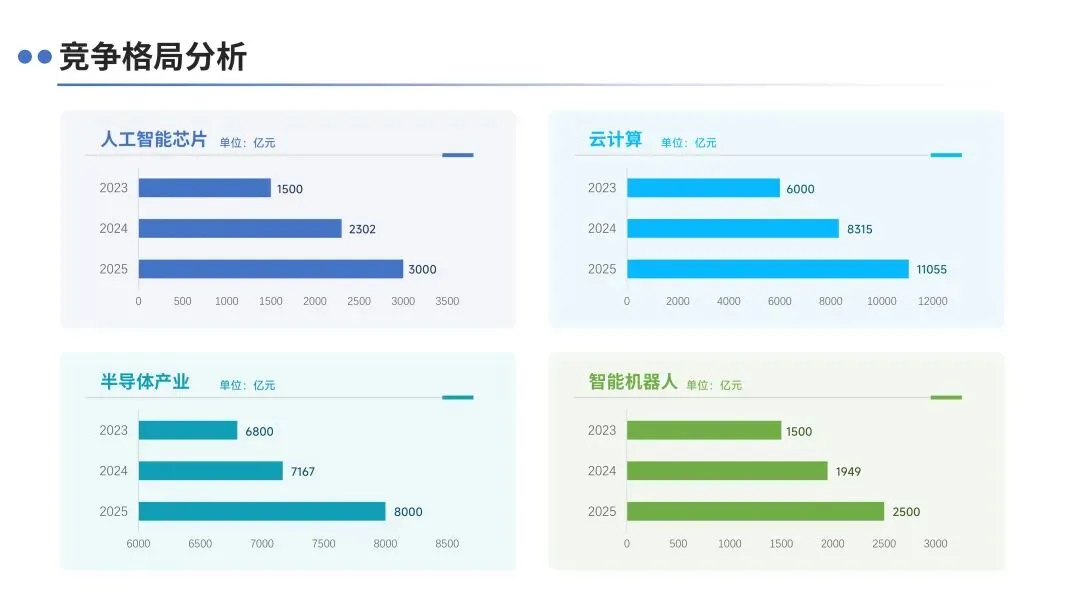
iSlide AI甚至还能帮你自动把数据生成为图表,只不过图片部分需要自行修改,他的表现相当不错,那么我们再看看用Kimi会是什么样的结果吧~
3 /导入Kimi结构化处理
同样我们将DeepSeek生成的大纲内容导入Kimi中,先让他进行大纲内容的优化与整理;
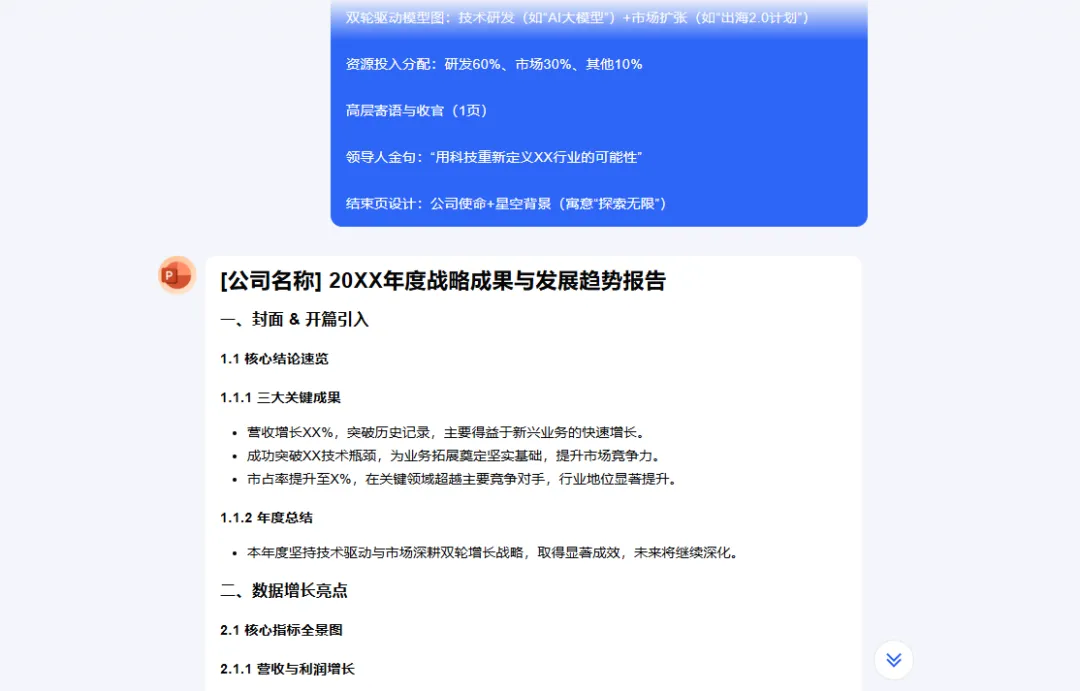
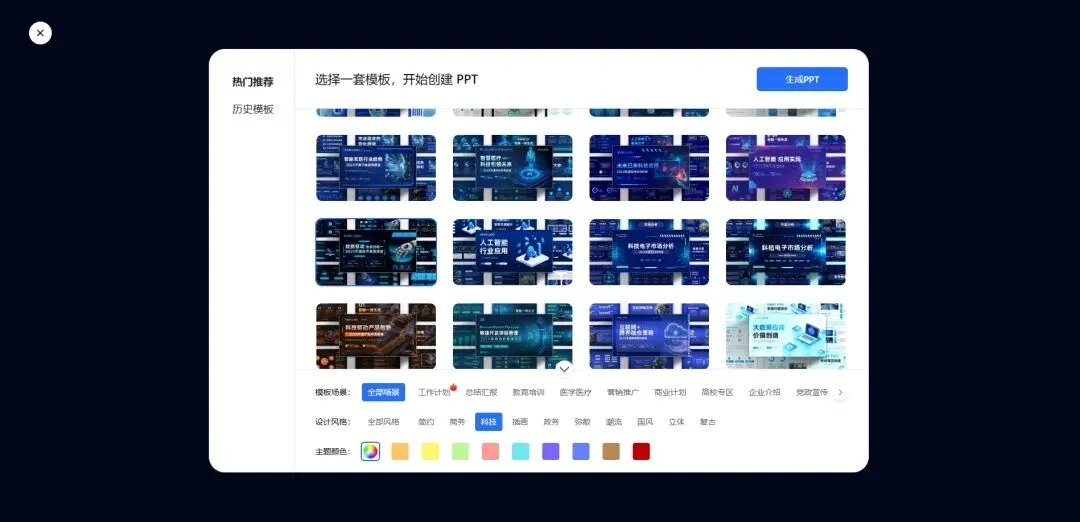
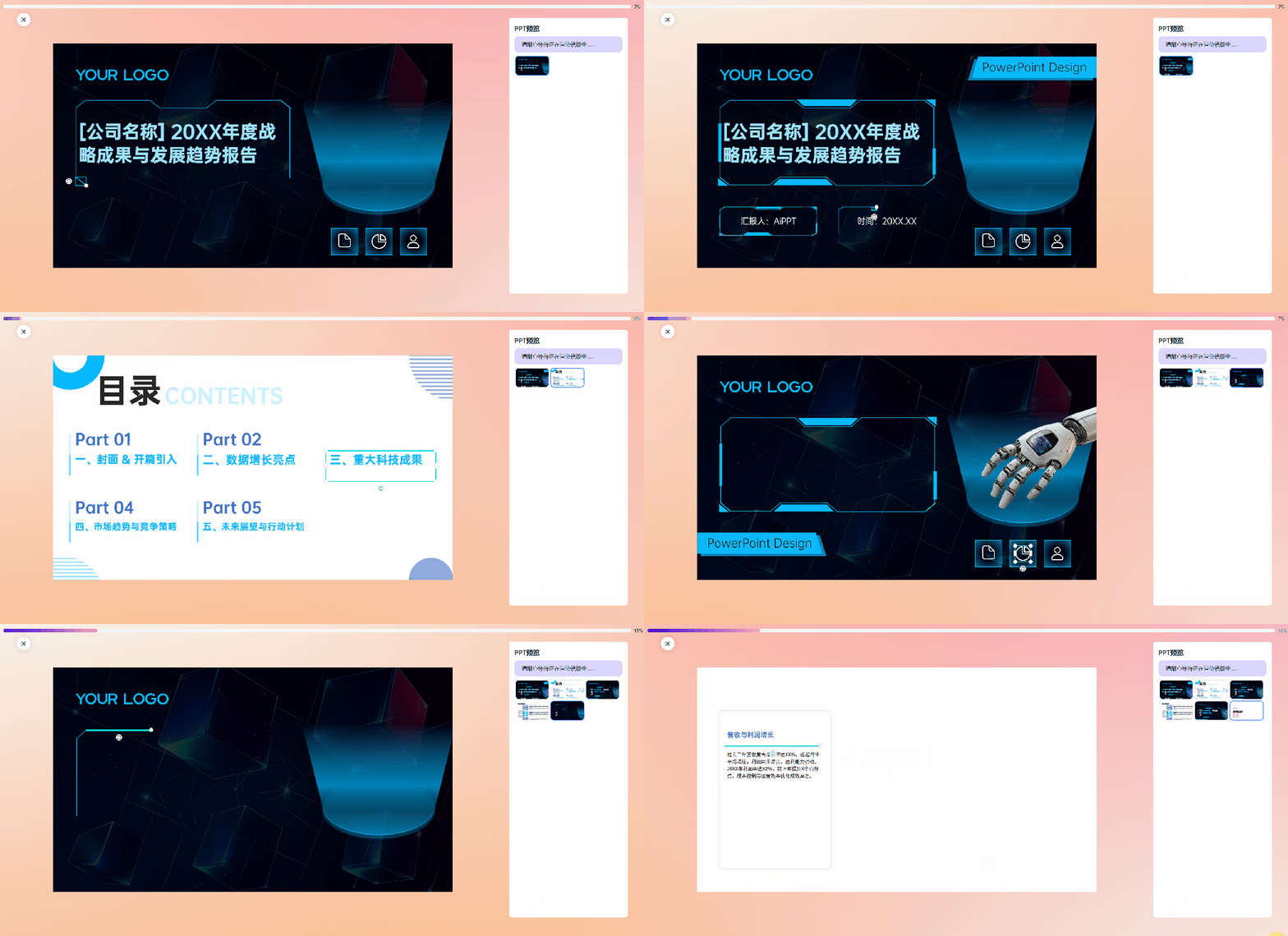
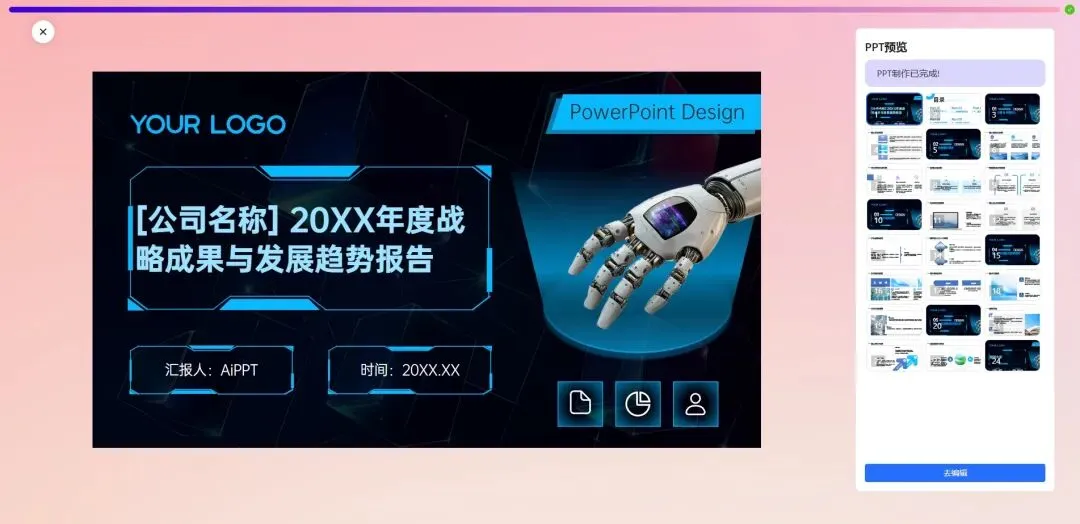
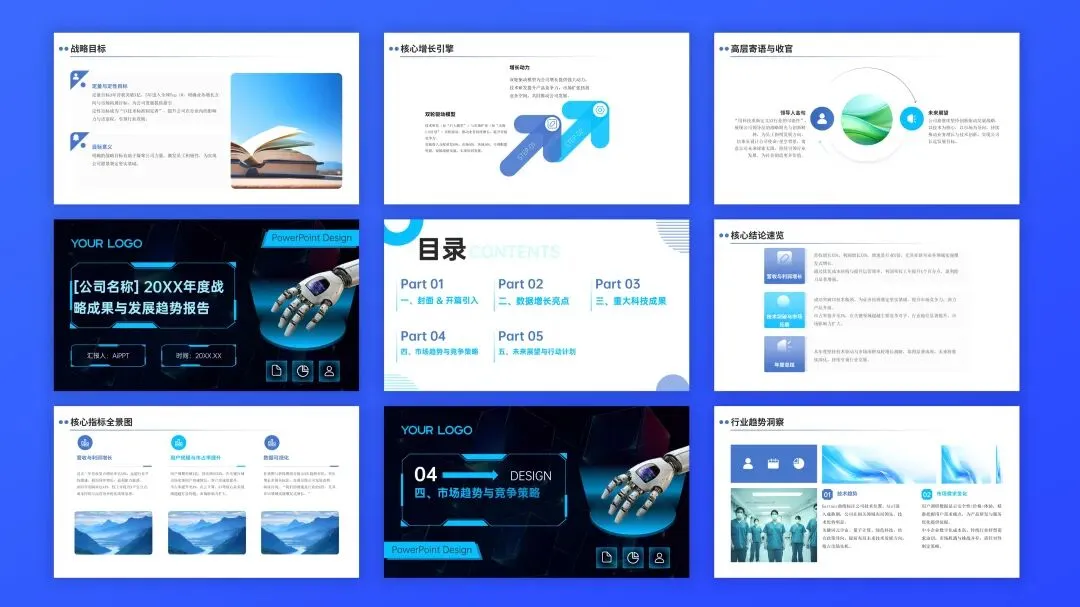
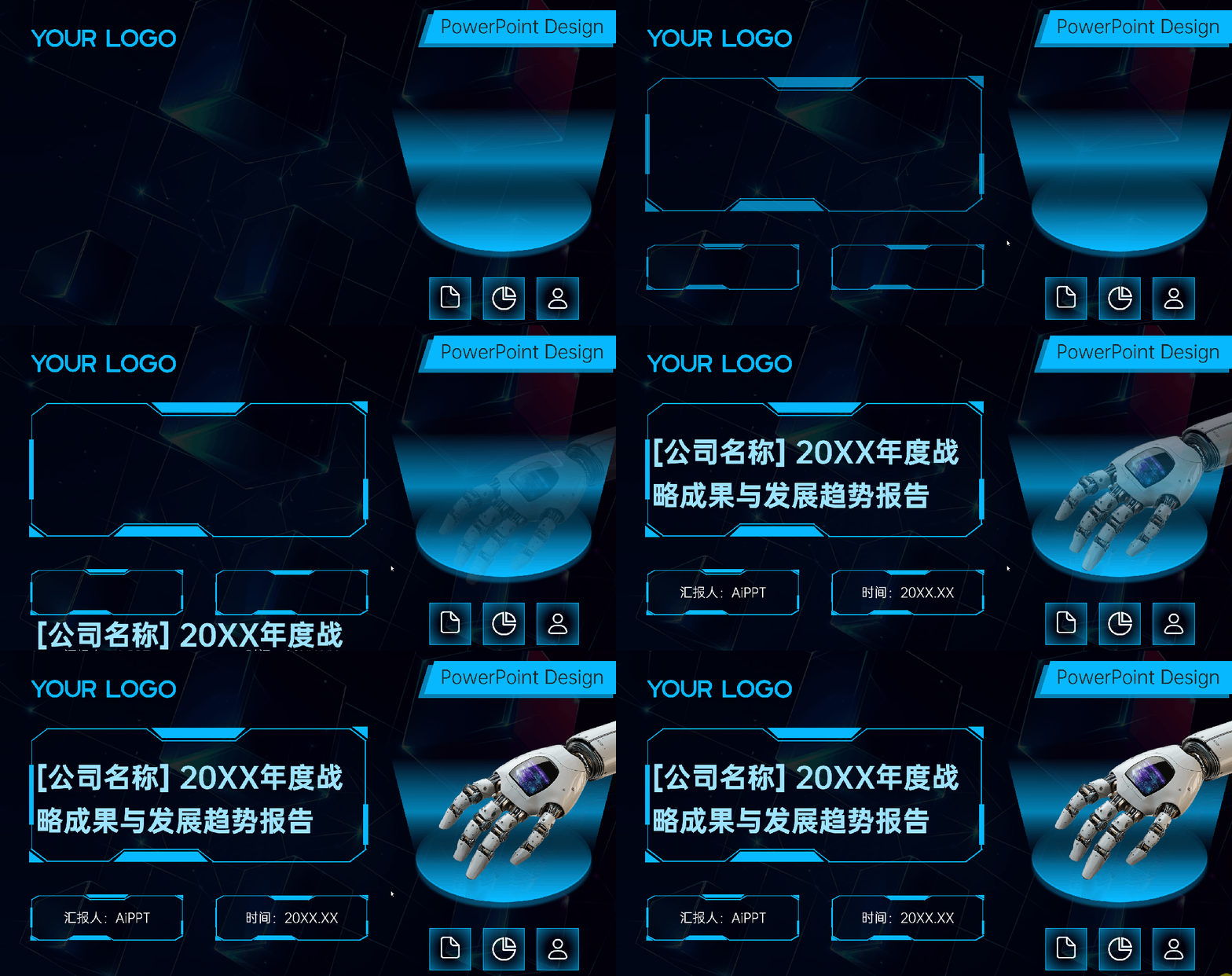
整理完的内容会出现一个“一键生成PPT”的选项,点击“一键生成PPT”,选择适合科技风的PPT模板,就可以开始自动生成了;
4 / 高阶玩法
5 / 注意事项与避坑指南
本公众号转载仅用于公众号传播资讯目的,不存在商业行为,若侵犯了您的合法权益,如存在文章/图片/音视频等资源使用不当的情况,敬请告知我们更正或删除。
责任编辑:张建彪


