嘿喽,我是秋小叶~
为了提高做PPT的效率,节省挤出来摸鱼的时间,相信大多数人做PPT,第一反应就是找个模板直接套。
可现实往往很扎心。。
明明下载的模板颜值很高,怎么到了自己手里,换完内容就变丑了?
配色不对、字体乱掉、图片换得慢,好好的模板被用得乱七八糟,挨老板骂都是常事。
其实不是模板不好,是你没掌握套模板的正确技巧!
今天就把我们私藏的4个高效套模板干货分享给你,学会之后,套模板又快又好看,工作效率直接翻番。
(文末可领取秋叶独家PPT模板~)
01
字体替换太麻烦?一招统一全PPT
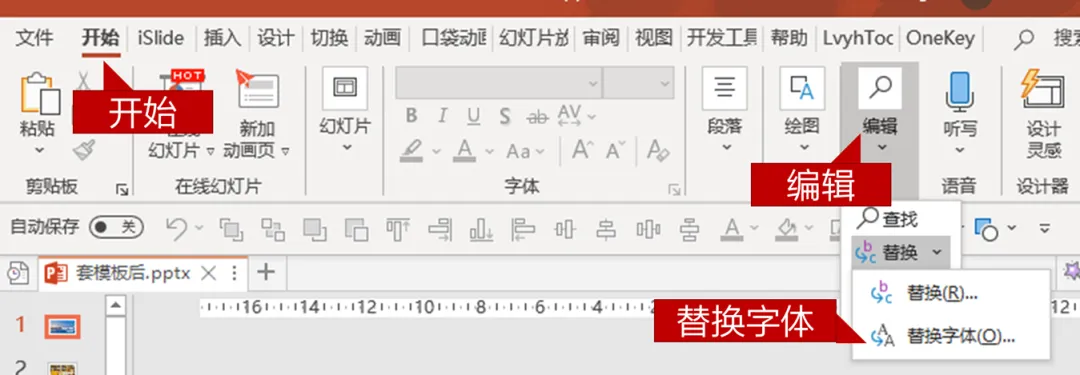
在【开始】菜单找到【编辑】,点开【替换】下拉按钮,选择【替换字体】,在弹窗里设置好「需要替换的字体」和「想要换成的字体」,点击确定,整个PPT的字体就自动换完了。
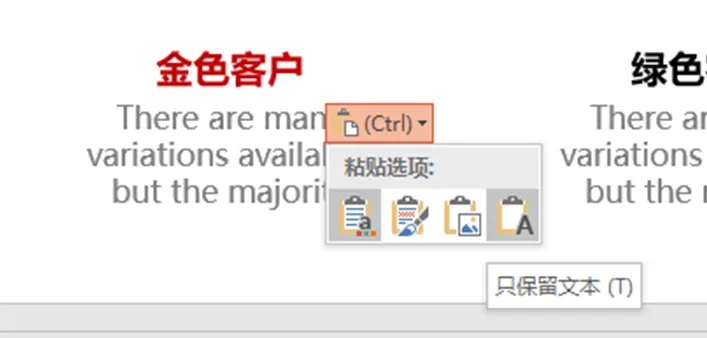
如果是你从别的地方复制文字过来,格式和模板不统一怎么办?更简单:复制完文字粘贴后,点击右下角弹出的粘贴选项小按钮,直接选第四个【只保留文本】,再套用模板格式就好了。
02
模板配色不对?一键换色搞定
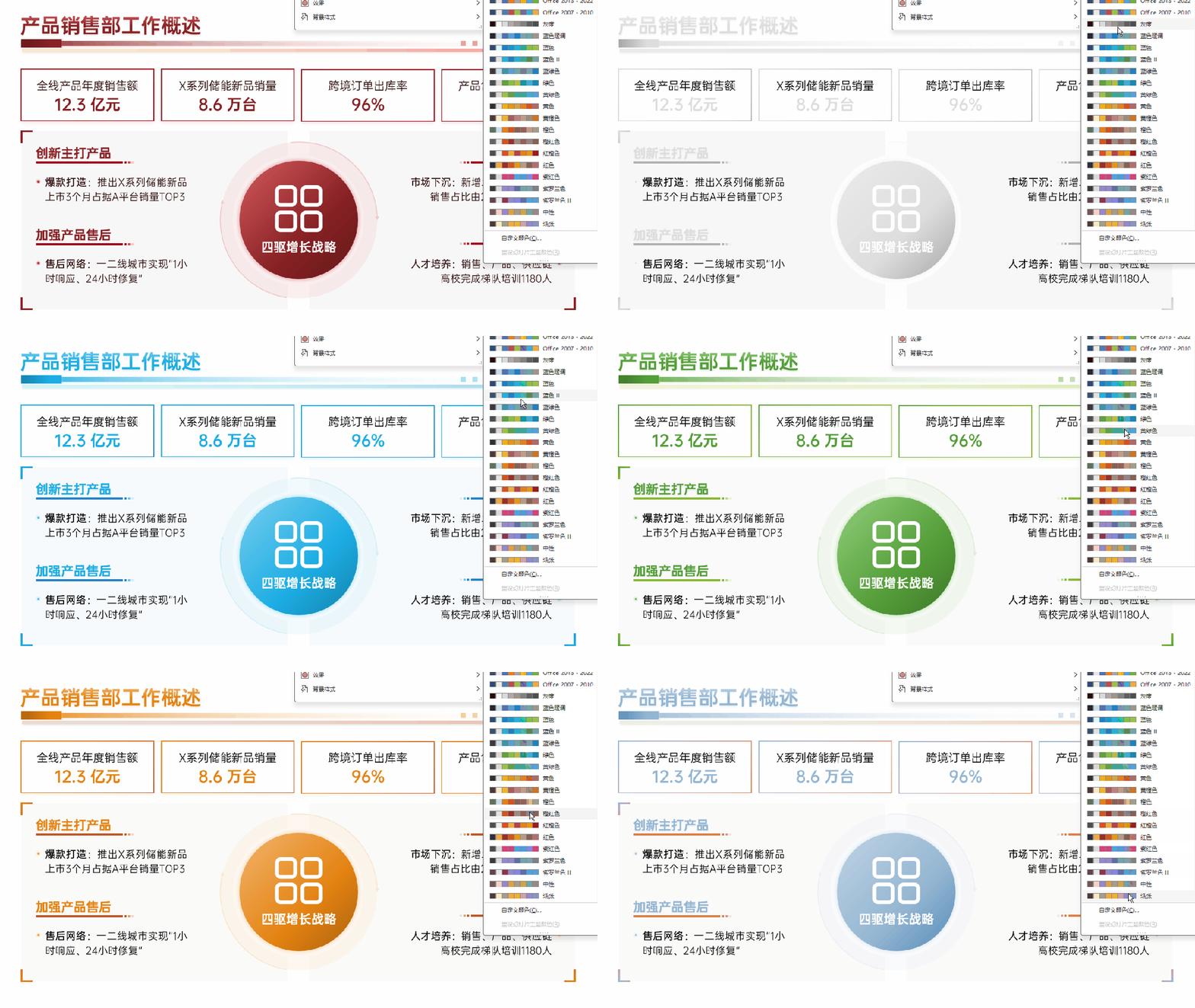
现在绝大多数PPT模板都支持一键换色,不用一页一页改,一步就能搞定:
打开PPT菜单栏,选择【设计】,找到【变体】里的【其他】下拉按钮,点击【颜色】,就能直接在弹出的列表里选你想要的配色,也能自定义专属配色哦。

03
已有固定模板?一键套用不用复制粘贴
很多公司、学校都有自己统一的官方模板,每次做新PPT都要从旧模板里一页一页复制,太浪费时间了。
其实根本不用当搬运工,一键就能套用现成固定模板:
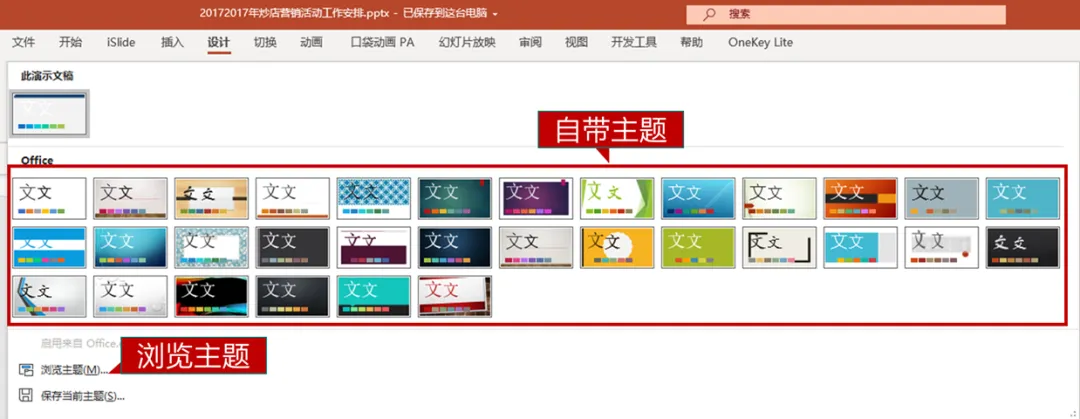
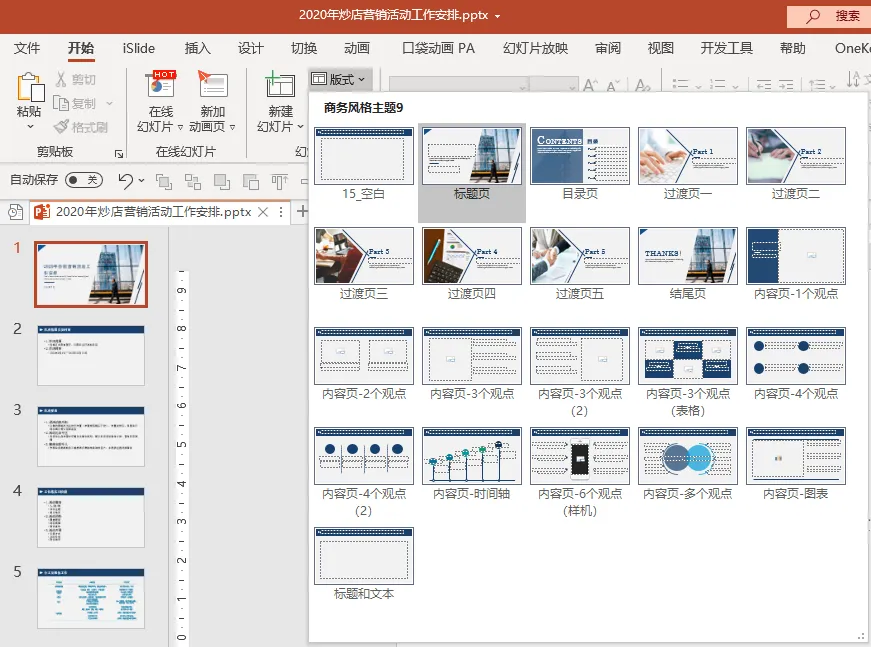
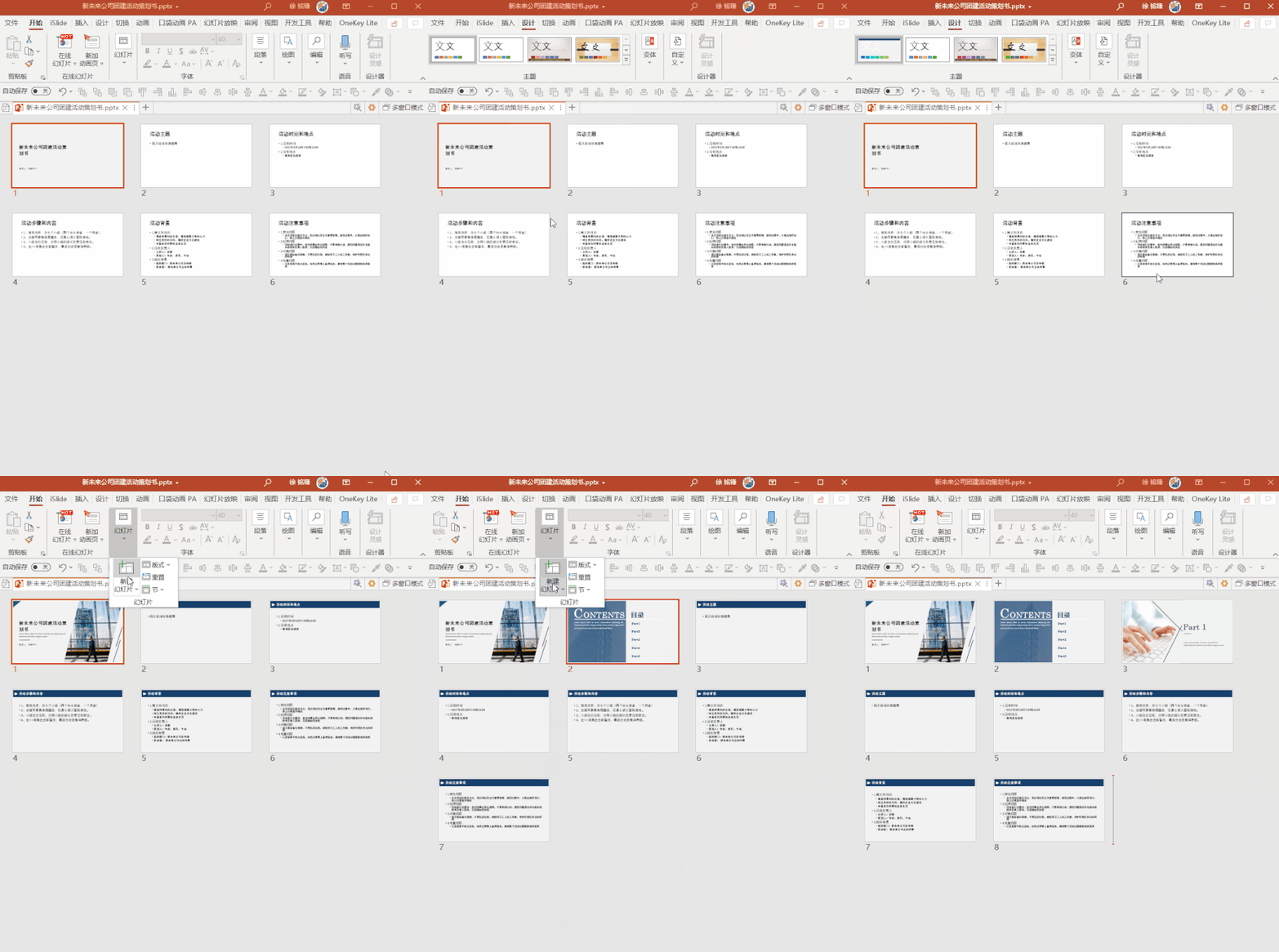
同样打开【设计】-【变体】-【其他】下拉列表,选择【浏览模板】,找到你存好的公司/学校固定模板,导入之后就能直接套用,还能随时增删修改版式。
04
批量换图片?分情况操作更快更整齐
套模板的核心就是换自己的产品图、信息图,怎么换才能又快又不变形?这里分两种情况给大家说清楚:
首先提前把你要用到的所有图片整理到同一个文件夹里,PPT插入图片后,下次默认打开还是这个文件夹,能省不少找文件的时间。
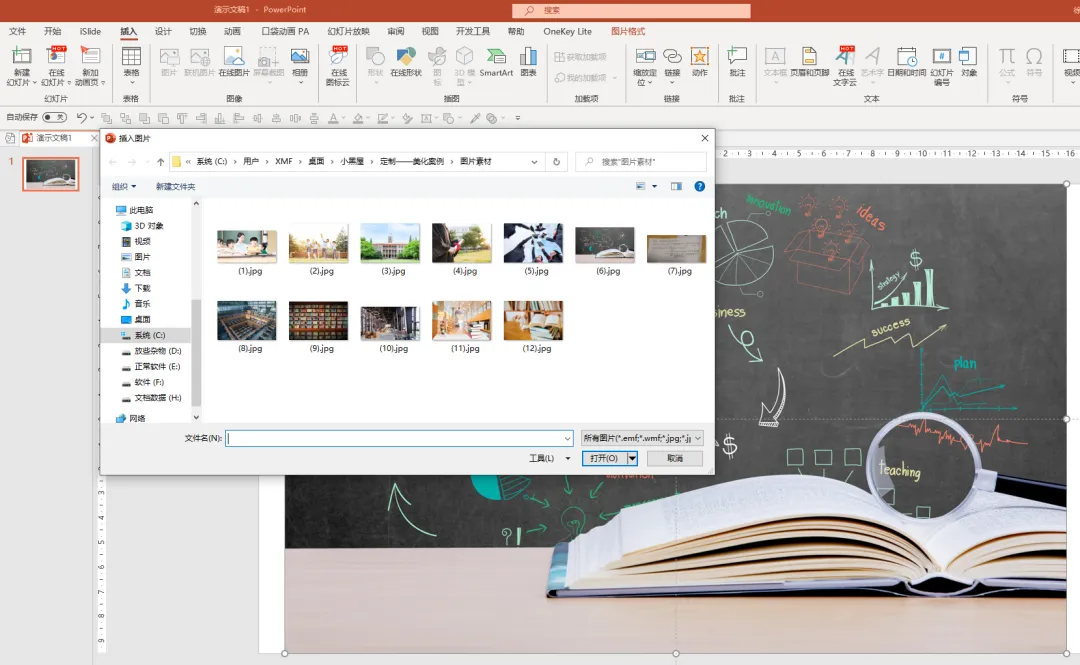
然后分两种情况替换:
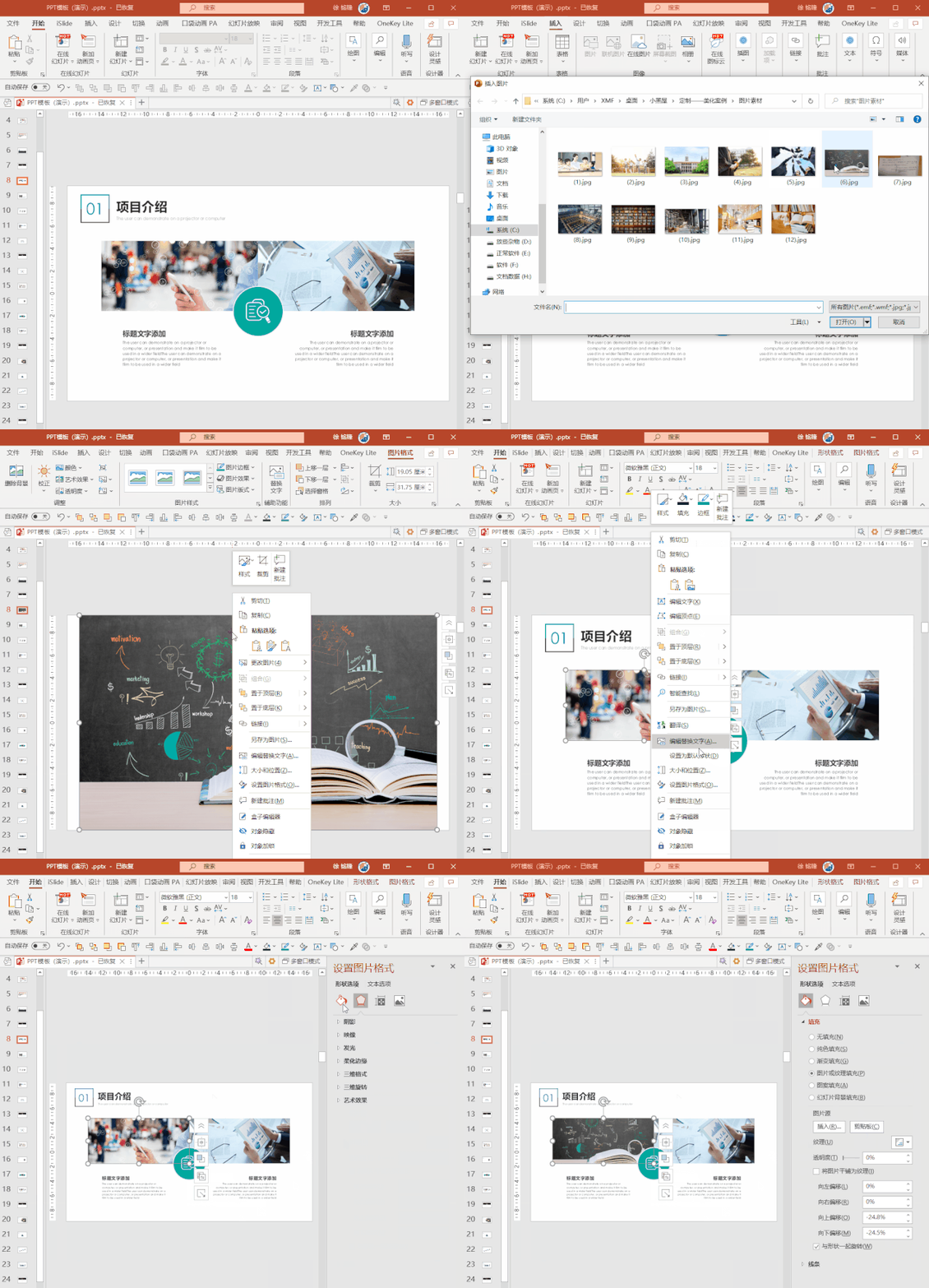
情况1:模板里是形状填充的图片
如果右键点击图片,只有【设置图片格式】,没有【更改图片】,说明这是填充在形状里的图片。
操作方法:把你的新图片插入PPT,复制/剪切后,右键点击待替换的形状,打开【设置图片格式】,在【填充与线条】里把图片源选择为【剪贴板】就搞定了。
情况2:模板里就是普通图片
如果右键点击图片能看到【更改图片】,直接按这个方法来:
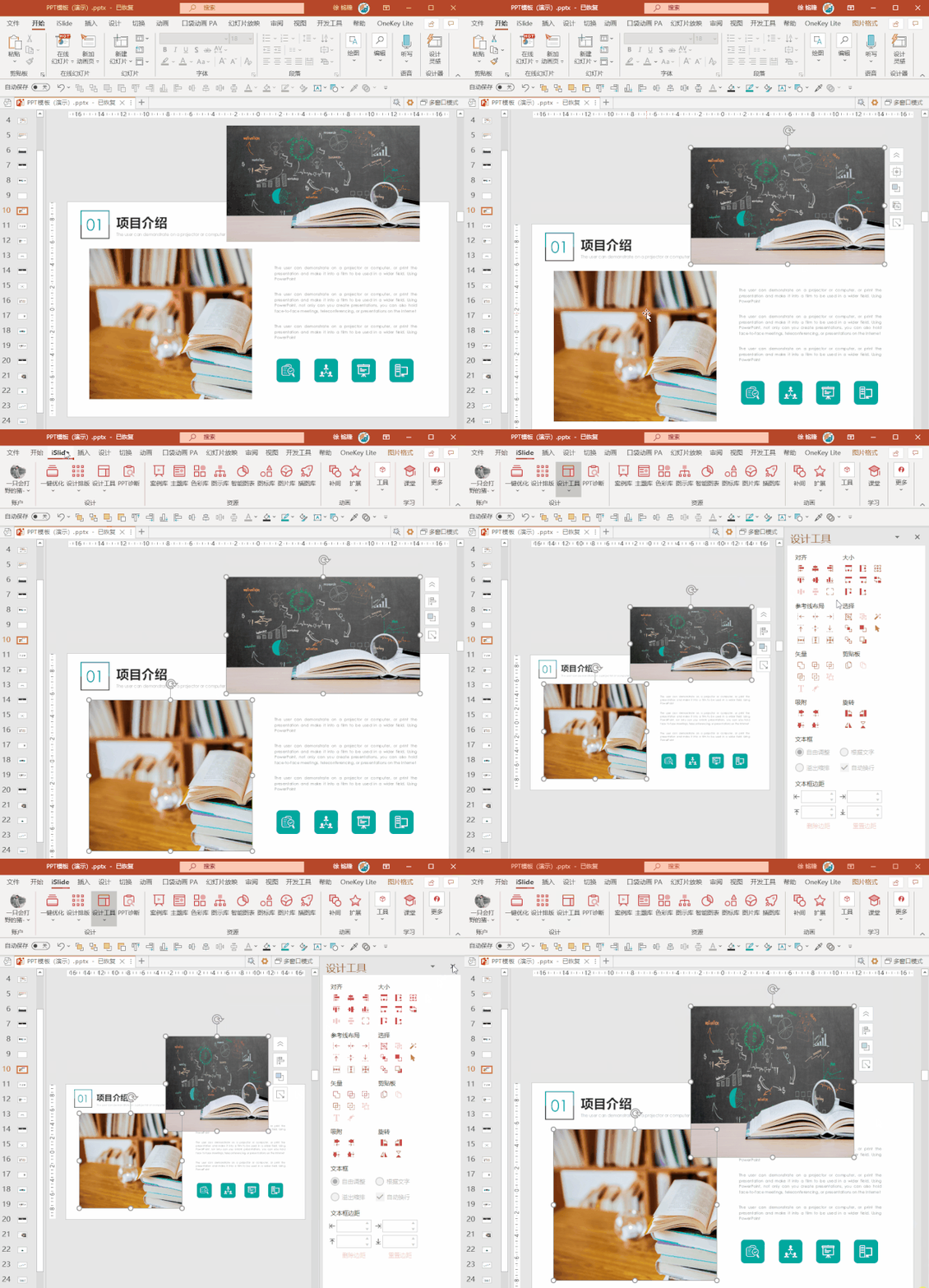
把新图片插入PPT后,先把图片裁剪成和模板原图片一样的大小,再复制/剪切,右键点击原图片,选择【更换图片】→【自剪贴板】,就能完美匹配大小,不会变形。
如果觉得自己裁剪太麻烦,可以装个iSlide插件,选中所有要统一的图片,点击iSlide-【设计工具】-【等大小】,就会自动以最后一张选中的图片为基准统一尺寸,非常省心。
看完这四个技巧,是不是发现自己之前套模板都用错了方法?
其实做PPT没那么难,找对技巧,哪怕是套模板,也能做出干净专业的效果,帮你省出大把时间摸鱼~
如果你还想要系统学习做PPT的技巧,跟着专业老师掌握从基础制作到副业接单的全流程,欢迎来参加我们的《秋叶PPT 3天实战集训营》👇
还能免费领这些福利:
秋叶100套原创精美PPT模板
秋叶100页PPT版式手册
秋叶独家AI PPT神器
10万字秋叶PPT真实学员接单经验