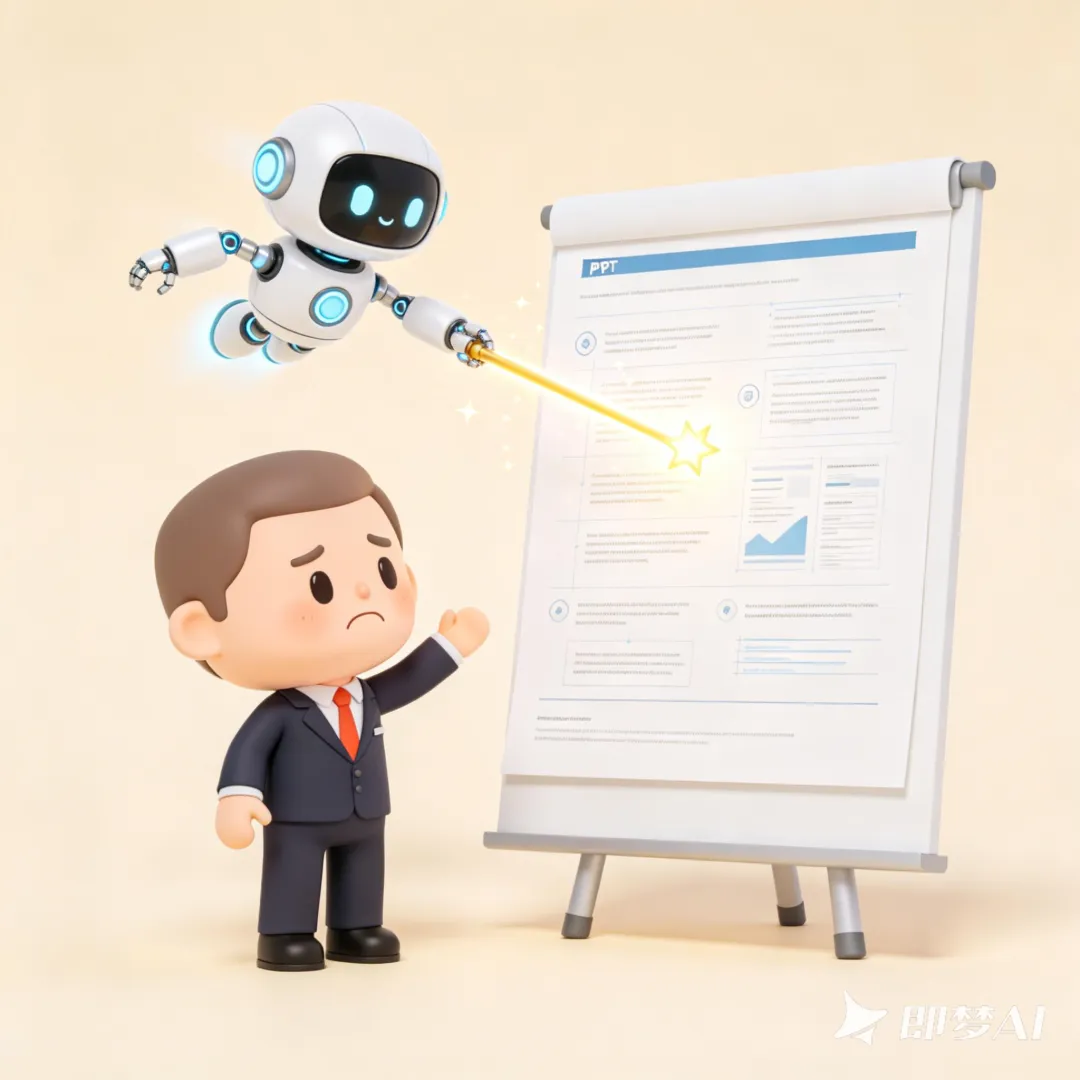
别再熬夜做PPT了!用Kimi一键生成,2万字报告3分钟变精美演示
你是不是也有过这样的经历:
明天早上9点就要汇报,现在是晚上10点,PPT还是一片空白。你盯着闪烁的光标,脑子里一团乱麻——先写大纲还是先找模板?数据图表放第几页?配色会不会太土?
折腾到凌晨两三点,终于做完了,第二天顶着黑眼圈去开会,结果领导说:“第三页的逻辑有点乱。”
如果你对以上场景感同身受,那么今天这篇文章就是为你准备的。
我们要聊的主角,就是2026年让无数职场人和学生党从PPT地狱中解脱的AI神器——Kimi PPT。
一、它到底解决了什么要命的痛点?
做PPT这件事,表面上是“做”,实际上是一个吞噬时间的黑洞。
有调查显示,职场人平均每周花在PPT制作上的时间超过5小时。学生党更惨,一次答辩PPT可能就要耗费两三天。而其中至少60%的时间,不是用在思考内容上,而是耗在排版、调格式、找配图这些重复性劳动上。
Kimi PPT解决的,正是这三个核心痛点:
痛点一:长文档提炼难。你要做一份年终总结PPT,手头有一份2万字的年度报告。传统做法是:通读报告、划重点、提炼要点、分配到每一页。光这一步就能花掉半天。
痛点二:结构搭建耗时。 不知道先讲什么后讲什么,大纲改了三版还是不满意,反复推翻重来。
痛点三:排版配图太繁琐。 内容写好了,还要找模板、调字体、对齐文本框、搜无版权图片……做完一套PPT,眼睛都快瞎了。
而Kimi PPT的解决方案简单到令人发指:你只需要给它一份文档,或者一句话,它就能在几分钟内给你一套完整的PPT。 从大纲到内容,从排版到配图,全自动完成。
二、Kimi PPT凭什么值得你放弃手动做PPT?
Kimi PPT是月之暗面(Moonshot AI)旗下Kimi智能助手的PPT生成功能。Kimi本身以超长上下文处理能力闻名——一次能“读”20万字的文档,这个能力在AI PPT场景中简直是降维打击。
三大核心优势:
第一,长文解析能力断层领先
这是Kimi PPT最独特的杀手锏。普通AI PPT工具只能处理几百字的简短描述,而Kimi可以一口气读完2万字以上的论文、报告、会议纪要,自动提取核心数据和关键观点,生成逻辑严密的完整PPT。
第二,完全免费
在2026年这个连基础功能都开始收费的AI工具市场,Kimi PPT至今保持免费,没有任何隐藏收费。不限制使用次数,不需要买会员,想用多少用多少。
第三,操作极其简单
不需要学任何新技能,会打字就会用。而且Kimi PPT内嵌在Kimi智能助手中,你不需要额外下载App或打开新网站,一站式完成从资料整理到PPT生成的全流程。
三、手把手教你用Kimi PPT(附实操指南)
使用Kimi PPT的方式主要有三种,从最简单到最进阶,我们逐一来看。
方式一:一句话生成PPT(最快上手)
这是最简单粗暴的方式,适合你已经有明确想法但不想动手的场景。
操作步骤:
- 在对话框中输入你想做的PPT主题,比如:“帮我做一个关于新能源汽车市场分析的PPT,包含市场规模、竞争格局、未来趋势三个部分”
- 确认后点击“一键生成PPT”,选择你喜欢的模板风格
方式二:上传文档生成PPT(最省心)
这是Kimi PPT最强大的功能,也是它区别于其他AI PPT工具的核心壁垒。
操作步骤:
- 打开Kimi,点击上传按钮,上传你的文档(支持Word、PDF、TXT等格式)
- 输入指令:“请根据这份文档生成一份PPT,用于部门内部汇报”
- Kimi会自动读取文档内容,提取核心信息,生成结构化的大纲
实测效果: 有用户实测,将一份18000字的行业研究报告上传给Kimi,从上传到生成完整PPT,整个过程不到3分钟。生成的PPT逻辑清晰,重点突出,连数据图表都自动配好了。
方式三:粘贴大纲生成PPT(最灵活)
如果你已经有一个初步的大纲思路,但不想手动排版,这种方式最合适。
操作步骤:
- 告诉Kimi:“请根据这个大纲生成一份PPT,风格简洁商务”
- Kimi会帮你丰富每一页的具体内容,并生成完整PPT
生成后怎么修改?
生成PPT后,你可以在预览界面进行以下操作:
- 切换模板: 如果不喜欢当前风格,可以一键切换其他模板,内容自动适配
- 替换配图: 不满意AI配的图,可以手动替换或让AI重新生成
- 下载: 支持下载为PPTX格式,可以用PowerPoint或WPS继续编辑
四、功能速览一览表
五、优点与槽点:客观评价
作为一个2026年广泛使用的AI PPT工具,Kimi PPT有让人惊艳的地方,也有一些可以改进的地方。
三大优点:
✅ 完全免费。这是最大的优势。Gamma、Beautiful.ai 等海外AI PPT工具动辄每月十几到几十美元的订阅费,而Kimi PPT至今免费开放,对学生党和普通职场人极其友好。
✅ 长文解析能力独一档。目前市面上能真正处理2万字以上长文档并生成高质量PPT的AI工具,Kimi是少数几个能做到的。对于需要将论文、报告转化为PPT的场景,几乎是最优解。
✅ 模板丰富且审美在线。Kimi PPT内置了多种模板风格,从商务简约到学术正式,从科技感到清新风,审美水准不输专业设计平台。
两大槽点:
⚠️ 不支持在线精细编辑。目前Kimi PPT生成后只能做基础的编辑,如果想要精细调整每一页的动画效果、元素位置,还是需要下载后用PowerPoint或WPS完成。
⚠️ 配图偶有AI感过重。 自动生成的配图有时会出现“一看就是AI画的”那种不太自然的感觉,对于追求完美的用户来说可能需要手动替换。
一个对比:Kimi PPT vs Gamma vs 其他
如果把市面上的AI PPT工具分个类:Gamma胜在交互体验和在线演示效果,适合做网页式演示;Beautiful.ai 胜在设计美学,适合追求极致视觉的场合;而Kimi PPT的核心差异化就是“长文解析+免费”,适合需要快速将大量文字资料转化为PPT的场景。三者各有千秋,看你最需要什么。
结语
AI PPT工具进化到2026年,Kimi PPT这样的平台解决的早已不是“能不能做PPT”的问题,而是 “能不能把时间还给思考”的问题。
以前做PPT,80%的时间耗在排版、调格式、找配图上,只有20%的时间真正用来思考内容。有了Kimi PPT,这个比例可以反过来——你只需要花少量时间告诉AI你想要什么,然后把大把时间留给打磨观点、梳理逻辑、准备演讲。
正如一位设计师朋友说的:“PPT已死,演示永生。” 工具会越来越智能,但“讲什么”和“怎么讲”,永远是需要人来做决定的事。
把制作PPT的体力活交给AI,你只需要负责一件事——讲好你的故事。
💬 互动话题
你被PPT折磨过吗?最崩溃的一次是什么时候?
欢迎在评论区留言吐槽!说不定下次我就出一期针对你最头疼的PPT场景的Kimi专用指令教学。
本文由 [AI此刻前哨站] 原创发布
转载请联系授权