1.本文内容分享 ——三别再手动做 PPT 了!这个 AI 方法 3 分钟出精品
2.温馨提示:获取免费方式👇 复制打开夸克网盘链接(网盘转存后下载才是无损文件)
3.👇下载链接👇:
https://pan.quark.cn/s/0c53f62a66ce
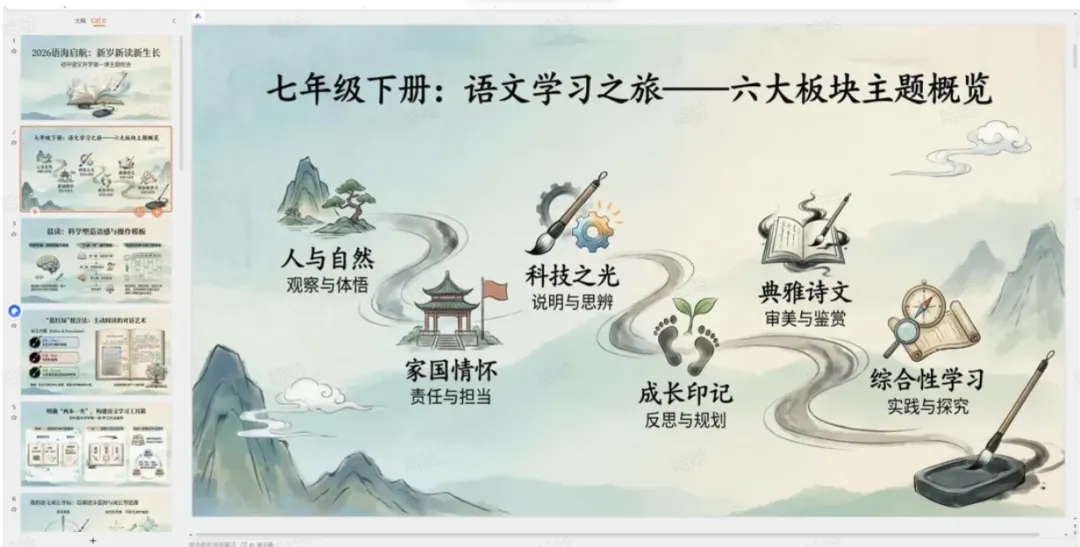
下面是我一句话制作出来的,看看效果怎么样
下面就教大家,如何快速做出高质量 PPT,全程简单好操作,新手也能直接上手。
步骤 1:打开 Kimi 官网
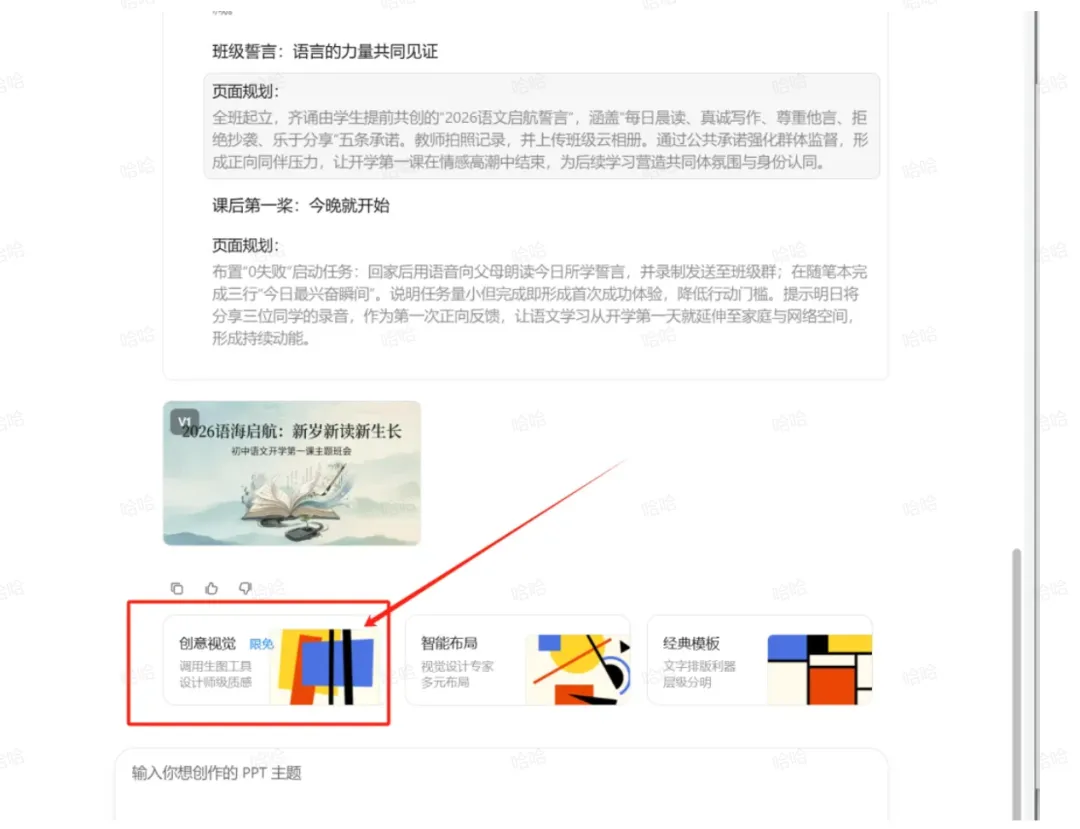
直接打开 Kimi 海外版(网址通用),需要把网络切换到美国、新加坡等地区。打开后找到PPT 助手,开启创意视觉模式,即可使用 Nano Banana Pro 模型生成 PPT。如果不显示功能,可尝试:切换节点、更换浏览器、开启全局模式、清除浏览器缓存。
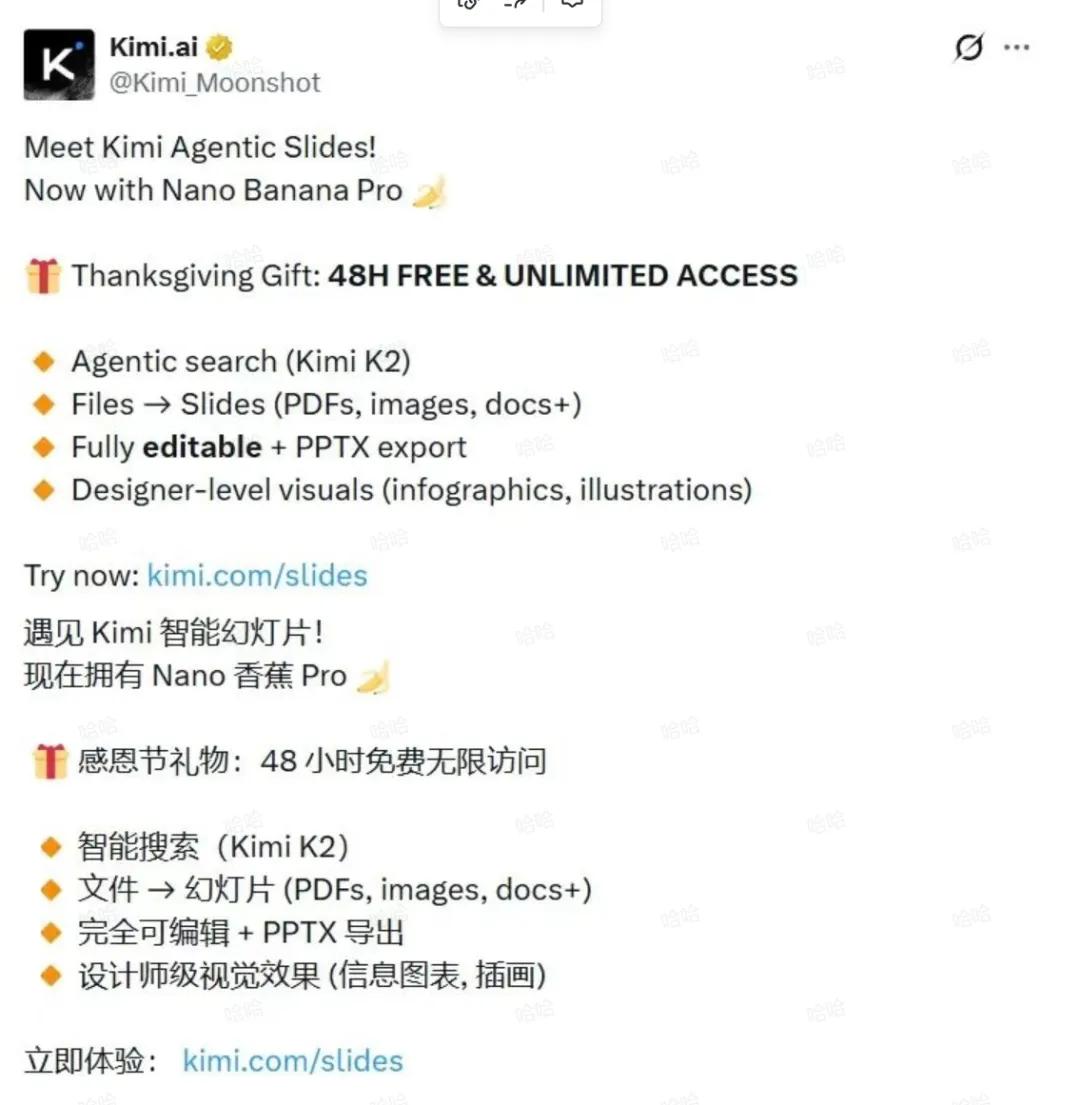
也可以直接访问专属链接:https://www.kimi.com/slides目前平台有活动,48 小时免费无限制使用,想体验的抓紧用,点进即可开始。
步骤 2:自定义主题,一键生成 PPT
进入 PPT 助手页面后,你可以:
- 甚至只用一句话描述需求,就能让 Kimi 生成可直接交付的高质量 PPT
操作和你之前用 Kimi PPT 助手完全一致,简单易懂,出图快、效果稳。
我直接说制作2026年初中语文开学第一课主题班会,很快就把大纲写好了,如果觉得大纲不好,可以修改,也可以直接重新生成,觉得大纲可以了,就可以开始制作PPT了。
步骤3:生成PPT
根据kimi帮你生成的大纲来适当调整,确定没有问题选择[创意视觉]模式,一定要点击创意视觉模式生成,不然生成后的模板还是传统的,不是交付级的PPT,这个地方很关键。
点击后,稍等片刻就可以生成PPT,
PPT制作进度,生成多少,看到完成生成后,整个PPT就制作好了。
步骤4:可编辑
制作好的PPT,如果你觉得不是,可以点击不满意的页面,鼠标左击之后,点击左上的页面编辑,就可以编辑PPT
一般我们点击编辑页面,我们选择的是替换当前页,这个时候我们就可以对PPT进行修改了,可以修改文字,字体,主题内容修改。
好了,到这里,我们的PPT就制作好了
步骤5:导出PPT模式
确定PPT没问题,我们就可以选择导出PPT,点击制作页面的左上角,有个下载按钮,直接点击下载,支持下载PDF,支持PPT格式,我们选择PPT格式。
质量还是比较高的,真的制作很简单,只需要一句话就可以制作,提问方式一句话:你想要的风格,PPT的受众群体+核心内容。需要注意的是,一定要是海外版的才可以,国内版的目前不支持。唯一不足的是,生成的PPT目前是没特效的,是静态的PPT,想要动态的PPT需要重新修改下,对于一些只需要静PPT的,这样制作完全就足够了,特别是接单的,完成可以搞起来,一单可以赚几百元,确实是我们值得研究的事情,其实这样的效果,也可以借助谷歌的NoteBookLM实现,身为普通用户的已经不可用了。
点赞 关注 分享 感谢支持
欢迎评论区留言你需要的资源博主
会全力帮助大家寻找~
©免责声明:本资料为精心整理,大部分素材为购买而来,小部分为网络下载,如有侵权可联系后台客服删除,我们将竭力处理!!!
©版权说明:模板为资深平面设计师原创设计,设计素材来源于网络,模板著作权归属设计师。您免费下载后仅限个人使用,并未授权用于任何商业用途,请知悉。