40岁国企糙汉,自学PPT设计:使用基本形状+图片制作高端大气的PPT内容页!
- 2026-04-18 12:29:07
40岁国企糙汉,自学PPT设计:使用基本形状+图片制作高端大气的PPT内容页!如果是你的话,你会怎么用#PPT 设计下边的内容页? 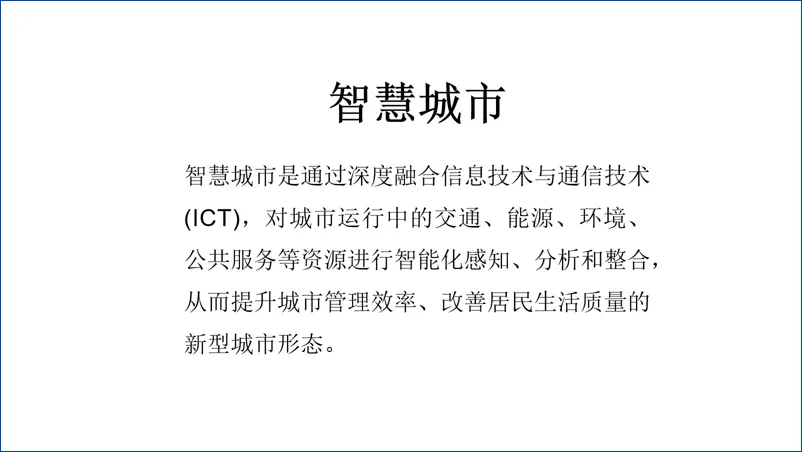
我先晒出我修改的PPT内容页: 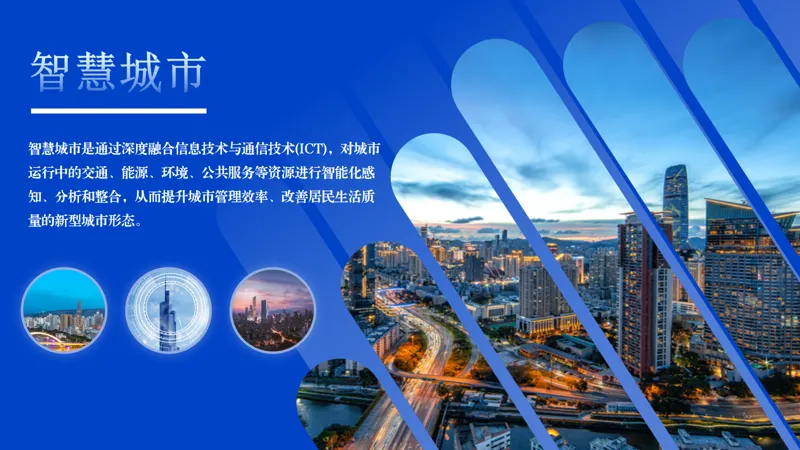
告诉我,你选择哪一个PPT内容页? 大家好,我是糙汉,一个自学PPT的国企老白! 因为工作需要,我经常做#PPT 材料,但在制作的过程中发现自己的制作能力和水平还有欠缺,所以,我就利用业余时间自学PPT制作。 每次分享的PPT制作教程,都是我在网上学习到的技巧、思路应用到实际工作中的成品。 只用简单的形状和图片,再加几段文案,需要你做出重点信息突出、图片排版简洁、美观、大方的#PPT内容页,你会怎么做? 今天我就分享一种借用PPT自带的圆角矩形+图片+文字排版的PPT内容页制作方法,用到的都是基础技巧,零基础也能上手操作! 1、编辑形状 插入一个圆角矩形,调整黄色控点将弧度调至最大,去除圆角矩形边框;再复制六个圆角矩形,调整大小和位置。 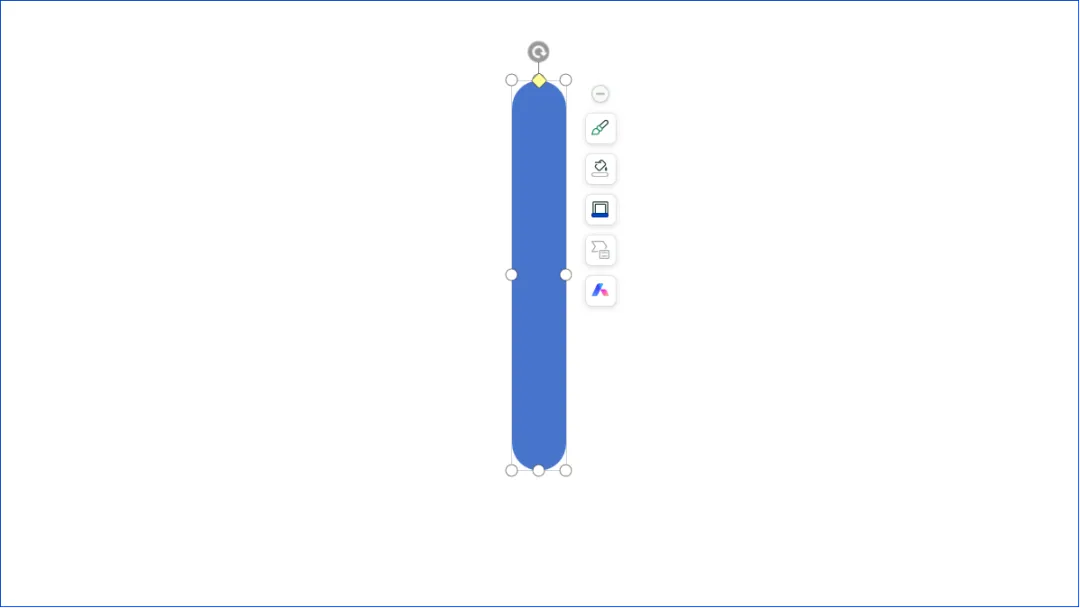
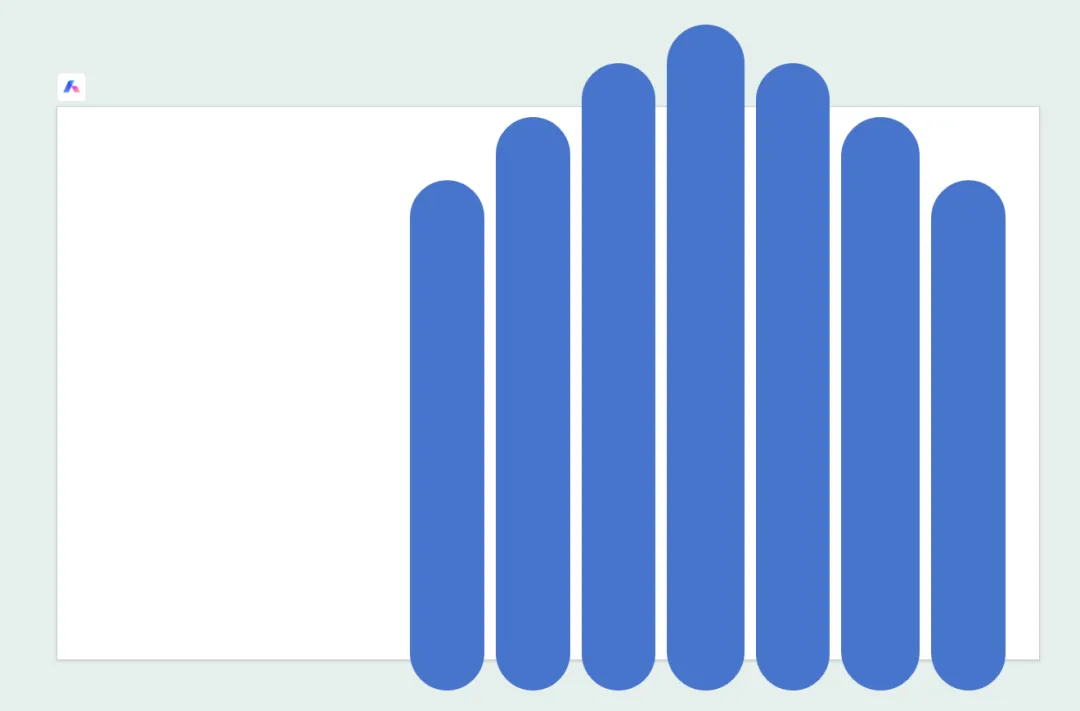
把所有圆角矩形组合在一起后,旋转方向、调整位置,如下图: 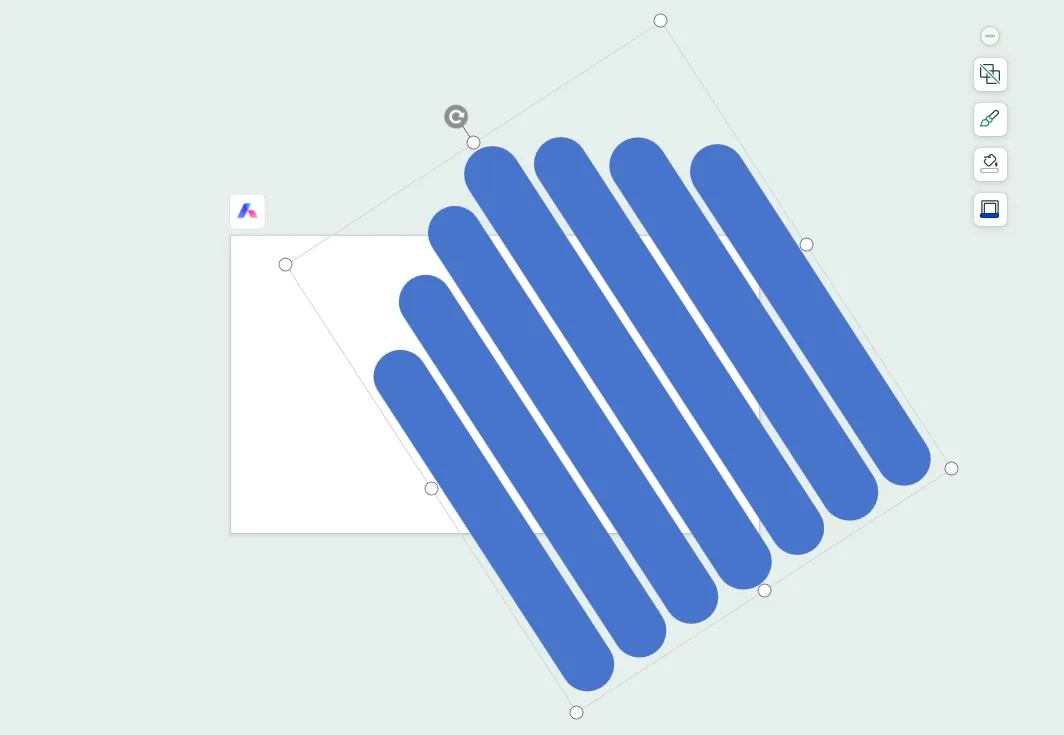
调整PPT页面背景色,组合圆角矩形调整为渐变色,如下图: 
组合圆角矩形渐变色参考如下参数: 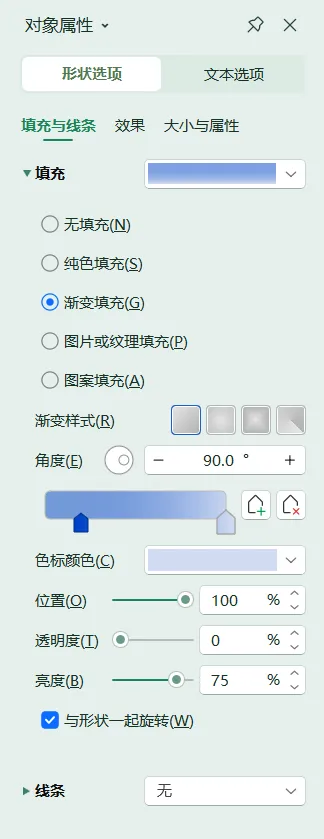
再复制一组组合圆角矩形,调整大小、位置以及渐变色,叠放层次设置为置于顶层。 
组合圆角矩形渐变色参考如下参数: 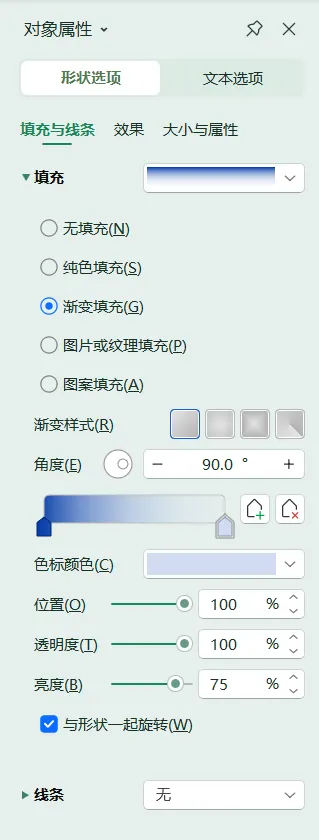
2、插入图片 复制一张图片到PPT页面中,将图片插入到最上面一层的组合圆角矩形中。操作步骤:剪切图片-右侧【形状选项】-【填充与线条】-【填充】-【图片或纹理填充】-【图片填充】-【剪切板】。 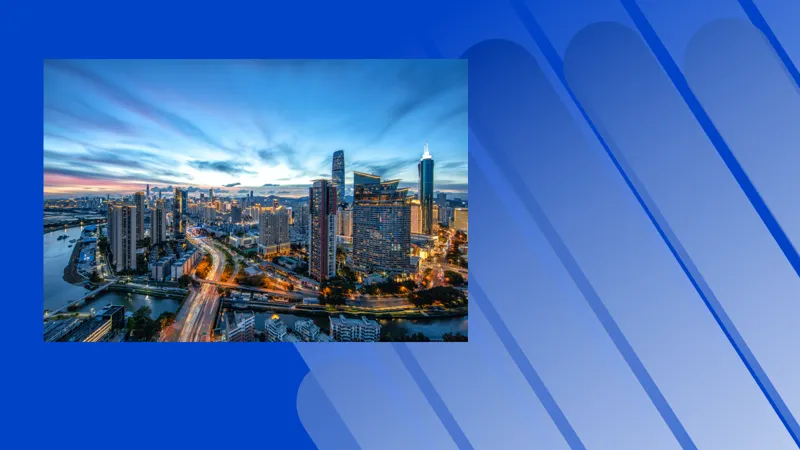

插入三个圆形,调整轮廓颜色和粗细。 
复制三张图片到PPT页面中,依次将图片插入到圆形中。操作步骤:剪切图片-右侧【形状选项】-【填充与线条】-【填充】-【图片或纹理填充】-【图片填充】-【剪切板】。 

3、输入文字信息 将文字信息复制到PPT页面中,添加图标,调整字体、颜色、大小和位置。图标可以从#WPS 的【插入】中搜索使用,也可以从网上搜索使用。 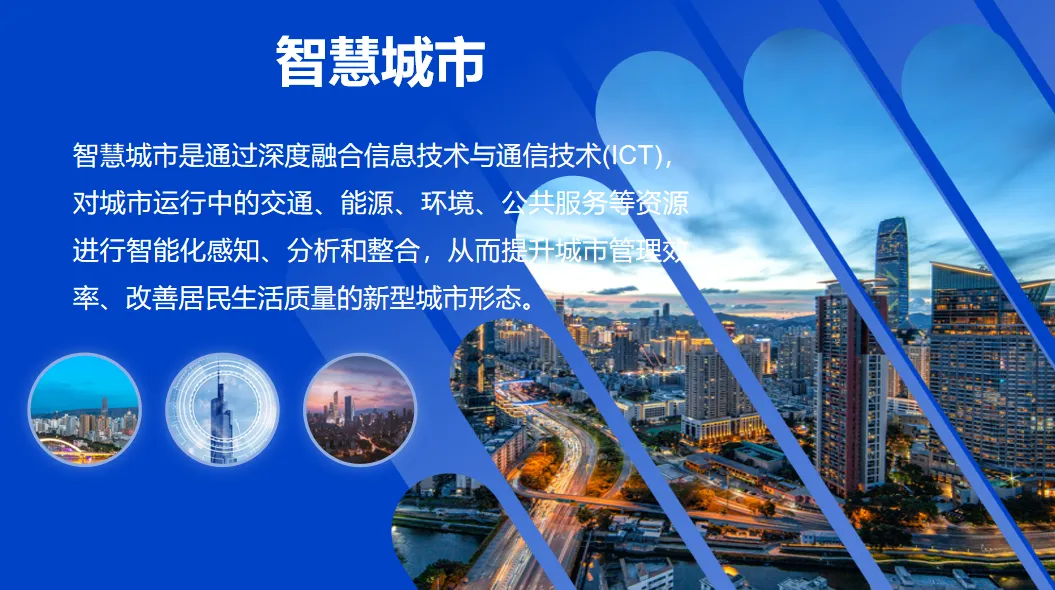
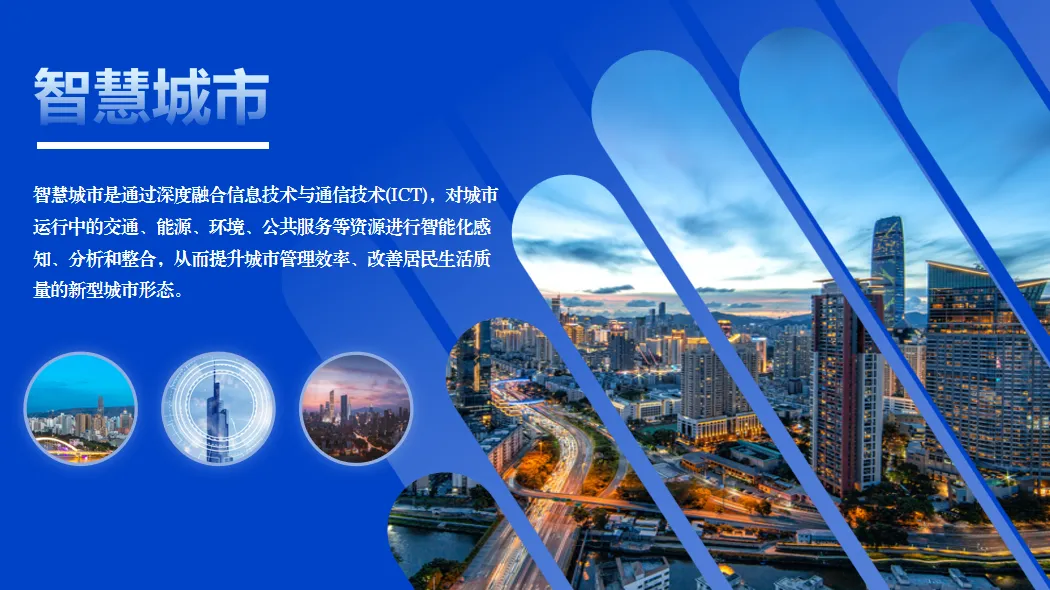
是不是很简单?零基础的你也可以跟着做出这种圆角矩形+图片+文字排版的PPT内容页! 想了解具体的内容或者有什么疑问,欢迎评论区留言。 看完后学会了吗?看会≠学会!你需要亲自动手试试哦! 

 需要说明的是:我是使用WPS演示(PPT)进行设计的,OFFICE办公中的PPT也可以进行相关设计。
我的主页橱窗有WPS会员升级包,如果你开通WPS超级会员,就能享受超多wps功能和模板,赶紧去看看吧!



今天就写到这里啦!非常谢谢您的耐心阅读!
如果这篇文章对你有所帮助或启发,欢迎点击+转发+推荐,让我们都成为更好的自己,愿源源不断的爱和好运都流向你!
本文来自网友投稿或网络内容,如有侵犯您的权益请联系我们删除,联系邮箱:wyl860211@qq.com 。


