【AI技巧】AI做PPT的正确打开方式到底是什么?(第三期)
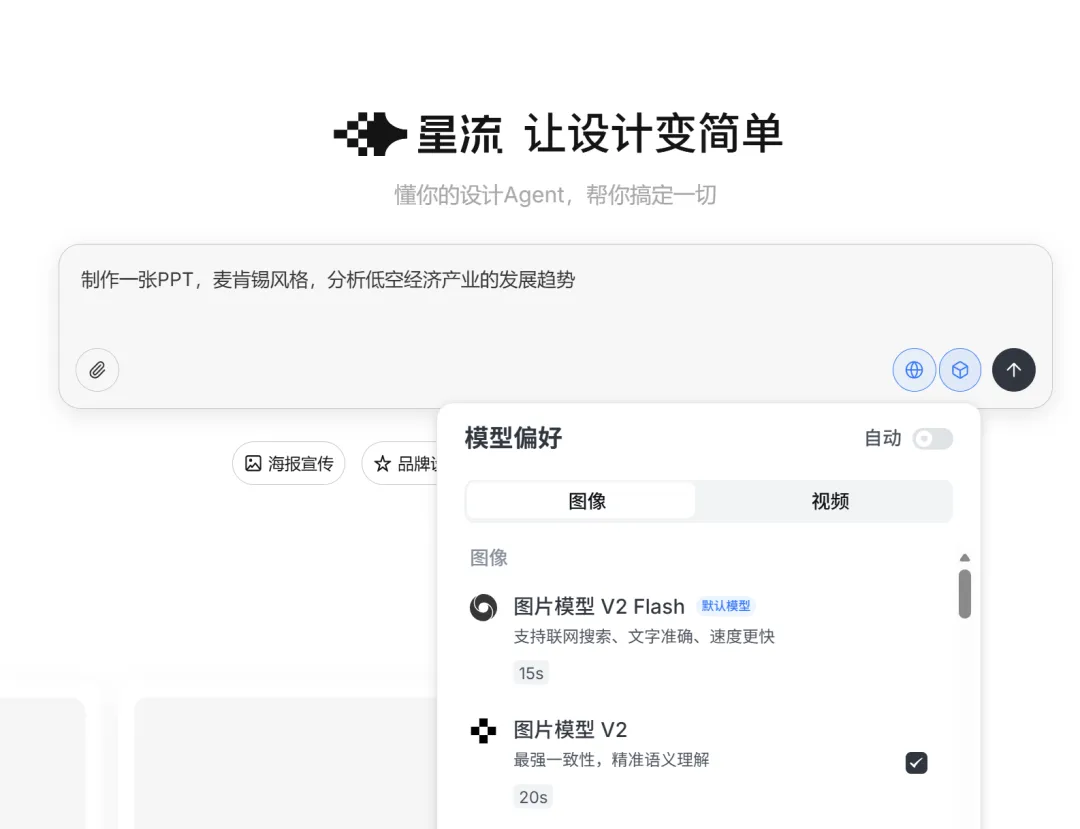
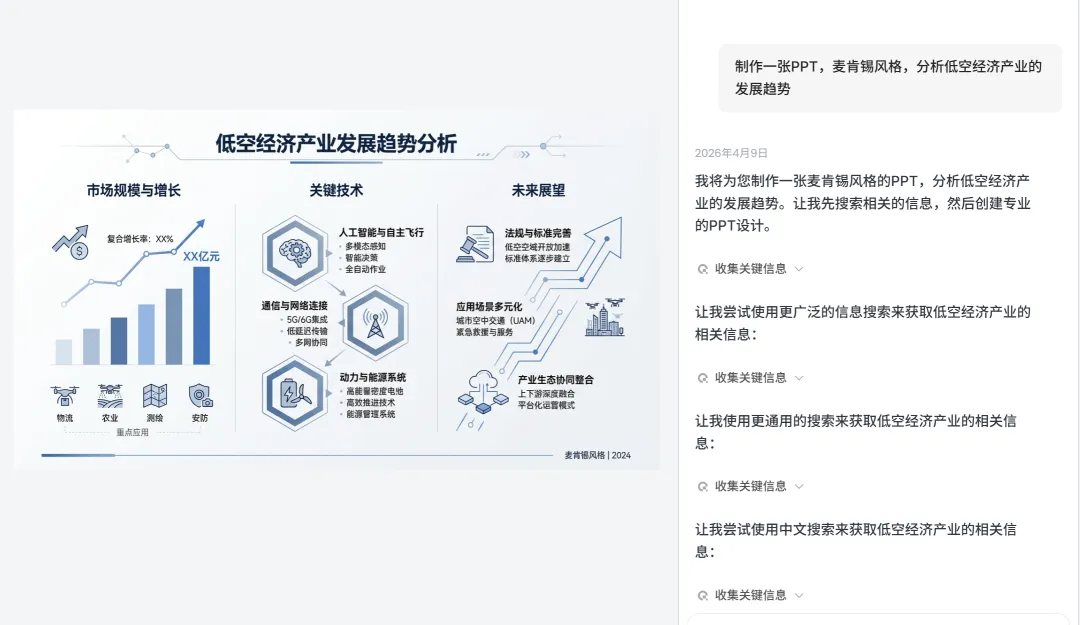
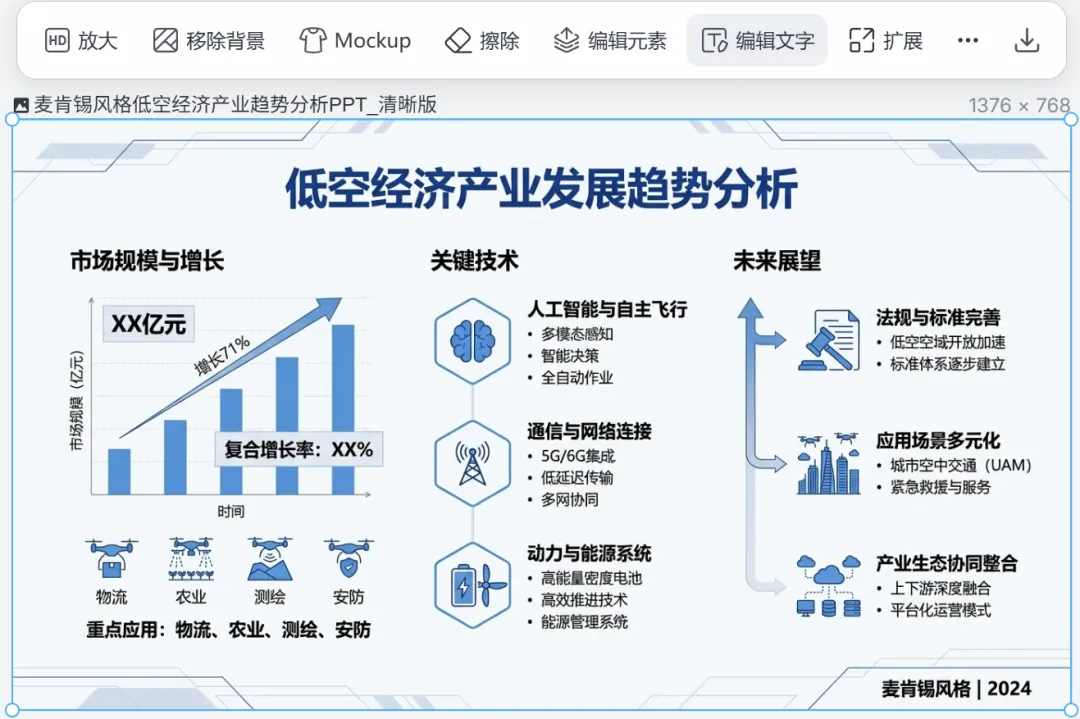
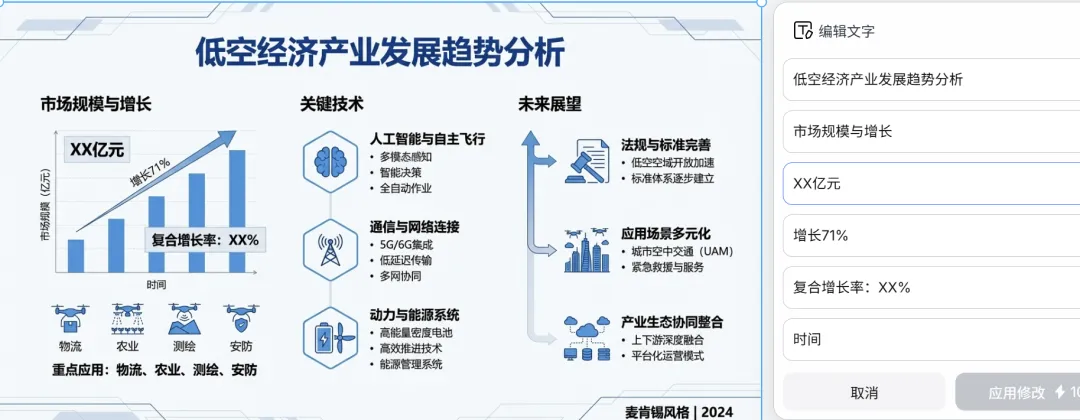
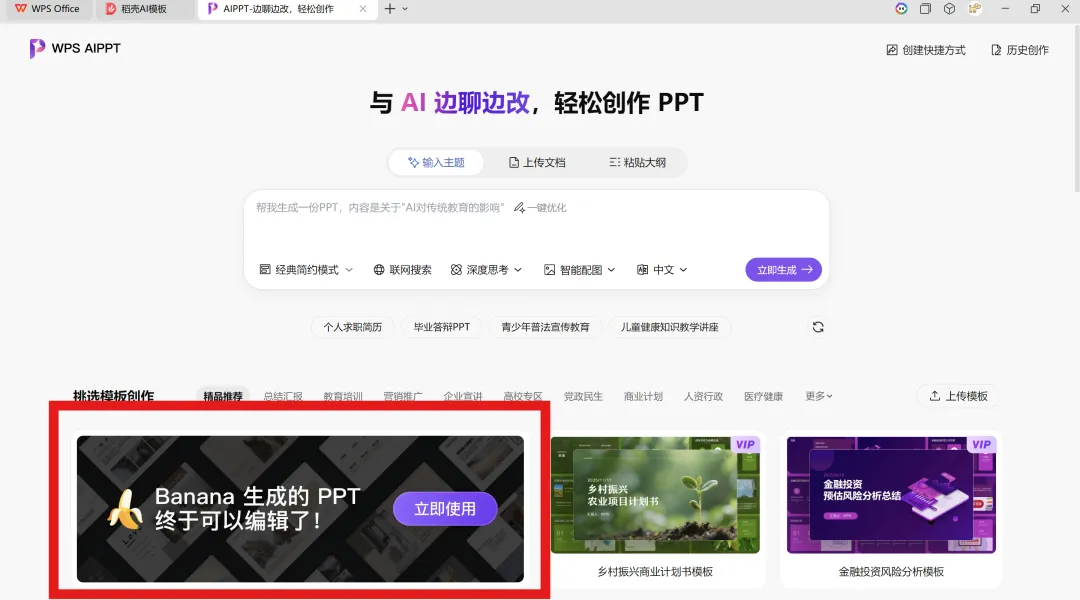
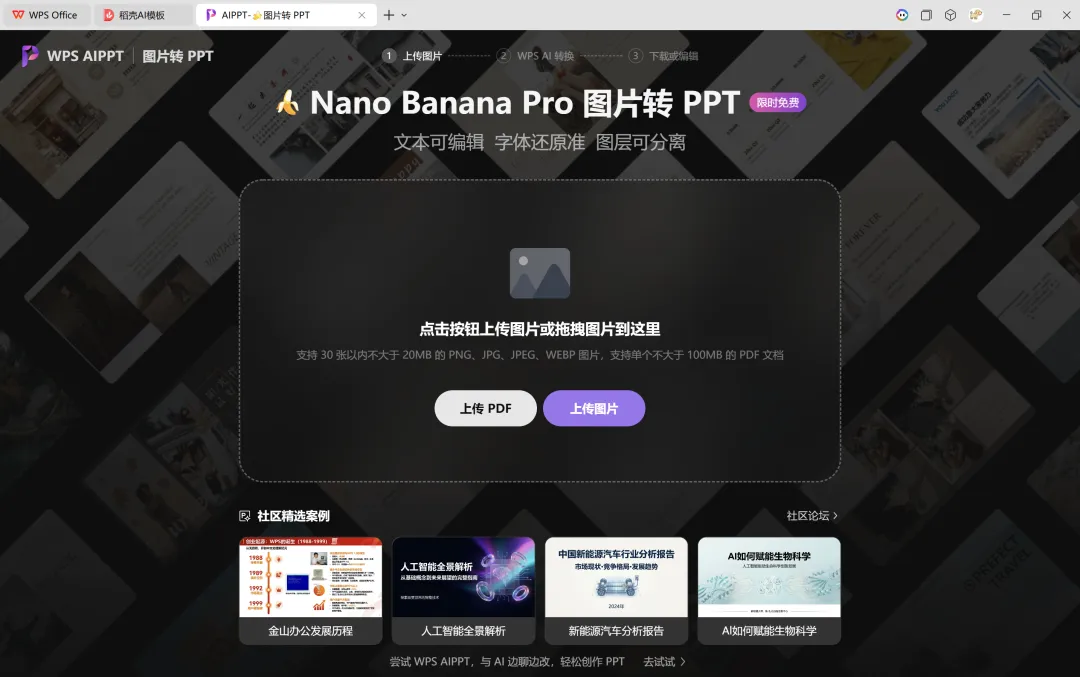
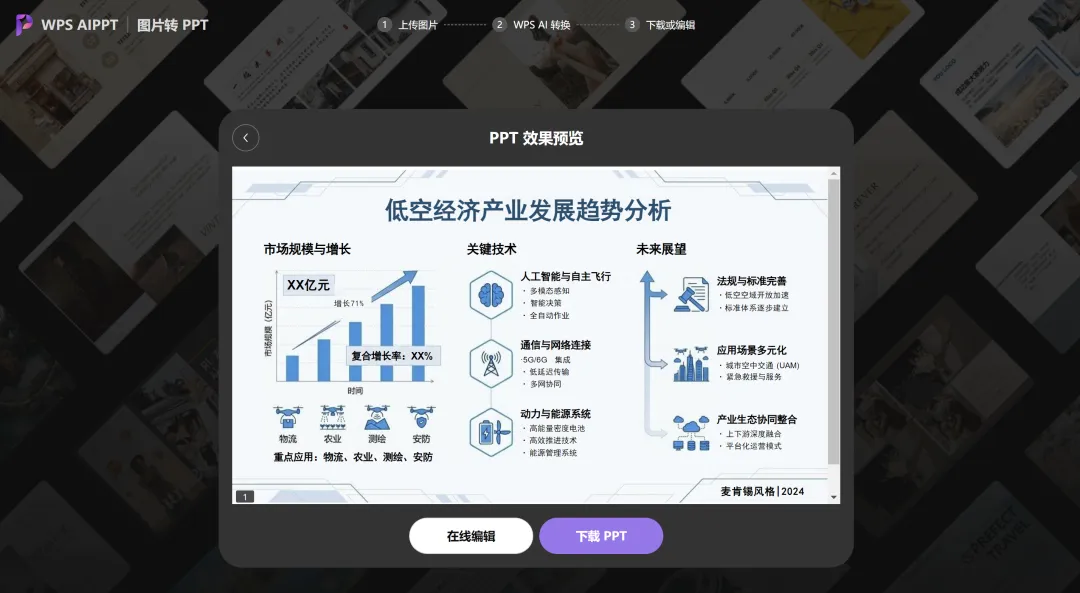
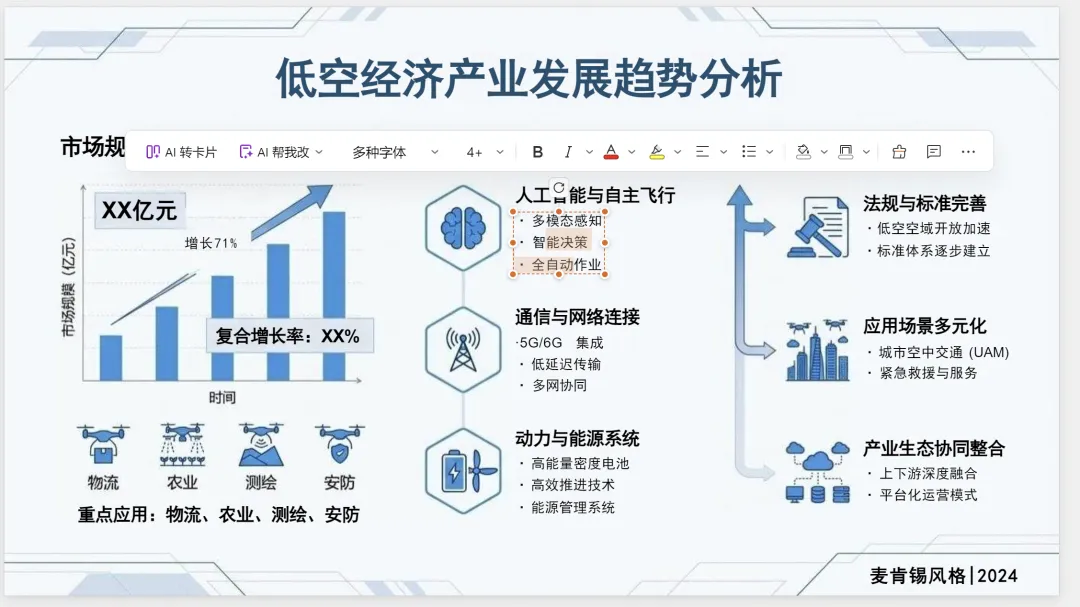
这个系列的最后一期,来聊一聊“图片流”PPT的制作流程。坦白来说这个流派是我目前最推荐的,做出来的PPT不仅高级、“有人味”还高度定制。但这个方法不太适合“一键生成”,更适合一页一页的让AI生成。好处是,可以无痛融入现在的PPT制作流程。很多同志做PPT习惯的流程是“找模板-梳理文字-做信息图/表-找配图-排版”,这个方法不用彻底颠覆过去的习惯,但是可以把“做信息图/表-找配图-排版”压缩给AI生成,大概也能提升50%以上的制作效率,而且质量也有保证,适合对PPT品质要求比较高的场合。“图片流”的原理就是让AI像画图一样,把一页PPT“画出来”。整个流程也很简单:1.确定这一页PPT要做的内容;2.扔给文生图的模型;3.生成图片后把图片转化成可编辑的PPT。顺带一提,这期文章中,我推荐给大家的都是国内可用的工具,所以NotebookLM、Lovart等不在推荐之列。星流:https://www.xingliu.art/星流是一个设计平台,可以调用比较先进的模型,界面交互和Agent设计功能还算比较好用,可以平替Lovart。把你希望PPT里包含的内容粘贴进去,再加上这句提示词:没错,就这么简单,你不需要跟他讲配色要高级、字体要大、排版松散之类的指令,用“麦肯锡风格”这个提示词就够了。当然你也可以把你喜欢的PPT图片直接发给他,告诉他“参考附件中的PPT风格制作一张PPT”。智能体会自己去查什么叫“麦肯锡风格”,以及了解你要制作的主题和必要的信息,然后做一张专业风格的PPT出来。有时候生成出来的结果不太满意,就在对话框里告诉他指令,让他调整就好了。比如这里第一次生成出来的文字有点糊,就告诉他“把文字写清楚”,然后就会得到一张新的图片。整体清晰度就高很多了。如果希望直接修改里面的文字,就点一下图片上的“编辑文字”,然后右边就会出现文字对话框,可以直接修改替换对应的文字。第一步我们生成的本质还是一张图片,里面的要素没法像正常的PPT一样拖动、编辑或是加动画。第二步我们要做的就是把这张图片转化为图形文字都可以编辑的PPT了。这里推荐直接使用WPS的AI功能,目前是免费的,也不需要充会员。在WPS里找到“AIPPT”的选项,点进去之后找到左下角的这个图标。点“上传图片”,把第一步下载下来的图片上传,就可以转化了。这个系列到这里就结束了。其实AI做PPT的实用方法还有非常多,比如让AI画SVG在PPT里转成图形,或是套模板也有些不错的产品。不过目前个人觉得最实用的“一键生成”和“半手工制作”的方法都已经写完了。老实说,这个系列的阅读量和我的预期有一点偏差,上课过程中基本听到最多的需求除了写材料就是做PPT。不过经实践检验,看来AIPPT在体制内还是小众需求,有些内容只能以后有机会再聊啦。PPT的形式是服务于内容的,如果过分注重形式,确实会成为一种形式主义的负担。当然,只要不变成“过度展示”,这种形式也有他存在的必要意义。让人在制作PPT的过程回归思考,把展示形式的构思外包给机器,这可能就是AIPPT存在的意义吧。
 10个月宝宝每天需要喝多少奶粉?

