如何在PPT中制作
制作高级的图片填充排版
本文分类:PPT技巧
别光会把图片直接粘贴进PPT了!学会这个图片填充排版,让你的PPT瞬间变高级。
步骤
一
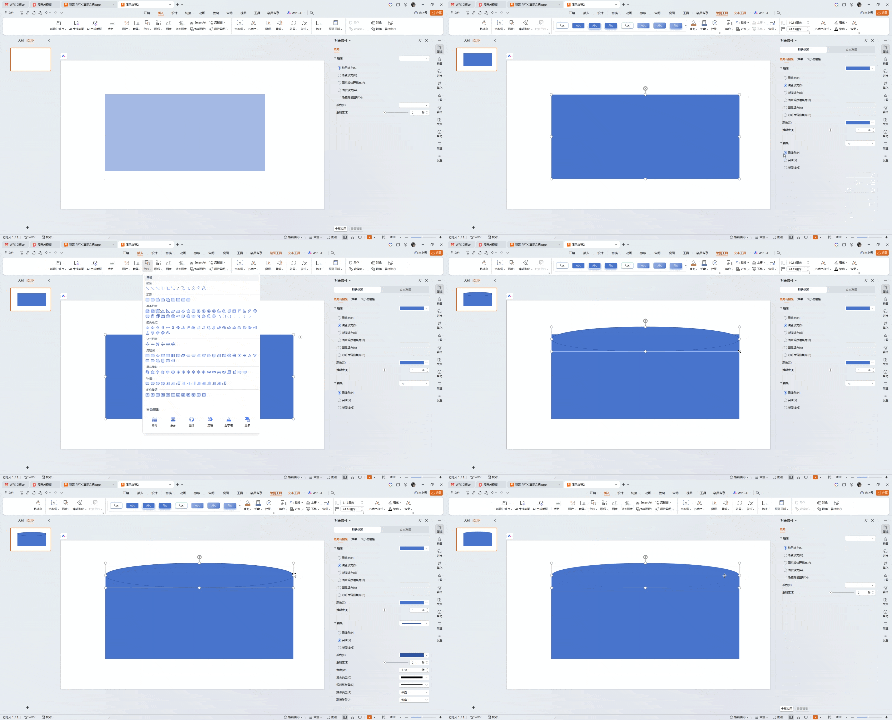
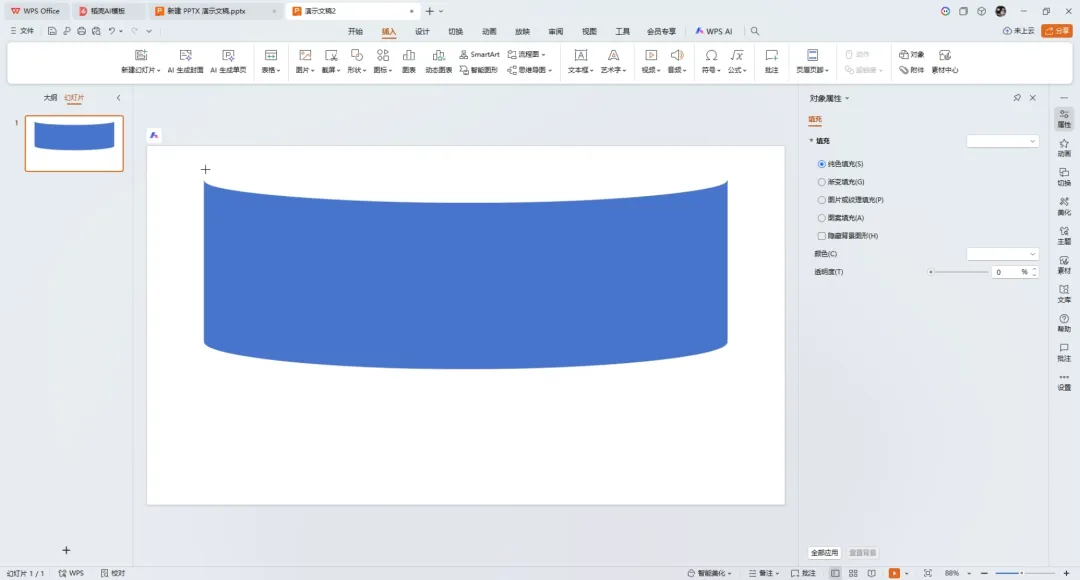
①首先插入一个矩形,再插入一个椭圆,都设置无线条格式,将椭圆移动到矩形的上方。
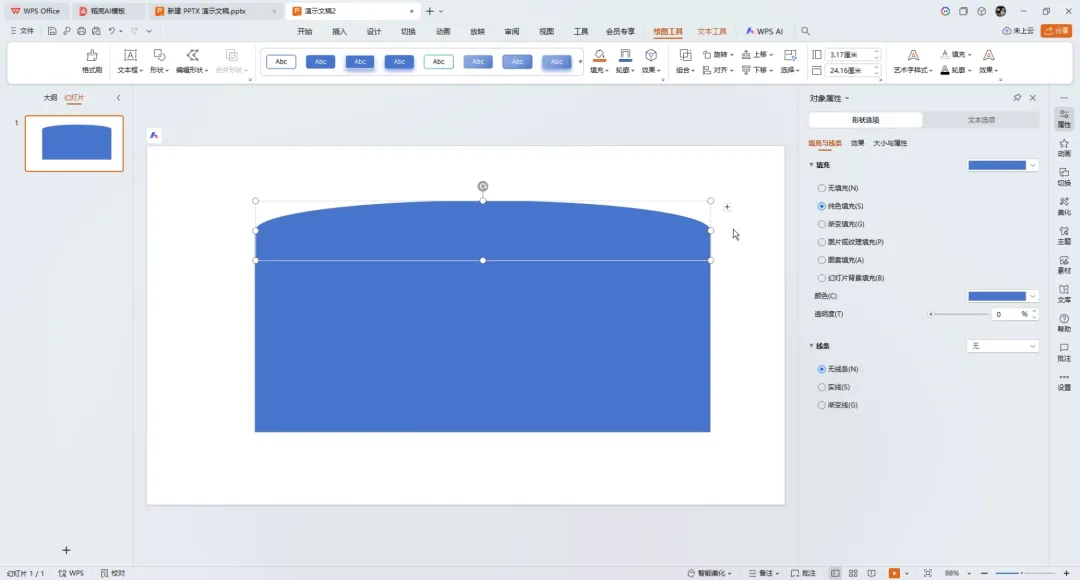
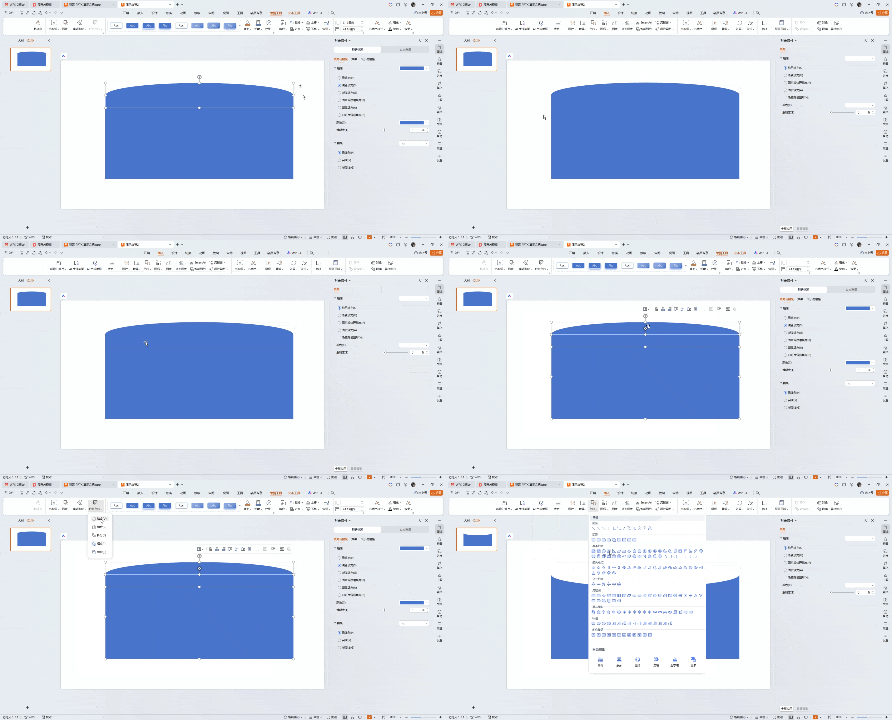
②先选中矩形,后选择椭圆,执行操作合并形状【剪除】。
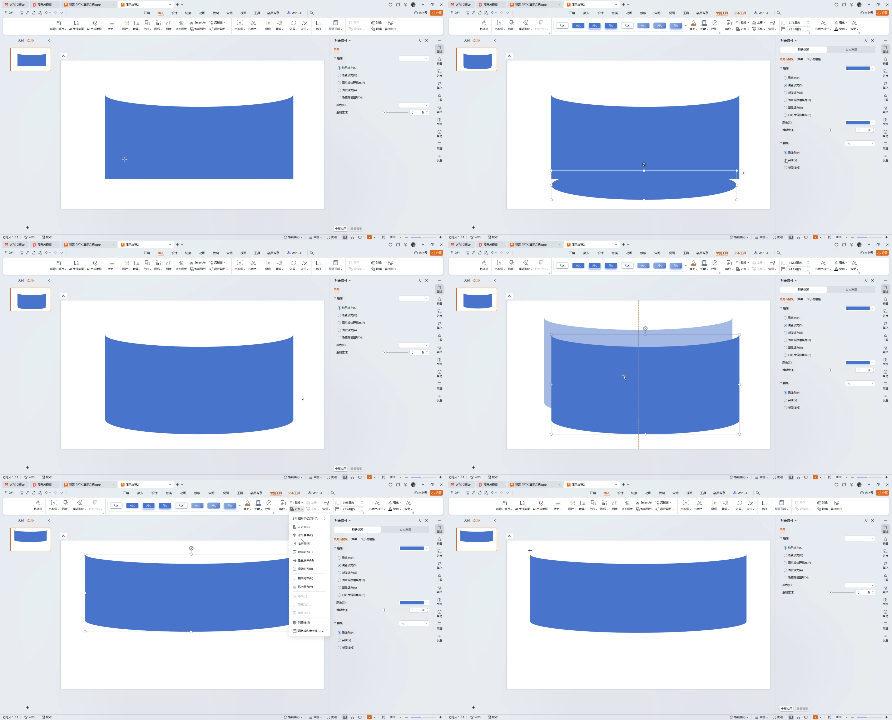
③再插入一个椭圆,选中两个图形,执行合并形状【合并】,将图形调整到合适的大小。
二
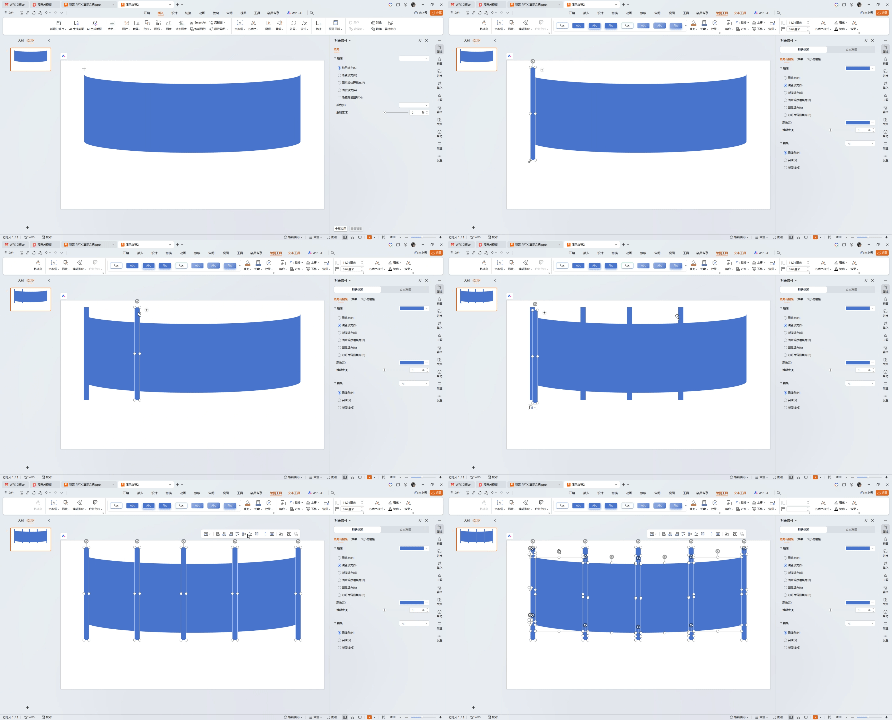
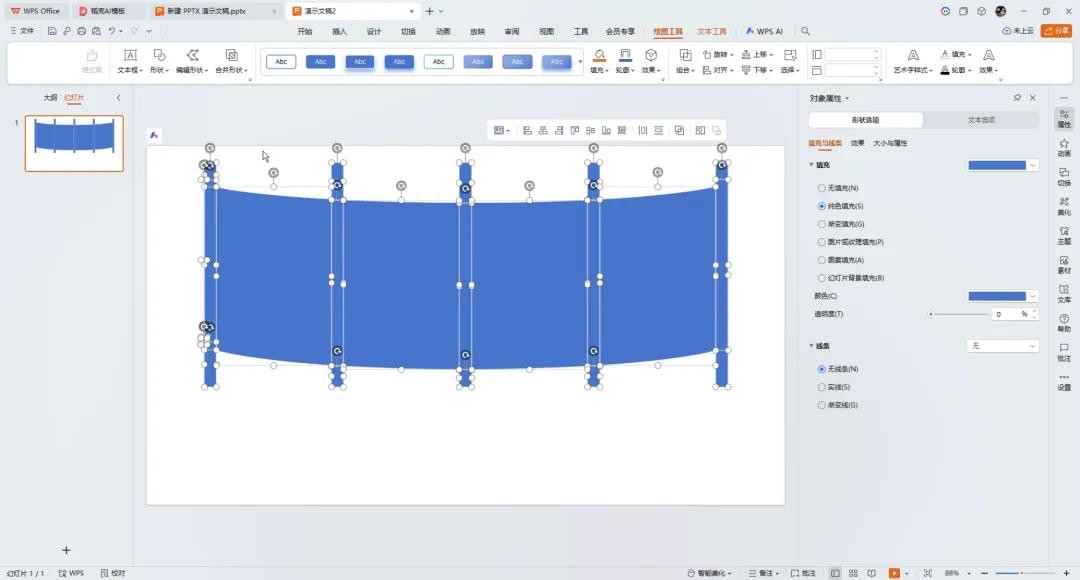
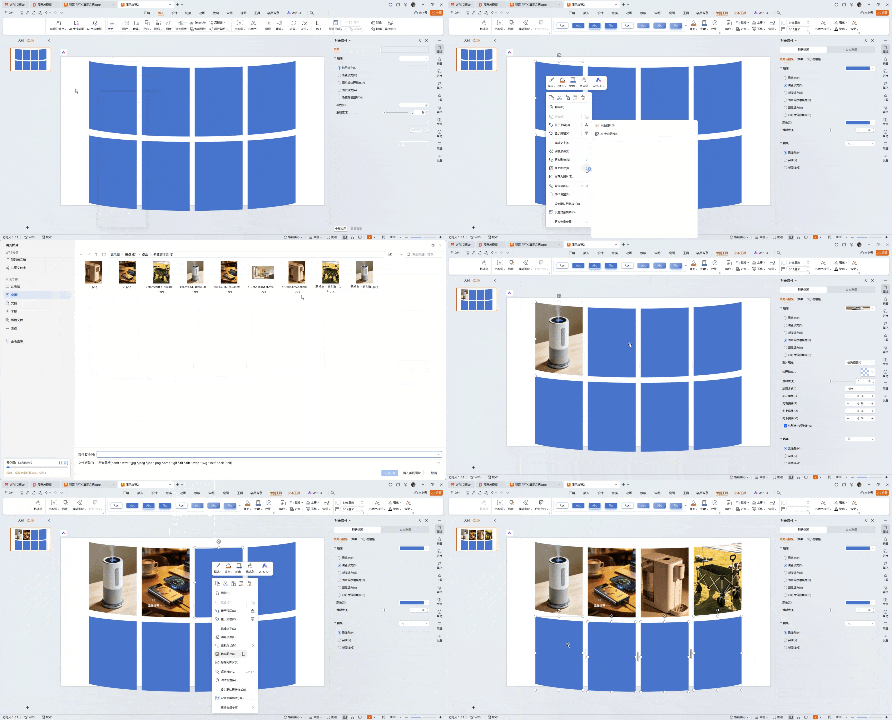
①插入五个大小一致的长条矩形,将两个长条矩形和刚才做好的形状两边边缘对齐,选中五个长条矩形横向分布,让间距保持一致,执行合并形状【拆分】。
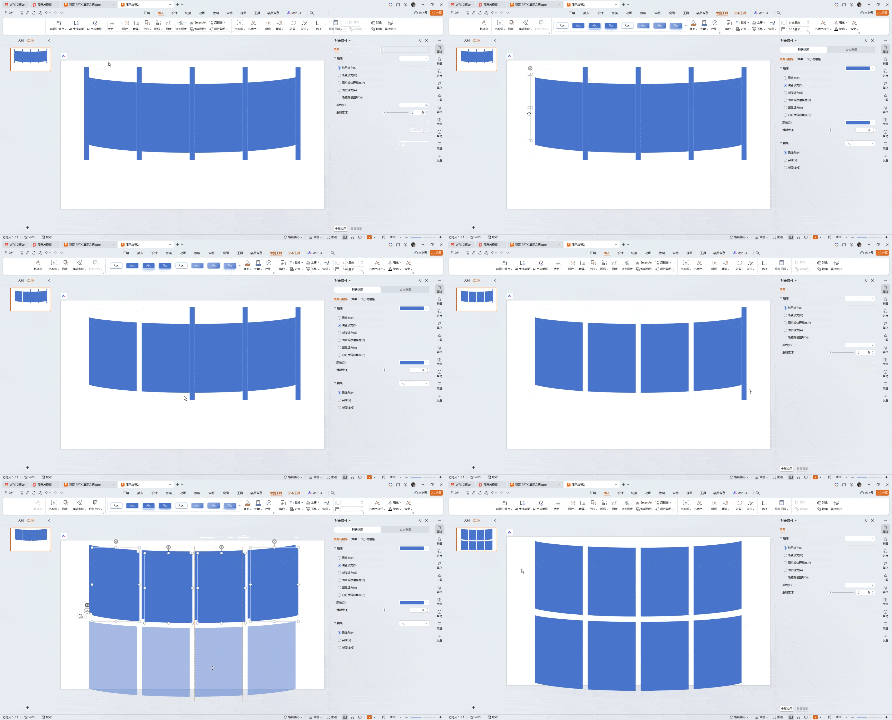
②删除多余形状,复制一份备用,选中第一个形状。
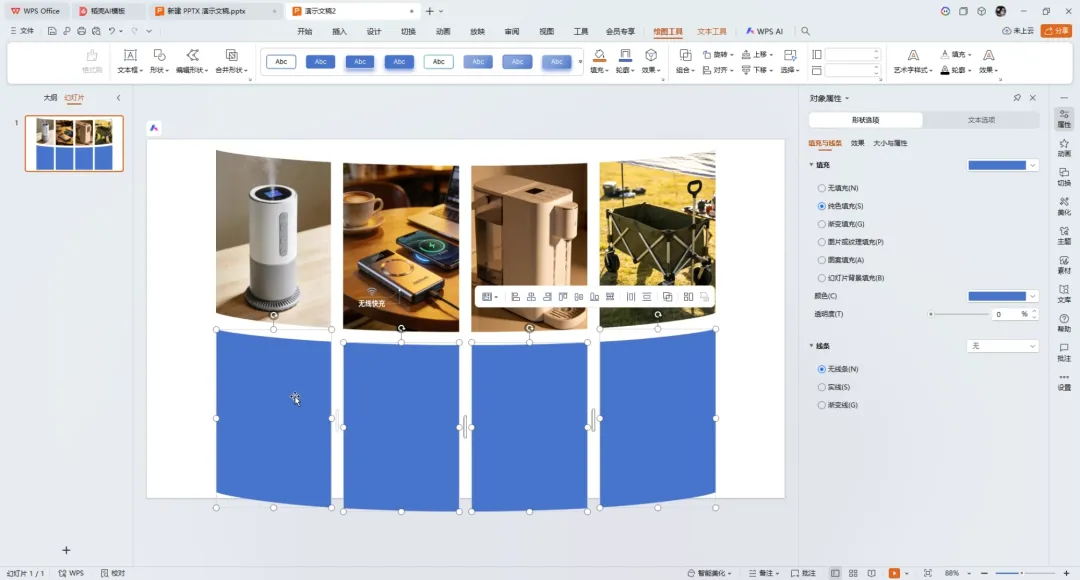
③选中第一个形状,右键选择填充图片,以此类推,给其他三个也执行这个操作。
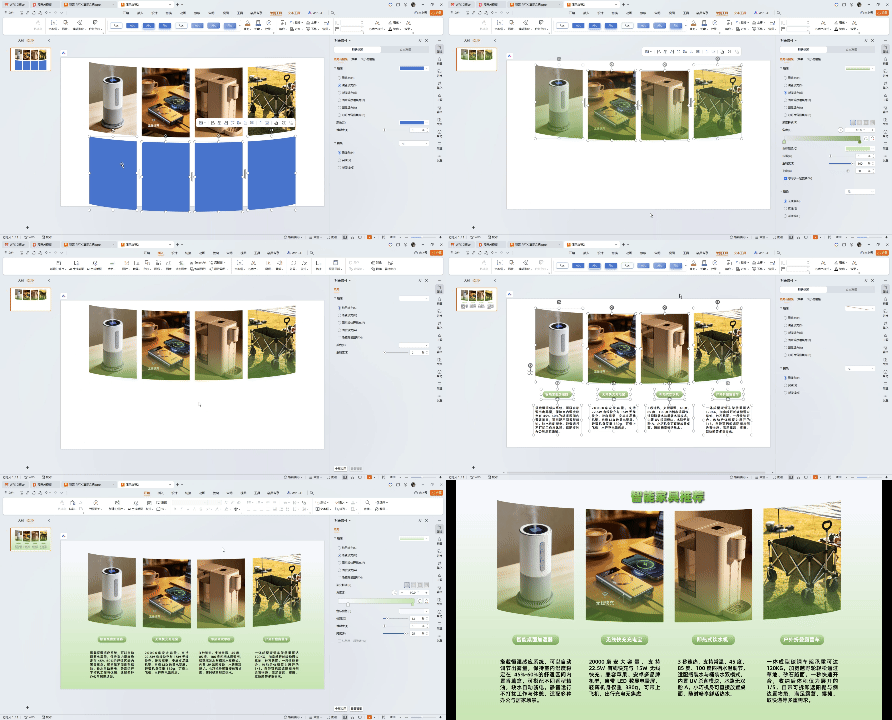
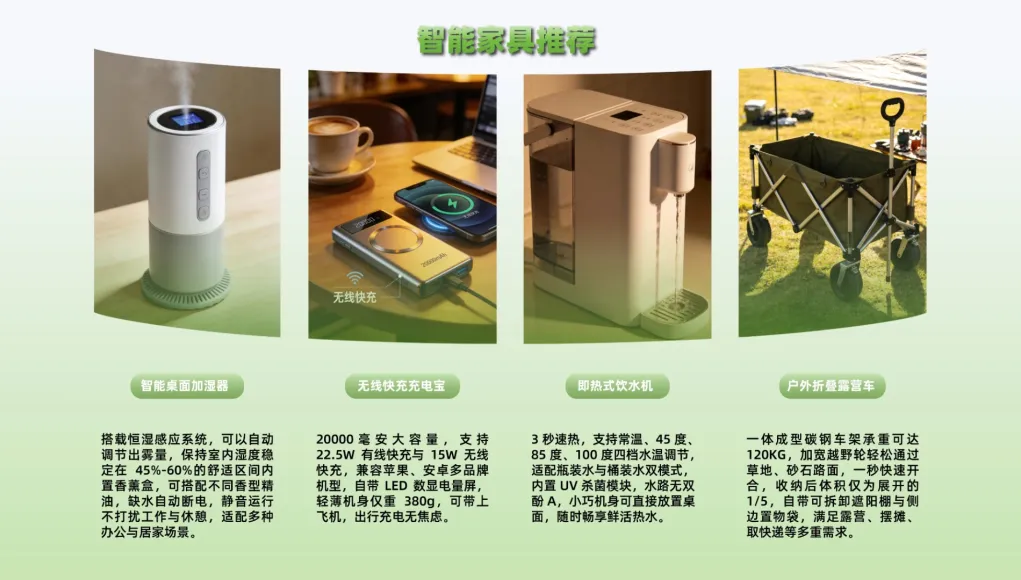
④将复制的形状移动到图片正上方,选择填充渐变颜色,调整到你喜欢的效果,最后添加对应的文案和标题,美化一下,那么一页精美的PPT排版就做好啦。
关注我,带你解锁更多PPT小技巧