封面:整洁的工作台,一杯咖啡,屏幕显示统一排版的PPT演示文稿
一句话定位:帮职场人士在PPT制作中实现快速优化与提速
效率提升PPT技巧职场必备
Digest导览 📑
- 一键对齐排版:使用对齐工具快速解决元素歪斜与分布不均
- 快速统一字体和颜色:通过替换与主题颜色实现整份文稿统一
- 使用母版批量修改:统一页眉页脚、Logo与标题样式
- 快捷键F5/Shift+F5:快速预览演示,提升检查效率
HERO主内容 🚀
你做PPT的时候是不是也经常觉得很崩溃?明明花了好几个小时对齐那些乱七八糟的元素,调字体、改样式,结果演示前一秒发现配色完全不统一。还有那个母版功能,很多人根本不知道怎么用,只能一页一页地改,累得要命。别着急,今天我给你分享4个超级实用的技巧,学会之后你就能在15分钟内搞定整份PPT的排版和批量修改,让你的演示看起来专业多了。这些方法特别适合做职场汇报、提案优化或者快速改稿。
说真的,很多人做PPT都有这些坏习惯:
- 手动对齐:以为手动对齐会更精确,结果花了大把时间还对不齐,最后弄得歪歪扭扭的,看着就难受。
- 不用母版:根本不知道母版是干嘛的,每次改Logo、页脚、标题样式都要一页一页地改,累得想砸键盘。
- 手动改字体:不会用"替换字体"和"主题颜色"功能,只能手动一点一点地改,效率低得可怜,改完人都快疯了。
- 不知道快捷键:演示的时候不知道Shift+F5这个快捷键,每次都从头开始放映,白白浪费时间,自己都觉得尴尬。
1) 一键对齐排版
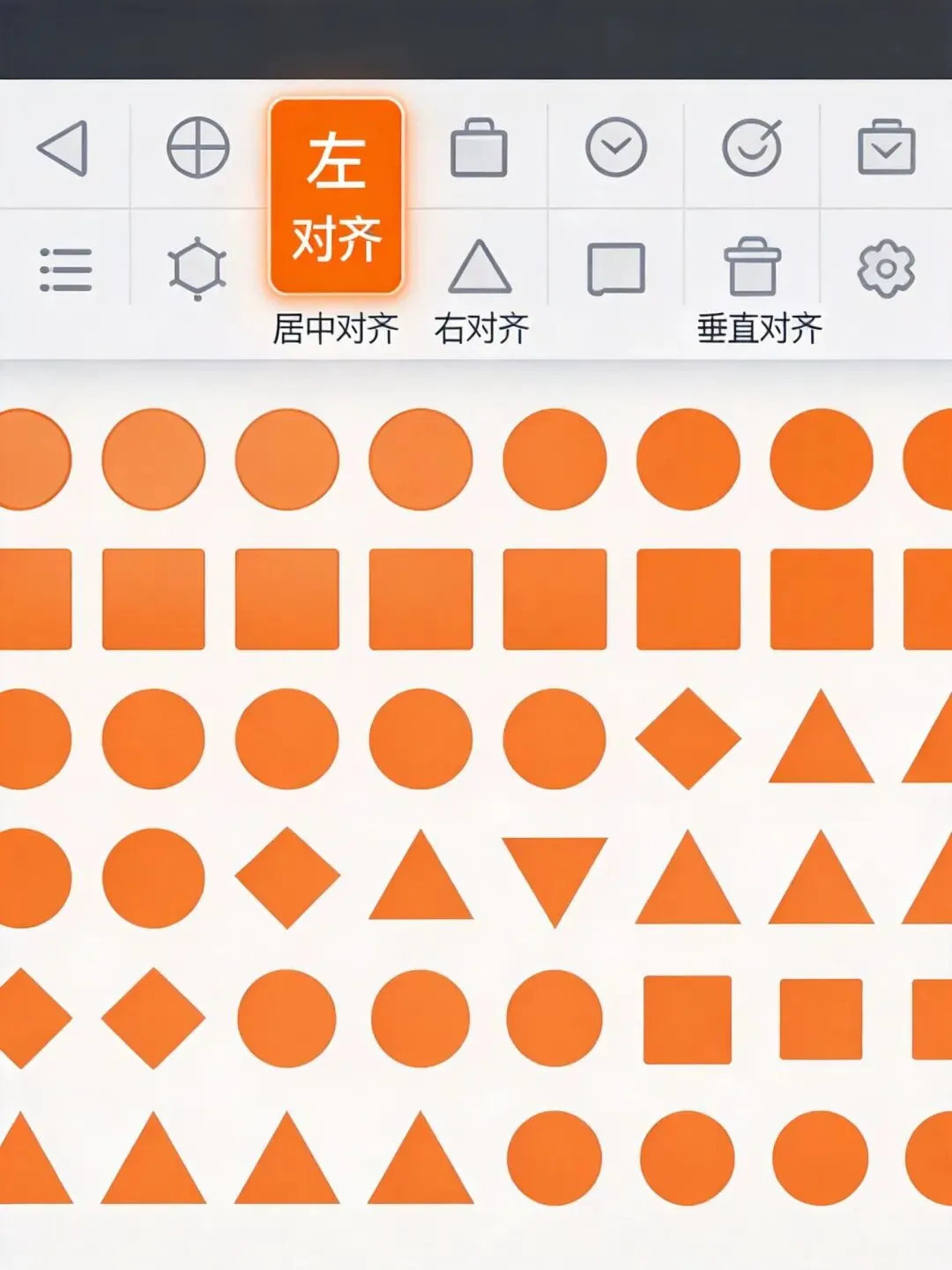
这个功能真的能救命,帮你快速解决元素歪歪扭扭和分布不均的问题。
操作方法超简单:先选中你要对齐的多个元素,然后在工具栏里找到"对齐"工具,选择你想要的分布或者对齐方式,点一下就搞定了。
工具在哪里?PowerPoint自带就有这个"对齐"工具栏,不用下载任何插件。
小技巧:对齐的时候先确定一个参考元素,一般选择左边或者顶部的那个作为参照,这样对齐起来会方便很多。
图注:使用对齐工具(分布/对齐)快速对齐多个元素
2) 快速统一字体和颜色
这个功能能让你的整份PPT字体和配色保持一致,看起来专业多了。
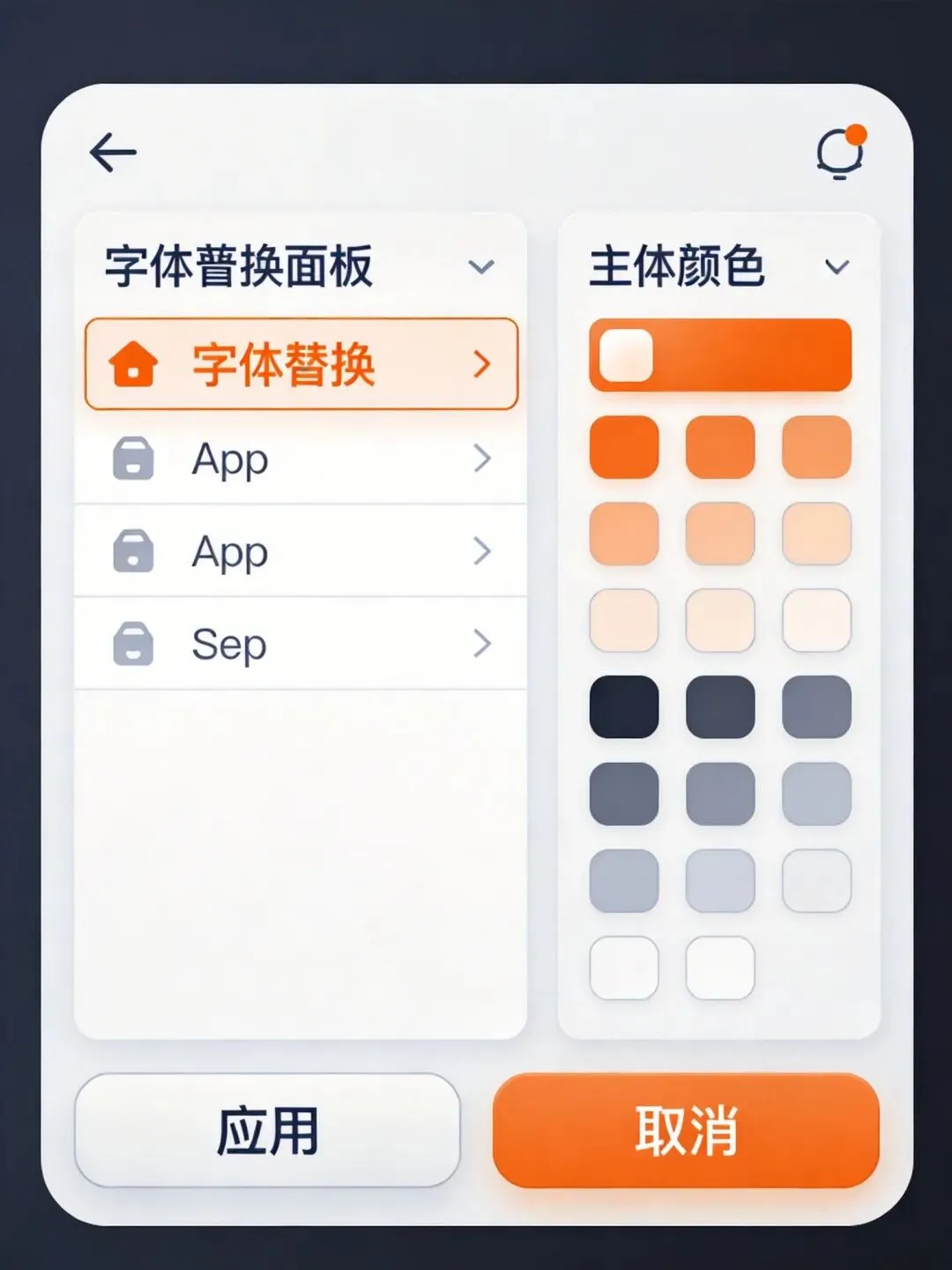
操作步骤:先按Ctrl+A全选所有内容,然后去"开始"菜单找到"替换字体",或者在"设计"菜单里设置"主题颜色",点一下就应用到所有页面了。
工具位置:"设计"→"变体"→"颜色";"开始"→"替换字体"
温馨提示:最好先定义好你的主题颜色,然后再批量应用,这样效果会更好,不会出现奇怪的配色。
图注:使用替换字体与主题颜色实现整份文稿统一
3) 使用母版批量修改
母版这个功能特别好用,可以统一修改页眉页脚、Logo、标题样式这些通用元素。
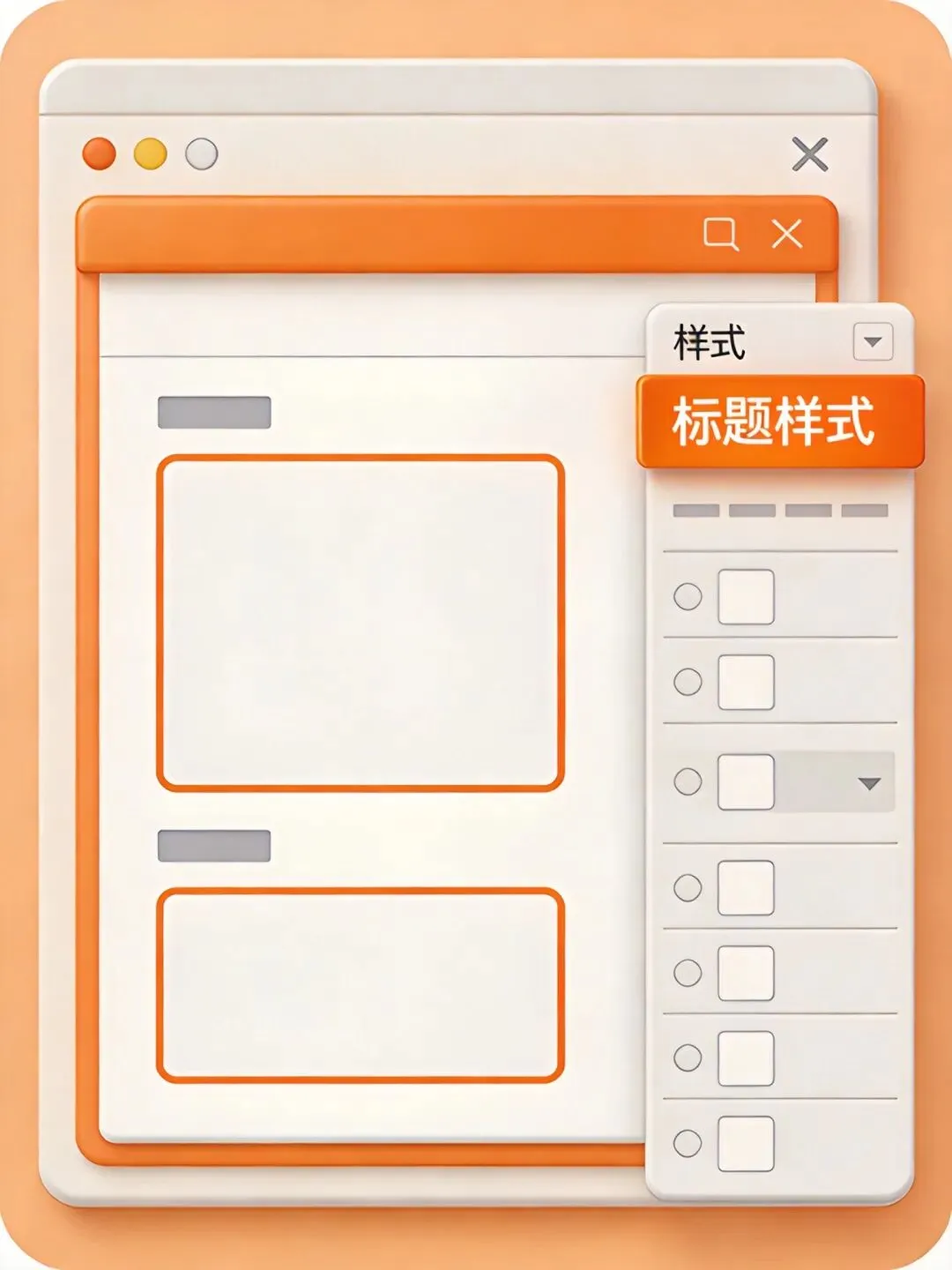
操作方法:点"视图"→"幻灯片母版",然后在母版里编辑占位符和样式,编辑完记得关闭母版视图。
主要工具:母版视图、母版版式编辑器
重要提醒:母版里做的任何修改都会同步到所有使用这个版式的页面,所以修改前要想清楚,不然会改到所有页面。
图注:进入母版视图统一Logo、页脚、页码与标题样式
4) 快捷键F5/Shift+F5
这两个快捷键能帮你快速预览演示效果,检查起来方便多了。
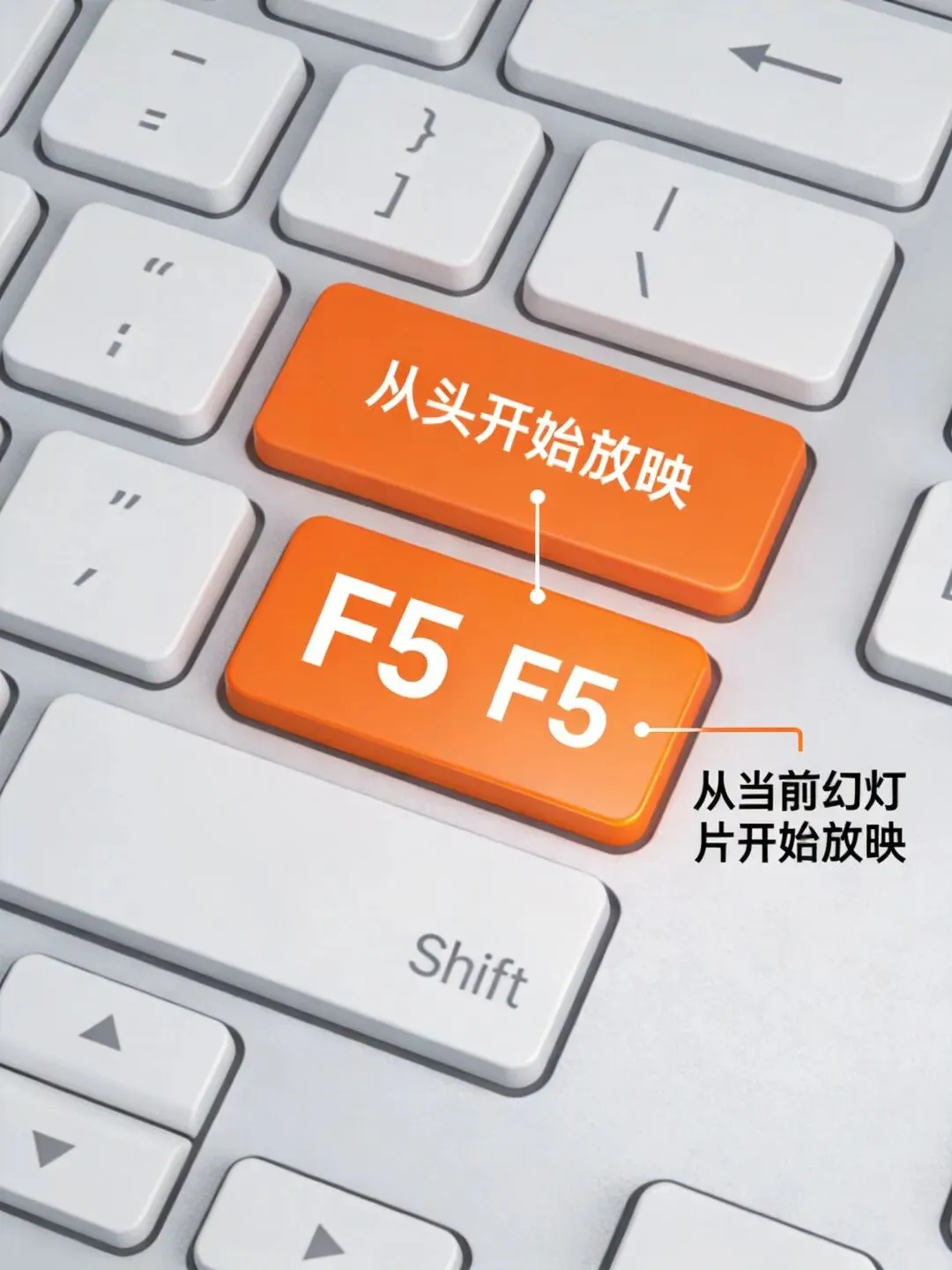
用法超简单:按F5就是从头开始放映,按Shift+F5就是从当前页面开始放映。
工具就是键盘上的快捷键,不用鼠标操作。
小提醒:预览完记得按Esc退出放映模式,免得误操作,特别是在演示的时候。
图注:使用Shift+F5从当前页快速预览
举个真实的例子吧
假设你现在有一份10页的PPT,排版乱糟糟的,字体不统一,页脚也乱七八糟。你可以这样做:
- 先按Ctrl+A全选所有内容,用"替换字体"和"主题颜色"把字体配色统一了
- 然后进入母版视图,把Logo、页脚这些都统一设置好
这样折腾下来,原本混乱的PPT就变得整齐划一、专业范儿十足了。我自己试过,效果真的很不错。(这个只是示例假设)
适用边界&常见坑 ⚠️
- 母版里别放太多东西:就放那些通用的内容,比如Logo、页脚、页码这些就好,不然会很混乱。
- 替换主题颜色要小心:可能会影响图表的配色,记得检查一下图表是不是正确引用了主题色。
- 母版版式删除要谨慎:不然可能会丢失对应的页面,到时候找不回来就麻烦了。
- 跨页面对齐需要参考线:对齐工具在跨页面分布元素的时候,可能需要手动设定参考线来辅助。
- Mac用户注意:快捷键可能会有点不一样,比如要用Command键代替Ctrl键,记得调整一下。
- 图层太多会很麻烦:选中元素会很费劲,这时候先用"选择窗格"把不需要的图层隐藏起来会方便很多。
数据与榜单 📊
本主题暂无相关数据,如需可补充行业效率提升统计或用户调研数据。
工具与方法 🔧
本篇方法即工具:对齐工具、替换字体、主题颜色、母版视图、快捷键F5/Shift+F5。
上手建议:按序练习,先统一样式再批量对齐,最后用快捷键快速预览。
每日一言 💡
效率来自重复的标准化——把固定动作变成流程与模板。
一页纸行动清单
- 开始之前:先确定好你要用的字体和配色方案,然后新建主题颜色并保存好。
- 第一步:母版设置进入母版视图,把Logo、页脚、页码、标题样式这些统一设置好,这样后面就不用每次都改了。
- 第二步:对齐元素每一页的关键元素都用对齐工具统一对齐,可以配合参考线使用,这样会更精准。
- 第三步:统一风格全选所有内容,应用替换字体和主题颜色,确保整份PPT风格一致,看起来专业。
- 第四步:快速预览用Shift+F5从当前页快速预览效果,发现不对的地方及时调整,别等到演示的时候才发现问题。
- 第五步:预先规划预先设置好母版版式,这样后面做新页面的时候就能减少重复排版的功夫,省时省力。
结尾CTA
在评论区里发"提速技巧"这几个字,我就能给你发一份PDF版的行动清单,里面包含了详细的步骤图解和快捷键表格,很实用的哦!我已经帮很多朋友解决了PPT效率问题,你试试就知道有多好用了。
参考来源 🔗
1) Microsoft官方文档:对齐与分布(support.microsoft.com)
2) Microsoft官方文档:使用幻灯片母版(support.microsoft.com)
3) 示例假设:基于PowerPoint通用界面的操作路径(不依赖版本)