你手机里装了多少个AI工具?
三个?五个?还是七八个?
很多人和我一样,收藏了一堆教程,下载了一堆APP,结果每次要做PPT,还是老老实实打开软件从第一页开始手搓。
说实话,真正能把AI做PPT这件事跑通的人,少之又少。不是AI不行,是中间那些关键细节——没人告诉你。
今天就聊一件事:怎么用NotebookLM,把几万字的资料,变成一份能直接交付的PPT。去水印、可编辑、字体统一,全部讲透。
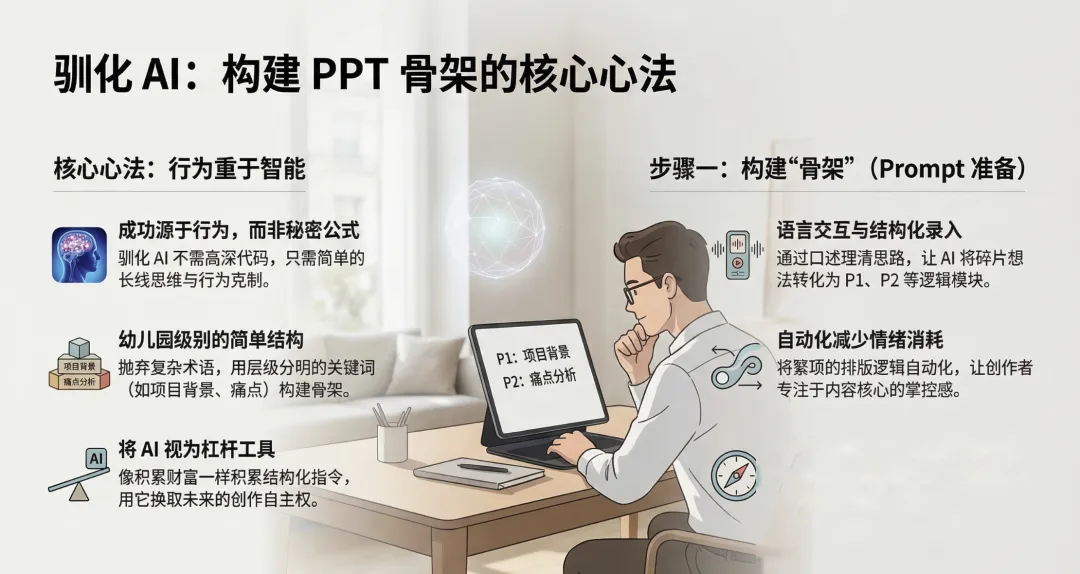
很多人上来就丢一句"帮我做个PPT",出来的东西……惨不忍睹。
AI不是不行,是你没把需求说清楚。
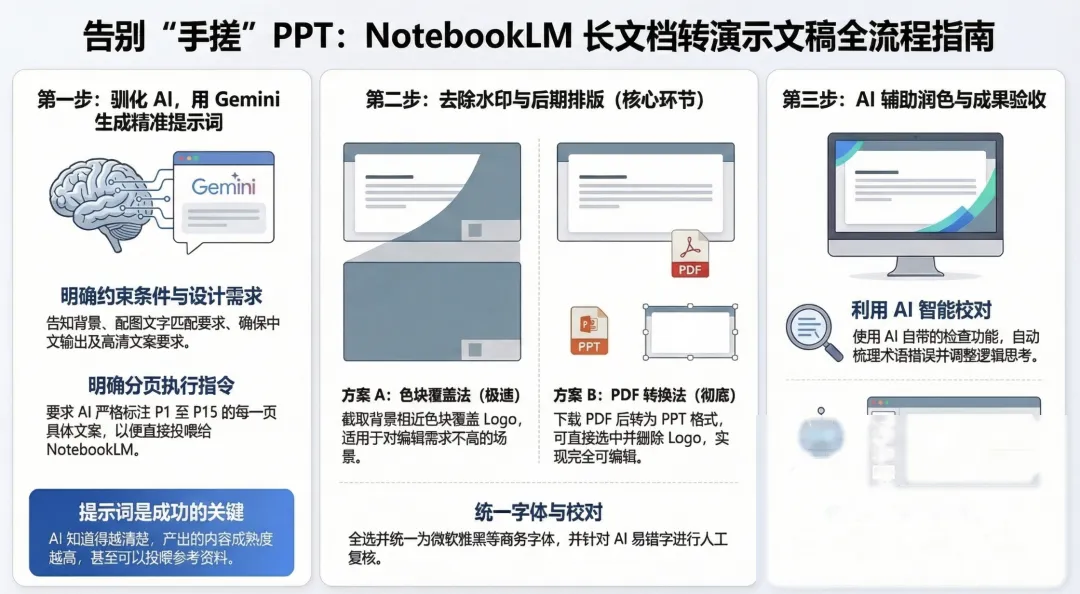
怎么做?用Gemini先写好提示词,再喂给NotebookLM。具体分两步:
第一步,把约束条件讲明白。
告诉它这份PPT是给谁看的、什么主题、需要什么风格的配图、文字用中文输出,甚至每一页要呈现哪些内容——P1放什么,P2放什么,一页一页列清楚。
想要高清效果?直接提要求。
第二步,给出分页执行指令。
让它明确标注页码,从P1到P15逐页输出文案。最后加一句:"帮我生成给NotebookLM的提示词。"
记住一个原则——你给的信息越具体,AI生成PPT的质量就越高。相关背景资料、参考文件,能喂的全喂进去。
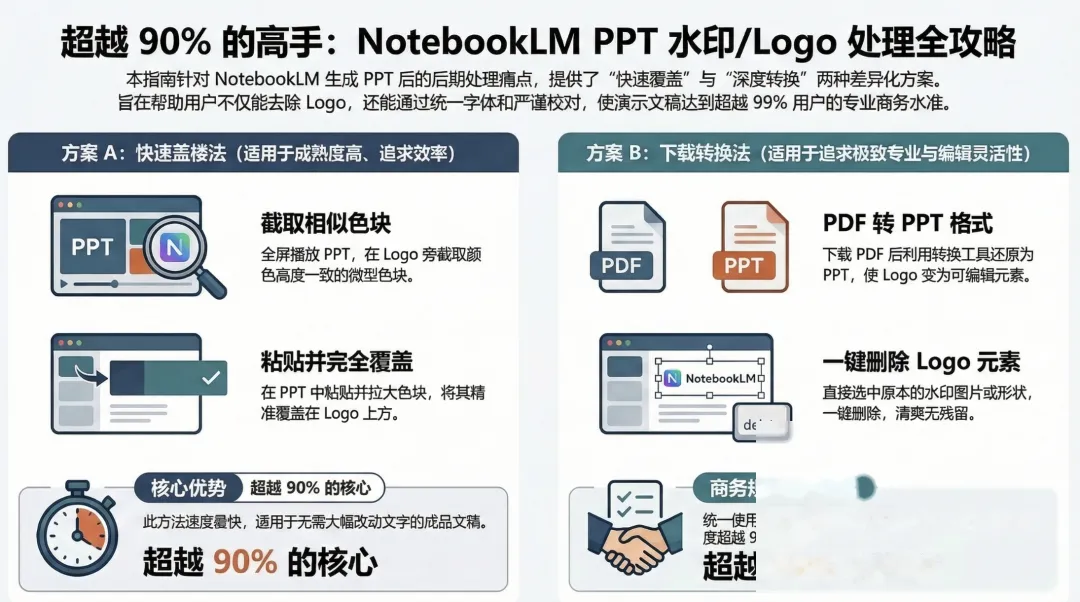
NotebookLM生成PPT之后,最头疼的问题就是——右下角那个Logo水印。
这里分享两种方案,选适合你的就行。
方案A:色块覆盖法(最快)
操作极其简单。全屏播放PPT,用微信截图工具,在Logo旁边截取一小块颜色相近的区域。然后Ctrl+V粘贴到PPT里,拉大、对齐,直接盖住水印。
3秒钟的事。
适合那些设计成熟度高、不需要大改的页面。
方案B:PDF转换法(更彻底)
在NotebookLM里点"下载PDF",然后用PDF转PPT工具转换格式。转完之后,原来的水印就变成了可编辑的元素——直接选中,按Delete,干干净净。
这个方法的好处是,转换后的PPT每个元素都能编辑,改文字、调布局都很方便。
两种方法各有优势,实际操作中我建议都试一下,根据具体页面灵活切换。
去完水印就能交付了?
远远不够。
统一字体这一步,超过90%的人不会做。操作很简单:Ctrl+A全选文字,换成一种商务感强的字体,比如微软雅黑。整个PPT的质感瞬间就上来了。
然后是校对错别字。
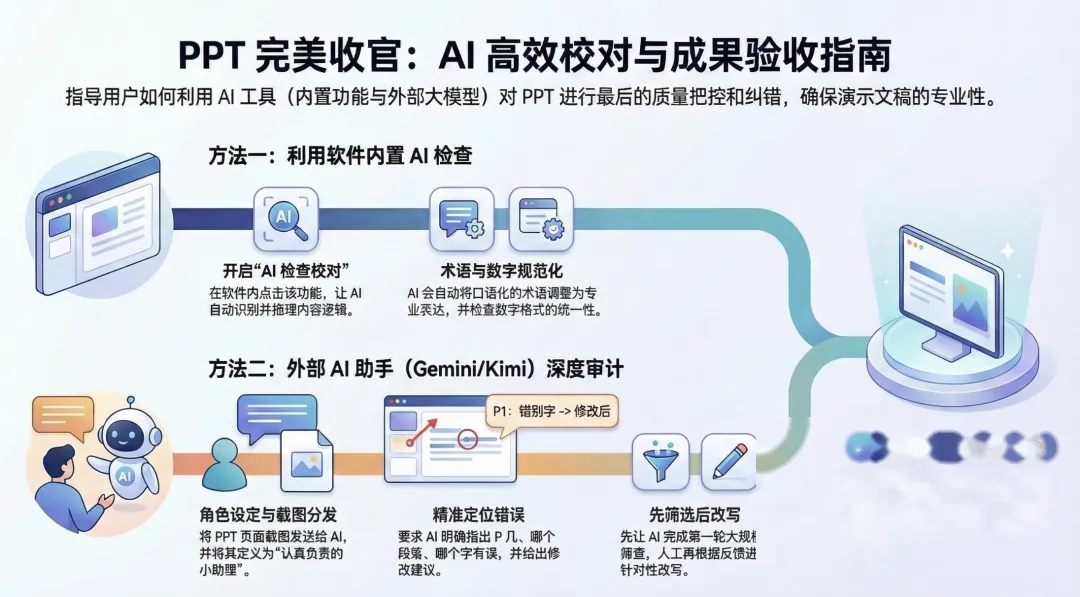
AI生成的内容,一定会有错别字,这点必须接受。关键是怎么快速找出来。
两个方法:
一是直接使用PPT自带的AI校对功能,一键检查。
二是把PPT截图发给Kimi或者Gemini,让它逐页核对。给它一个明确指令:"请逐页检查错别字,标注在第几页、哪个段落、错误是什么、应该改成什么。"
先让AI筛一轮,再自己过一遍。
效率直接翻倍。
做到这一步,你已经超越了99%用AI做PPT的人。
很多人以为,AIPPT的核心是写提示词。
其实不是。
水印怎么处理、字体怎么统一、错别字怎么高效校对、长文档怎么拆分成页面……这些细碎但关键的环节,AI本身不会教你。
每一步都得自己踩坑、摸索,直到形成条件反射。
工具是死的,方法是活的。学会借力,才能省力。
最后给大家准备了一份福利:如果你也在研究PPT制作、AI自动生成PPT、PPT接单变现,想把PPT技能变成一个靠谱的副业,关注公众号即可领取:
❶ 200+页版式灵感库
❷ 50+套高级感配色方案
❸ 200+组逻辑图文排版模板
❹ 1000+科技风边框底座素材+笔刷墨迹素材+光效素材+箭头素材
除了以上素材包,还有一份2026年最新的AI做PPT全套视频教程,手把手带你从零跑通整个流程。