点击上方“大智PPT代做日记”> 点击右上角“...”> 设为星标
这样,每天就能收到最新的PPT赚钱信息了
你做PPT时,是不是总在用方块和圆圈?
其实有个形状被严重低估了——三角形。
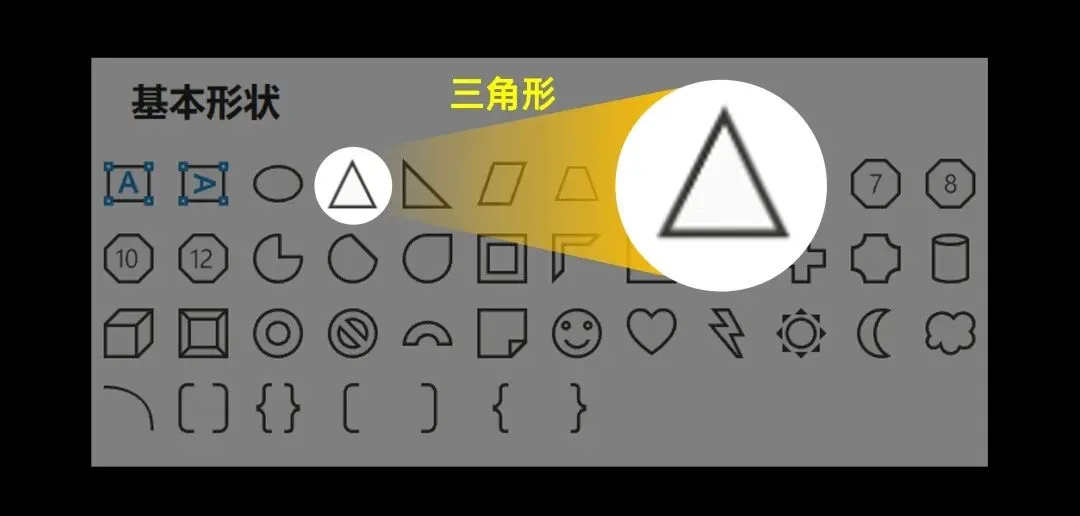
说到三角形,大多数人想到的就是"箭头"、"指示方向"。
但真相是,这个不起眼的几何元素,能让你的PPT瞬间高级起来。
接下来分享三角形在幻灯片设计中的4个实战技巧。
用三角形重构页面结构
常规排版里,矩形色块是主流选择。安全,但也容易让人审美疲劳。
三角形的妙处在于:既能明确划分信息层级,又能给版面注入动感。
看个实际案例:
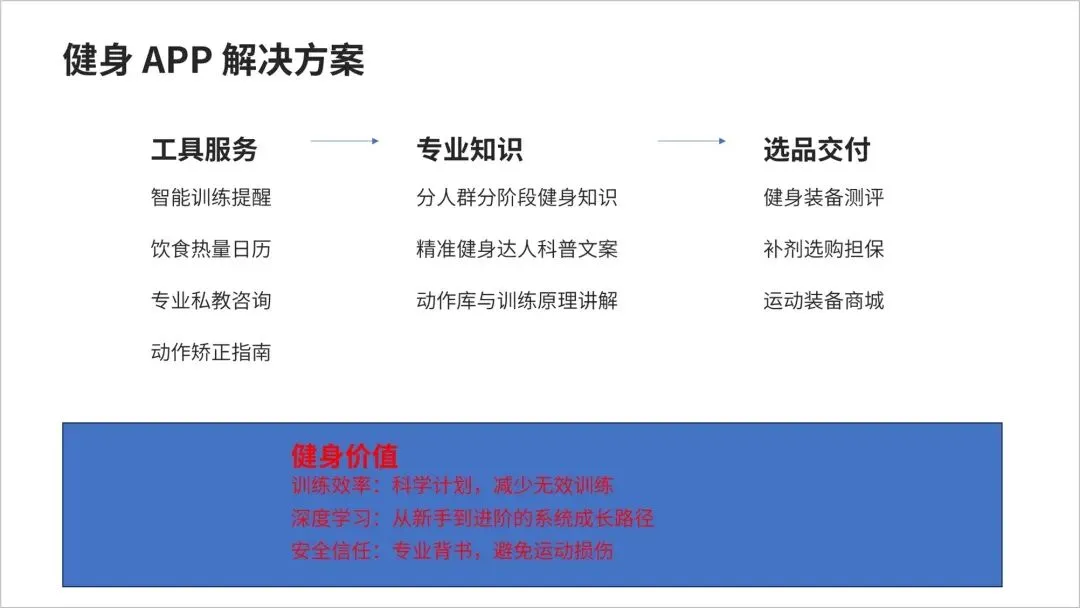
这页健身APP的流程展示,问题很明显——平淡无奇,箭头几乎看不见。
先把文字信息分层处理,用色块建立基础框架。
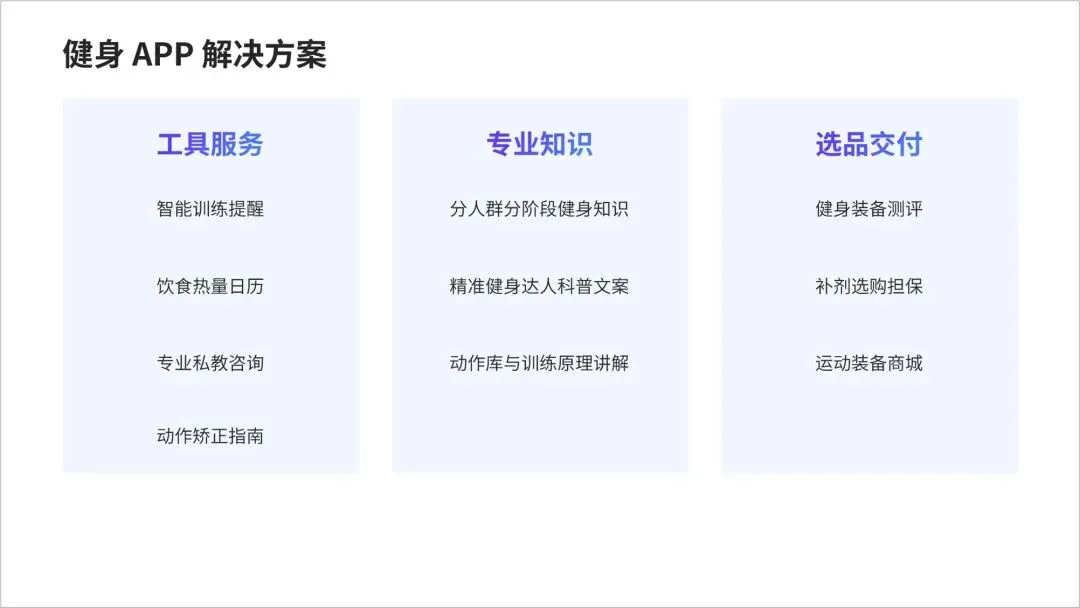
原来的箭头太弱了。
试试把三角形和矩形做布尔运算,生成带方向感的组合图形(或者直接用五边形箭头配合V型箭头),让逻辑流动起来。
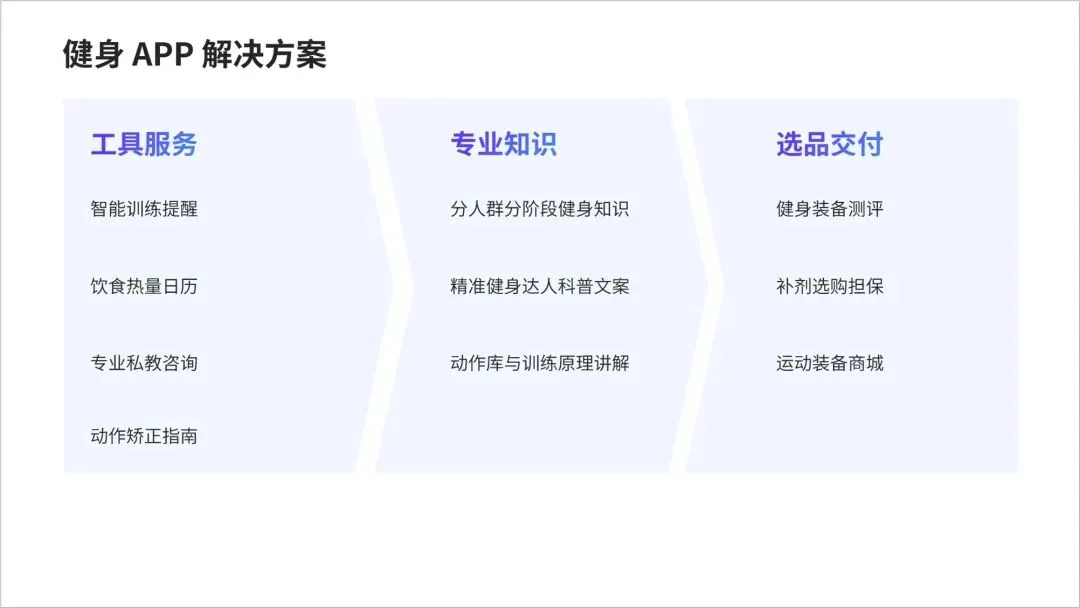
三角形的尖角天生具备指向属性,完全可以取代传统箭头,引导视线流动。
然后把其他信息填充完整,用色块做重点标注。
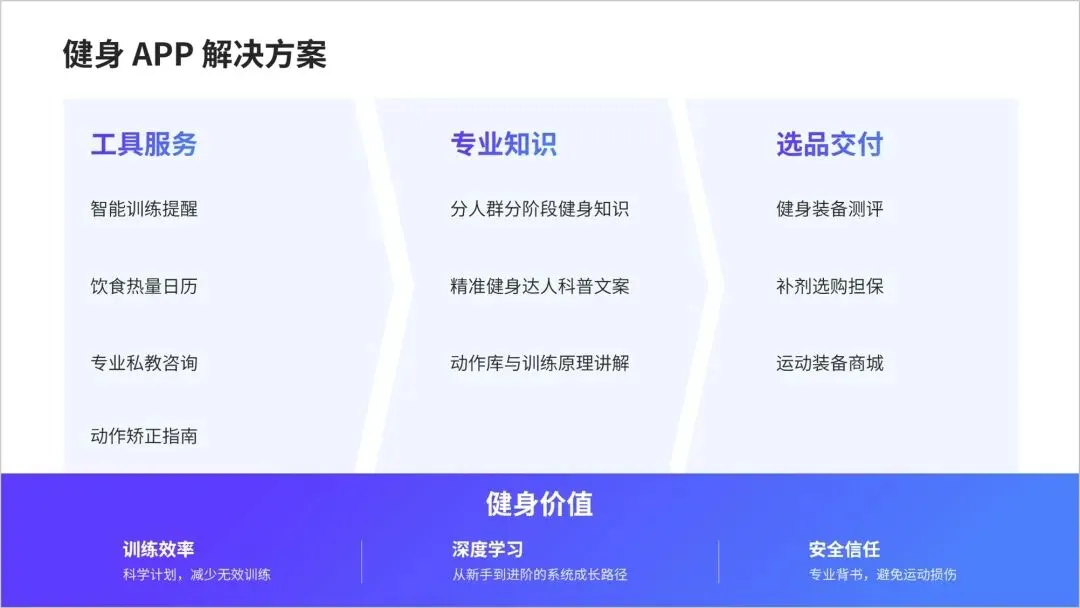
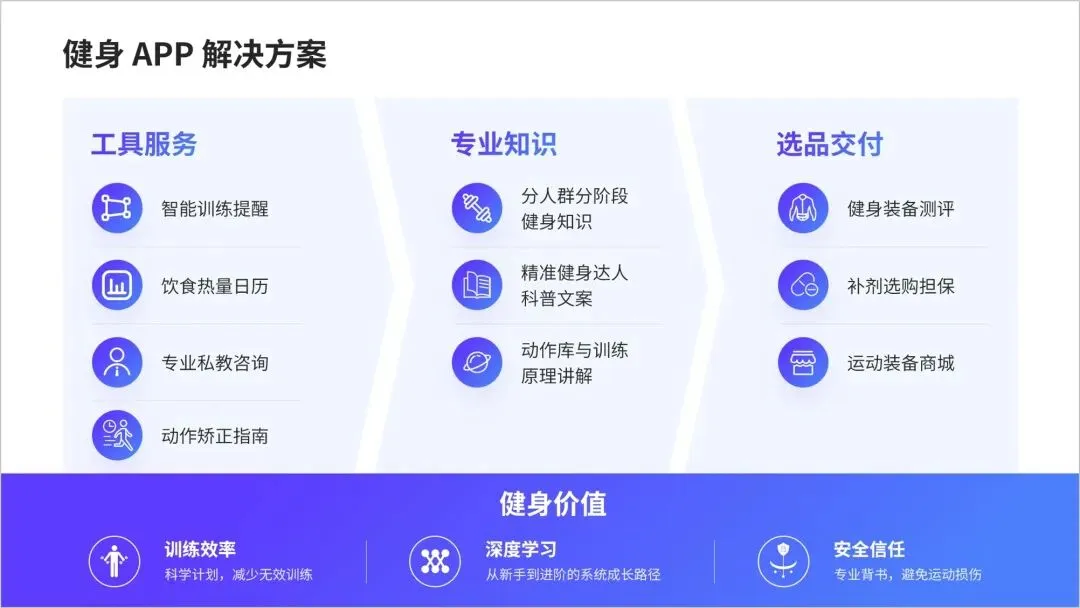
最后配上图标,整个画面立刻丰富起来。
金字塔结构的进阶做法
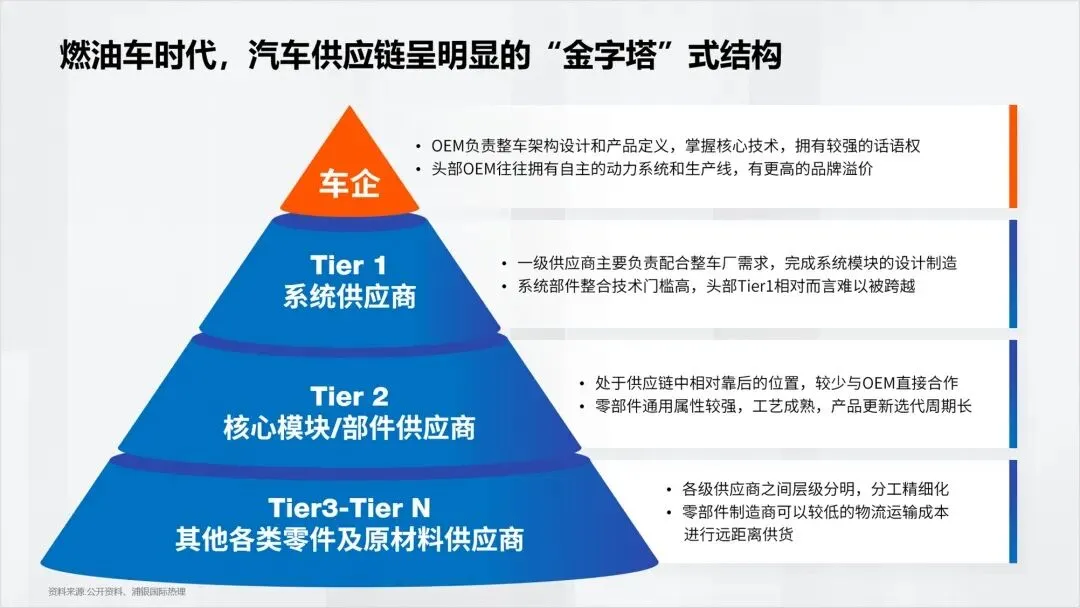
说到三角形应用,金字塔图绝对是经典中的经典。
最快的方法?打开SmartArt,找到棱锥图,直接插入。
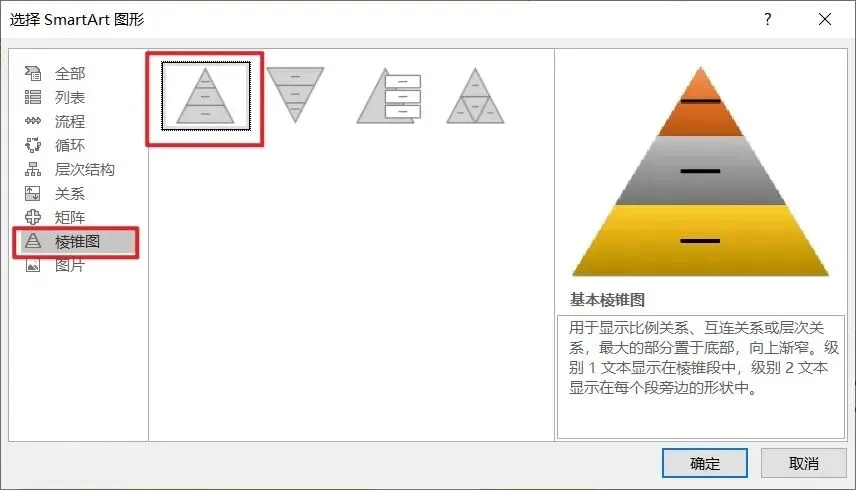
但效果太普通了。换个思路试试。
先插入一个三角形,然后在内部等间距放置几个矩形条。
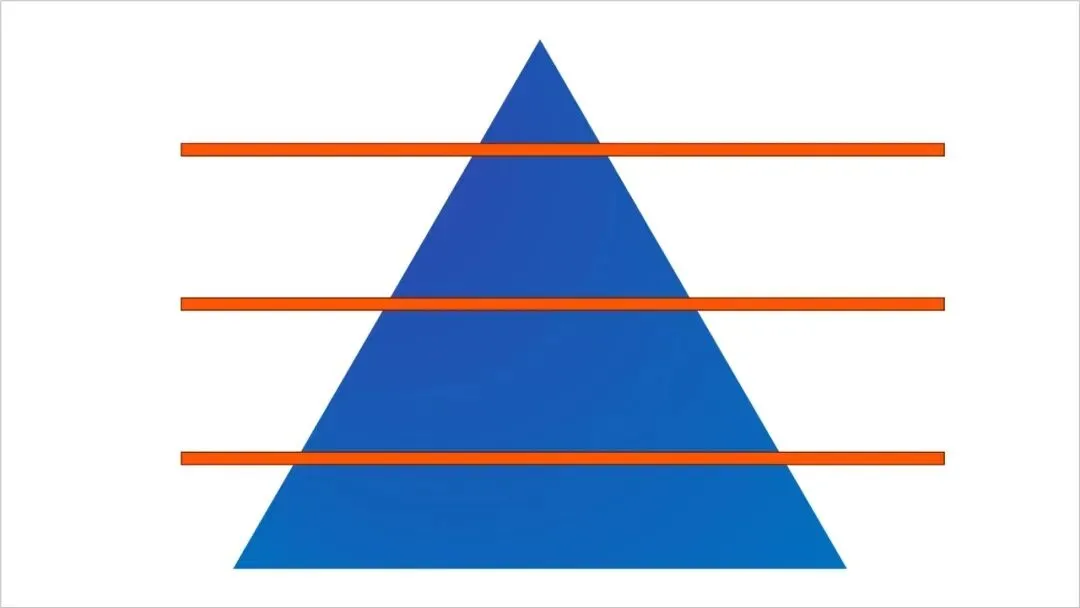
全选这些形状,点击【合并形状】里的【拆分】功能。
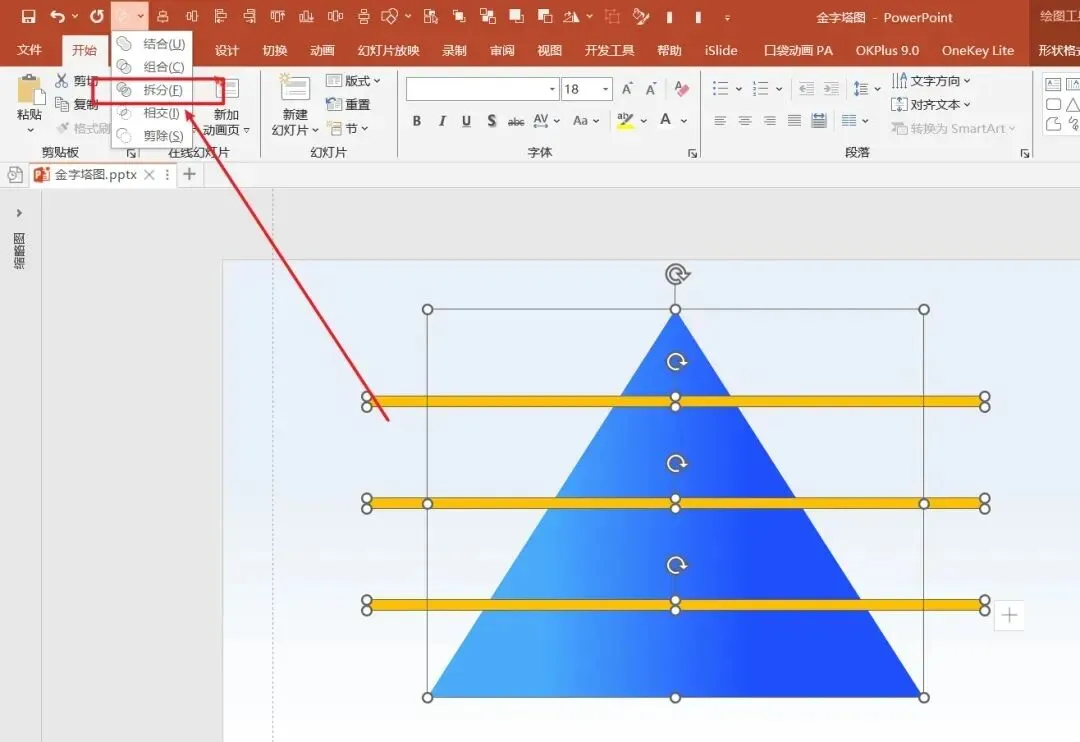
删掉多余部分。
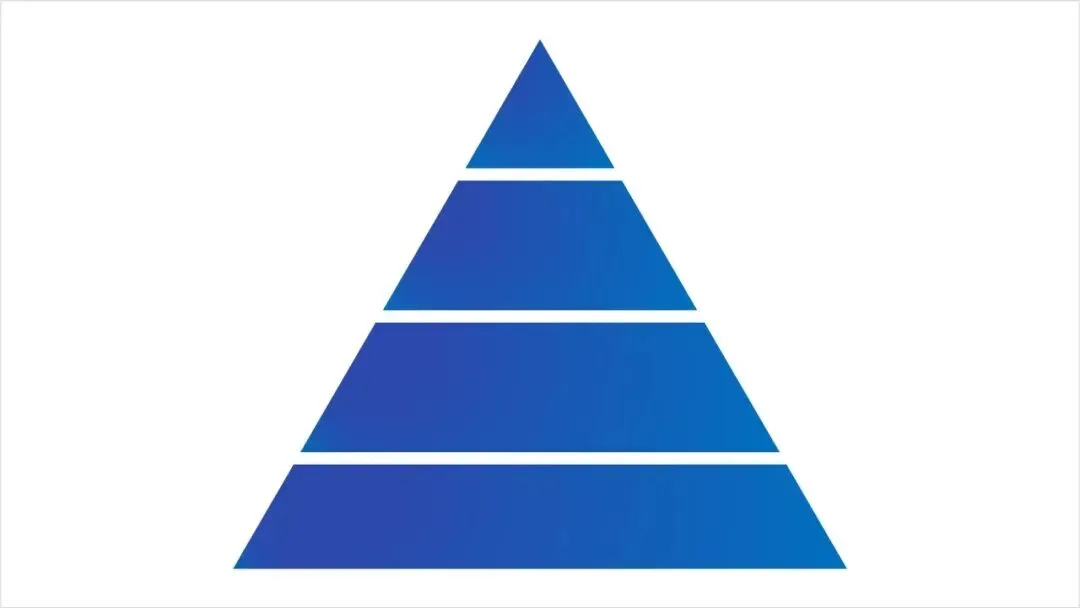
设置背景色,把内容填进去。
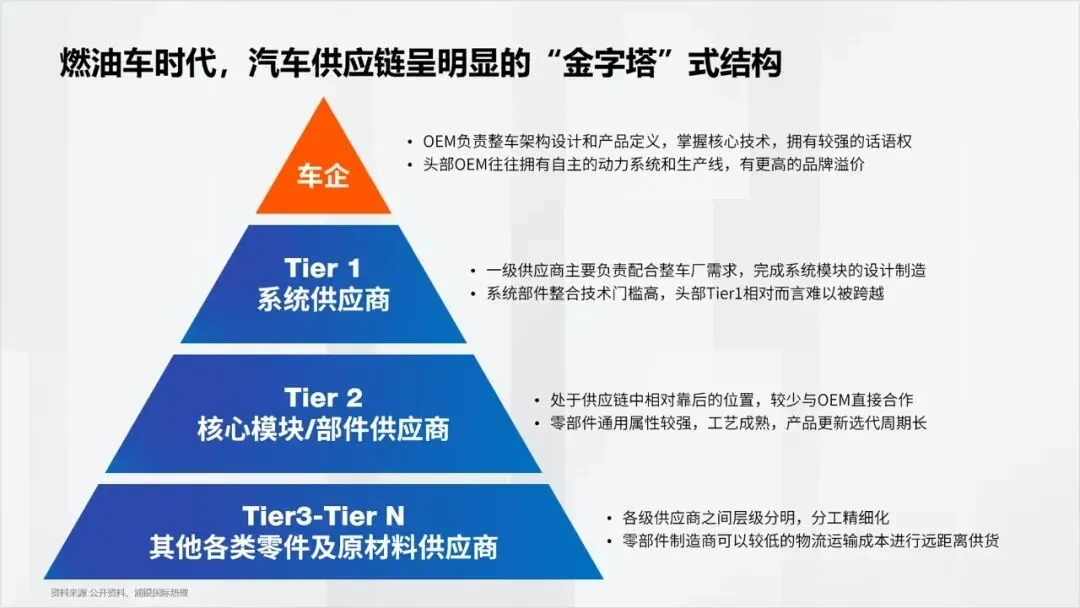
右边用矩形承载详细说明。
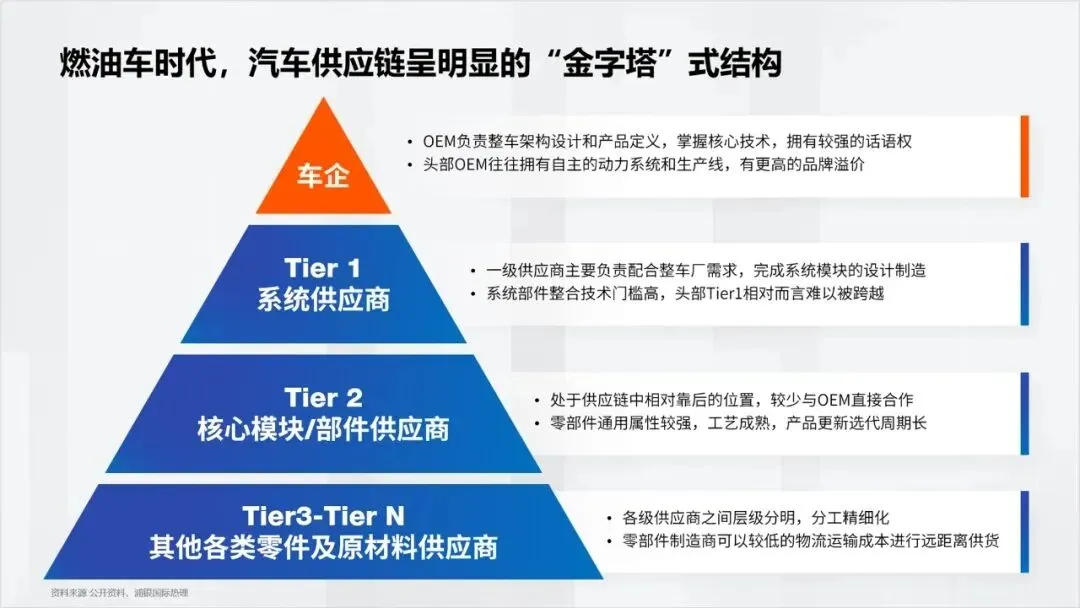
觉得太扁平?加点菱形拼接。
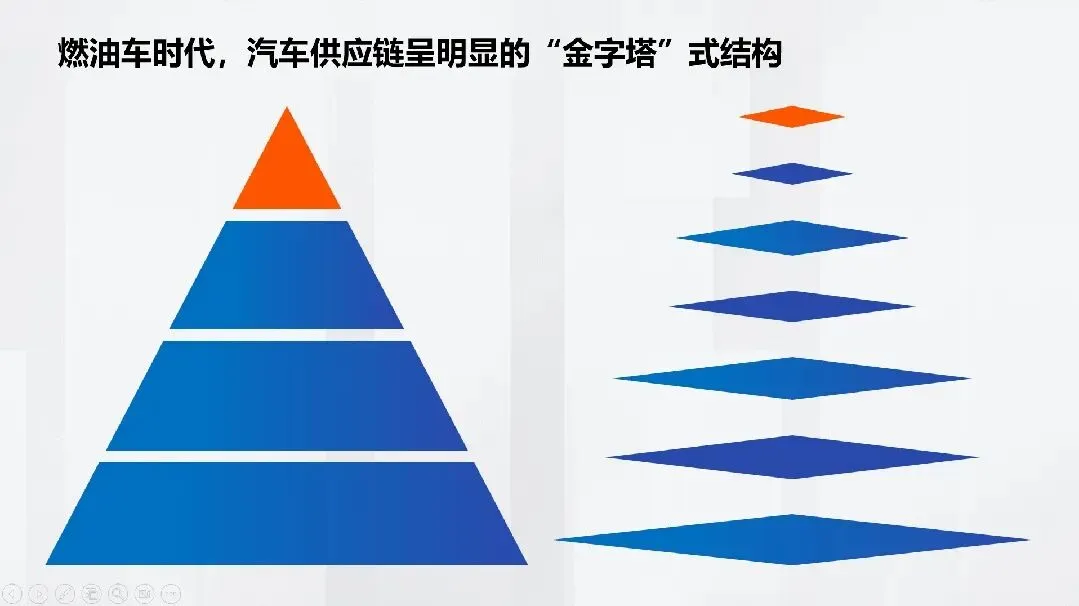
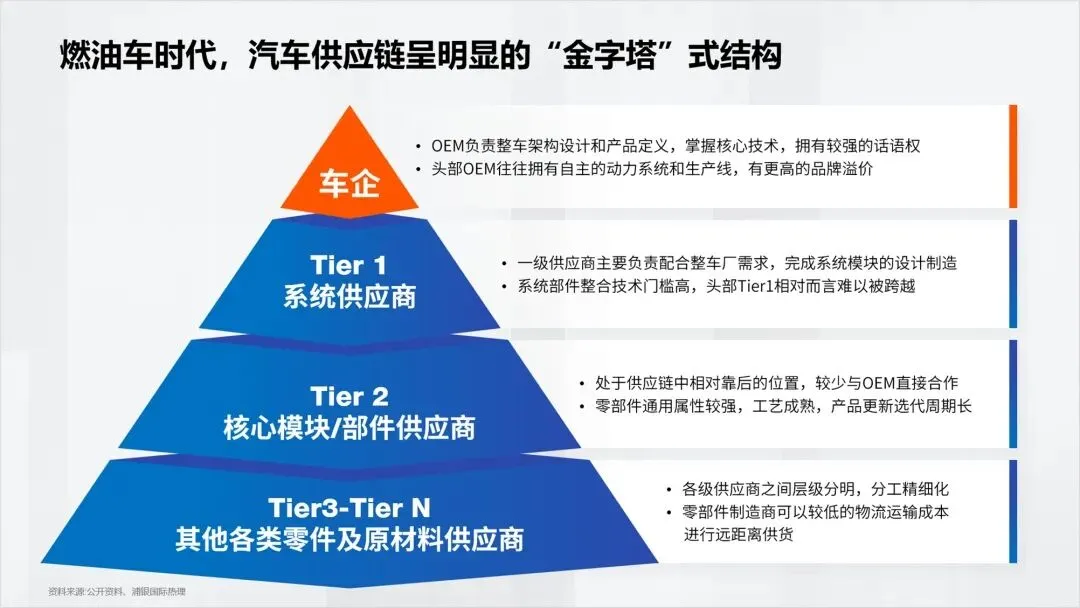
立体感马上出来了。
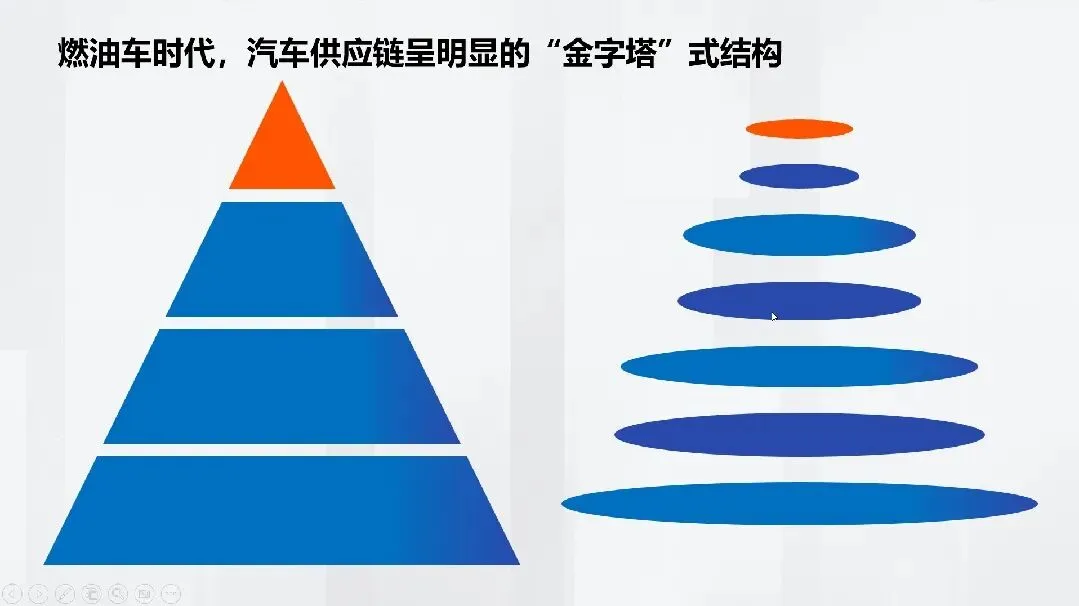
或者换成圆形。
最终效果:
三模块内容的三角布局法
遇到三个并列模块,别再傻傻地横向排三栏了。
三角形布局能让逻辑关系更清晰。
看这个例子:
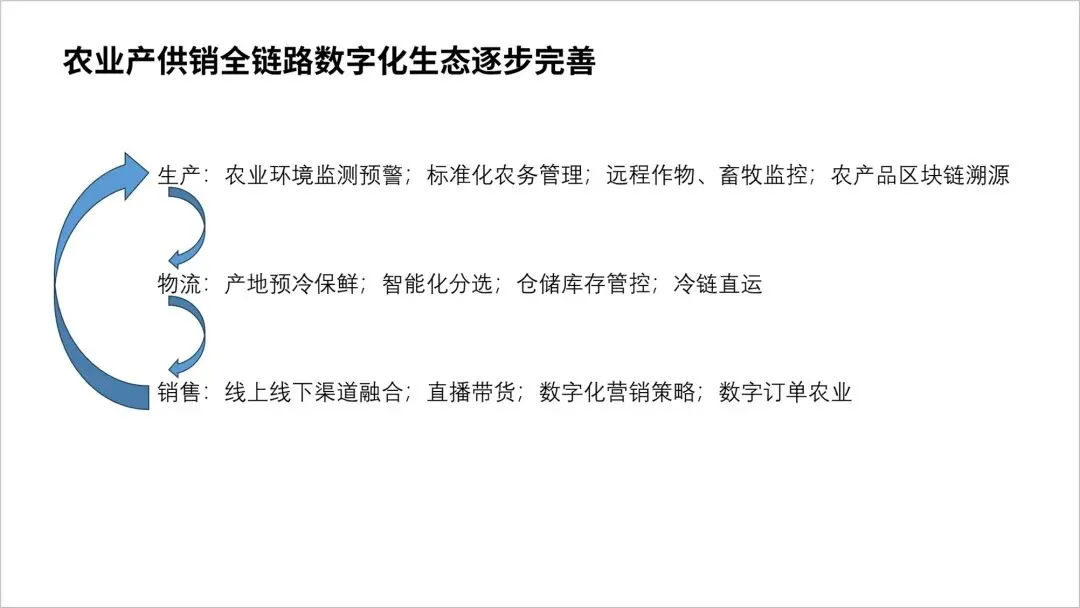
先把文字层次梳理清楚。
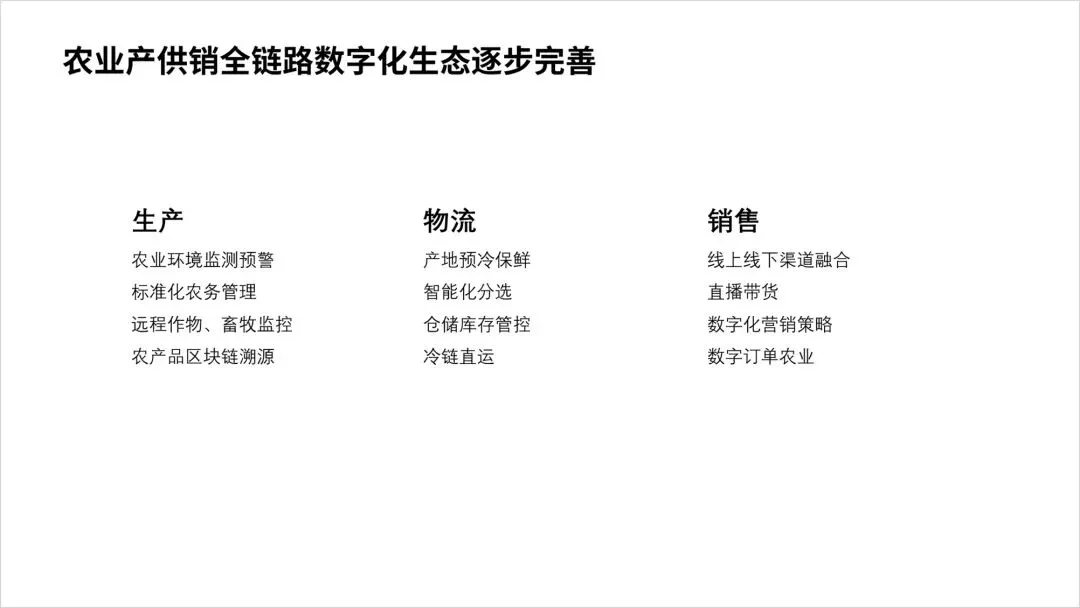
加色块强化重点。
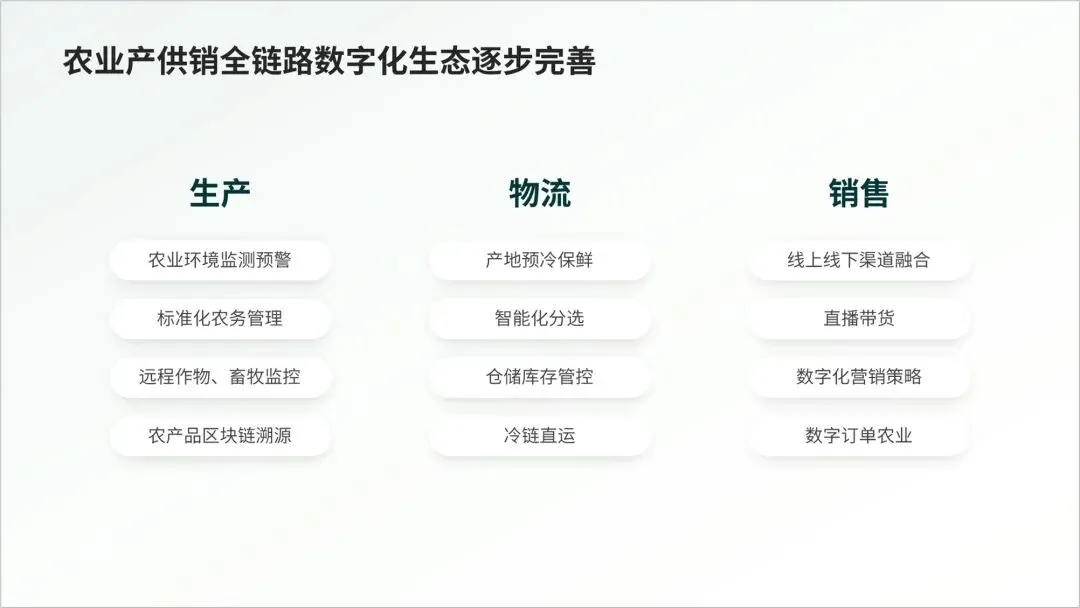
但这样看不出三者的关联性。
重新审视内容——三个模块,彼此关联。那就在中心位置放个三角形,把它们串起来。
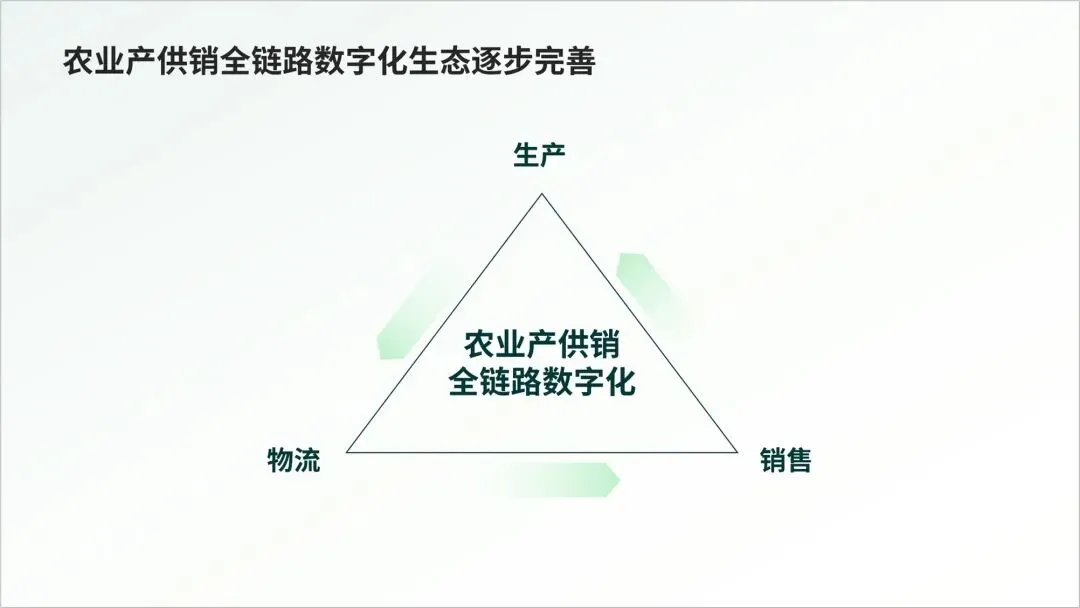
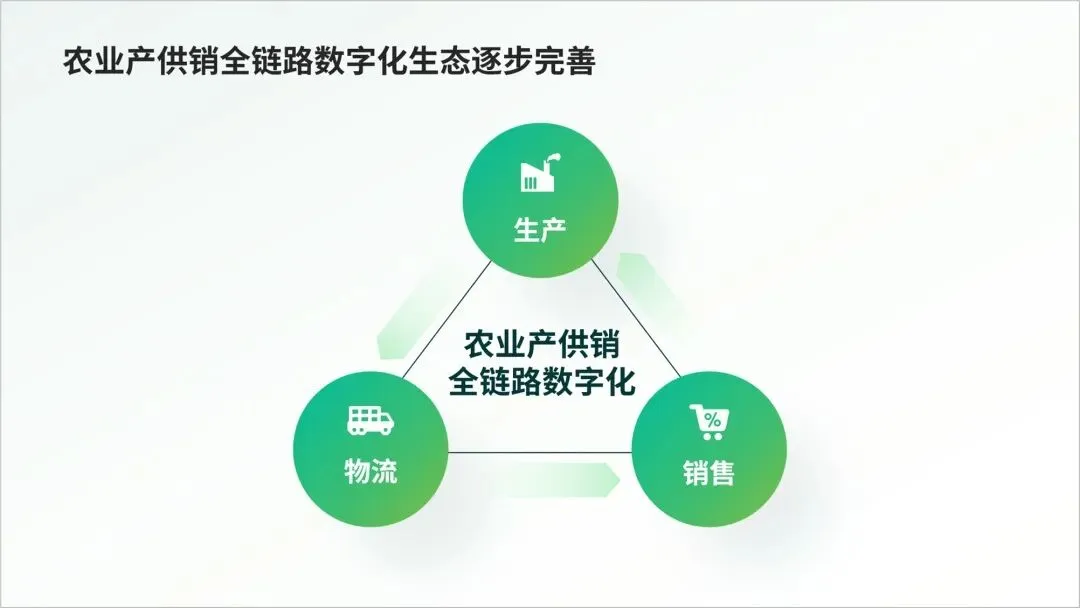
用圆形突出关键信息,图标点缀细节。
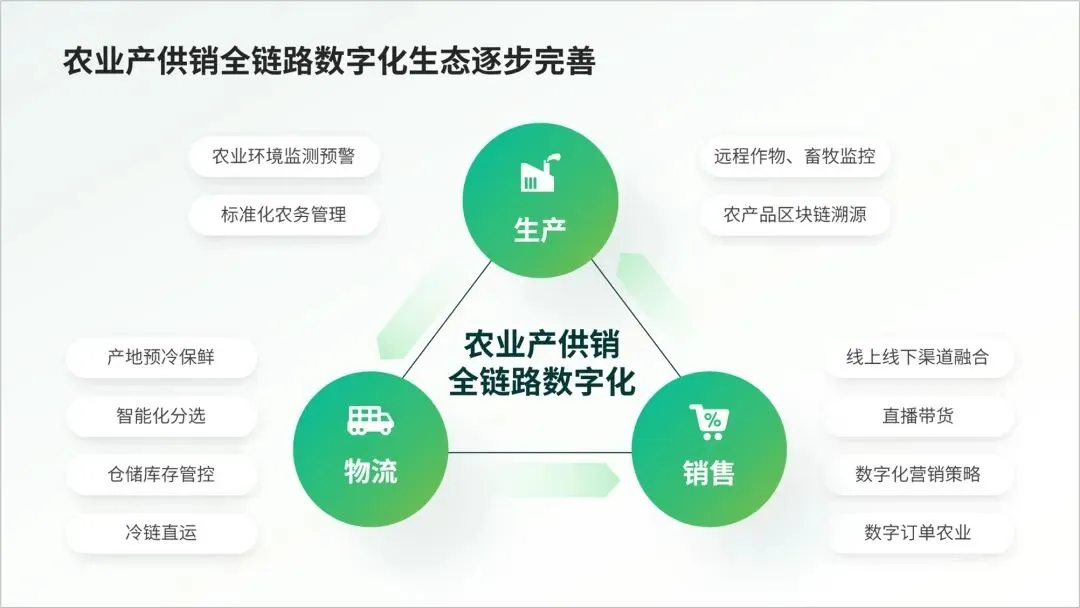
补充剩余内容。
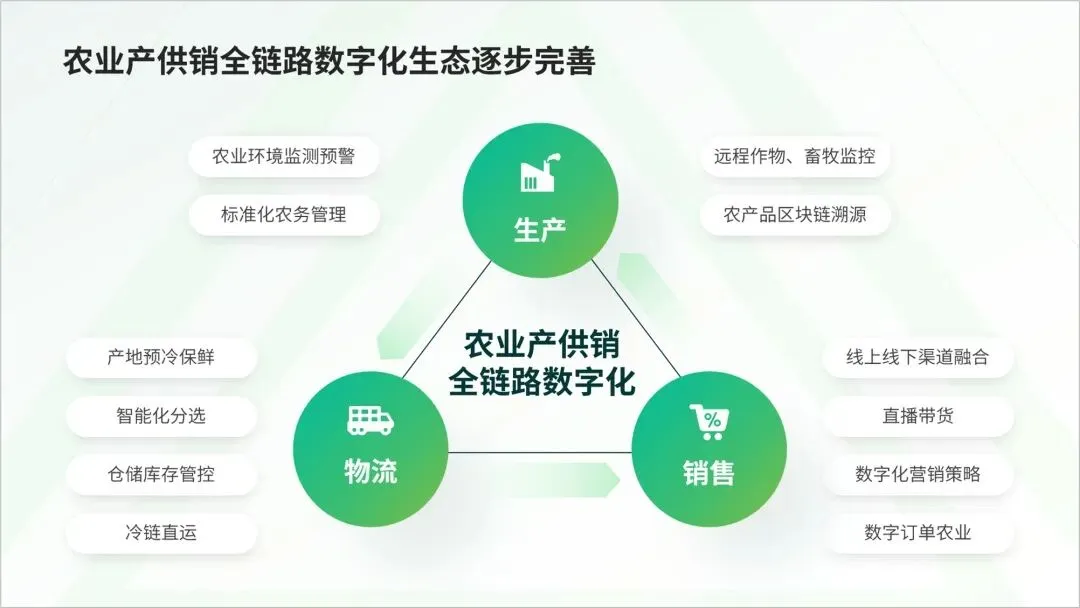
底部加些三角形线框装饰。
还有个骚操作——把三角形横过来放。
什么效果?
看这个:
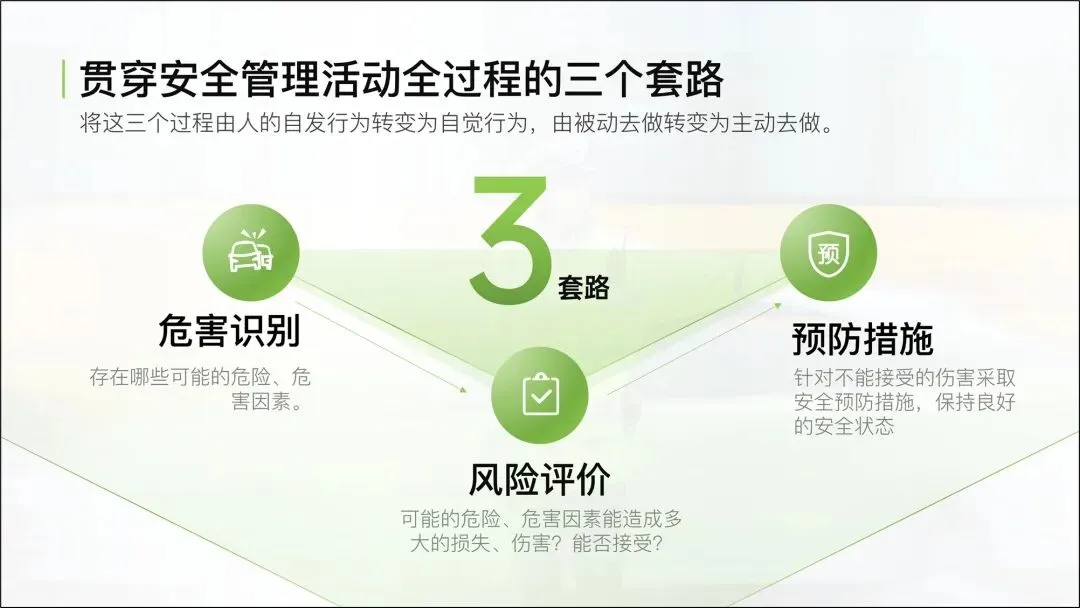
三个部分不仅有关联,中间还能加文字说明,立体层次感直接拉满。
用三角形做视觉分割
第四种玩法,用三角形切割版面,制造视觉冲击。
比如这页,就很有张力。
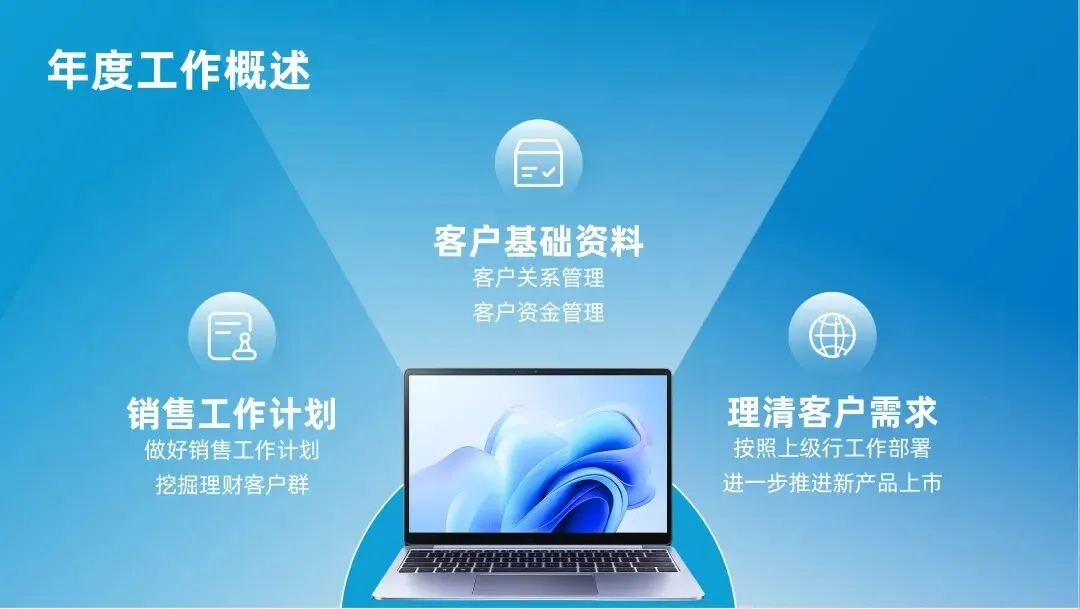
其实就是三个三角形,把页面分成三块区域。

这里用到渐变填充和透明度调节,处理后是这样:

加上文字和图片,一页高级感十足的PPT就完成了。

这些方法其实不难,关键是要跳出思维定式。三角形不只是箭头,它能做的远比你想象的多。试着在下次设计中用起来,效果绝对让你惊喜。
最后给大家准备了福利,找我可免费领取《 PPT 开挂手册》,500+页多配色逻辑图表及可视化高端PPT模板,让你的 PPT 轻松脱颖而出!
点击下方关注我的公众号,这样就可以每天第一时间收到最新的PPT赚钱信息推送了