1. 新建幻灯片并设置背景
打开PPT,新建一个空白页面,右键选择“设置背景格式”,导入你喜欢的图片作为背景。
2. 绘制“涂层”(红色区域)
点击“插入”>“形状”,选择“圆角矩形”。将填充颜色设为红色,轮廓设为“无边框”。这个红色矩形就是刮刮乐的表层。
3. 绘制“底座”(灰色区域)
再插入一个普通矩形,放在红色矩形下方作为底座。将其填充为灰色,轮廓设为“无边框颜色”。
4. 设置刮开动画
· 选中灰色的底座矩形。
· 点击“动画”选项卡,添加“擦除”效果,并将方向设置为“自左侧”。
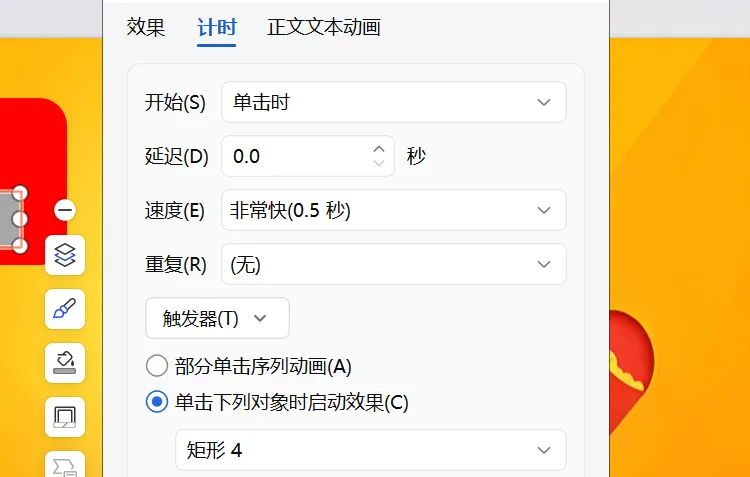
· 打开“动画窗格”,双击该动画进入设置。在“效果”选项中,将“声音”设置为“鼓掌”;在“计时”选项中,点击“触发器”,选择“单击下列对象时启动效果”,并在下拉框中选中灰色的矩形。
· 注意:触发器选灰色矩形,这样点击红色区域时,灰色才会被擦除。
5. 添加“刮刮乐”文字
插入一个文本框,输入“刮刮乐”。调整好字体和颜色后,将它置于红色矩形的上方。
6. 创建奖品内容
复制第3步的灰色矩形,将其填充色改为白色,轮廓设为“无边框颜色”。然后在上面输入奖品文字,比如“当一日英语课代表”,将字体颜色设为黑色,以便清晰显示。
7. 批量制作
将前面做好的几个元素组合选中,复制出6份。然后依次修改每个白色矩形里的文字,填上不同的奖励内容。
8. 调整图层顺序(关键一步)
· 按住Shift键,依次单击所有白色矩形。右键选择“置于底层”
· 再按住Shift键,依次单击所有红色矩形。同样,右键选择“置于底层”
· 注意:按这个顺序调整后,白色文字在底层,红色涂层在中层,背景在最底层。播放时,点击红色涂层就会触发动画,擦除后露出底下的白色文字。
9. 最终检查
播放幻灯片,测试一下效果。