“你的PPT做的太朴素了?没啥设计感?”
我相信经常做PPT的大家,肯定被领导或者客户这样说过。
我也是一步一步走过来的,大家经历过的,我都经历过。
那么,“什么是设计感呢?”
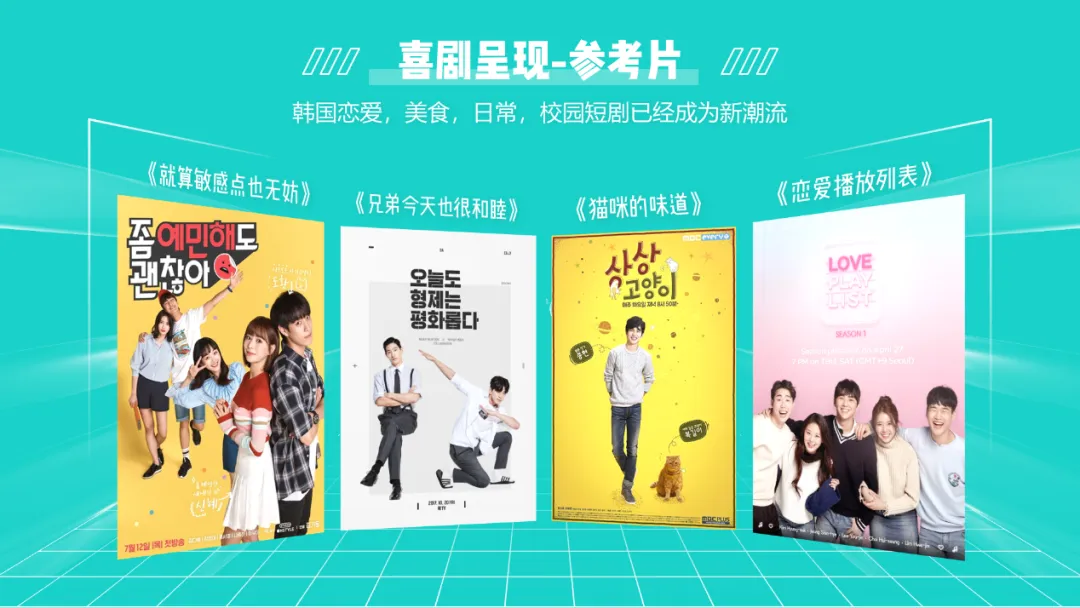
其实,直接描述,表达可能不够清晰,我们先来看看一些好的设计作品~
其实,设计感实际上就是“与众不同,给人不一样的视觉体验感”
在我们平时生活中稀疏平常的设计,让我们的审美疲劳了
而如果一旦出现不一样的文字设计、排版设计等等,就会让人眼前一亮,留下深刻的印象
这些作品就是“不走寻常路”
那么,问题来了,都有哪些技巧可以快速又简单,却有效地提升PPT的设计感呢?
今天,我们就来盘点一些非常好用的 WPS 稻壳小技巧,这些小技巧能够让设计感提高一大截哦~
我们在制作PPT经常会遇到多点式的排版,需要对文字之间进行分组。而文本框可以对文案进行划分,将内容归类分组,使页面整体看起来更加有序
但是如果我们不知道怎么给文字添加合适的文本框怎么办呢?
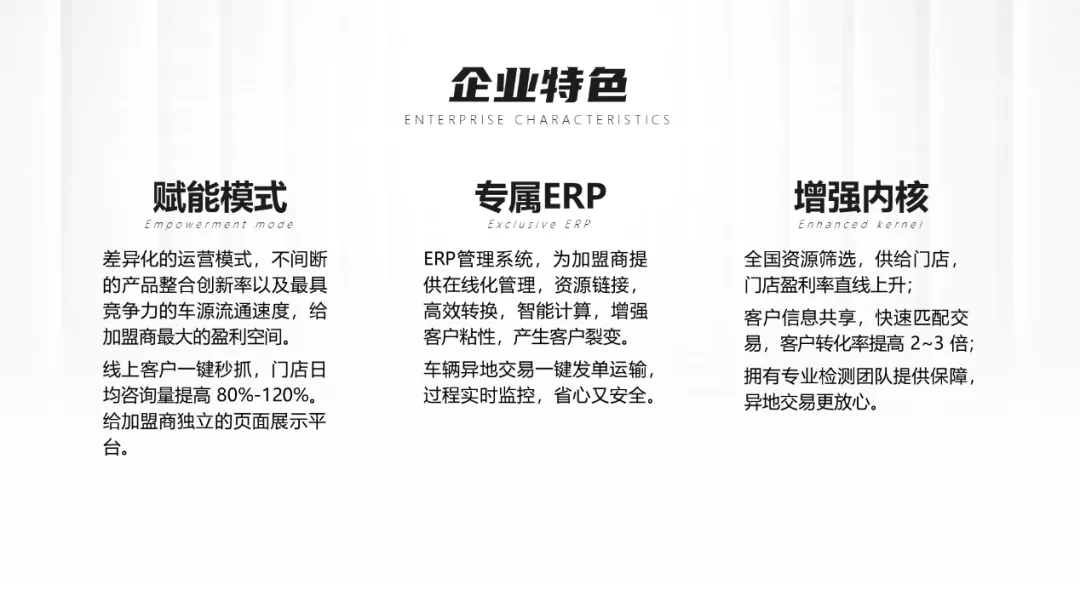
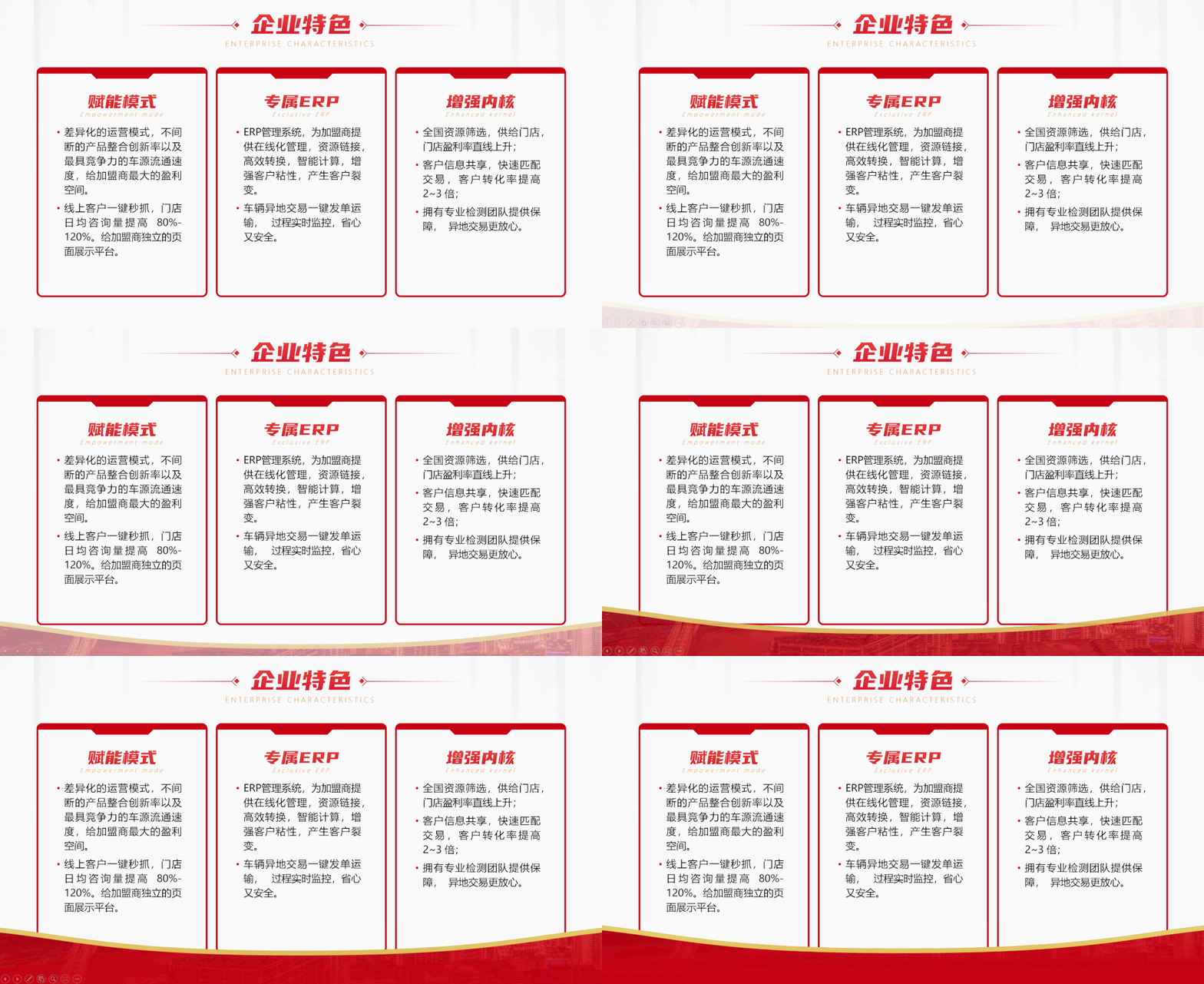
比如,我们有这样一个案例,原稿虽然可以看出“企业特色”的内容分为三个部分,只是简单将文字放上去,设计感缺少了点
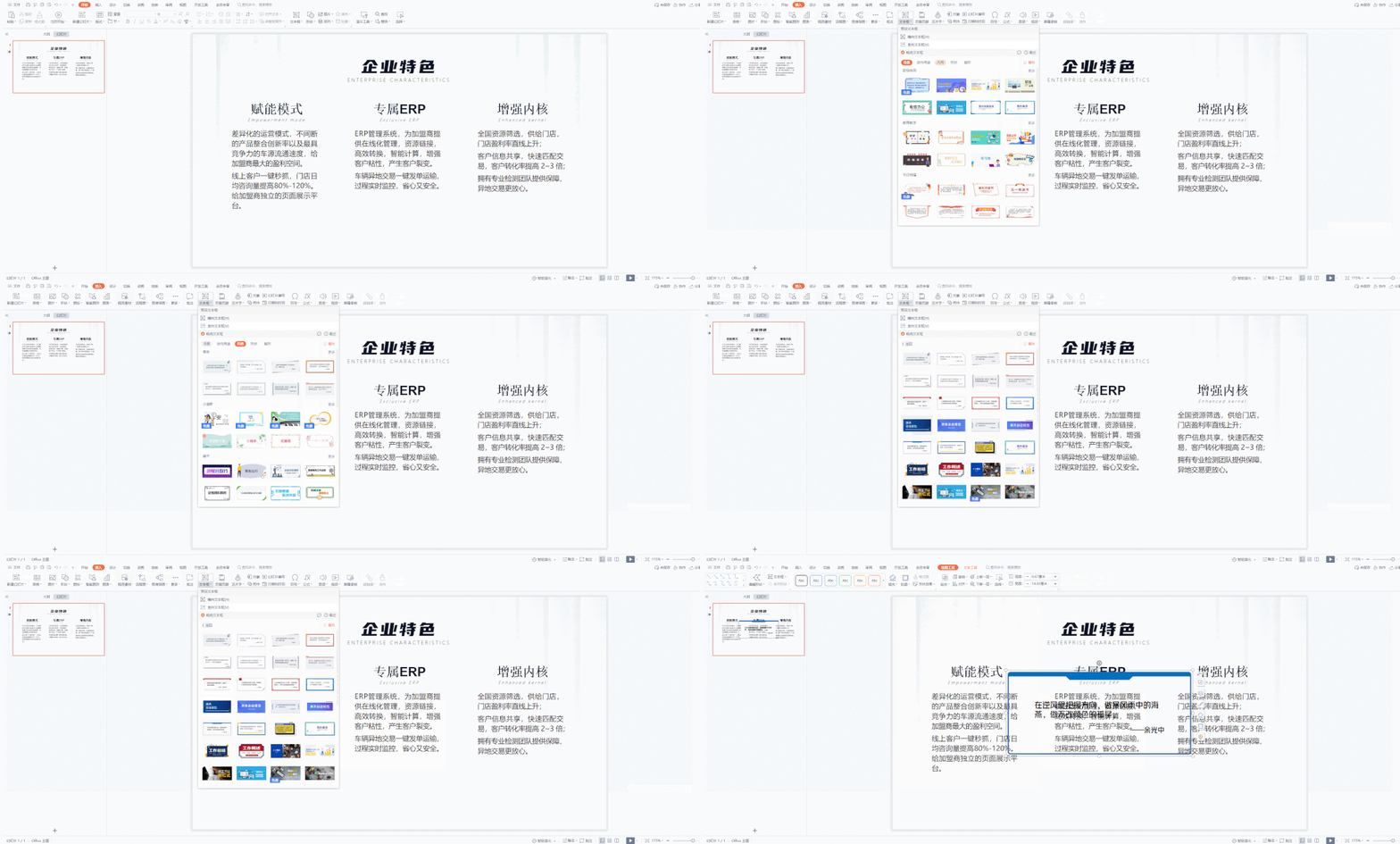
我们可以使用WPS自带的稻壳文本框,让原本划分不明的文字变得清晰
在菜单栏【插入】中找到【文本框】,在【稻壳文本框】里找到【风格】-【商务】型文本框
插入文本框后给它调整长度和颜色,分别将文字复制到文本框中
然后在页面下方留白处添加一个色块压底,丰富页面,完成这张PPT,设计感提升一大截
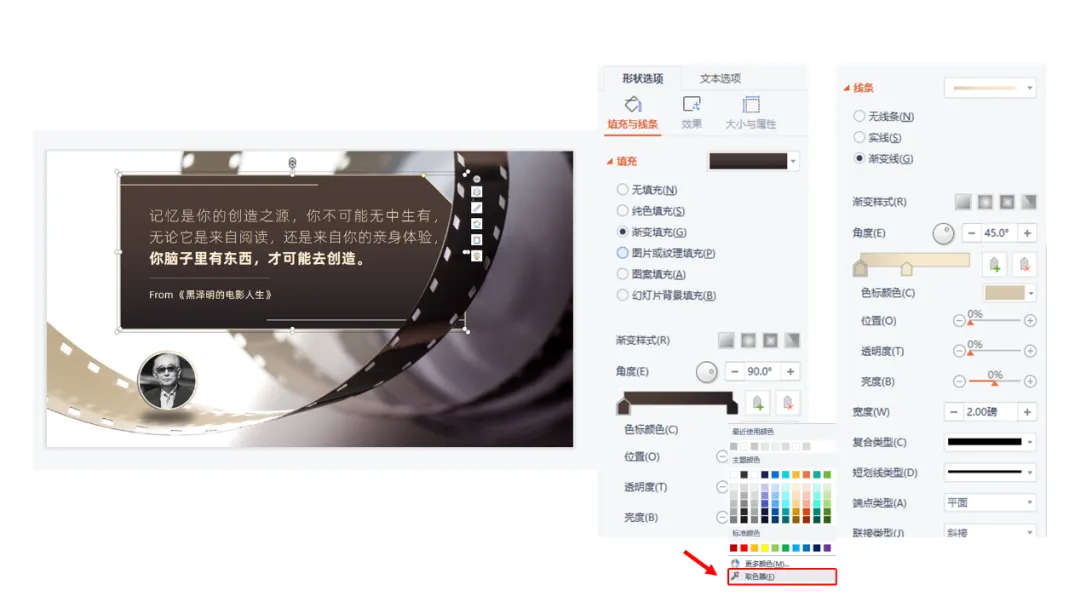
这样复杂的背景,如果只是用预设文本框输入文字的话整体画面会有些杂乱
我们同样在【稻壳文本框】找到一个适合的文本框,选中文本框,用取色器吸取背景的颜色,设置一个渐变的颜色。同样也对线条进行一个颜色的改变
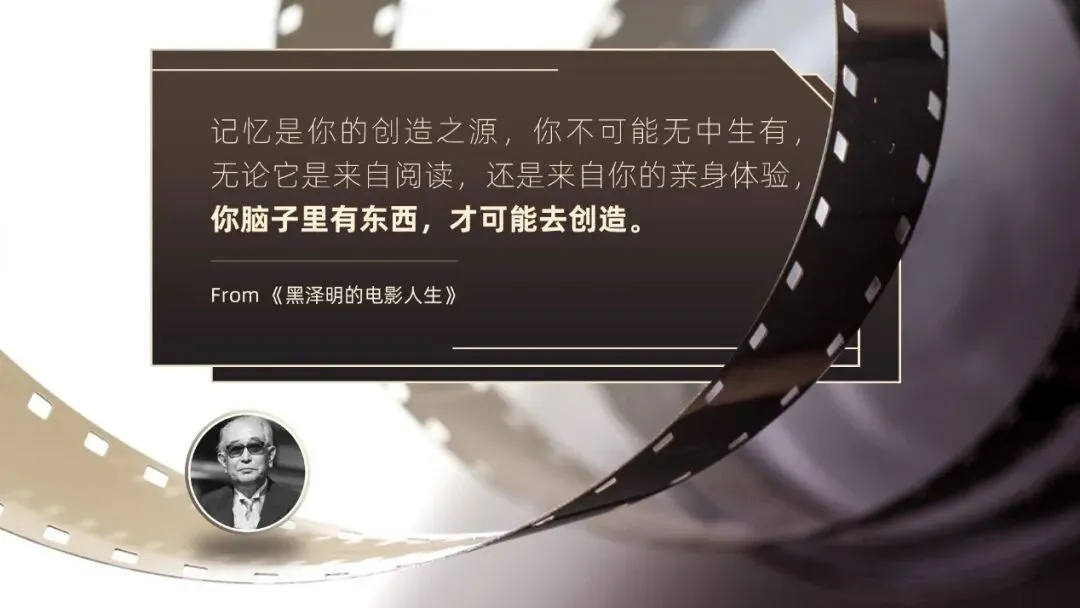
更改颜色后整体画面会更融合
最后为了更有层次感些,再加上同样一个文本框这个小细节,一张富有形式感的页面就出来啦~
如果说文字需要边框,那么图片更需要边框来装饰。一图胜千言,如何让图片展示更加多样化呢?
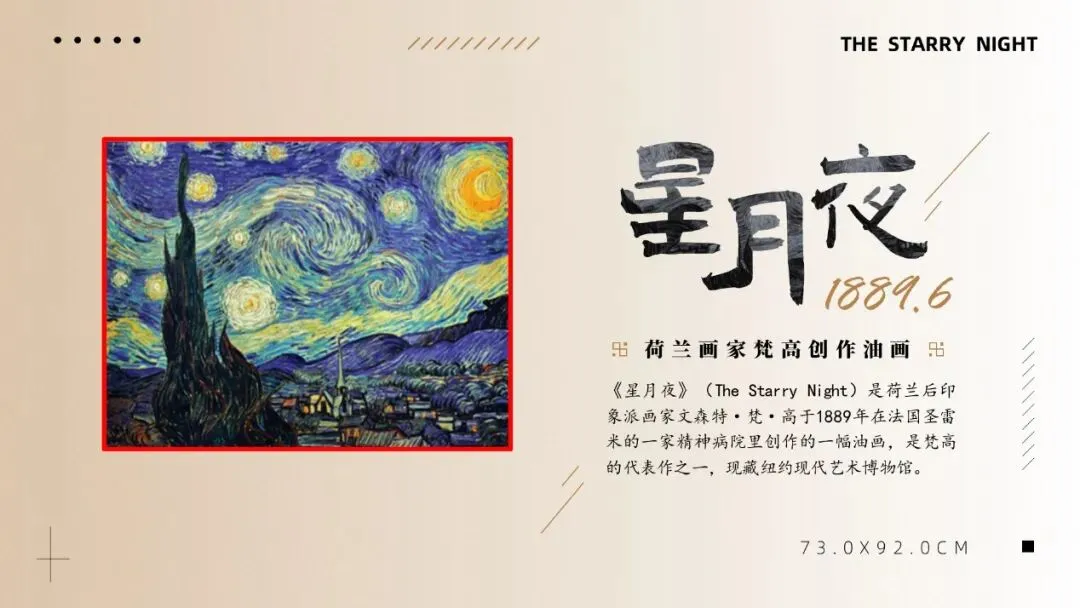
比如说这页PPT,左图为画家梵高的油画作品,右侧则为作品的创作简介
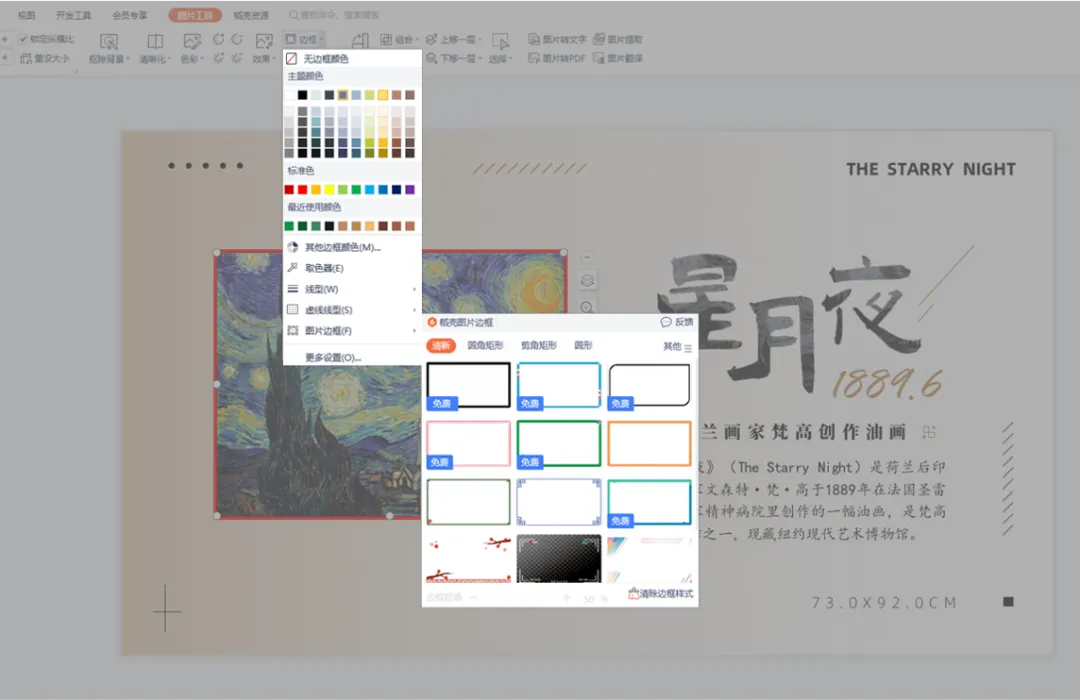
这种左图右文的排版是我们经常用到的排版方式。但是左图作者在插入图片时保持了默认格式,红色的边框格格不入
那么应该怎么做呢?两个步骤搞定!
●第一步:选中图片, 在【图片工具】处选择【边框】—【图片边框】,找到一个“黑色”的边框
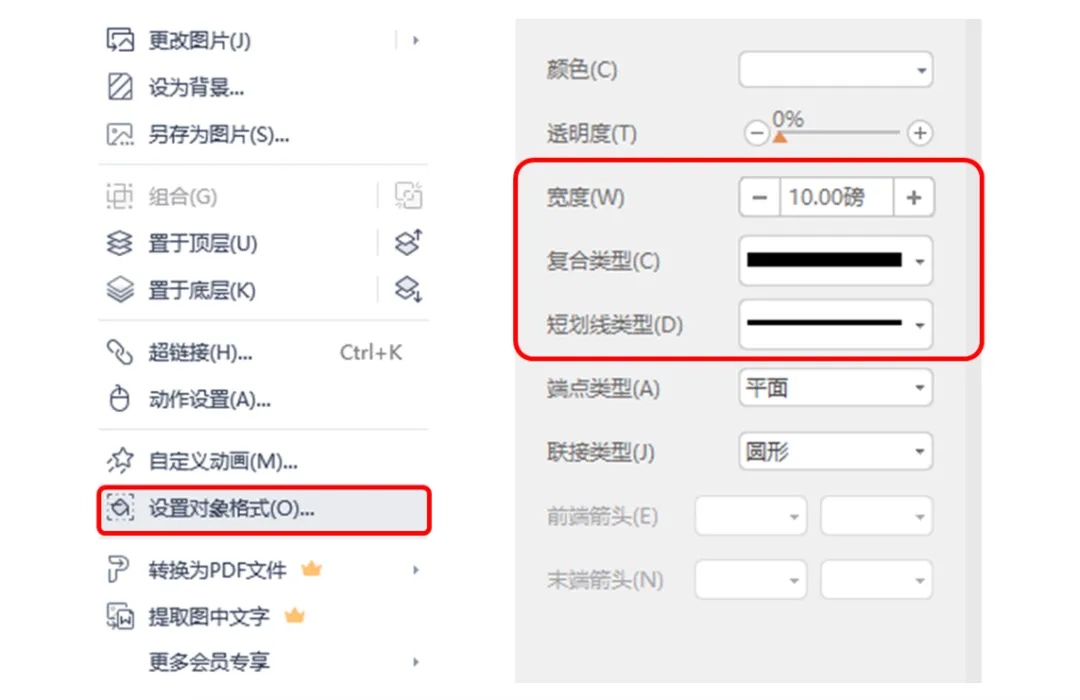
●第二步:鼠标右键,选择【设置对象格式】,在【线条】栏给边框选择适合的大小
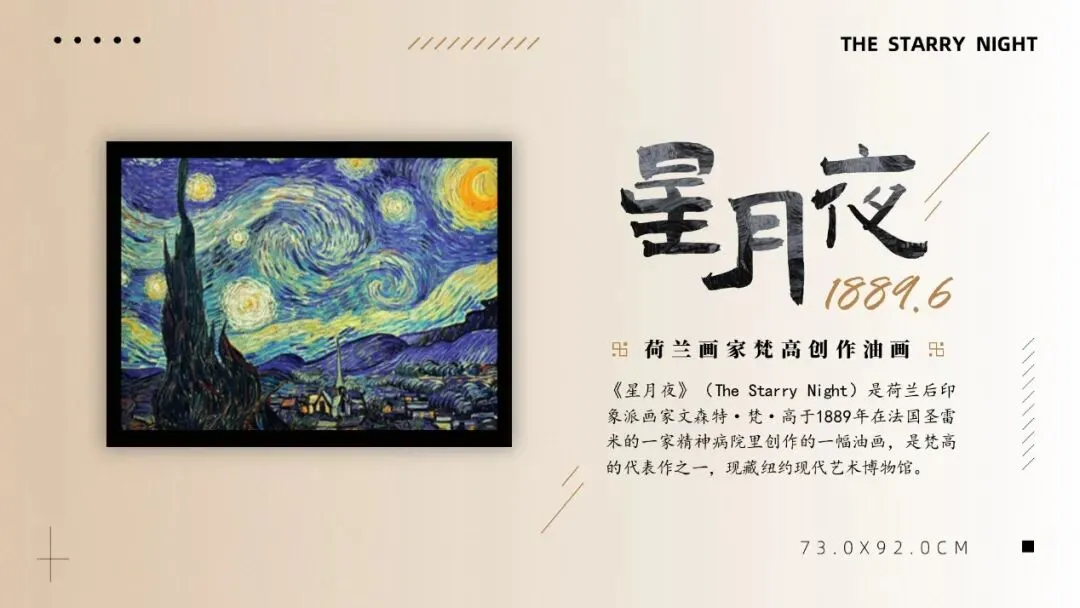
黑色”的图片边框搭配上梵高的油画作品,让人好像感受到了那份浪漫与美丽,感受到了梵高对于生活的热爱和努力,多么有艺术展览的氛围~
我们再来看第二个例子
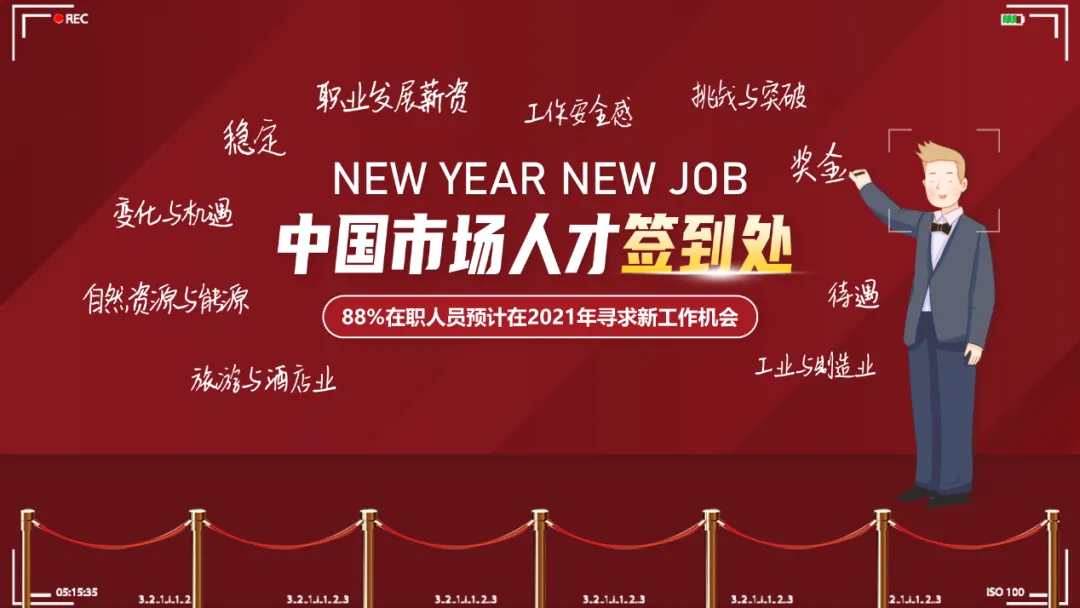
在一页接龙活动中公司小伙伴制作了这样一页,做完之后我总觉得差了点什么
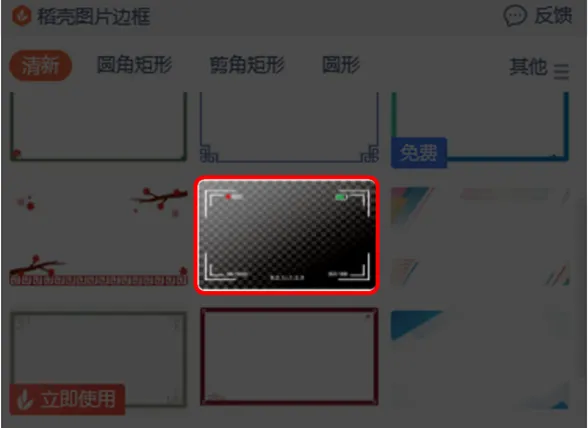
偶然我在稻壳图片边框里找到一个和录像机拍摄情景一致的边框
然后我“顿悟”了!原来是页面整体的氛围感少了
于是我将这个边框利用上了,就变成了下面这样
添加了边框后,整个感觉就出来了。小小的边框,却能提高设计感不少~
文字和图片是PPT的重要部分之一,那么我们制作PPT时,常常也会遇到要处理大量数据的问题,而如何将这些数据通过图形化的方式表达显得尤为重要
如何做出一个清爽大气,偶尔还带有一些新意的图表呢?
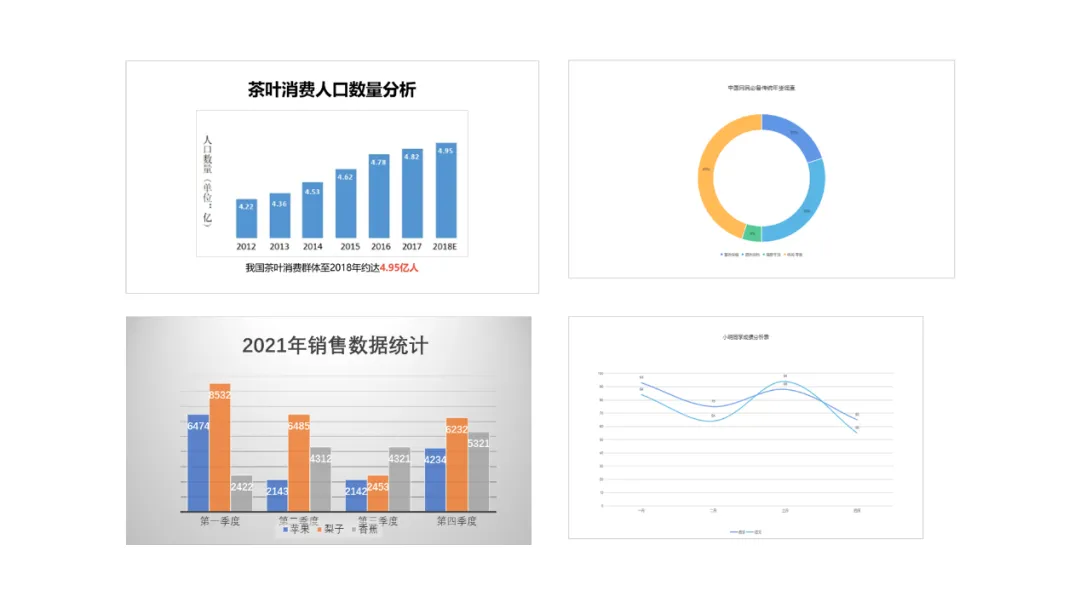
我们通常看到的PPT图表基本上就是这样的
表格形式单一、配色杂乱,有的甚至看不清数据
但是PPT中的图表只能做成这样吗?我觉得不一定
这个时候就可以使用WPS稻壳儿的在线图表功能,轻松又愉快地美化图表
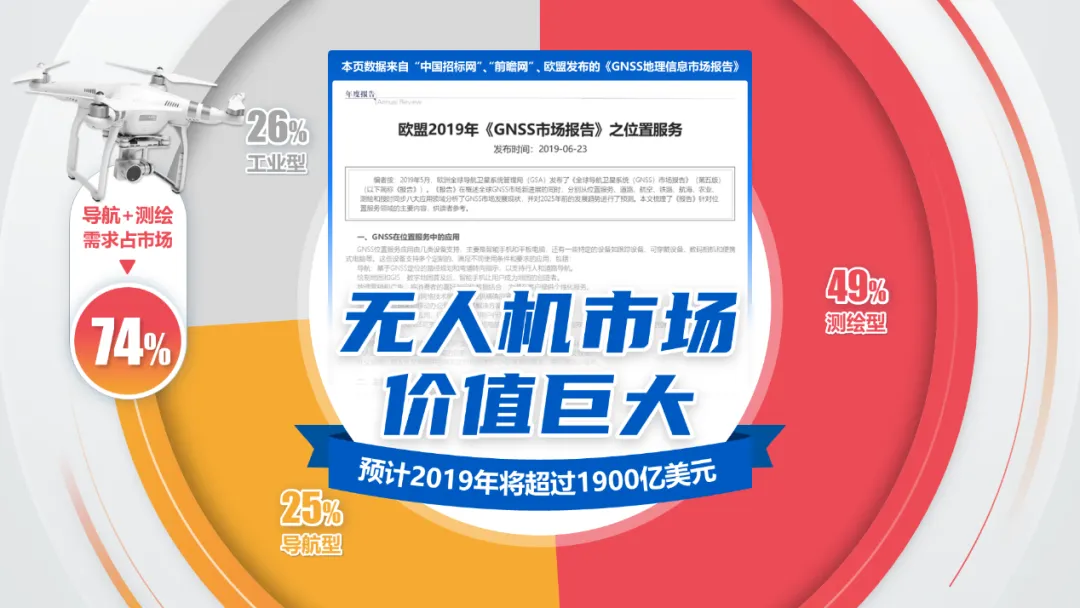
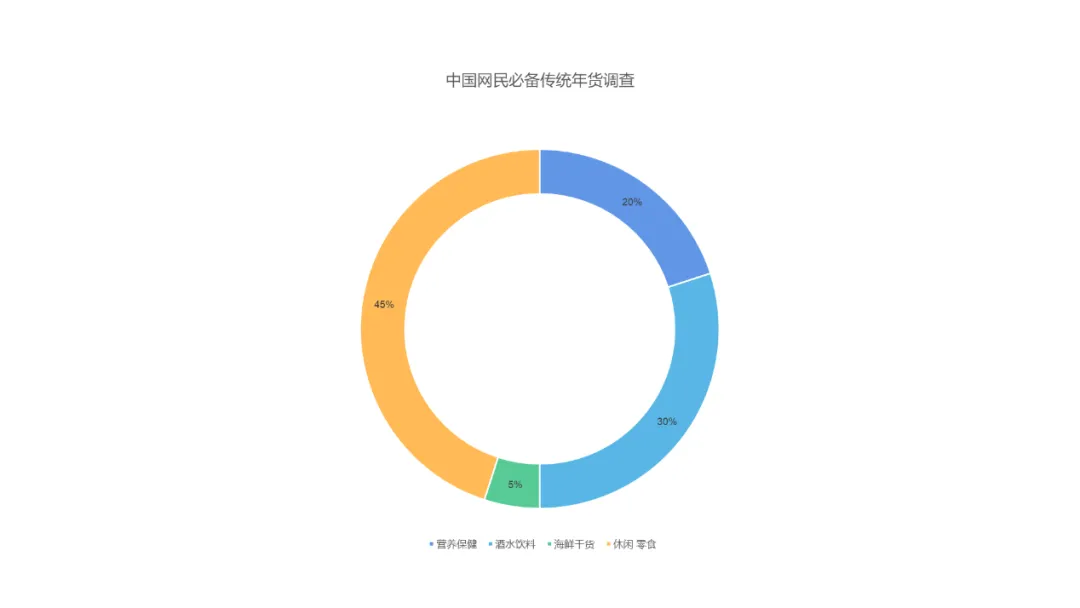
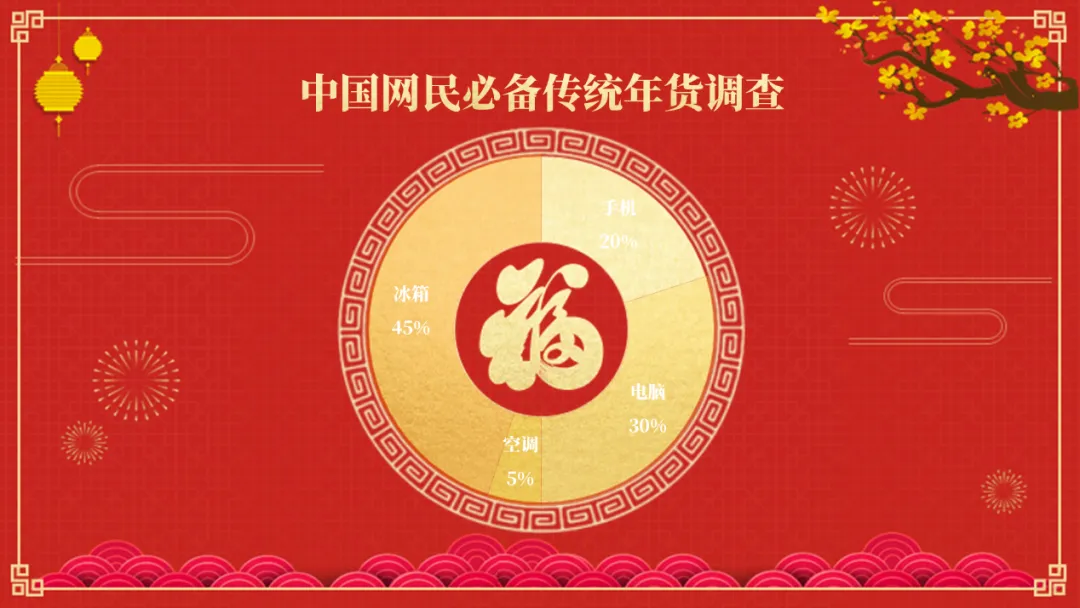
比如我们制作了中国网民必备传统年货调查的圆环图,但一点过年的味道都没有,这样就会出现PPT图表空洞的问题
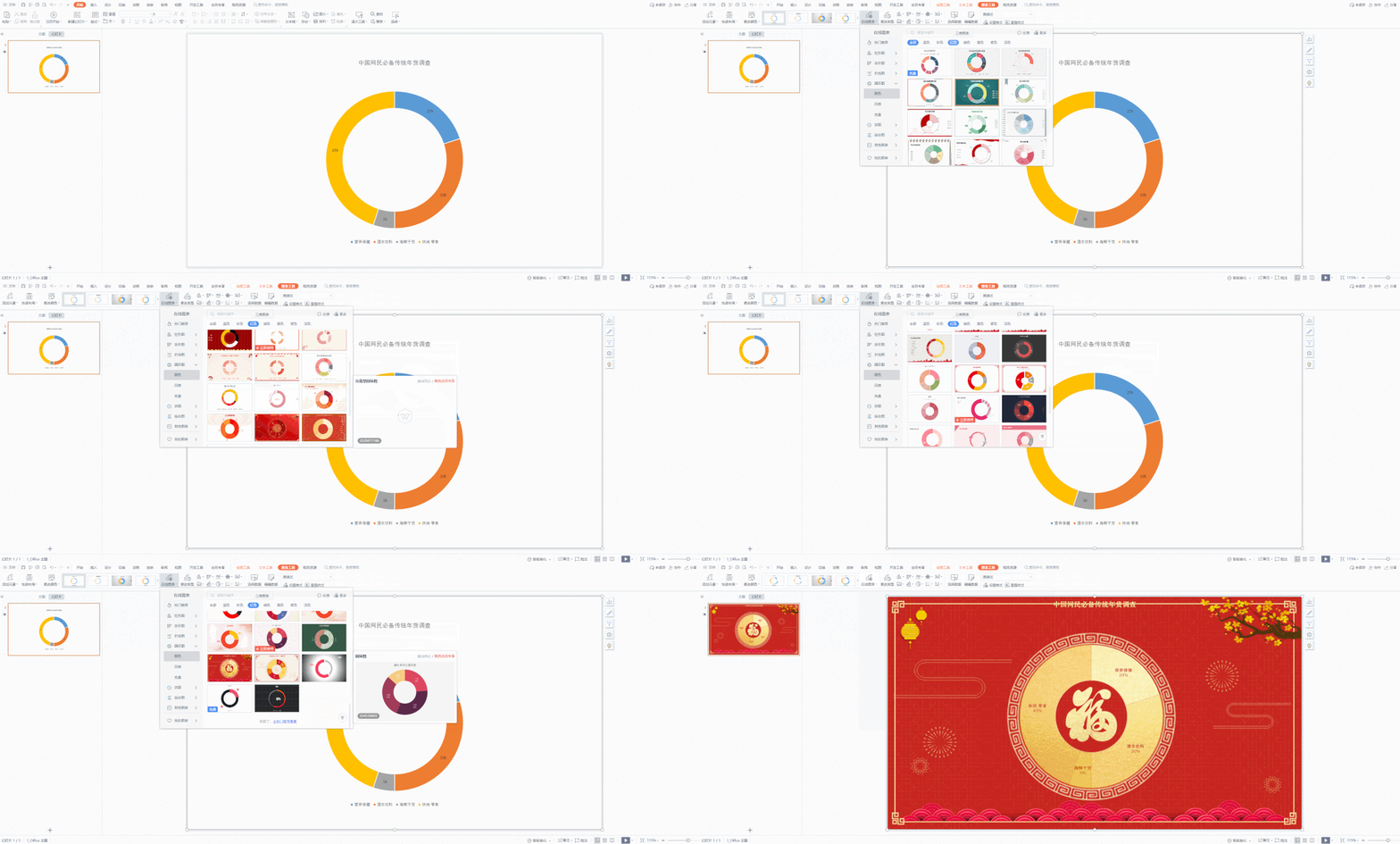
这时候我们不妨在【稻壳在线图表】的圆环图中,颜色选择红色,找到这么一个很有过年氛围的图表模板,点击立即使用
一个简简单单的圆环图,直接变成一页精致的PPT页面。是不是简单又快捷
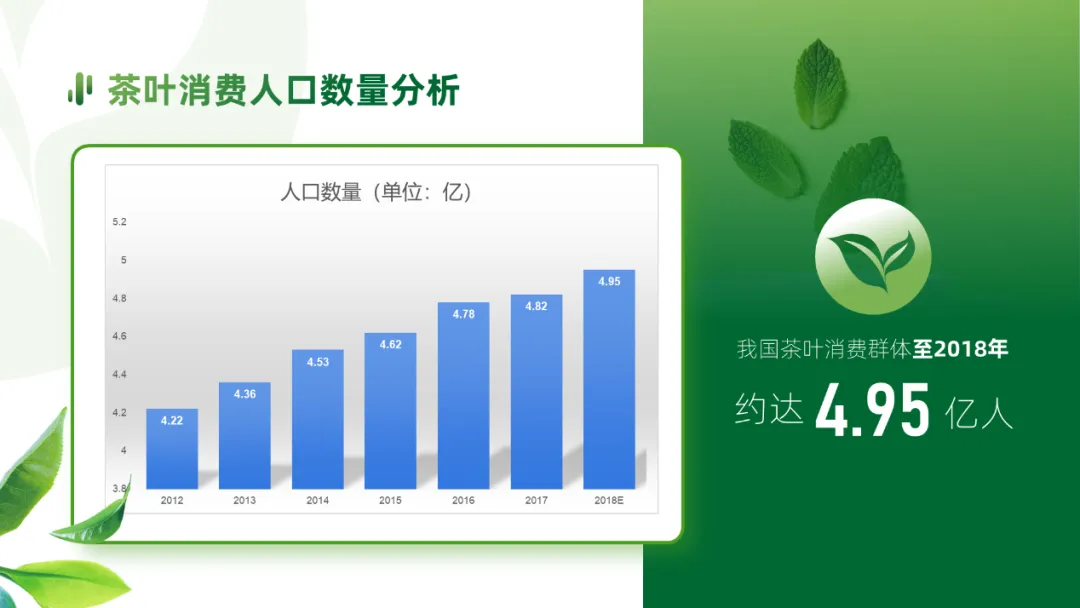
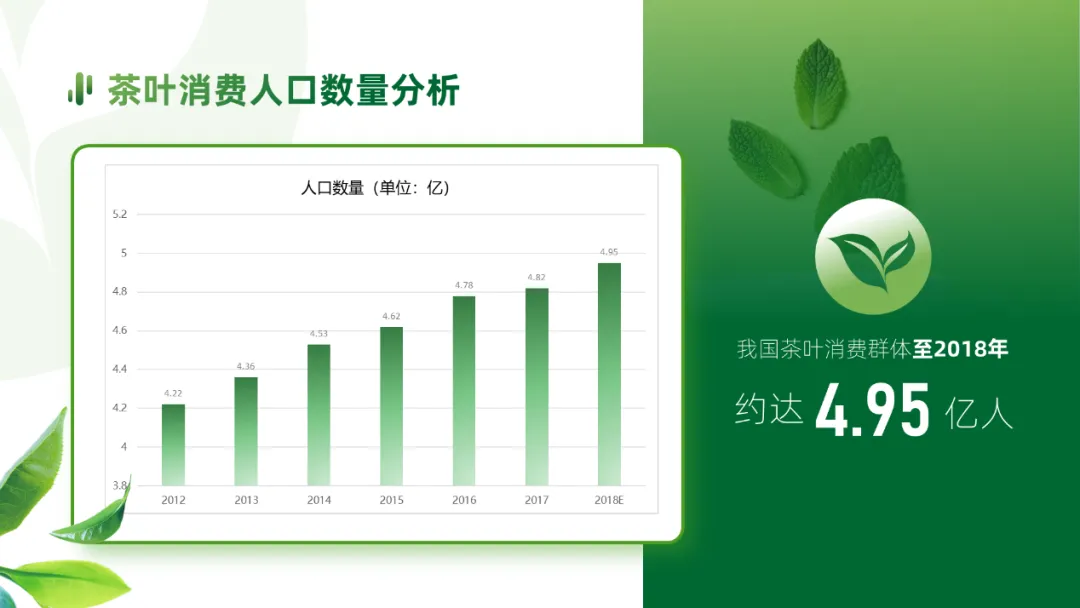
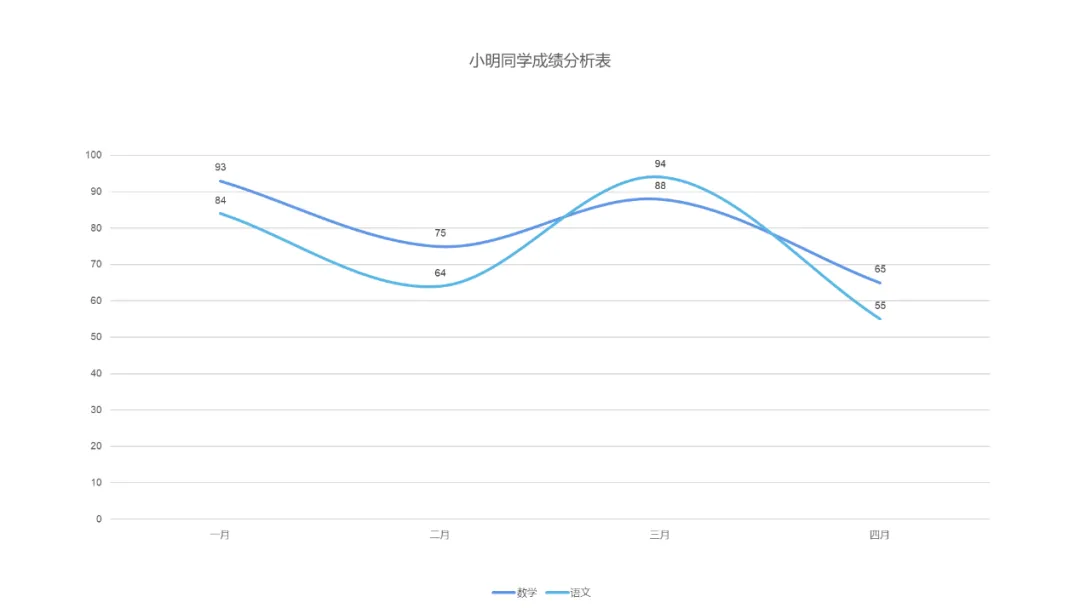
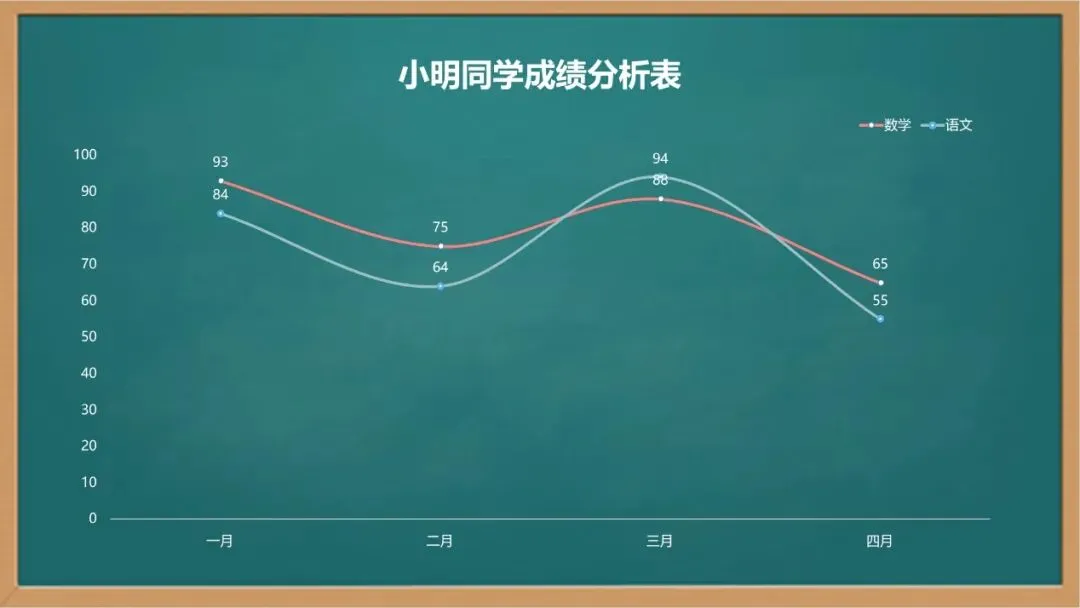
下面两个案例也是同样的
怎么样?是不是效果一下就出来了
关于在线图表的类别有很多,需要的话可以在WPS直接使用就可以啦~
更多的在线图表,就自己去探索吧~
以上就是本期的内容啦,其实WPS稻壳小技巧有很多,这些都能够帮助你快速提高PPT的设计感
本推文只是简单介绍了一些,希望可以抛砖引玉,给大家一点灵感,如果觉得这些内容有用的话,就拉到文末给我们点个“赞”吧!
等等,别划走~还有还有
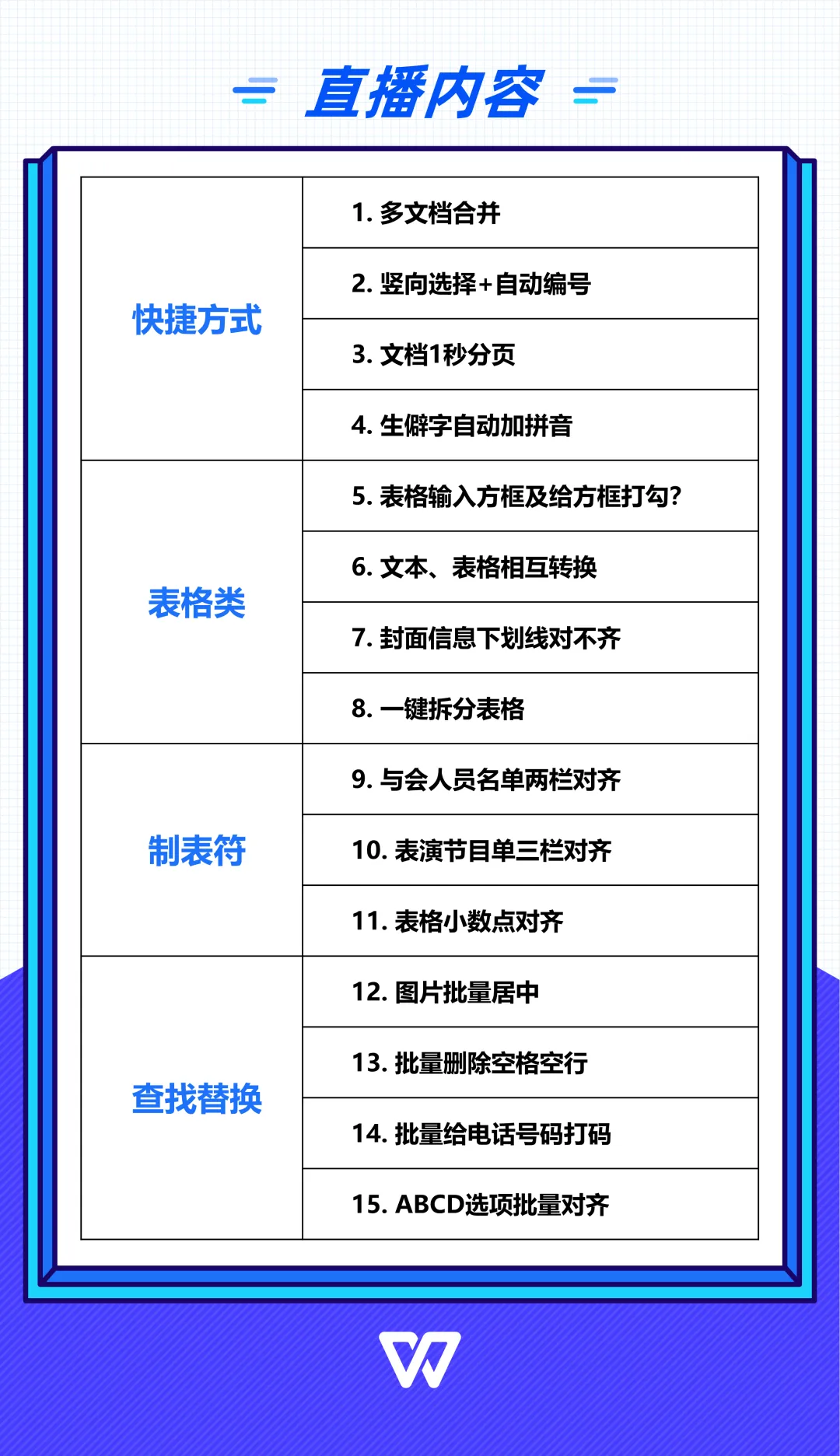
海宝老师开播啦~限时免费的Word实用技巧直播课!大家赶紧戳图预约起来~











 10个月宝宝每天需要喝多少奶粉?

