如何在PPT中制作
追光强调光效
本文分类:PPT技巧
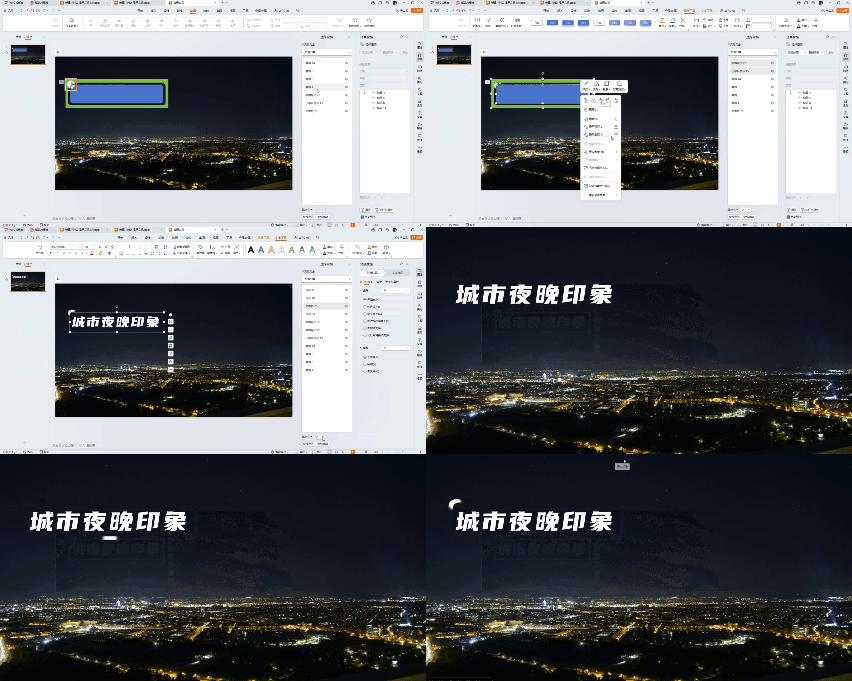
今天教大家做一个酷炫的追光强调效果。
步骤
一
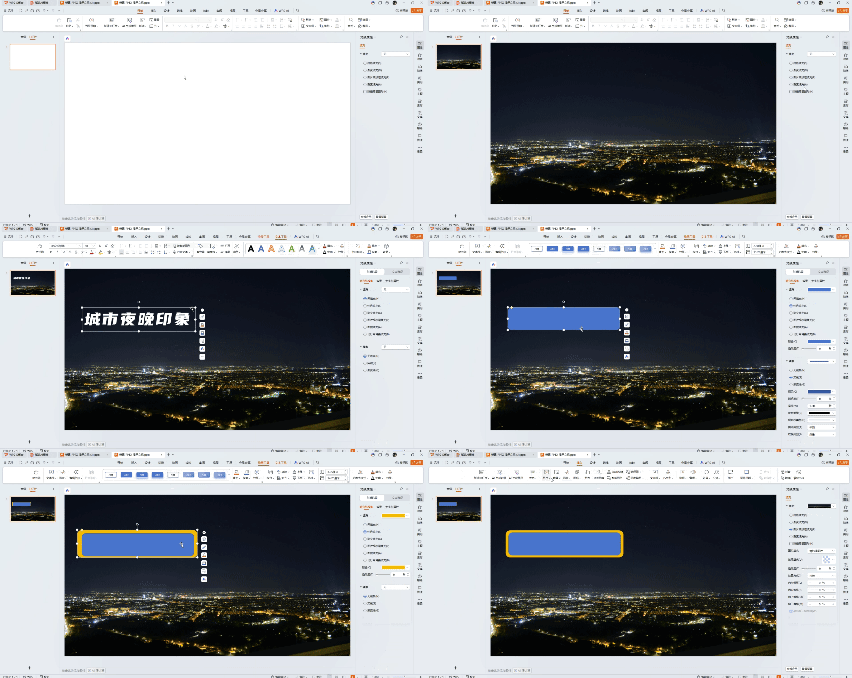
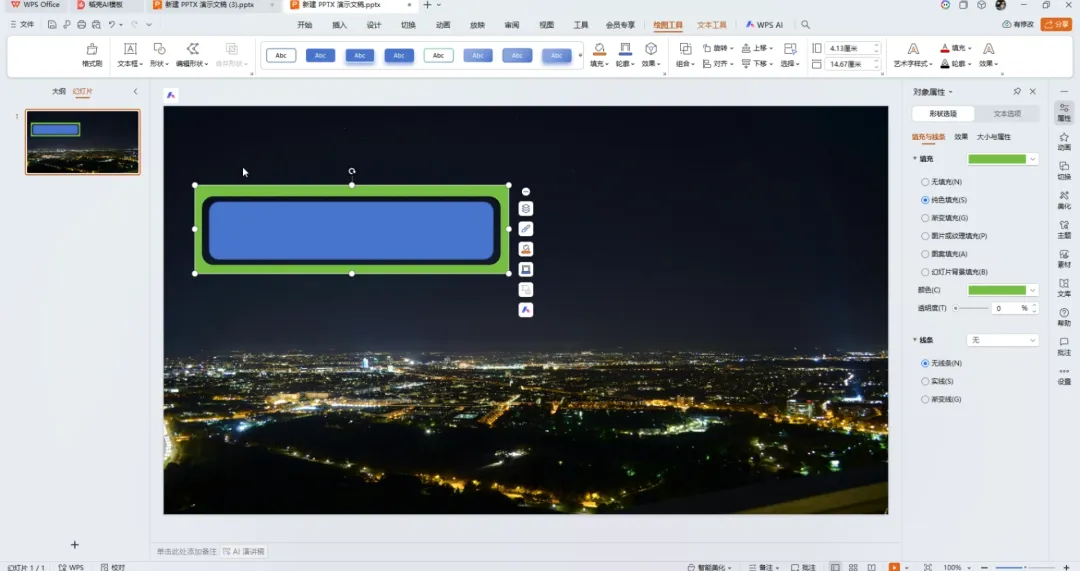
①选择一个你喜欢的图片,设置为背景。
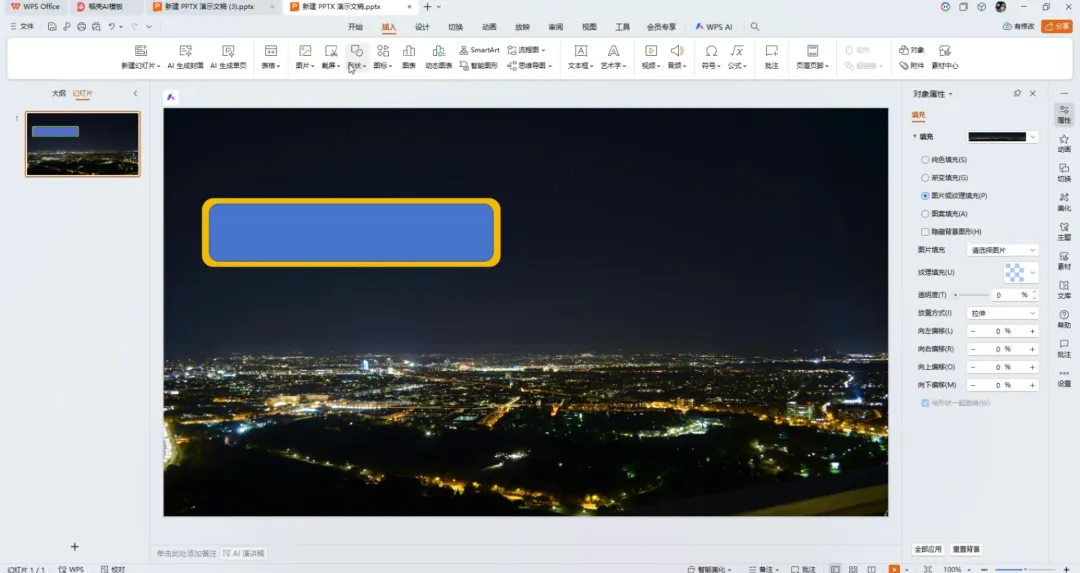
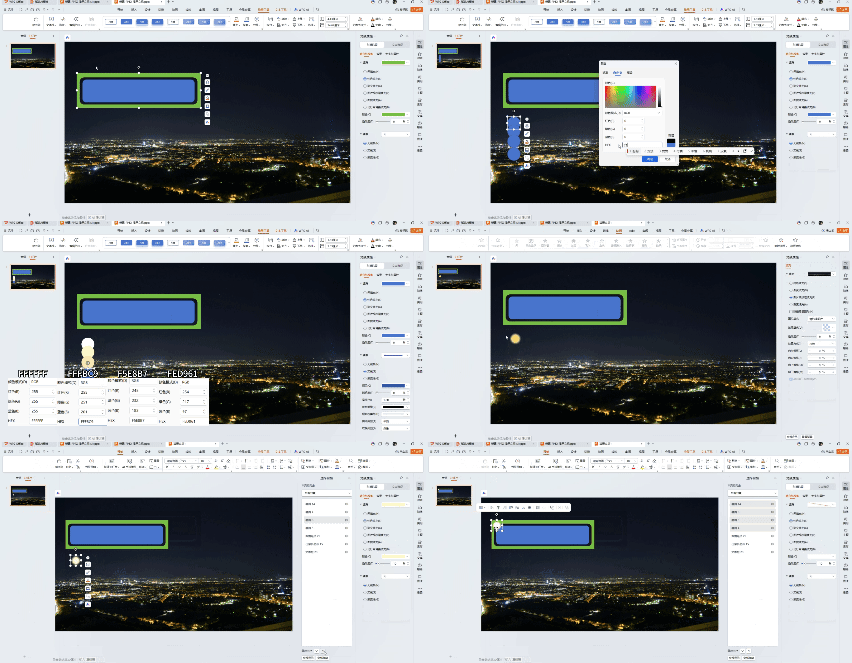
②插入俩个圆角矩形,设置无边框效果,点击黄色小圆点调整到合适的大小。
二
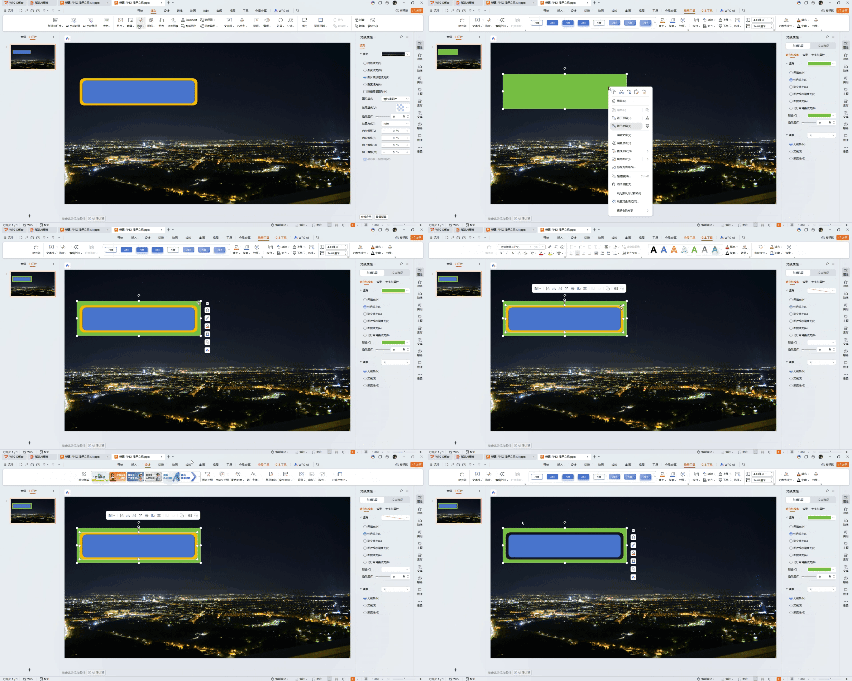
①再插入一个更大的矩形,设置无边框效果置于底层,先选择矩形再选择圆角矩形,执行【合并形状-剪除】。
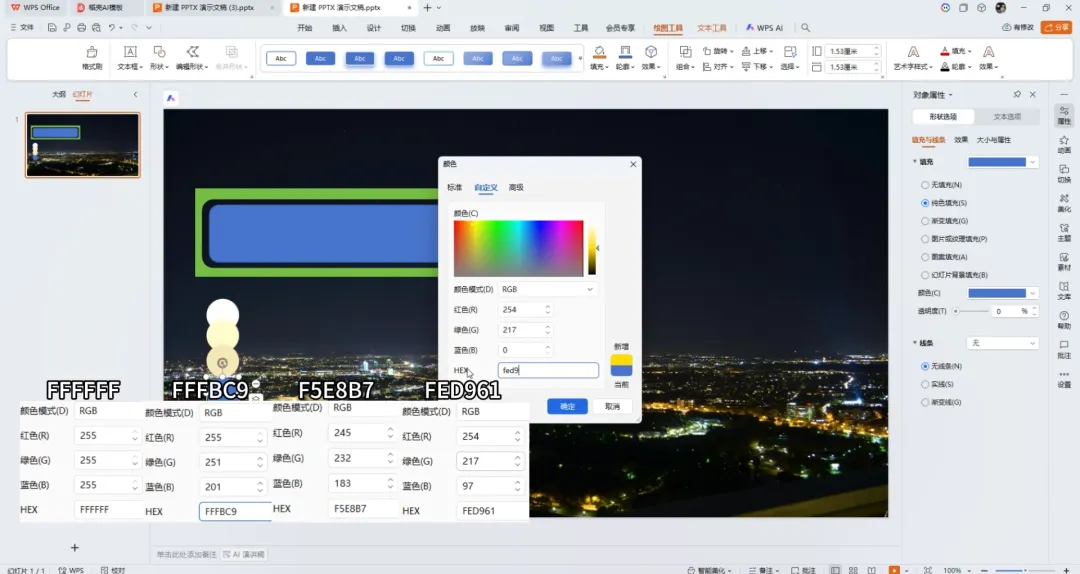
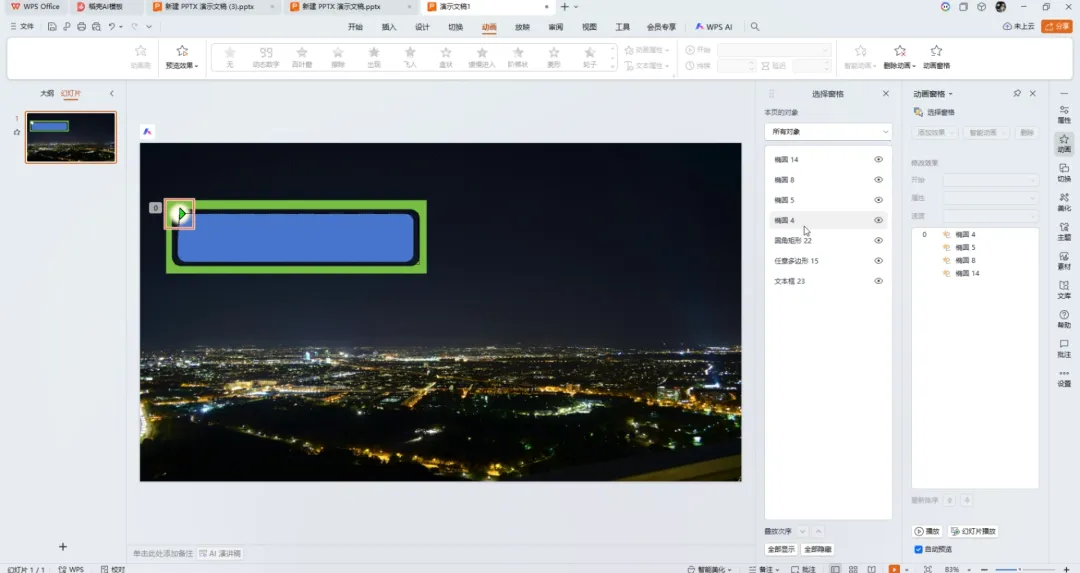
②再插入四个大小一致的圆形,分别设置你喜欢的光效颜色,也可参考图片数值,设置适当的边缘柔化和透明度,可以参考图片数值。
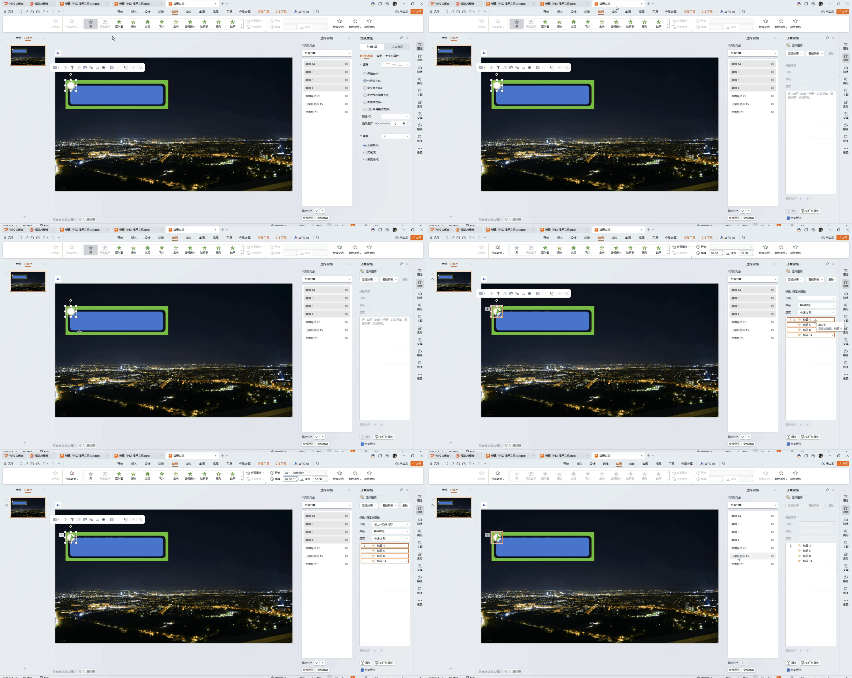
③将他们顶部对齐,全选圆形,移动到合适位置,给所有圆添加自定义路径,设置与上一动画同时,打开动画窗格,取消平滑开始和结束,重复到幻灯片末尾,调整动画速度,我这里设置的是4秒。
④选择俩个矩形置于顶层,设置幻灯片背景填充在框内写好上文案,预览一下效果,这样一个酷炫的追光强调光效就做好啦。
本期制作文件可后台私信发送“追光光效”获取