技能输出:PPT制作之插入形状之合并图形应用
- 2026-05-14 02:02:55
技能输出:PPT制作之插入形状之合并图形应用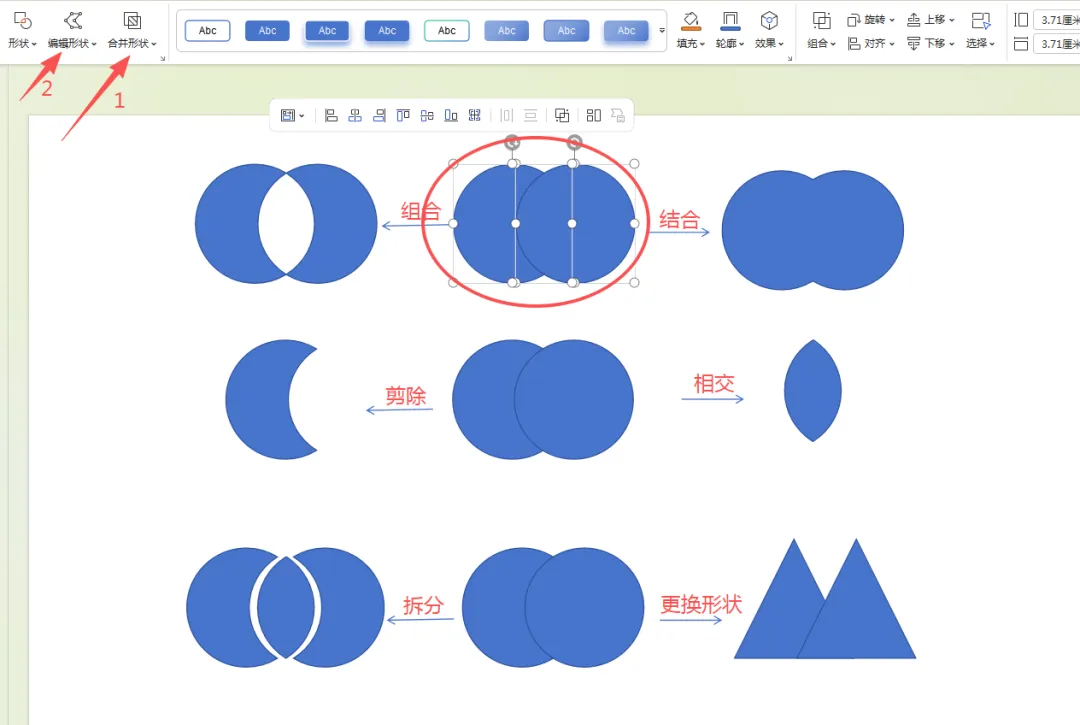
知道这些有什么用处呢?其实我们PPT的很多设计都是通过插入图形去实现的。一些简单图形的结合与拆分,能使我们得到一些新的图形。我们一起来看看应用。 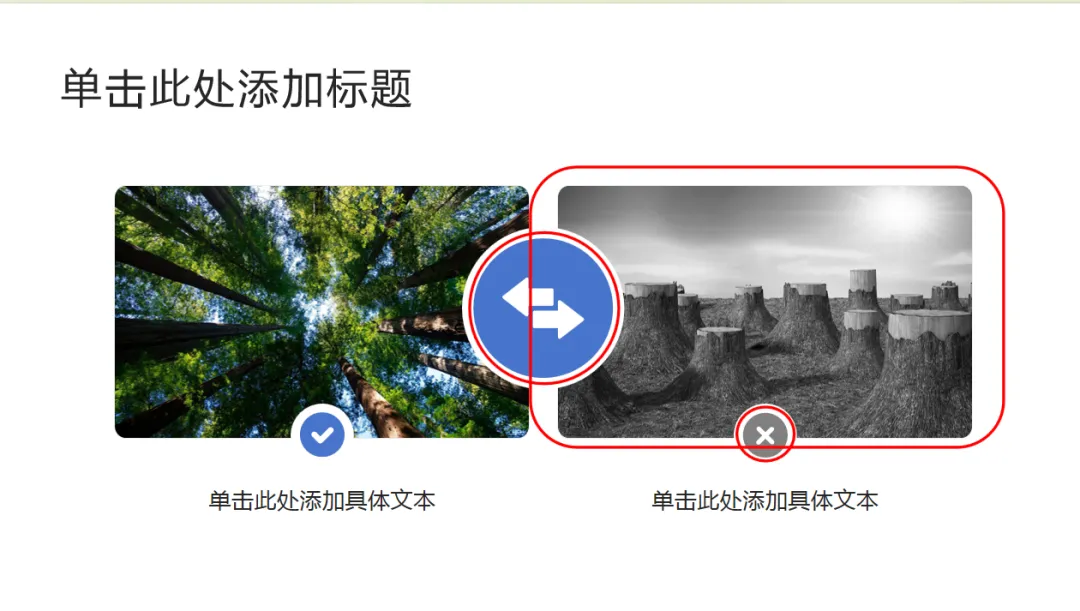
再看下面这个图片上的,如果用图形组合的话,可以用两个圆形和一个直角矩形组合而成。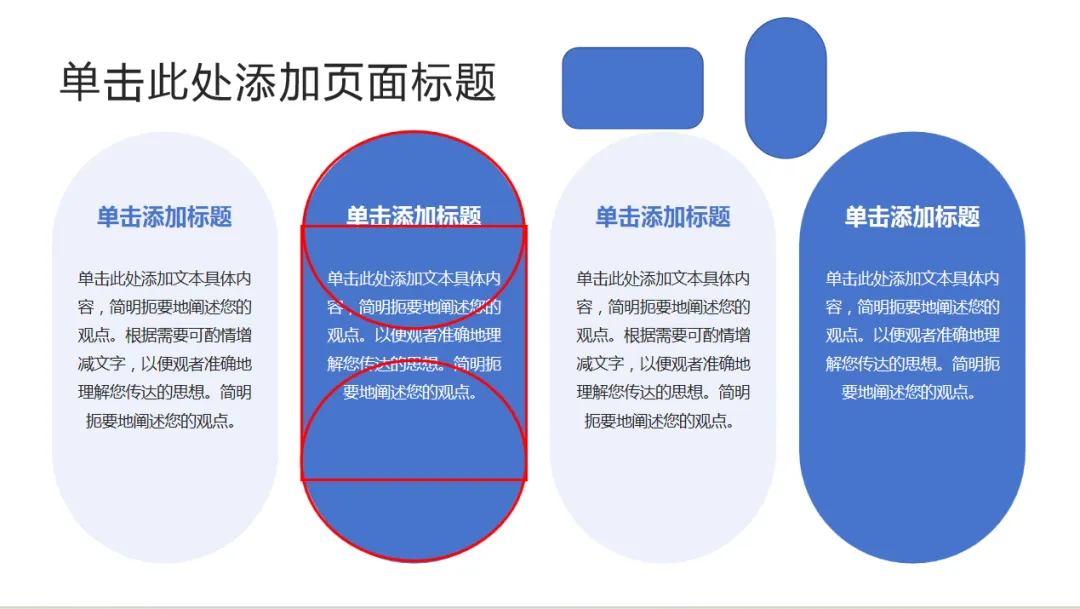
不过这个图形还有一个办法,就是直接先插入一个圆角矩形,然后再点击这个矩形调节他圆角的幅度。如下图1的位置可以调整,然后再点击图片中2的位置把矩形旋转过来即可。 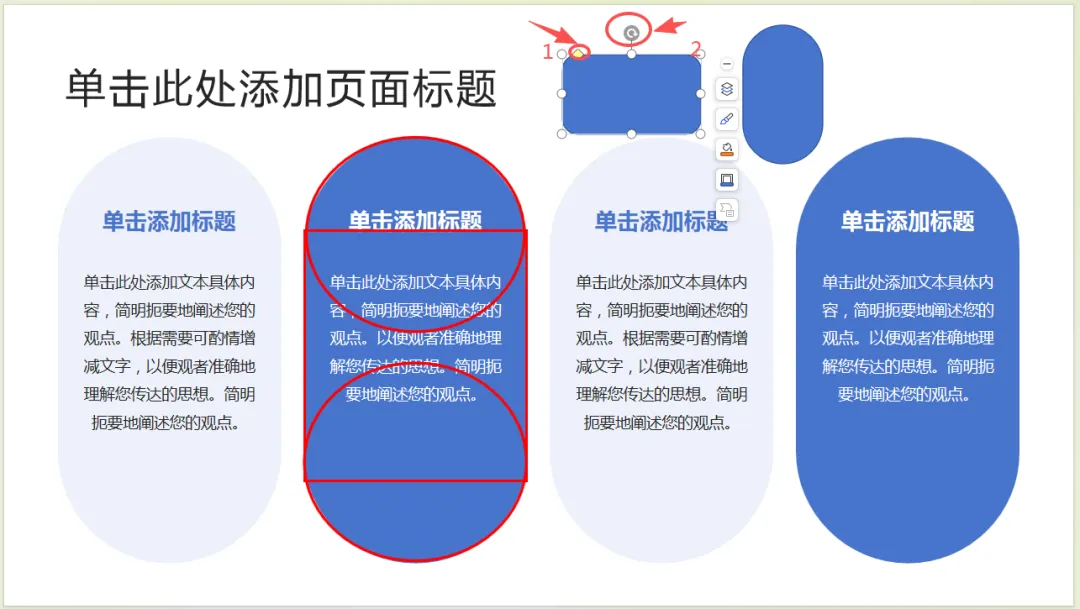
圆角幅度调整到如下图的位置,把图形旋转后你也会得到下面图形。 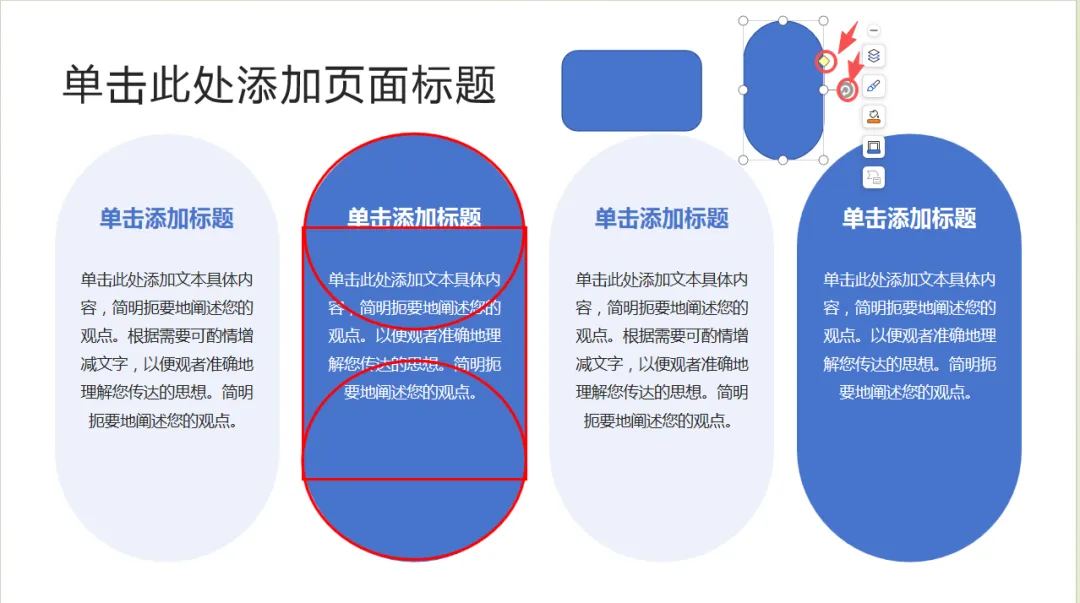
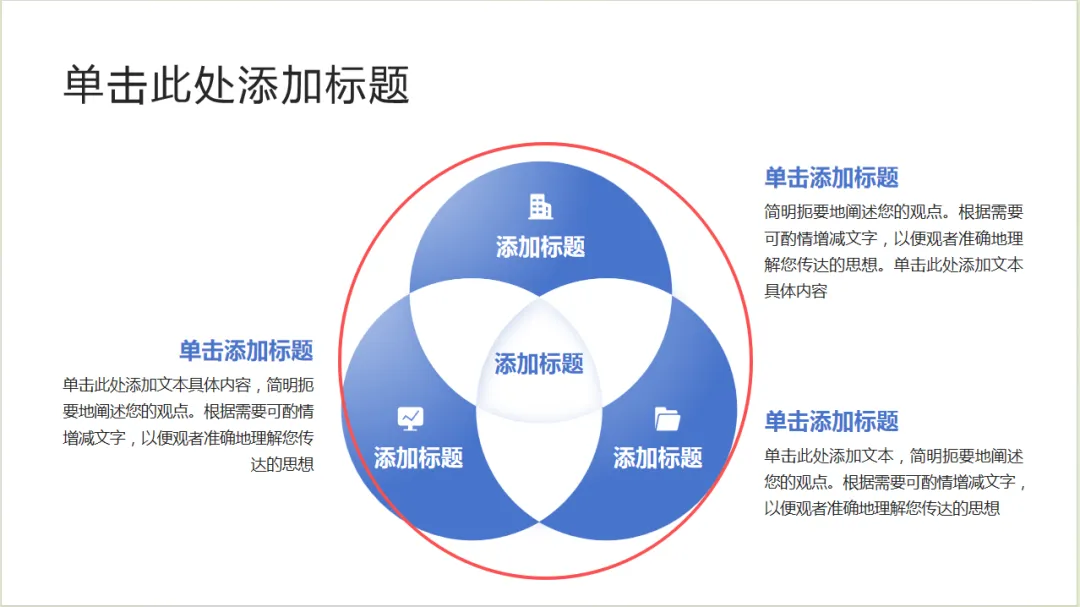
这张PPT很明显,三个圆形组合+三个圆形相交,然后就可以形成图片中圆圈的图形了。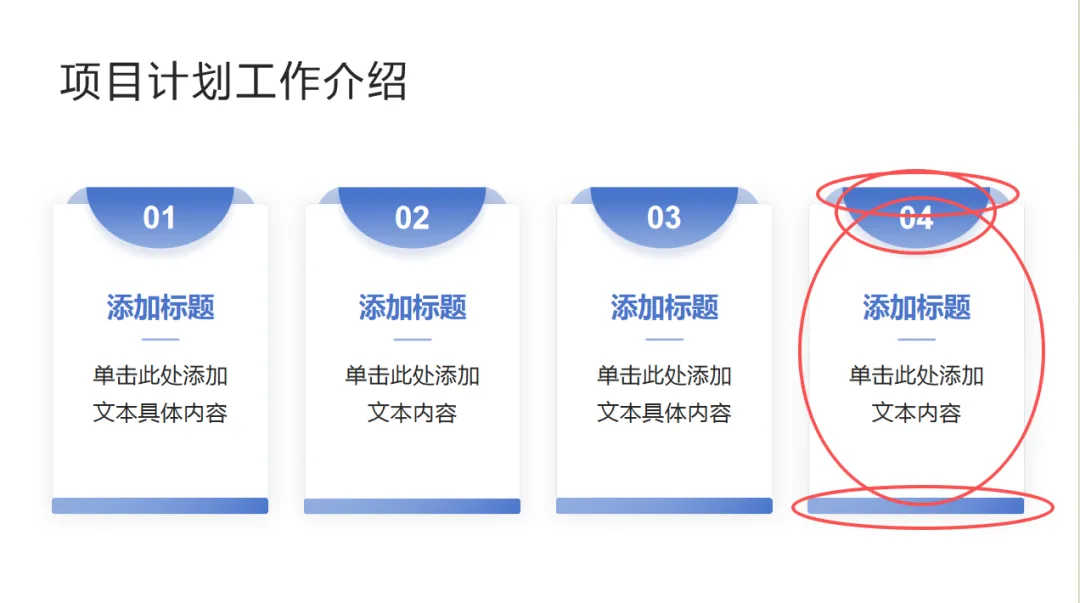
这张PPT会复杂一点,有半圆,底部的圆角矩形,正面是两个不同颜色的矩形结合。 首先半圆需要使用剪除,其他的可以通过图形叠层来实现,也可以图形拆分后实现。

点击“蓝字” 关注我

嗨!我是风信子,见字如面,欢迎来到我的技能输出频道,今天还是来分享PPT的制作——插入形状的合并图形。
01
插入图形——合并图形
插入图形很简单的,在插入栏目下点击形状就可以看到很多可以插入的形状,根据自己需求选择,然后调整大小和颜色就可以了。如果不会的可以先看看我这篇文章技能输出:PPT页面背景设置和插入形状。
今天来讲讲合并图形
如下图:
首先我们选择插入两个圆形,然后选中两个圆形。
我们点击图中1处,可以看到有组合,结合,拆分,相交,剪除等几项功能。
我们分别使用这几项功能后就会得到对应如下图的各种形状。
选中两个圆形,点击图中2处,编辑形状——更换形状,比如我们更换成三角形就会变成右下角的两个三角形。
02
结合图形的应用
如下图:
大家可以看出来就是两个圆角矩形➕三个圆形先拆分,后再➕三个圆形制作而成的。
图片上我用红色粗线条有标记出来,大家应该一目了然。
03
思考
我们再来看两张PPT
写在最后
今天的PPT技能输出就这些了,大家可以找一下PPT页面,自己模仿做试试。通过操作更能掌握哦!不是很高大上的技巧,但是做PPT多的话,会比较常用,且能节省时间。
大家抽空动手练习试试吧,有问题我们可以评论区一起交流哦!

我是风信子,如果你喜欢我的文章,可以点赞分享一下哦,感谢大家的阅读,你的每个点赞分享都是我继续前进的动力。关注我,一起见证我的成长吧!

“点点赞”再走吧!


分享给第一个想到的人

本文来自网友投稿或网络内容,如有侵犯您的权益请联系我们删除,联系邮箱:wyl860211@qq.com 。


