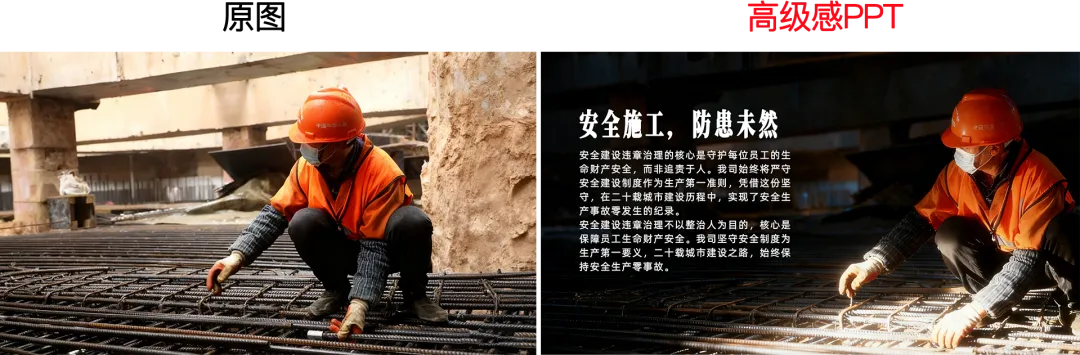
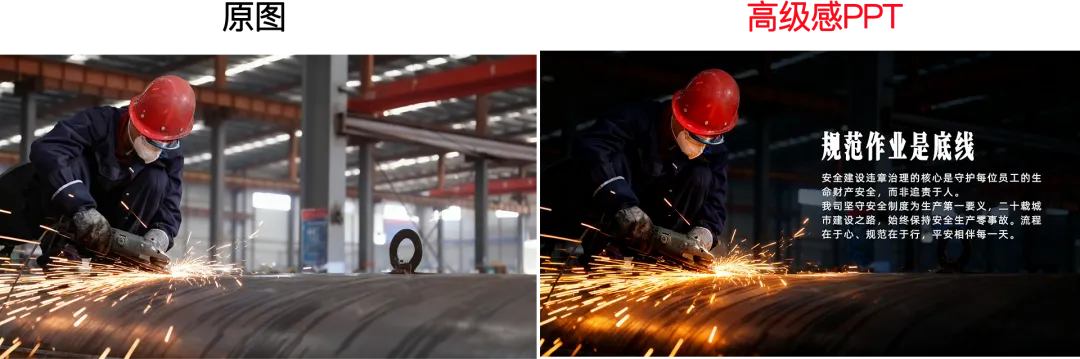
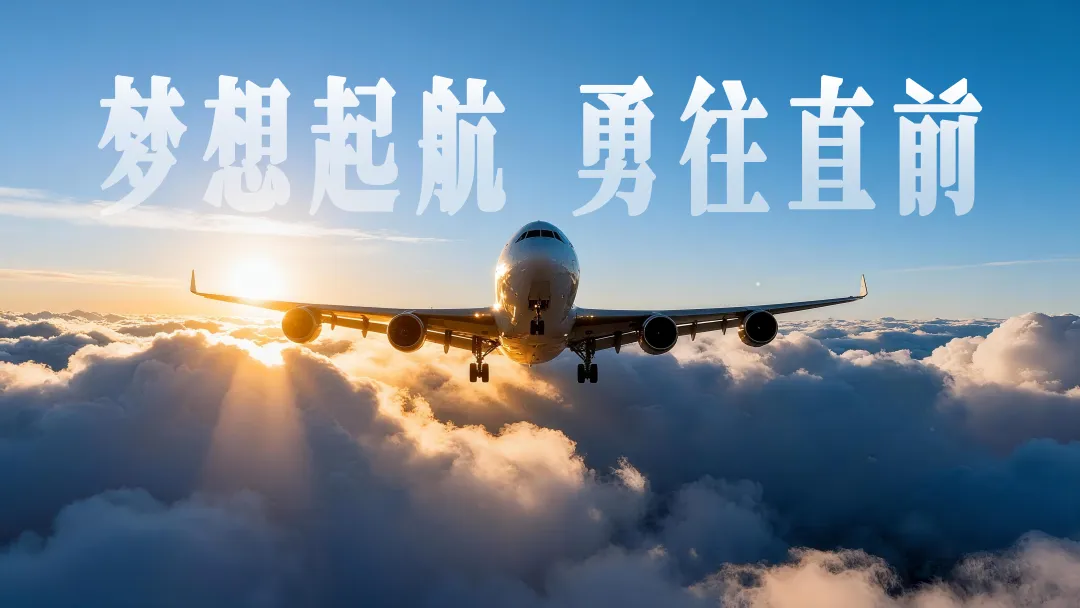
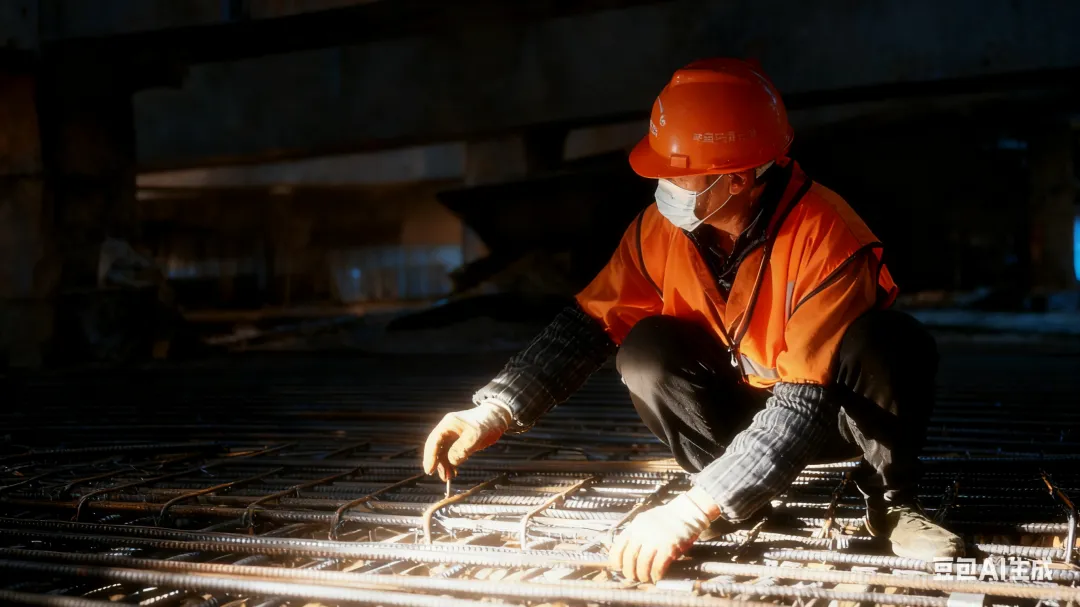
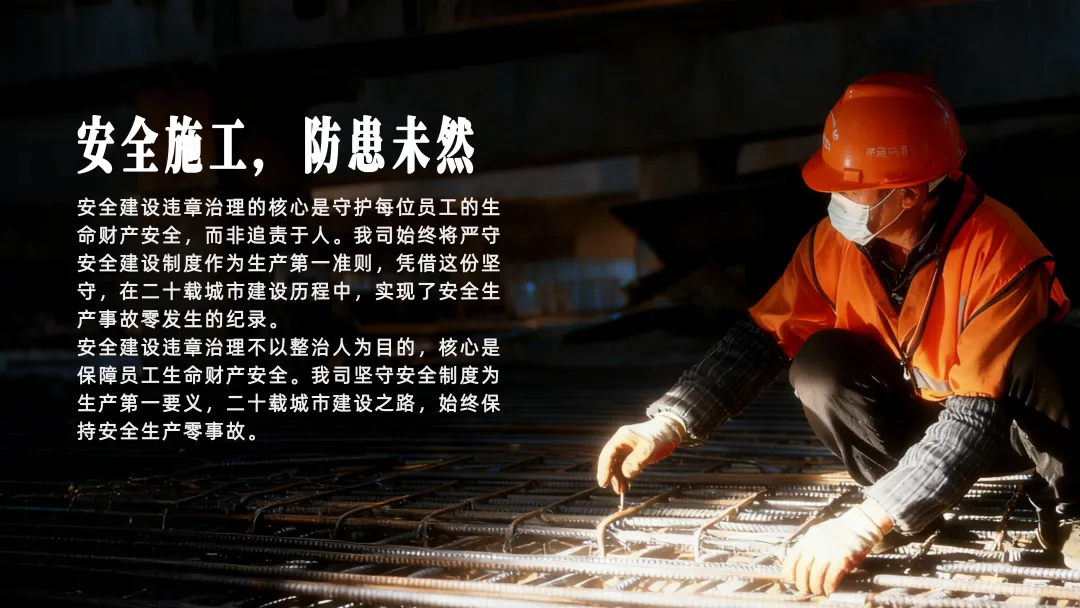
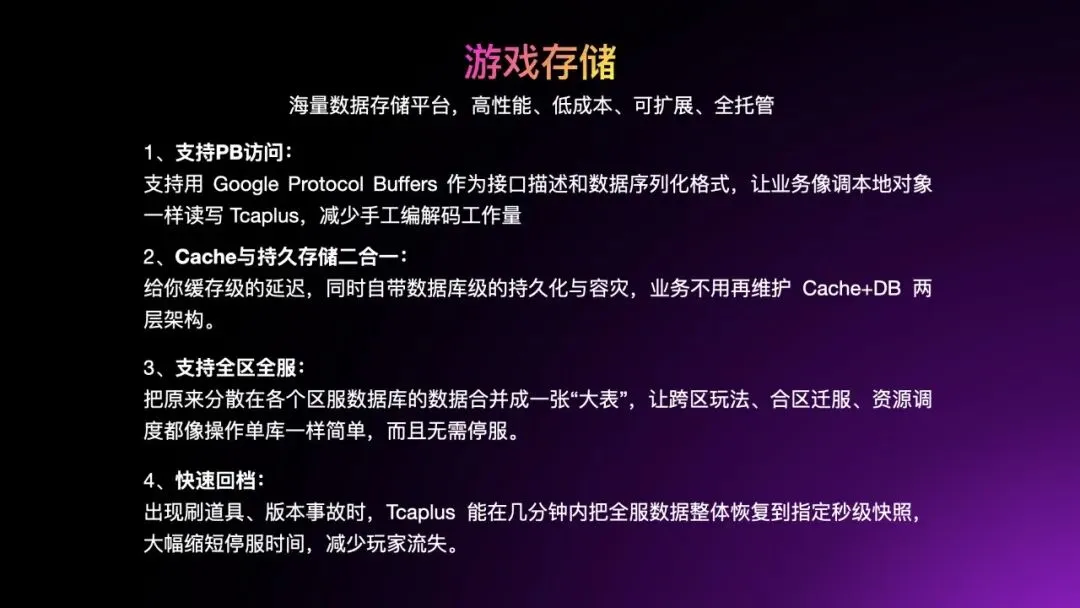
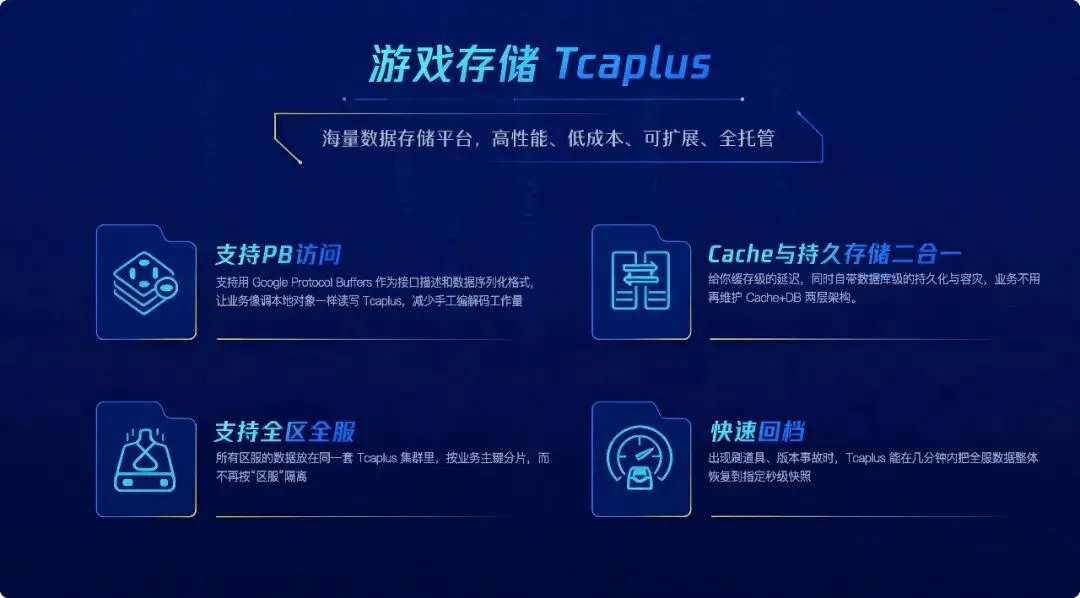
你敢相信吗?这些,都是我用AI制作的PPT效果:
还有这些:
你是不是还在为做PPT加班到半夜?依旧被老板说“没有高级感”?
欢迎来到 AI 实战派,今天教你3招,用免费的AI+几句精准提示词,就能让你的PPT质感直接上升一个Level。
技巧1:拒绝“垃圾图片”
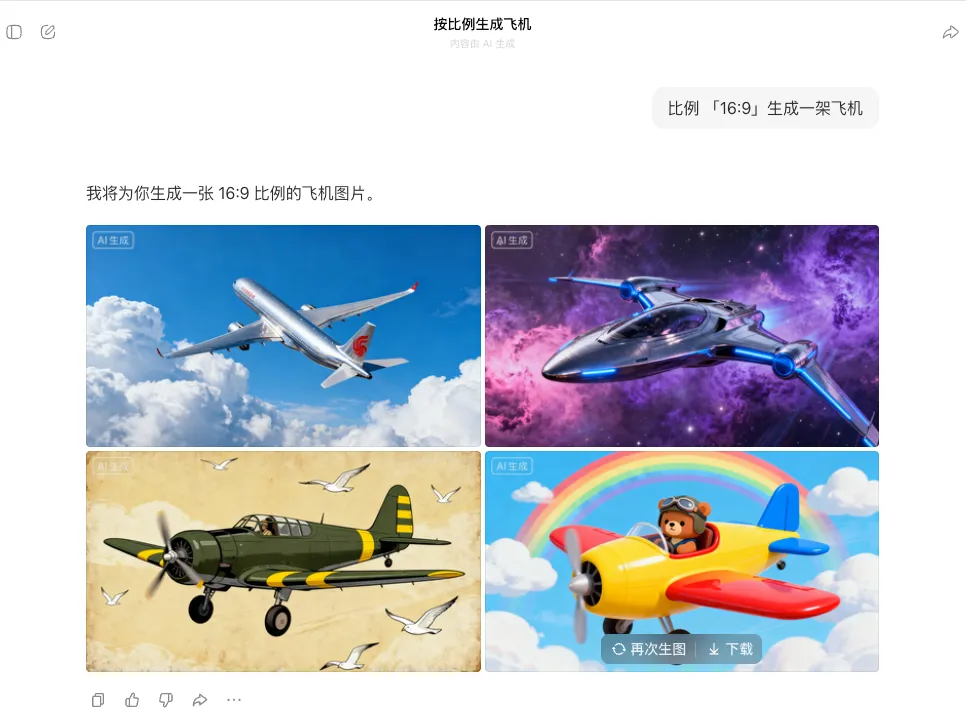
很多人做PPT,第一步就错了。 你是不是上来就去某度找一张飞机图片丢进来,会一点的朋友会打开AI输入“一架飞机”?AI 大概率给你的都是这种平平无奇、构图很烂的“垃圾图”!
要么画面太平又不够突出,要么画面太复杂信息太多,最关键的是你的文字放哪里呢?
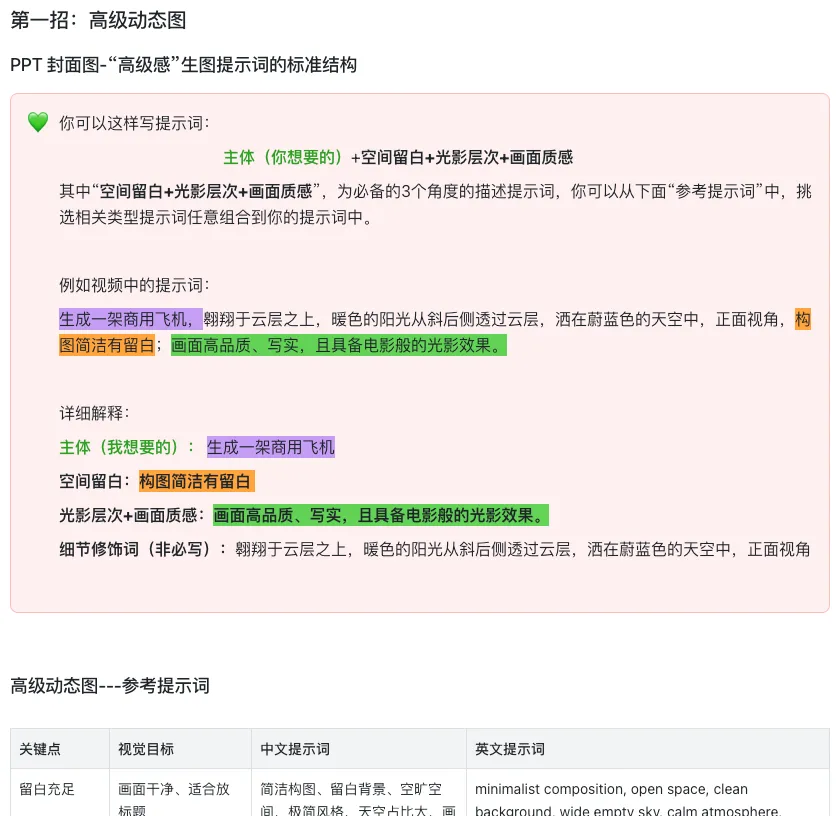
为什么会这样?因为你没告诉AI,你要的是“PPT背景图”, 你更没有告诉AI,PPT 背景图好看的标准是什么! 压箱底的秘诀来了,记住这句话:PPT背景图要有留白、有层次、有质感——这样才有高级感!
你可以从空间留白、光影层次和画面质感三个角度出发,来深度定制你的背景图。
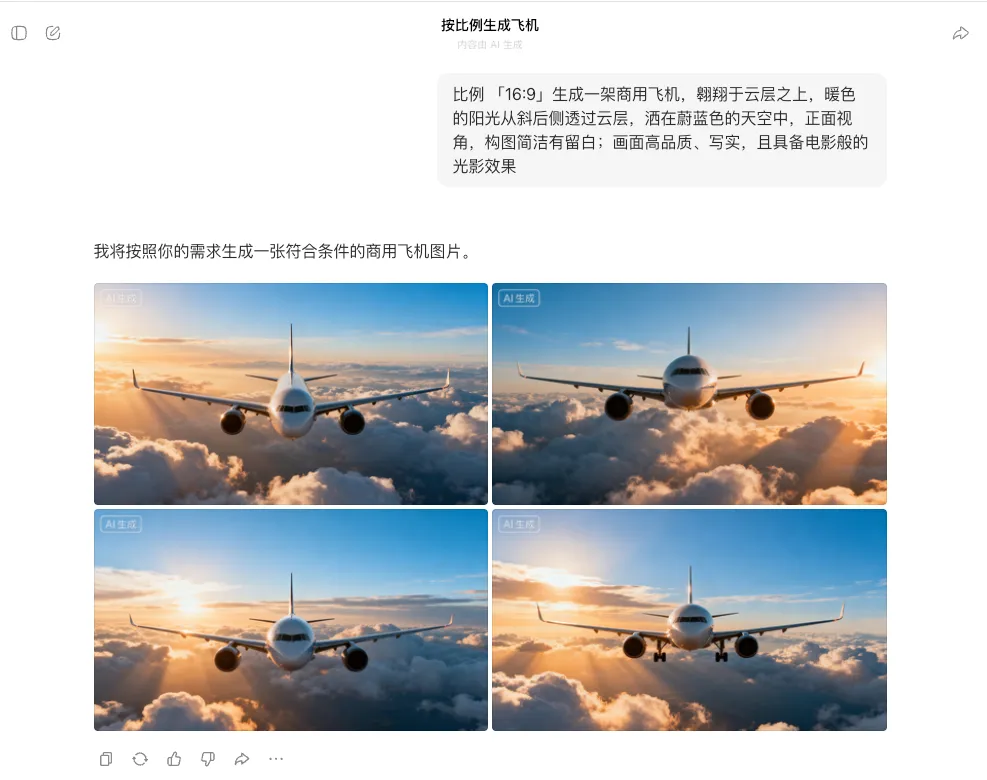
看好了,在之前的提示词基础上,这样修改:
生成一架商用飞机,翱翔于云层之上,暖色的阳光从斜后侧透过云层,洒在蔚蓝色的天空中,正面视角,构图简洁有留白;画面高品质、写实,且具备电影般的光影效果
这不就来了吗?!
火箭啊、货轮啊、宇宙啊…都一样,它们都有足够的留白去放置你的文字,画面主体也足够清晰、足够震撼。要的就是这个范儿!这就是你老板嘴里的高级感!
如果你不知道如何从这三个方向去写提示词,巧了,我这里有一份文档,你可以从中挑选合适的提示词,排列组合。文章后面有获取文档的方法!
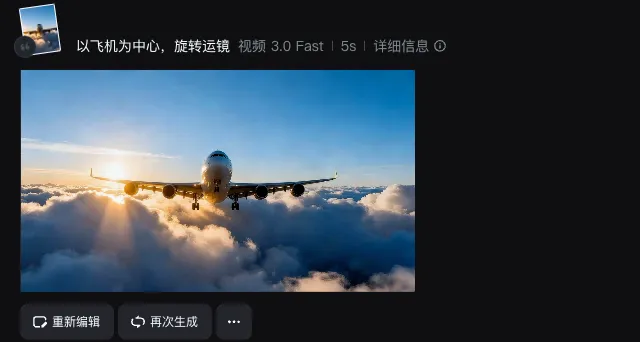
别走开,这只是开始。 静态的?不够!咱们要让它“活跃”起来!才能生动有趣!
如果图片本身会“动”(比如海浪),你就顺着它描述。 如果图是“死”的,“祭出”我的“神级提示词”:“以飞机为中心,旋转运镜。”
看看这空间感!这运镜!这TM才叫“大片感”!
想更炸?动态叠加运镜!视觉冲击力拉满!
这就是第一招:搞定动态封面,直接封神!
所有案例我都放在文档里了,即使你是小白,也可以1比1 复制我视频中的效果。老规矩,评论区@我,我私信给你!
技巧2:修复“渣图”
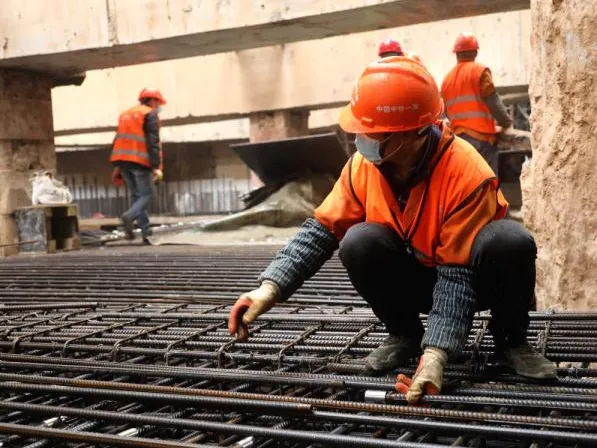
我知道,你肯定会说:“Alpha,我没法选图啊,老板给的就是一些土得掉渣的图!” 就像这些:
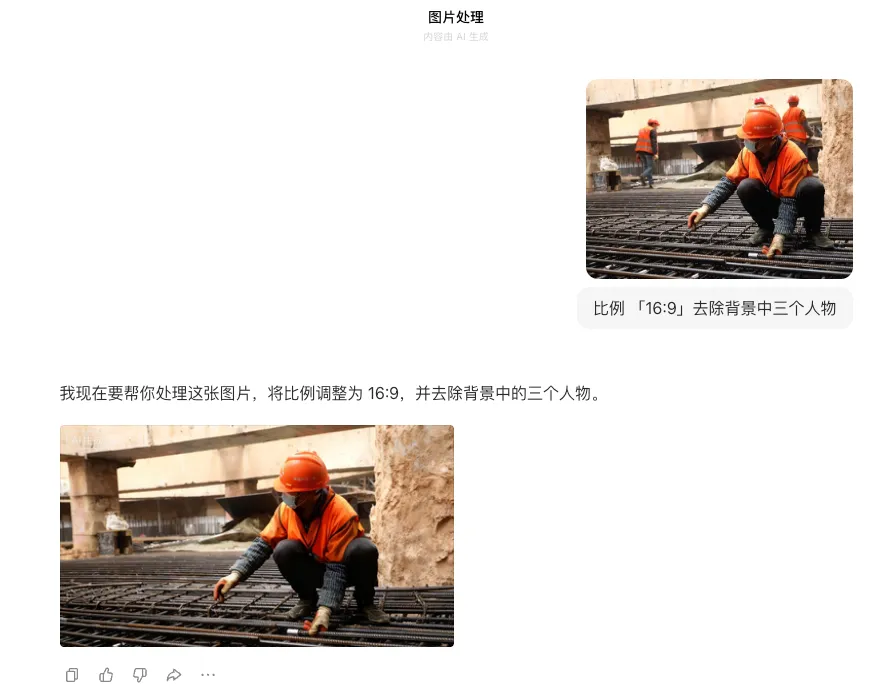
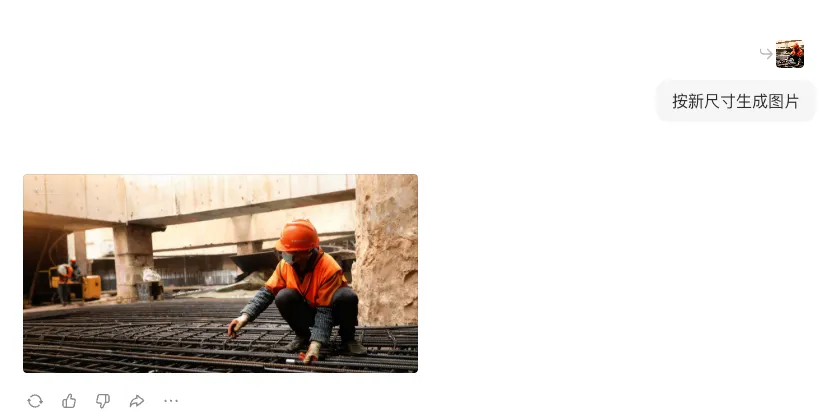
别慌,用AI照样有救!记住这三个“P图”思路:
1、去除干扰,P掉!
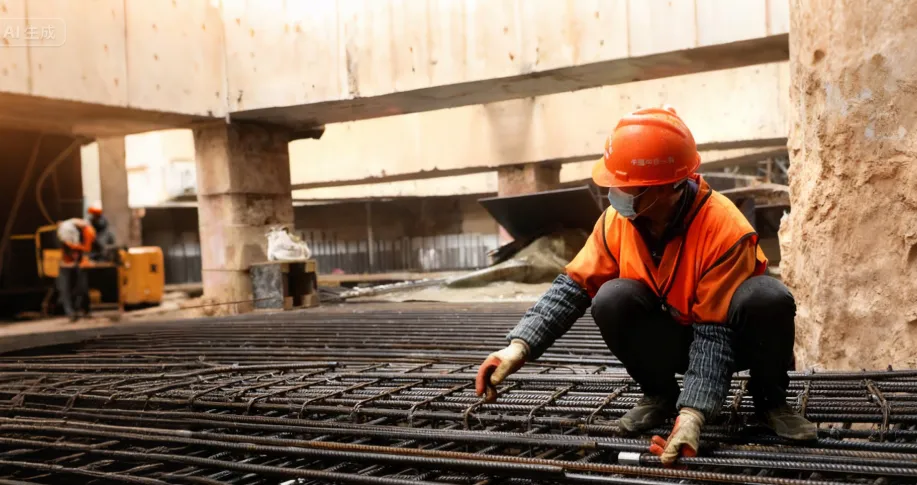
2、扩图留白,拉满!
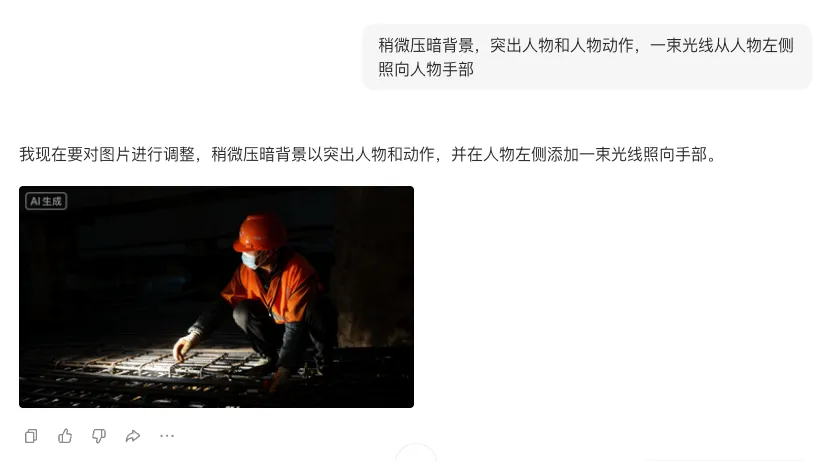
3、压暗背景,突出主体,A爆!几秒钟,废片变大片!
经过反复折腾AI,得到下图:
去除干扰、扩图留白、突出主体这三个步骤,不用严格按顺序,针对不同的图片你可以随机应变。在上图的基础上,在PPT里添加文字,得到如下图:
而且最后你还是可以按照上一个步骤,让它们全部动起来。最后把动态的视频放进你的PPT里面。
技巧三:搞定寡淡的PPT
最头疼的来了!一页PPT如果全是文字(如下图),怎么排?
别再用那些土得掉渣的自带模板了!
AI的“钞能力”来了!给它一张你喜欢的参考图,
告诉它提示词(按照参考图风格,生成一张XXX的图片),Boom!一整套风格统一的Icon 就出来啦
放进去,高级感是不是瞬间就有了?这就叫“视觉降噪”!
最后...你懂的,让它们全!部!动!起!来!
今天这3个 PPT 设计“外挂”:高级感封面、渣图修复、Icon设计,你都学会了吗?
本期文章中的全部案例和提示词,我都整理好了,有需要的朋友请帮忙给文章点个赞,私信我,暗号是“高级感PPT”,我把文档链接发给你!
OK,这就是本期文章全部内容,如果对你有所启发,记得点赞/关注/收藏,因为你的参与是我的动力源泉!
我是Alpha,加入AI实战派,让AI 听你安排!我们下期见!!!
🌟若文字版AI教程,不容易理解!请关注B站同名账号“AI实战派Pro”