成老师手把手教你玩转Codex——如何制作PPT
- 2026-06-01 22:54:07

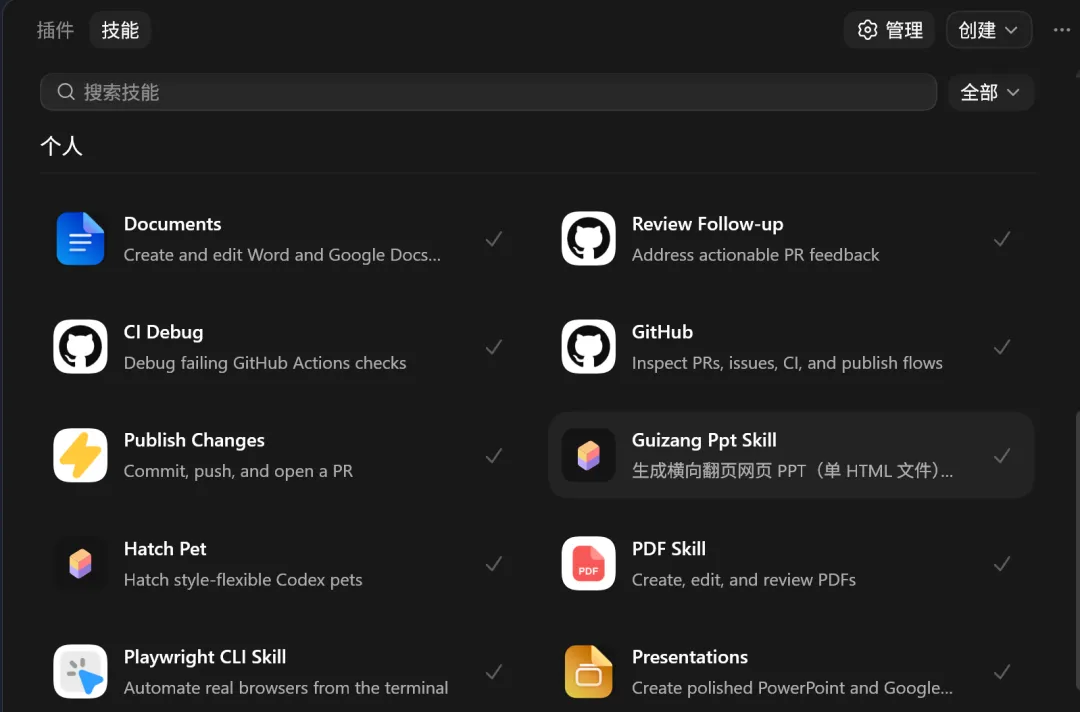
本质是一个包含 SKILL.md 的文件夹,写好触发规则和指令,Codex 就能自动识别并使用OpenAI。
接下来,讲解一下如何安装 Skill
打开Windows PowerShell ,输入安装命令,格式一般是:
npx skills add <owner/repo@skill-name> -g -y注意:这里的 <owner/repo@skill-name> 是占位符,需要替换成你搜索到的真实 Skill 包名。
当然如果是比较出名的也直接对话让Codex直接帮你安装。
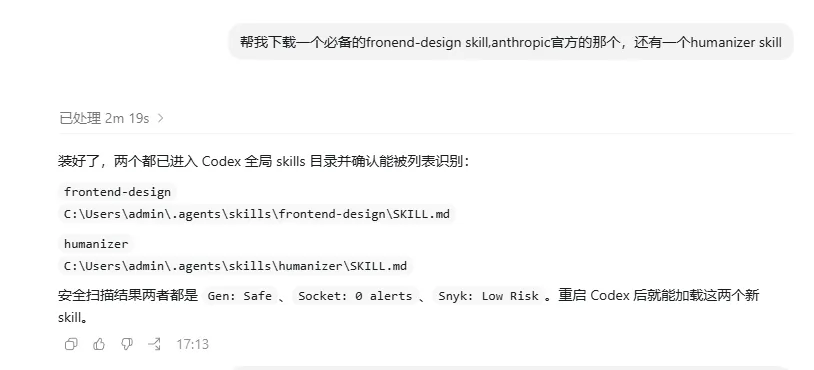
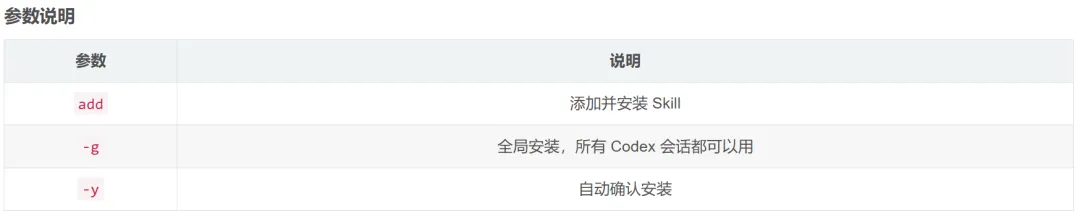
安装完成后,可以检查一下:
npx skills check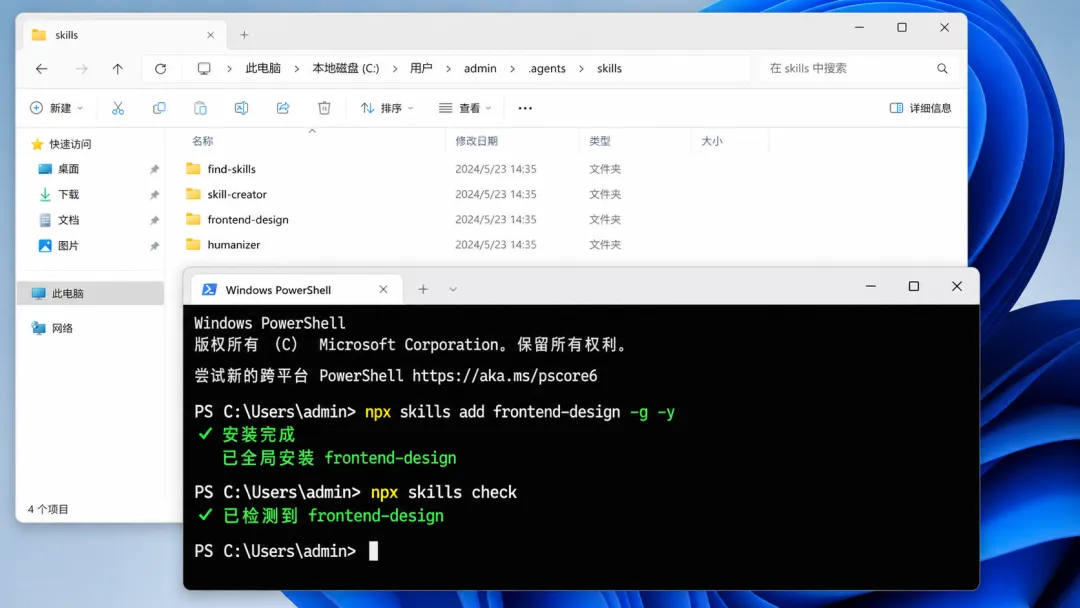
如果本地 Skill 目录中出现了对应文件夹,基本就说明安装成功了。
常见目录类似:C:\Users\你的用户名\.agents\skills
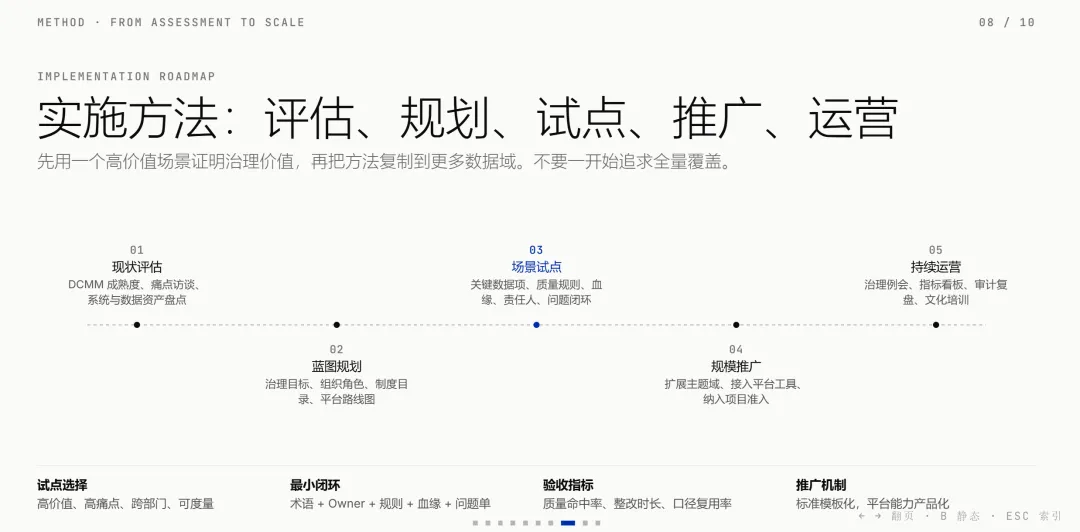
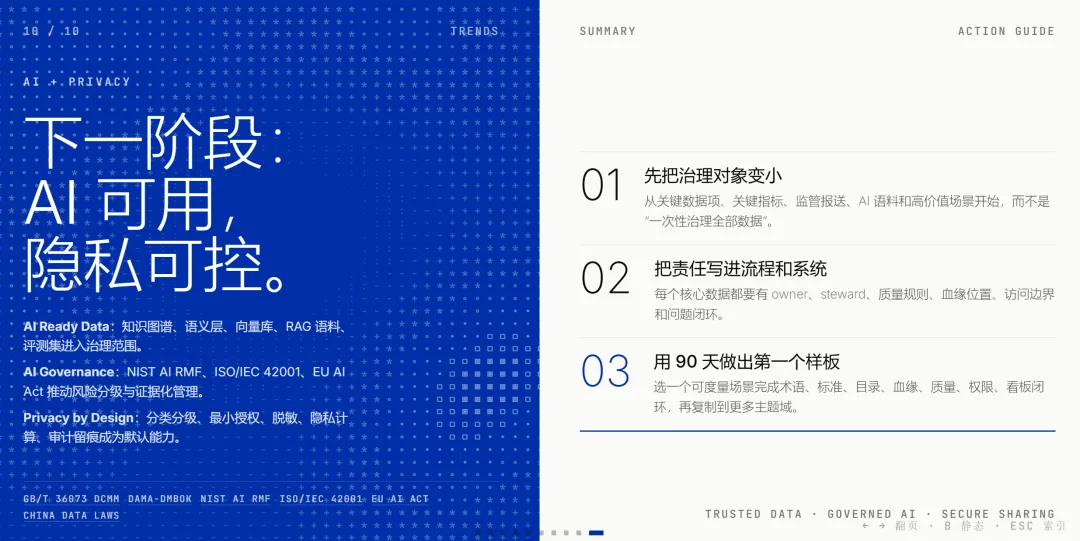
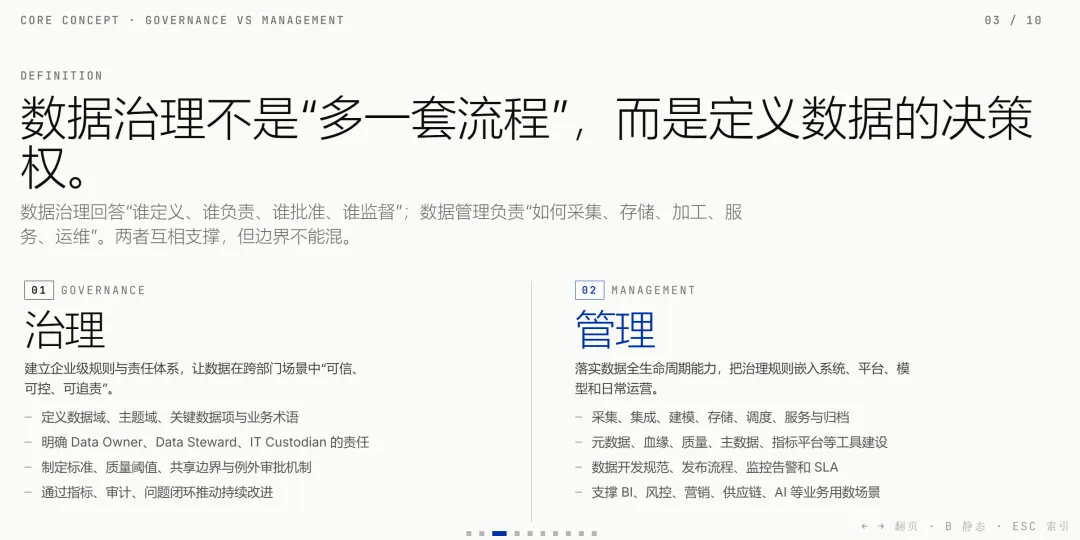
2、安装Guizang PPT Skill:这个Skill是生成电子杂志风的技能,我们安装了以后可以感受一下效果。以下是效果图,看起来还是非常有质感的。当然我们也可以选择通过Image-2.0先生成一些视觉模板图,如果有不错的模板图,我们就可以要求按照此模板的风格进行生成。
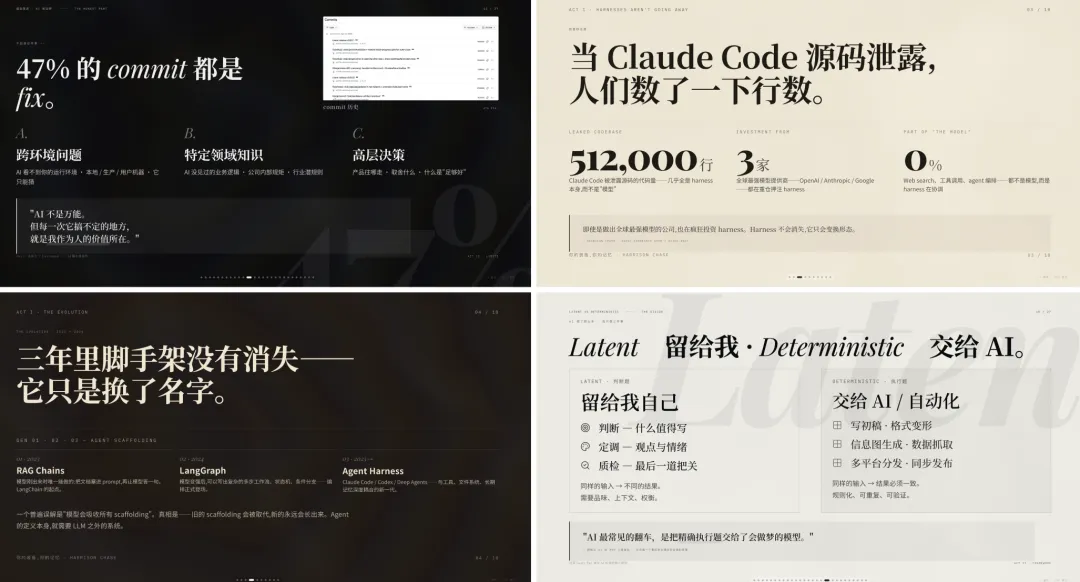
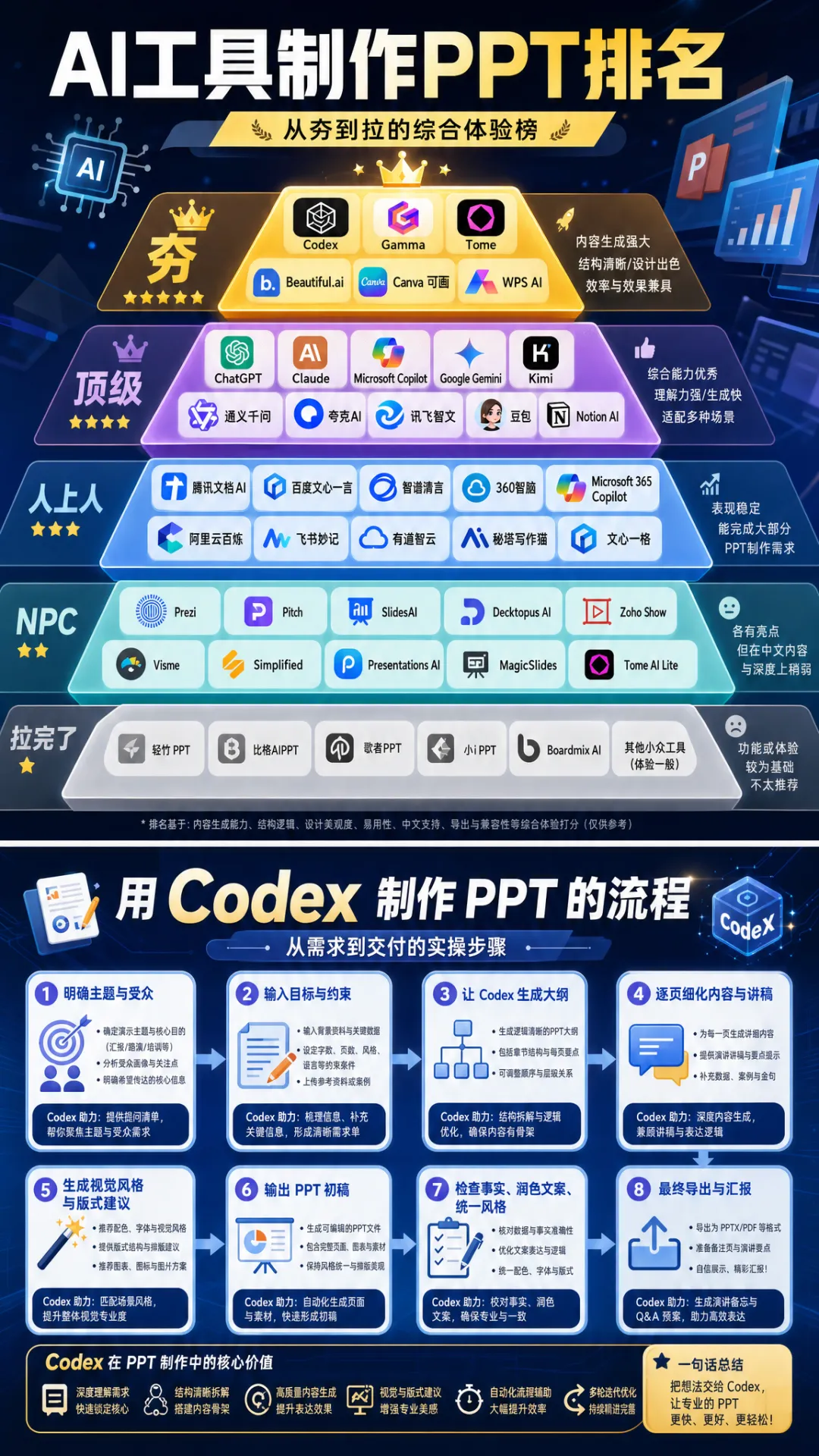
我们在制作PPT的时候提示词是非常重要的,其次就是最好的搭配方式就是先用Image-2.0生成效果图,然后再进一步去生成满意的PPT模板,完成后还可以自己手工调整。具体的操作步骤如下:
第一步:明确需求,准备大纲 (Prompt 构思阶段)
在开始之前,我们需要清晰地知道自己想要制作一份什么样的PPT。
确定主题和目标受众:
主题:例如,「数据治理培训」。
受众:企业员工、管理者等。
目的:普及知识、技能培训、成果汇报等。
构思 PPT 大纲:将 PPT 内容分解为几个主要部分。例如,对于「数据治理培训」,大纲可以是:
开篇:为什么需要数据治理?(现状、痛点)
第一部分:数据治理核心概念解析。
第二部分:数据治理的关键组成要素。
第三部分:数据治理实施方法论。
第四部分:数据治理前沿趋势。
总结:核心要点回顾与行动指南。
准备详细的 Prompt:
将您的需求和大纲清晰地传递给 Codex。一个好的 Prompt 应该包含:
核心指令:明确告诉 Codex 你要做什么,例如:“为我生成一份关于数据治理培训的 PPT 内容”。
内容结构:列出您构思的大纲,让 Codex 按照这个结构来组织内容。
内容要求:说明您对内容的具体要求,例如:“内容需要专业、详实,包含定义、框架、案例和数据”。
篇幅要求:可以指定大约的页数,例如:“生成一个 15 页左右的 PPT”。
Prompt 示例:“请为我生成一份关于「数据治理培训」的 PPT 内容,大约 15 页。内容需要专业、详实,并包含以下几个部分:开篇:阐述数字化时代企业面临的数据困境(如数据孤岛、质量差、安全风险)以及数据治理的核心价值。核心概念:解释什么是数据治理,它与数据管理的区别,以及主流的治理框架(如 DCMM、DAMA-DMBOK)。关键要素:介绍数据治理的组织架构、制度流程、技术工具和数据文化。实施方法:提供一套从评估、规划、试点到推广的实施步骤,并附上金融或制造业的标杆案例。前沿趋势:探讨 AI 赋能和数据安全隐私保护的最新发展。总结:回顾核心要点并给出企业行动指南。”
第二步:调用 Codex,生成文本内容
输入 Prompt:将您准备好的详细 Prompt 输入到 Codex 的对话框中。
执行生成:点击生成按钮,等待 Codex 处理您的请求。
审核与修改:
Codex 会返回一份结构化的文本内容,包含每一页的标题和要点。
仔细阅读返回的内容,检查是否符合您的预期。
如果内容不够完善,可以通过继续对话的方式让 Codex 进行补充或修改。例如:“请为第一部分补充更多关于 DCMM 框架的细节” 或 “请重写第三部分,使其更简洁”。
第三步:规划视觉素材 (Image Agent 协同阶段)
文本内容确定后,就可以为 PPT 规划配图了。
盘点已有素材:检查您是否有可以直接使用的图片、图表或 Logo。
提取图片需求:
封面、封底、背景图:这些是风格化的图片,适合使用 “生图” 功能。您需要描述图片的主题、风格、色彩和构图。
生图需求示例:
封面:“一张科技感的封面图,主题是数据治理,深灰色背景,发光的绿色数据流汇聚成一个规整的立方体,横版 16:9。”
背景图:“一张极简商务风格的背景图,浅灰色,带有微弱的科技纹理,横版 16:9。”
内容页配图:这些是与具体内容相关的图片,适合使用 “搜图” 功能。您需要提供简短、精准的关键词。
搜图需求示例:
用于 “数据孤岛” 页面:“数据孤岛 抽象示意图”
用于 “标杆案例” 页面:“西门子安贝格工厂”、“现代化银行大厅”
用于 “技术工具” 页面:“数据治理平台 软件界面”
调用 Image Agent:将整理好的生图和搜图需求传递给 Image Agent,获取所有视觉素材。
第四步:整合内容,生成 PPT
这是最后一步,将文本和图片素材整合起来,生成最终的 PPT 文件。
选择模板 / 风格:
如果您使用的工具提供模板,可以选择一个与主题匹配的模板(如商务风、科技风)。
如果是自定义设计,需要确定整体的视觉风格,包括配色方案、字体系统等。
页面布局:
将 Codex 生成的文本内容分配到每一页。
为每一页选择合适的布局,如左图右文、右图左文、多列布局、纯文本等。
将 Image Agent 生成的图片素材添加到对应的页面中。
生成 PPT 指令:
将上述所有信息(页面内容、图片链接、设计风格、布局要求)转化为 PPT 生成工具可执行的指令。
例如,使用 PPTWrite 工具时,需要编写符合其规范的 XML 指令。
最终生成:执行生成指令,即可得到一份完整的、图文并茂的 PPT。
总结一下,整个流程是:
明确需求 → 编写 Prompt → 生成文本 → 规划图片 → 获取图片 → 整合生成 PPT。
更多优质内容,持续输出中~
新书发售👇
听说你也是做数据的?👇