PPT制作 | 手绘文字动画
- 2026-06-01 12:07:46
PPT制作 | 手绘文字动画在PPT中实现手绘文字动画有两种方式,受限于版本功能和实现方式,不同方法适用的对象不同,今天就让我们一起了解一下。 内容摘要 01.适用于PowerPoint 365版本 这一方法适用于简单英文字母的手绘表示,且只适用于PowerPoint 365版本。 插入文本框,输入需要的内容,根据需要调整字体和大小,这里建议文字内容尽可能大并进行加粗,方便后续操作。 插入一个矩形,完全覆盖文字内容,设置为无线条,任意与背景色不同的颜色,先选中矩形,按住【Ctrl】再选中文本框,【形状格式】-【合并形状】-【组合】,即可得到文字镂空的矩形。这一步是为了进行手绘后框定字母形状,降低手绘难度。 在【绘图】功能栏中选择合适的画笔和颜色,画笔粗细以刚好能够覆盖字母笔画最佳。 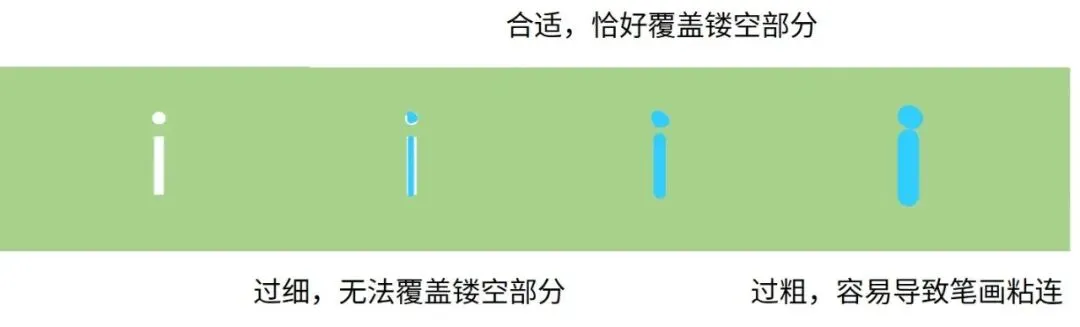
然后描摹镂空的内容,不需要手绘的非常完美,只要每一笔能够将镂空部分覆盖即可。 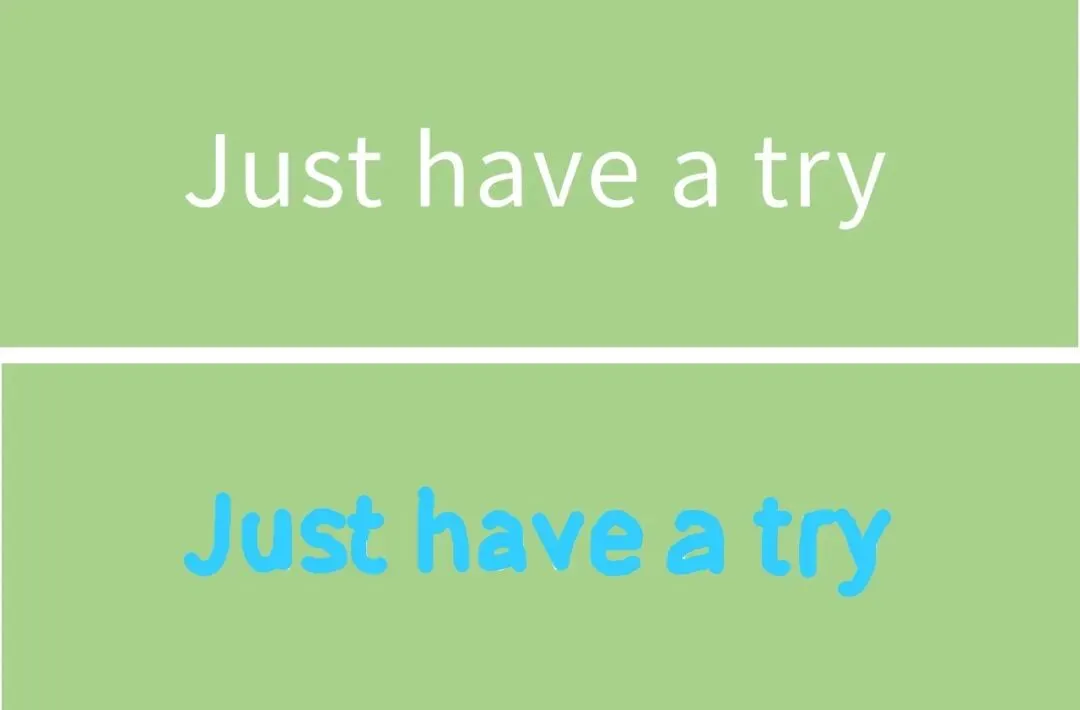
全选手绘内容,【动画】-【重播】,根据需要调整动画开始方式和持续时间。 最后,将矩形设置为背景色,置于手绘内容上层即可。 由于这一方法需要使用PowerPoint 365版本中的【墨迹重播】功能,所以局限性较大,如果想要在通用版本中以相同方法实现,可以尝试在描摹镂空内容时录制屏幕,【插入】-【屏幕录制】,选择比镂空矩形稍小的录制区域,录制结束还可以对视频进行裁切。效果如下图。 
02.通用方法 这一方法适用于中文内容,WPS和PowerPoint均可实现。 插入文本框,输入文字内容,调整字体和大小。 插入任意形状,先选中形状,按住【Ctrl】再选中文本框,【形状格式】-【合并形状】-【拆分】,可以将未相连的笔画拆分开,如果想要手绘动画更加细致,可以进一步拆分相连的笔画。 
将相连的笔画复制几份备用,【插入】-【形状】-【任意多边形】,绘制一个形状将需要去除的笔画覆盖,先选中笔画,按住【Ctrl】再选中多边形,【形状格式】-【合并形状】-【剪除】,即可得到单一笔画。或是使用【任意多边形】绘制形状将需要留下的笔画覆盖,先选中笔画,按住【Ctrl】再选中多边形,【形状格式】-【合并形状】-【相交】即可。 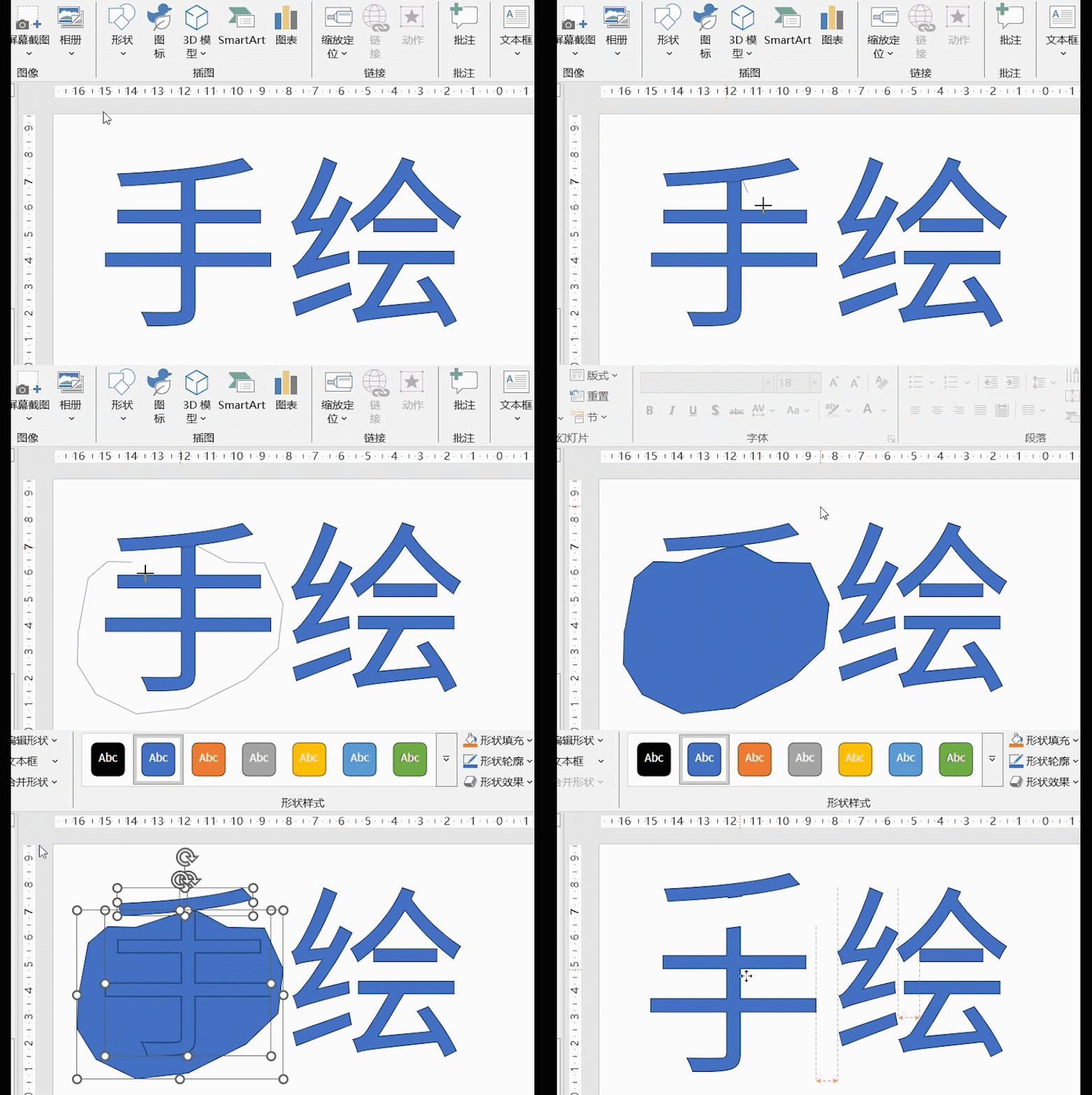
拆分过程尽量不要移动笔画位置,以免影响字形。 根据笔画顺序依次为笔画添加动画,【动画】-【擦除】,根据笔画动势更改动画的方向。 然后根据笔画长短设置每一个动画的持续时间和延迟时间,或将后续笔画的动画触发方式设置为【从上一动画之后】。 示例仅作为参考,制作时选用手写体的字体效果会更好。 
—END— 往期推荐 更多PPT制作相关内容,尽在一棵鱼设计

01.适用于PowerPoint 365版本
02.通用方法
拆分笔画
动画设置
PPT制作 | PowerPoint中对齐、删除背景、布尔运算、录制及存图功能
PPT制作 | 怎样在PPT中做出笔刷效果?怎样将图片转换为笔刷?
这里是一棵自由的鱼
感谢观看
本文来自网友投稿或网络内容,如有侵犯您的权益请联系我们删除,联系邮箱:wyl860211@qq.com 。


