PPT制作 | 幸运转盘及模板分享
- 2026-05-12 14:18:57
PPT制作 | 幸运转盘及模板分享之前我们学习了时钟动画的制作方法,今天我们来学习陀螺旋动画另一应用——幸运转盘。笔者将制作过程整理成了简单的模板,如有需要可在后台领取,领取方法见推文结尾。 内容摘要 01.表盘 表盘的每一部分大小需要相同,为方便可使用饼图制作。【插入】-【图表】-【饼图】,可选择二维饼图或环状图,文中以二维饼图为例。 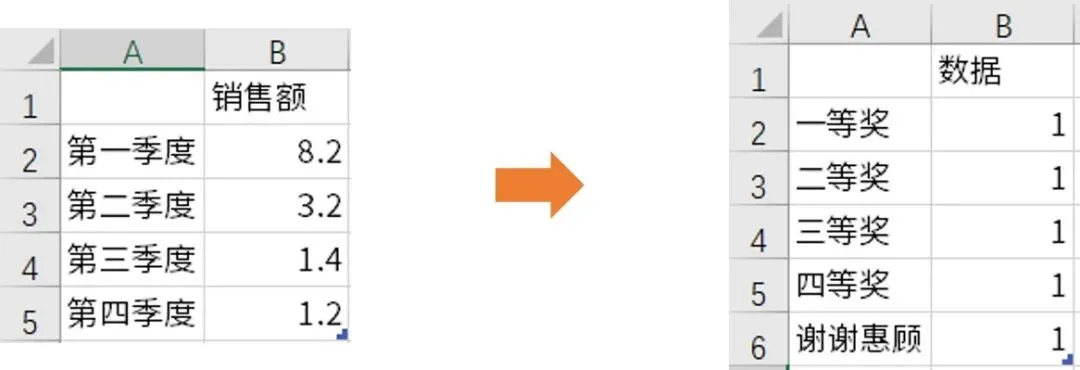
插入图表后,编辑数据,按照需要切分的份数在数据表A列中添加内容,B列对应的数据更改为相同数据,示例中分为五份,数据更改为1。然后删除图表标题和图例。饼图各部分的颜色填充可自行修改,单击选中饼图,再单击选中要修改的部分,【设置数据点格式】-【系列选项】-【填充与线条】-【填充】,进行颜色更改。 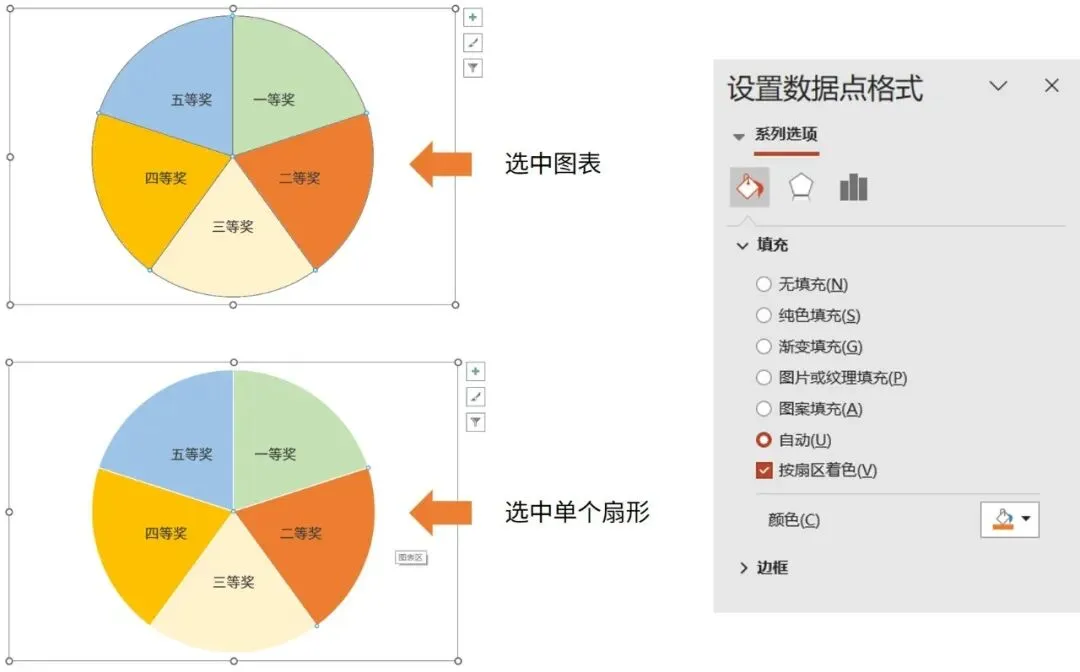
【插入】-【形状】-【矩形】,键入“开始/暂停”,作为转盘开始和停止的控制器。 转盘内容有两种添加方式。 1、直接使用图表的数据标签功能。 选中饼图,单击右键,【添加数据标签】-【添加数据标签】,这时图表中显示的是数据,选中数据,单击右键,【设置数据标签格式】-【标签选项】,勾选【类别名称】,取消其他勾选,【标签位置】设置为【居中】或【数据标签内】,选中标签,可在【开始】中调整字体和大小。 2、插入文本框添加内容。 插入文本框,依次输入转盘内容,调整字体和大小后移动至对应位置即可。 02.指针及动画设置 插入一个倒三角形,按需要调整大小和颜色,移动至表盘上方,与表盘水平居中。 
选中表盘,【动画】-【更多强调动画】-【陀螺旋】,打开【动画窗格】,选中设置的第一个陀螺旋动画,单击右键,打开【计时】选项卡,将【期间】设置为【非常快(0.5秒)】,【重复】设置为【直至下一次单击】,【触发器】设置为【单击下列对象时启动动画效果】,选择刚刚插入的作为控制器的矩形。 然后再次选中表盘,【动画】-【高级动画】-【添加动画】-【更多强调动画】-【陀螺旋】,为表盘添加第二个陀螺旋动画,打开第二个陀螺旋动画的【计时】选项卡,【期间】设置为【0.25秒】,【重复】设置为【无】,【触发器】设置为【单击下列对象时启动动画效果】,选择刚刚插入的作为控制器的矩形。 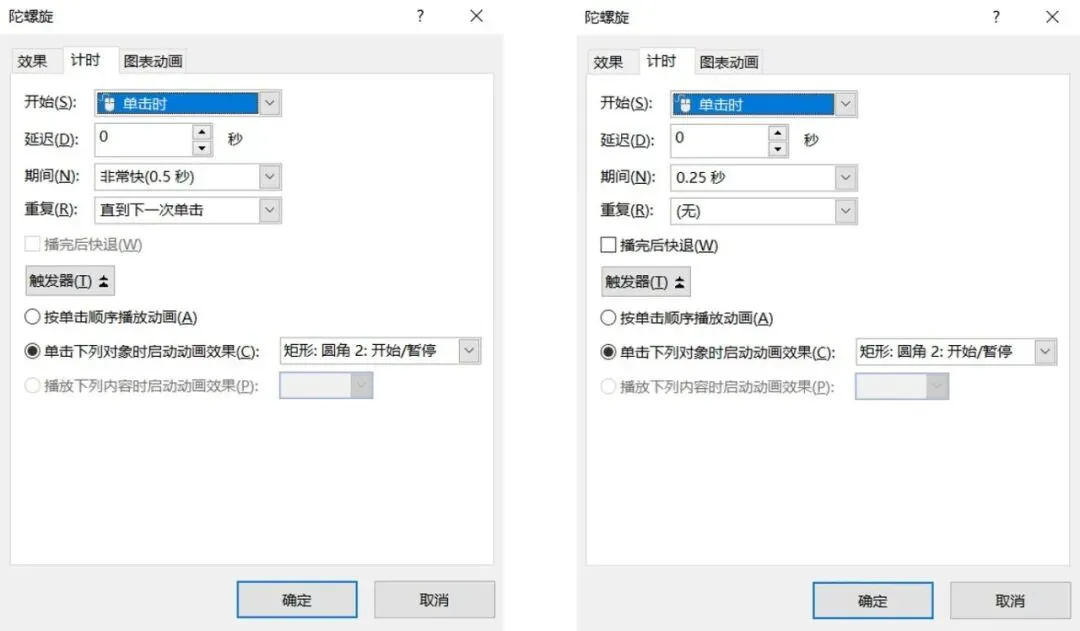
固定转盘转动指针的制作逻辑和上一种类似,只是动画设置的对象由表盘变为了指针。 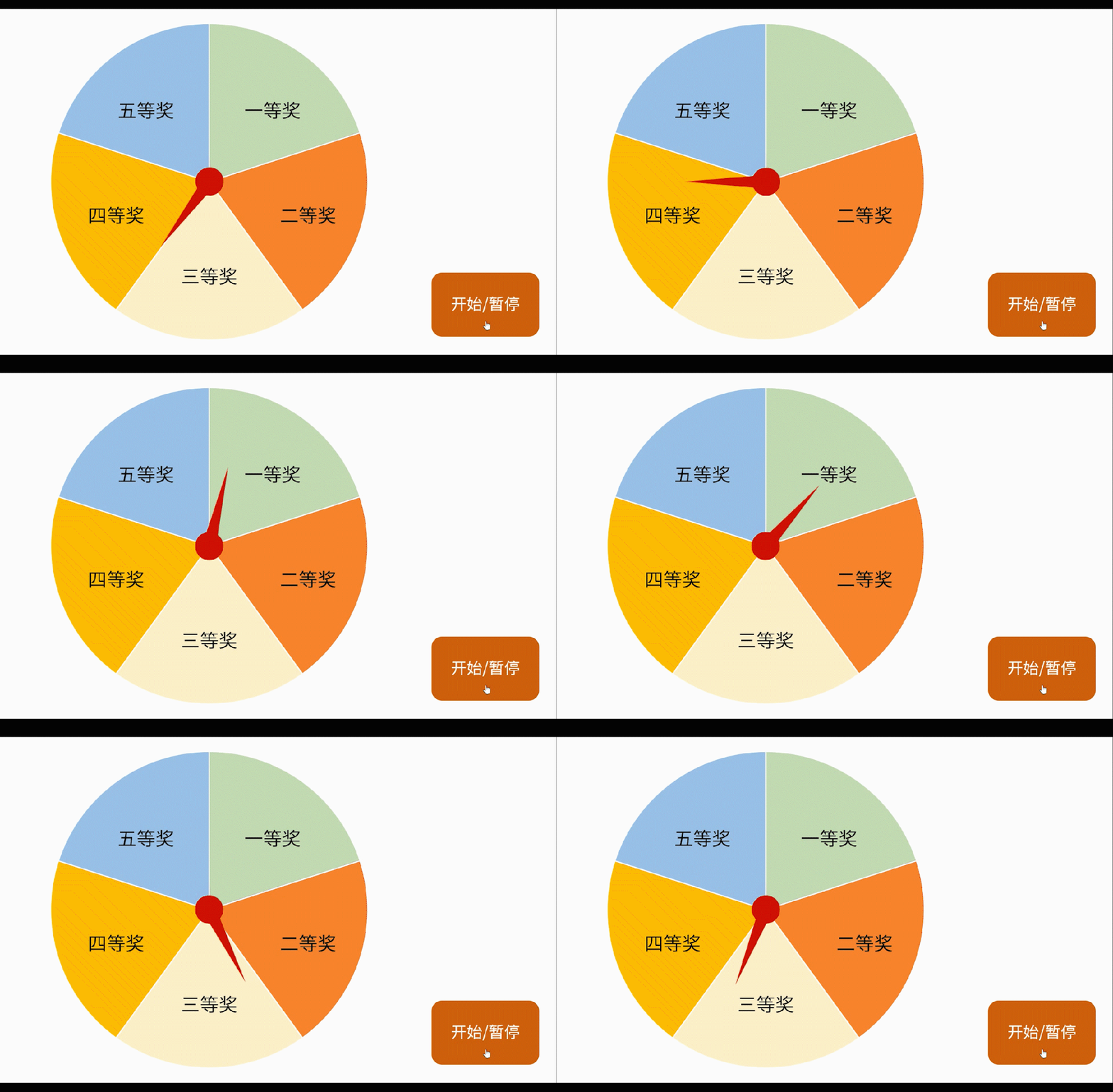
插入一个圆形,一个三角形,调整大小和颜色后使用布尔运算结合,复制一份,垂直翻转后使圆形部分重合,进行组合,然后将复制部分设置为无线条无填充。将指针与表盘水平居中,垂直居中。 动画设置方式与前面的相同,只是对象更改为指针。 选中指针,【动画】-【更多强调动画】-【陀螺旋】,打开【动画窗格】,选中设置的第一个陀螺旋动画,单击右键,打开【计时】选项卡,将【期间】设置为【非常快(0.5秒)】,【重复】设置为【直至下一次单击】,【触发器】设置为【单击下列对象时启动动画效果】,选择刚刚插入的作为控制器的矩形。 然后再次选中指针,【动画】-【高级动画】-【添加动画】-【更多强调动画】-【陀螺旋】,为指针添加第二个陀螺旋动画,打开第二个陀螺旋动画的【计时】选项卡,【期间】设置为【0.25秒】,【重复】设置为【无】,【触发器】设置为【单击下列对象时启动动画效果】,选择刚刚插入的作为控制器的矩形。 以上就是PPT中幸运转盘的制作方法。笔者将制作过程整理成了简单的模板,如果需要可以在后台私信回复“幸运转盘”,即可领取。如果发送关键词后没有自动回复,请检查关键词是否完全相同。有任何疑问可在评论区留言讨论。 —END— 往期推荐 更多PPT制作相关内容,尽在一棵鱼设计

陀螺旋动画见往期
一棵鱼设计,公众号:一棵鱼设计PPT制作 | 陀螺旋动画
01.表盘
02.指针及动画设置
幸运转盘的实现有两种方式:1、固定指针,转动转盘;2、固定转盘,转动指针。两种方式的表盘制作方式相同,指针及动画效果设置略有不同。
固定指针,转动转盘
固定转盘,转动指针
这里是一棵自由的鱼
感谢观看
本文来自网友投稿或网络内容,如有侵犯您的权益请联系我们删除,联系邮箱:wyl860211@qq.com 。


