高铁上老板突然说"明天的PPT改一下第5页的数据",你手边没有电脑。
出差路上客户临时要一份方案概述,你只有手机。
周末在家突然想到一个好点子,想赶紧搭一个PPT框架别忘了,但懒得开电脑。
这些场景有一个共同点——你需要在手机上做(或者改)PPT。
"手机上能做PPT吗?"答案是能。但体验差距非常大——有的App就是把电脑版硬塞到手机屏幕里,操作反人类;有的真的针对小屏幕重新设计了交互,用起来出乎意料地顺手。
我在手机上实测了4款PPT相关App,每款完成同样两个任务:一个是"在手机上从零做一份5页PPT",一个是"在手机上修改一份已有PPT的3处内容"。看看手机端做PPT这件事,2026年到底走到了什么水平。
测试规则
两个任务:
任务A——从零做一份5页PPT: 模拟"临时需要一份简短PPT"的场景。主题是"项目进展简报",5页:封面+3页内容+结尾。
任务B——修改已有PPT的3处内容: 模拟"出差路上临时改PPT"的场景。改第2页的标题文字、改第4页的一个数据、换第3页的一张配图。
评估维度:操作流畅度(小屏幕上好不好操作)、模板质量、AI辅助、功能完整度、导出能力。
一、Canva可画App
Canva可画的手机App在设计类App中下载量长期排名前列,PPT(演示文稿)是其核心场景之一。
任务A:从零做5页PPT
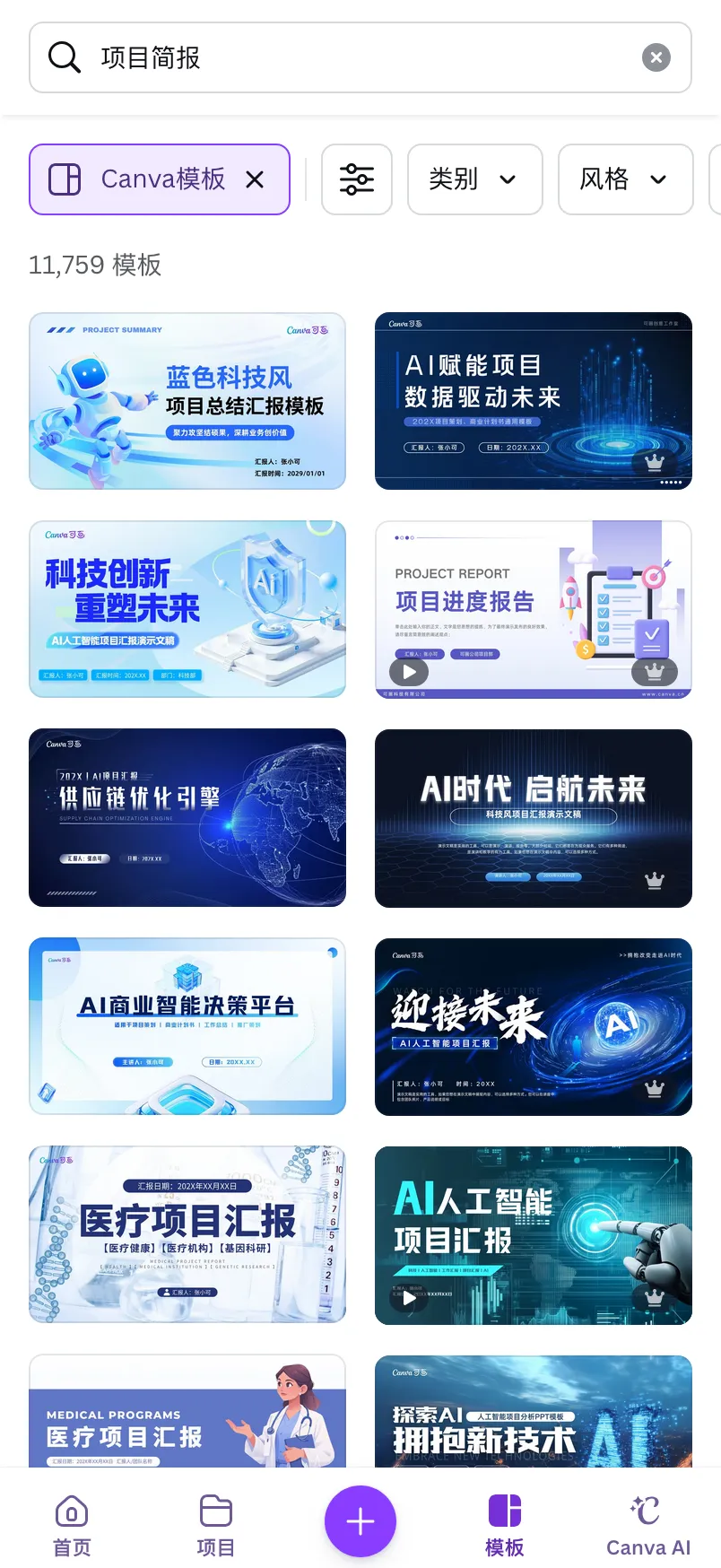
打开App→选择"演示文稿"→搜索"项目简报"。
模板体验是最大惊喜。 手机端的模板库跟电脑端完全同步——同样丰富的PPT模板,按场景分类清晰。选了一个商务简约风的模板,5页的结构(封面+内容+数据+总结+结尾)正好匹配需求。
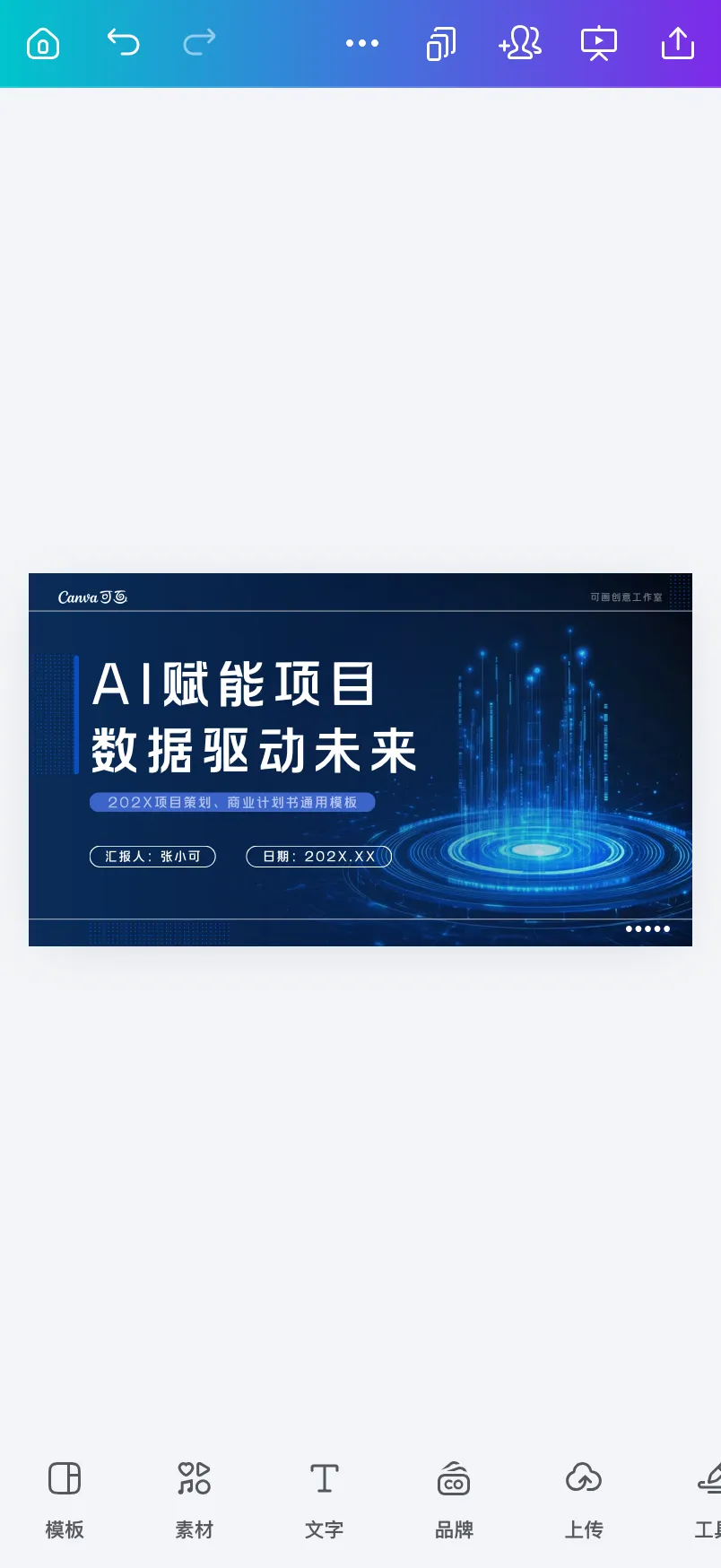
编辑体验针对小屏幕优化过。 点击文字框直接弹出键盘编辑,不需要"精确点中一个很小的区域"。双指缩放画布操作流畅。元素的移动和对齐有吸附辅助线——在小屏幕上这个辅助非常重要,不然手指操作很难对齐。
AI在手机端可用。 AI写作可以在手机上直接生成文案——在某个文字框里输入"帮我写一段项目进展概述",AI填充了内容。AI写作(AI生成PPT框架)也能用,但在手机上浏览8个方案的体验不如电脑——屏幕小看得不够全。
操作效率: 约20分钟完成5页PPT。比电脑端慢(电脑约12分钟),但在手机上这个速度已经相当不错了。主要慢在"打字速度"上——手机打字就是比键盘慢,这不是工具的问题。
任务B:修改已有PPT
打开App→在项目列表里找到之前电脑上做的PPT(云端同步,自动出现在手机端)→直接编辑。
改文字——点击文字框→修改→完成。流畅。 改数据——同上,点击数据文字→改数字→完成。流畅。 换图片——点击图片→"替换"→在素材库搜索新图→选中→自动替换。流畅。
3处修改总耗时约3分钟。 这个体验比我预期好很多。"出差路上改PPT"这个场景完全可以在Canva可画App上完成。
小结
Canva可画App是4款中手机端PPT体验最均衡的——模板多、编辑流畅、AI可用、云端同步(电脑做的手机能改,手机做的电脑能继续)。不是"电脑版缩小了硬塞到手机里",而是针对触屏交互做了优化。
短板是"从零做PPT"在手机上还是比电脑慢不少(打字效率的天然限制),以及复杂排版在小屏幕上操作不便(移动多个元素的精细调整还是得回电脑做)。
二、WPS Office App
WPS Office App是国内装机量最高的办公App之一,PPT功能是其核心模块。
任务A:从零做5页PPT
打开WPS→新建演示文稿。
操作逻辑跟电脑版PowerPoint/WPS一致。 这既是优势也是劣势——优势是"零学习成本",劣势是"电脑端的操作逻辑在手机小屏幕上不太舒服"。工具栏密密麻麻的小按钮在手机上很难精准点击,经常误触。
模板可以从稻壳商城获取。 有一些免费的PPT模板,但数量和设计感都不如Canva可画。好看的模板大部分要会员。
WPS AI在手机端也能用。 输入主题可以AI生成PPT。手机端的AI PPT生成体验还行——输入"项目进展简报"后生成了一份基础的PPT框架。但生成后的编辑体验就比较痛苦了——在小屏幕上用类似PowerPoint的界面调整排版,操作效率很低。
操作效率: 约30分钟完成5页PPT。比Canva可画慢了10分钟——主要慢在"电脑端界面在手机上操作不便"上。很多时间花在了"精确点击小按钮""在工具栏里找功能"上。
任务B:修改已有PPT
打开WPS→找到PPT文件(支持从微信/钉钉直接打开.pptx文件)→编辑。
改文字——可以,但需要先双击进入文字框的编辑模式,操作比Canva可画多一步。 改数据——同上。 换图片——可以,但步骤比Canva可画繁琐——需要先删除旧图→插入新图→调整大小和位置。Canva可画有"替换"按钮一步完成。
3处修改总耗时约6分钟。 比Canva可画慢一倍。不是做不了,是操作步骤多。
小结
WPS Office App的优势是直接打开.pptx文件的能力——别人微信发来一个PPT,直接用WPS打开就能改,不需要导入到其他平台。这是"临时改PPT"最常见的场景。如果你只是"打开别人的PPT改几个字",WPS够用。
但"在手机上从零做PPT"的体验不太行——电脑端的操作逻辑没有为手机优化,小屏幕上操作效率低。模板也不够好看。
三、Microsoft PowerPoint App
微软官方的PowerPoint手机App,可以直接编辑.pptx文件。
任务A:从零做5页PPT
打开PowerPoint App→新建演示文稿。
界面跟电脑版PowerPoint缩小版一样。 操作逻辑完全一致,PowerPoint用户零学习成本。但跟WPS一样的问题——电脑端界面在手机上操作不便,工具栏按钮太小太密。
模板很少且设计感弱。 App内置的模板数量远少于Canva可画。
Copilot AI在手机端有限支持。 可以生成一些内容建议,但不如电脑端的Copilot功能完整。
操作效率: 约35分钟完成5页PPT。在4款中最慢——主要因为模板差(需要更多手动排版)和小屏幕操作效率低。
任务B:修改已有PPT
这是PowerPoint App的主场。 作为.pptx的"原生编辑器",打开和编辑PPT文件的兼容性是最好的——不会出现排版错位、字体替换等问题。
改文字、改数据——操作跟WPS类似,需要双击进入编辑模式。 换图片——步骤也类似WPS,不算流畅但能做。
3处修改总耗时约5分钟。 跟WPS差不多。
小结
PowerPoint App的核心价值是最原生的.pptx编辑能力——打开PPT文件不会有任何兼容性问题,修改后保存的文件也不会有格式偏差。如果你的使用场景是"出差路上打开一份重要的PPT做小修改、确保格式不出问题",PowerPoint App最稳。
但"在手机上从零做PPT"的体验比较差——模板少、操作不友好、没有为触屏优化。
四、Gamma App
Gamma在2025年推出了手机端App,主打"AI生成演示"。
任务A:从零做5页PPT
打开Gamma App→输入"项目进展简报"。
AI生成速度在手机上也很快——约10秒出结果。 默认设计风格好看。手机端的浏览和选择体验也不错——上下滑动查看各页,比Canva可画浏览8个方案的体验更流畅。
但编辑体验是硬伤。 Gamma的网页化格式在手机上编辑更不方便——很多元素不能直接拖动,调整排版的方式跟传统PPT完全不同,小屏幕上尤其别扭。
操作效率: AI生成本身很快(不到1分钟出框架),但后续手动调整约需15分钟。总计约16分钟——速度不慢,但调整的"顺手度"不高。
任务B:修改已有PPT
Gamma的设计只能在Gamma内编辑——不能打开外部的.pptx文件。这意味着如果你的PPT不是在Gamma里做的,就没法在Gamma App上改。
修改自己在Gamma做的演示: 可以,但编辑灵活度有限——文字可以改,布局和元素的调整很受限。
小结
Gamma App适合手机上快速用AI出一份演示初稿——10秒出结果,默认好看。但"手机上精细编辑PPT"和"手机上打开现有PPT修改"这两个场景它做不了。是一个"快速出稿"工具而非"移动办公"工具。
中文支持依然是短板。
手机端PPT能力对比
手机做PPT的三种场景该选谁
场景一:"出差路上临时改PPT"
这是手机做PPT最常见的场景——不是从零做,只是改几处内容。
如果PPT是在Canva可画做的→用Canva可画App改。云端同步,打开就是最新版,改完自动保存。
如果PPT是.pptx文件(别人发来的/PowerPoint做的)→用WPS Office App或PowerPoint App改。直接打开.pptx文件,兼容性最好。PowerPoint App的兼容性最稳。
场景二:"手机上快速搭一个PPT框架"
出差路上突然想到一个好方案,想赶紧搭一个PPT框架存下来别忘了。
Canva可画App→说一句话让AI生成框架→粗选模板→填几个关键词占位→保存。回到电脑上继续完善。约10分钟。
Gamma App→更快——AI 10秒出一份演示初稿。但后续编辑要在电脑上做(手机编辑太受限)。
场景三:"手机上做一份完整的PPT"
这种场景比较少见但存在——比如手边实在没有电脑、或者PPT不复杂(5页以内)。
Canva可画App是唯一一个"手机上做完整PPT"体验合格的选项——模板多、编辑流畅、AI可用、导出无水印。其他三款在"手机上从零做PPT"的体验都有明显短板。
一个诚实的判断
手机做PPT在2026年已经"能做"了,但"体验好不好"取决于你的预期:
如果预期是完全替代电脑做PPT→ 做不到。手机屏幕的物理限制决定了精细排版、大量文字输入、复杂设计在手机上的效率远低于电脑。手机做PPT永远是"应急方案"而非"日常方案"。
如果预期是出差路上能改几处内容/快速搭个框架→ 完全做得到,而且体验还不错。Canva可画App在"轻量编辑+快速出稿"方面的体验已经比较成熟了。
最佳实践:手机搭框架、电脑出成品。 手机上花10分钟用AI搭好PPT的骨架和关键内容,回到电脑上花20分钟精细打磨排版和细节——这个"手机+电脑"的配合是目前效率最高的移动办公方式。Canva可画的云端同步让这个配合无缝衔接——手机上做到一半关掉,电脑上打开就是最新状态。
常见问题
1. 手机上能做PPT吗?有哪些好用的手机端PPT制作App?
能做。Canva可画App在"手机上做PPT"的综合体验中最好——模板丰富、触屏操作优化好、AI辅助可用、云端与电脑同步。WPS Office和PowerPoint App更适合"打开.pptx文件做修改"的场景。Gamma App适合"AI快速出演示初稿"。
2. 手机上做的PPT质量怎么样?能拿去用吗?
可以拿去用。Canva可画App做出的PPT跟电脑端做的没有区别——同样的模板、同样的编辑功能、同样的导出质量。5页以内的简短PPT在手机上完全可以做到"拿得出手"的水平。
3. 手机上做PPT最适合什么场景?
三个场景:出差路上临时修改已有PPT(改几处文字或数据)、快速搭一个PPT框架存下灵感、做一份5页以内的简短演示。不建议在手机上做复杂的长PPT——效率太低。
4. 别人发来一个.pptx文件,手机上怎么打开修改?
用WPS Office App或Microsoft PowerPoint App直接打开.pptx文件编辑。这两款App对.pptx格式的兼容性最好。Canva可画App需要先导入文件,步骤多一步。
5. 手机上做的PPT能跟电脑同步吗?
Canva可画App、WPS Office和PowerPoint都支持云端同步——手机上做的修改自动保存到云端,电脑上打开就是最新版。其中Canva可画的同步体验最无缝——同一个账号在手机和电脑上看到的永远是同一份PPT。
6. 手机做PPT免费吗?
Canva可画App免费版的PPT功能跟电脑端免费版一致——模板、编辑、AI辅助、导出都可用且无水印。WPS Office App免费版核心编辑功能免费。PowerPoint App基础功能免费。Gamma App有免费额度但导出受限。