PPT制作 | 倒计时动画及模板分享
- 2026-05-13 14:30:49
PPT制作 | 倒计时动画及模板分享在制作课件或者竞赛PPT时可能会使用到倒计时功能,那么如何在PPT中实现倒计时动画?今天就让我们一起学习倒计时动画的制作。如有需要,可在后台免费领取倒计时动画模板,领取方法见推文结尾。 内容摘要 03.优化 01.WPS 倒计时动画的制作需要用到WPS中【闪烁一次】的动画效果,这一动画能够使制作更加简单。 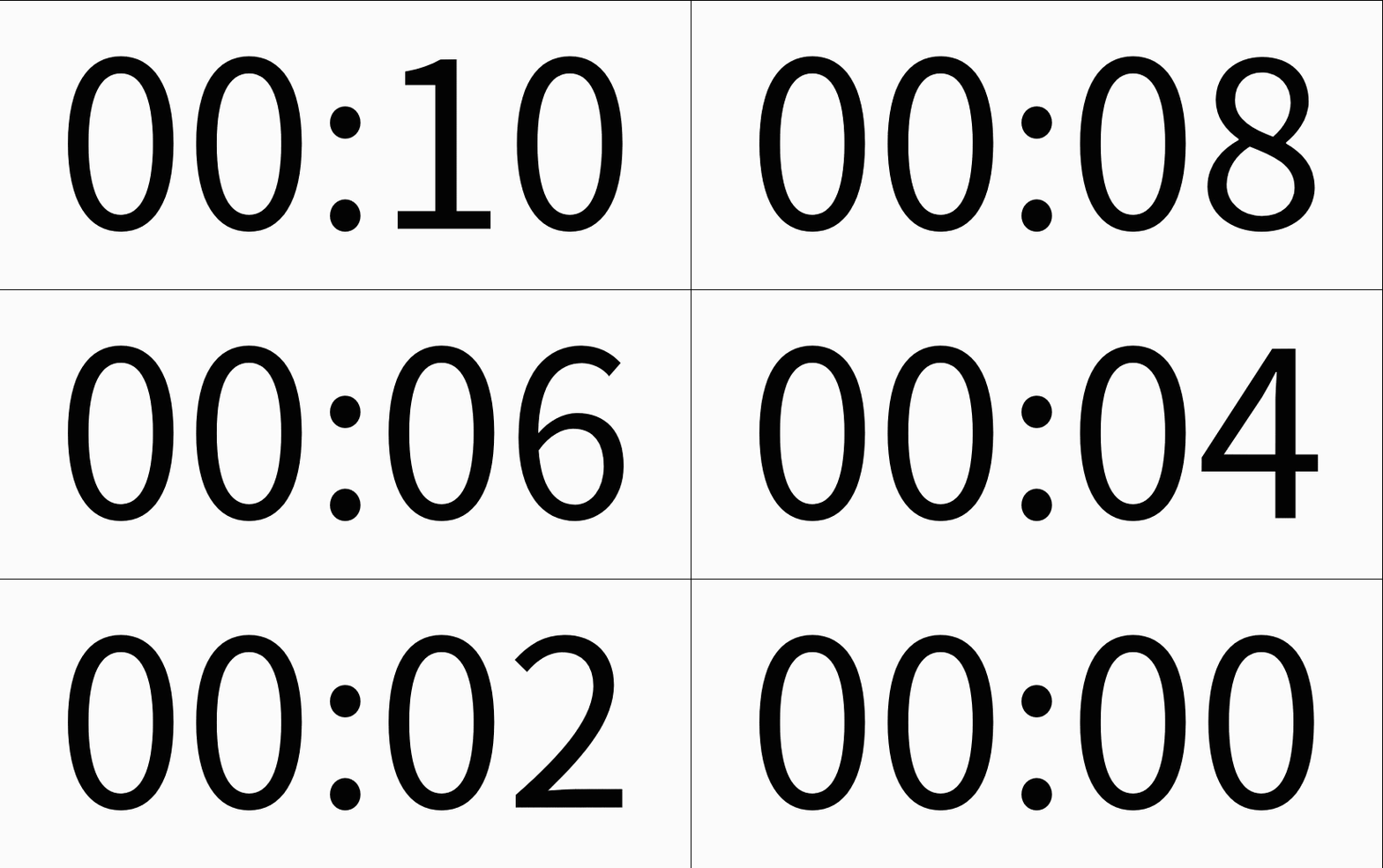
在Excel中输入需要的倒计时时长,文中以10s为示例。在上下两个单元格中输入00:00:10,00:00:09,选中两个单元格,下拉填充至00:00:00。全选单元格,复制,在WPS中只粘贴为文本,粘贴后每个时间单列一段。这一方式在时长较长时更方便,短时倒计时也可以直接在WPS的文本框中手动输入。如果在Excel中一直显示为00:00,请检查格式设置。 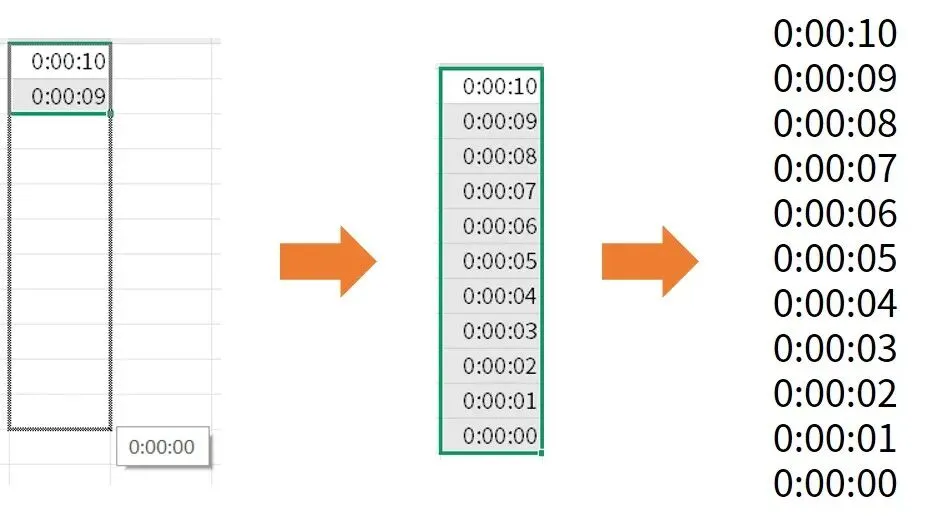
选中文本框,【动画】-【进入】-【更多】-【闪烁一次】,在上方功能栏中【文本属性】-【按段落播放】,也可以在【动画窗格】中选中该动画,单击右键,【效果选项】-【正文文本动画】-【组合文本】-【所有段落同时】。 然后在【动画窗格】中单击展开内容,选中第二个(00:09)至最后一个动画(00:00)(单击第二个动画,按住【Shift】,单击最后一个动画),【开始】-【在上一动画之后】,【速度】-【快速(1秒)】,然后单击最后一个动画(即00:00的动画),将动画效果改为【出现】即可。 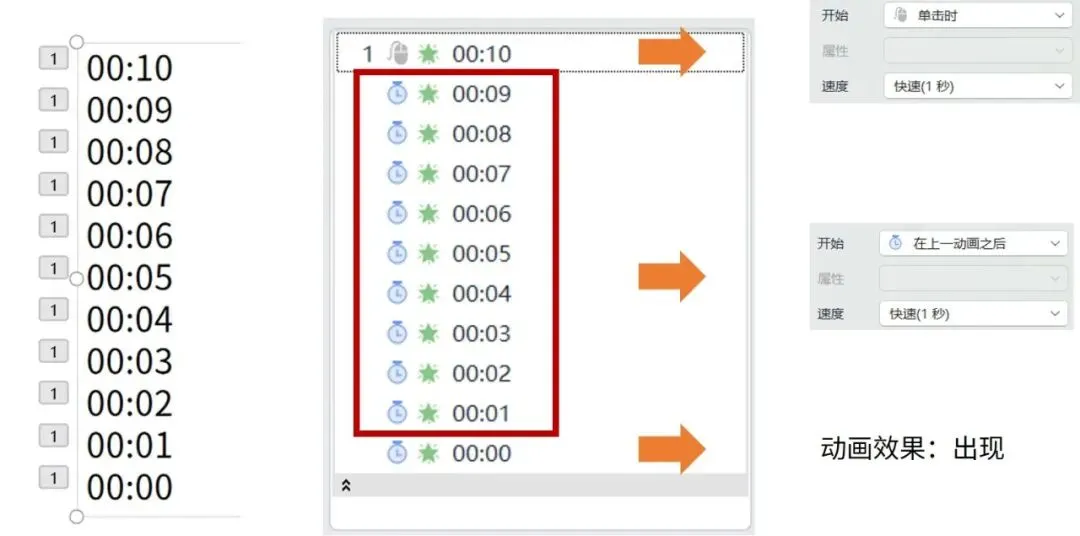
预览动画效果,没有问题之后,选中文本框内所有数字(选中数字而非选中文本框),单击右键,【段落】-【行距】-【固定值】-【0磅】,然后选中文本框,调整为合适的字体和大小即可。 02.PowerPoint PowerPoint中没有【闪烁一次】动画,所以使用PowerPoint实现倒计时动画会比较复杂。 在PowerPoint中需要用到【进入】-【出现】动画和【退出】-【消失】动画。原理为数字按照顺序依次出现,再以1秒的间隔依次消失。 
PowerPoint中的时间需要将分和秒分开设置。插入三个文本框,依次键入分,“:”,秒,如图,文中同样以10s为例,每个数字单列一段。 选中秒的文本框,【动画】-【出现】,打开【动画窗格】,选中该动画效果,单击右键,【效果选项】-【效果】-【设置文本动画】-【按词顺序】,【字/词间延迟秒数】设置为0.5秒。 同样选中秒的文本框,【添加动画】-【消失】,按照上述方式同样设置为【按词顺序】,【字/词间延迟秒数】为0.5秒。选中该动画,开始方式设置为【与上一动画同时】,【延迟】设置为0.5秒。 需要注意的是,这里的时间间隔为0.5s,动画倒计时呈现出来的总体倒计时才会是10s,如果时间间隔为1s,则倒计时实际为20s。 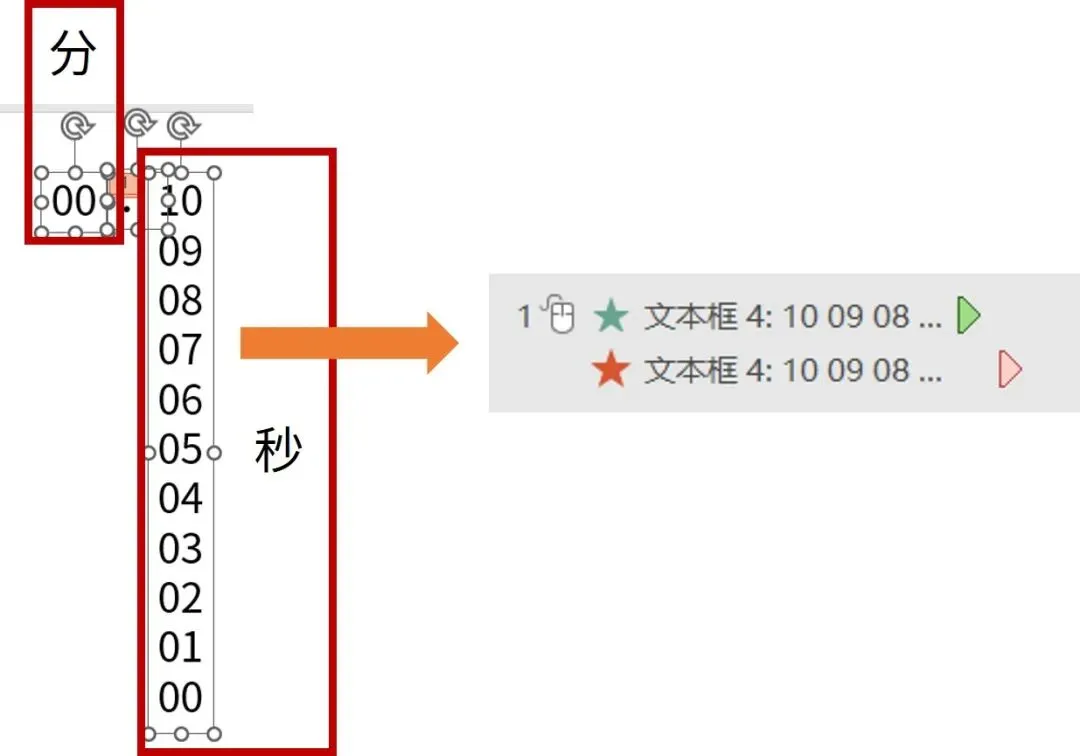
预览动画效果,没有问题之后,选中文本框内所有数字,单击右键,【段落】-【行距】-【固定值】-【0磅】,然后选中文本框,调整为合适的字体和大小即可。 PowerPoint的这一方法更适合制作一分钟内的倒计时,如果超过一分钟,建议使用WPS制作。 03.优化 上述倒计时动画制作方式较为简单,但是在实操过程中存在一定的缺陷,以下是优化版本。 WPS和PowerPoint中的制作方法都会导致倒计时开始前和结束后无法显现数字。 插入倒计时开始时的数字,添加动画【消失】,在动画窗格中移至倒计时的【出现】动画下,触发方式设置为【与上一动画同时】。 插入倒计时结束时的数字,添加动画【出现】,触发方式设置为【与上一动画同时】,延迟设置为10秒。(这一步WPS不需要) 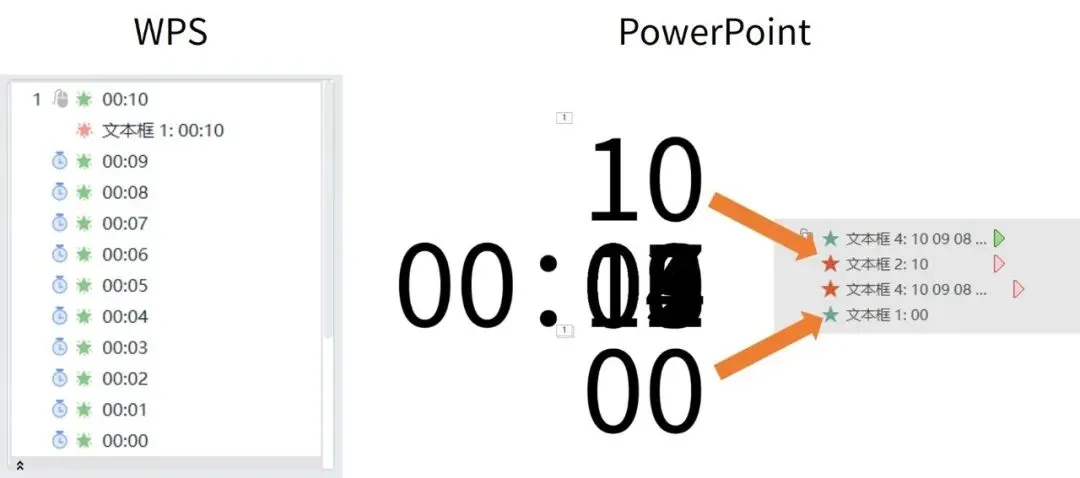
将数字的文本框与倒计时重合即可。 如果需要添加开始按钮,则插入矩形,调整大小和颜色,输入开始,设置倒计时动画的开始方式为触发器,由矩形触发即可。 以上就是PPT中倒计时动画的制作方法。笔者将制作过程整理成了简单的模板,如果需要可以在后台私信回复“倒计时动画”,即可领取。如果发送关键词后没有自动回复,请检查关键词是否完全相同。有任何疑问可在评论区留言讨论。 —END— 往期推荐 更多PPT制作相关内容,尽在一棵鱼设计

01.WPS
02.PowerPoint
由于不同软件带有的动画效果不同,所以在WPS和PowerPoint中实现倒计时动画的方式不同。
触发器使用详见往期
一棵鱼设计,公众号:一棵鱼设计PPT制作 | 动画触发器
这里是一棵自由的鱼
感谢观看
本文来自网友投稿或网络内容,如有侵犯您的权益请联系我们删除,联系邮箱:wyl860211@qq.com 。
随机文章
-
 10个月宝宝每天需要喝多少奶粉?
- 【82套】五四青年节PPT模板(免费保存分享)
- 45页VTE(静脉血栓栓塞症)专题PPT模板,覆盖风险评估、预防措施(基础预防+物理+药物)、护理流程及应急预案,适合培训、教学或科室汇报
- 扁平化医院护患沟通技巧培训PPT模板29页专为医院培训精简设计.剔除繁杂装饰,聚焦核心技巧,从语言表达到冲突化解,逻辑清晰一目了然
- 【��市赛一等奖】《卖油翁》教赛PPT模板免费放送~
- 一例骨折个案护理PPT模板(27页)
- 尿毒症诊疗与护理教学带参考文献|PPT模版27页
- PPT Skill的5步制作流程,小白也能做自己的AI PPT助理
- 【50+套】生日会ppt模板,老寿星,儿童生日,员工生日ppt模板(可编辑下载打印)
- 消化道大出血急救与护理PPT模板 | 家庭急救与术后护理全指南
- 医护人员凝血系统及抗凝血机制培训PPT模板+宣讲稿

