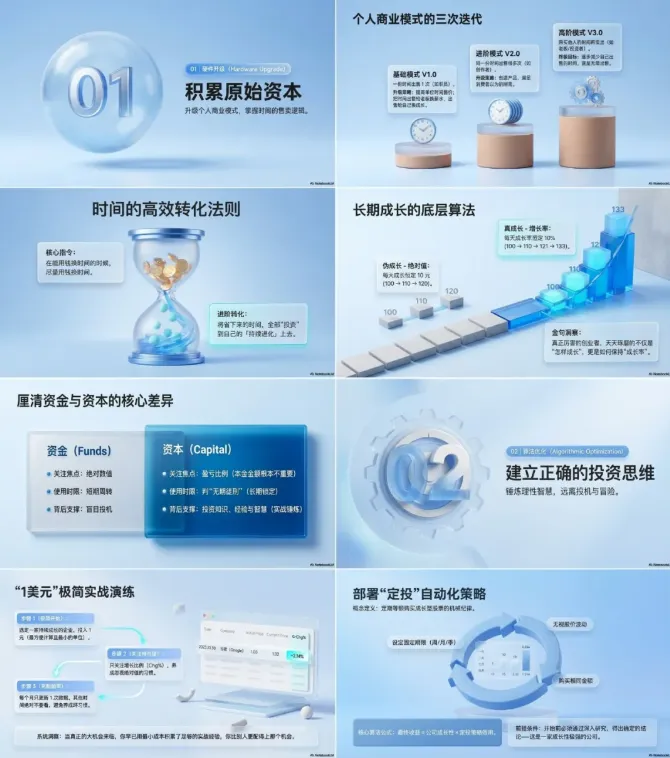
你是不是每次在做PPT的时候,都会遇到以下问题:
1.做一份PPT至少需要好几个小时!
2.不知道用什么样的模板?
3.不知道怎么美化?
本期微课将教你使用常用的AI工具赋能PPT制作与美化。
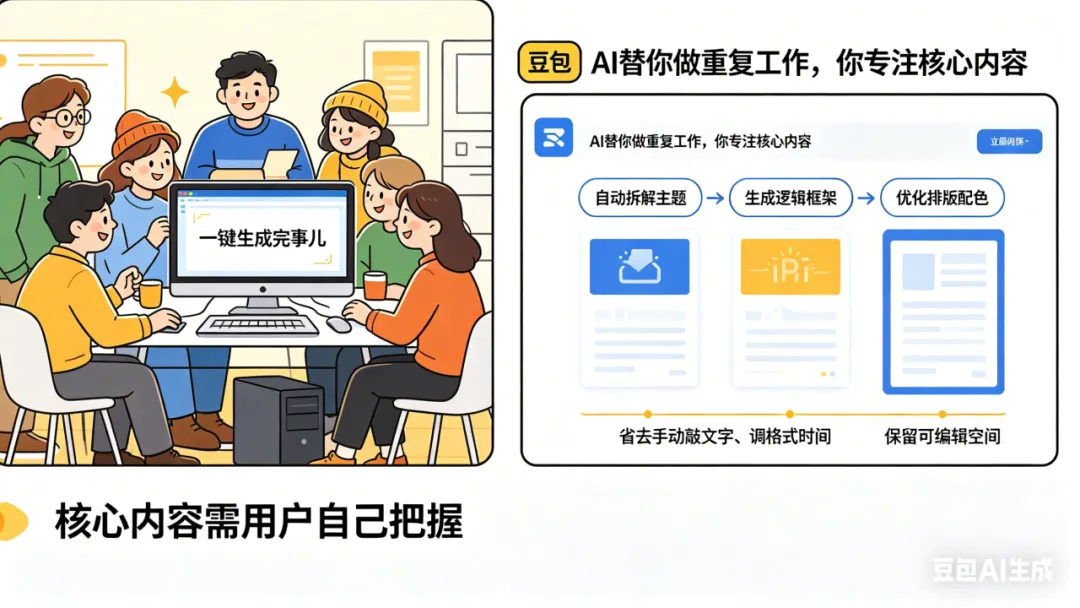
用豆包做PPT,核心逻辑是什么?很多人以为AI做PPT是“一键生成完事儿”,其实不然——AI的核心优势,是替你做重复工作,你专注核心内容。它能自动拆解主题、生成逻辑框架、优化排版配色,省去我们手动敲文字、调格式的时间,同时保留可编辑空间,让PPT既有效率又有个性。但是在核心内容上,还需要自己把握!
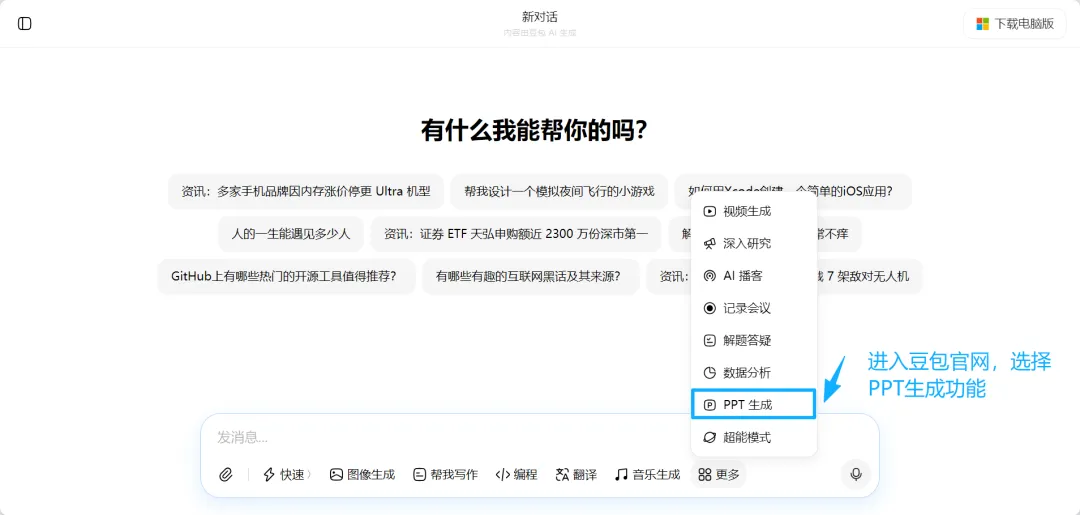
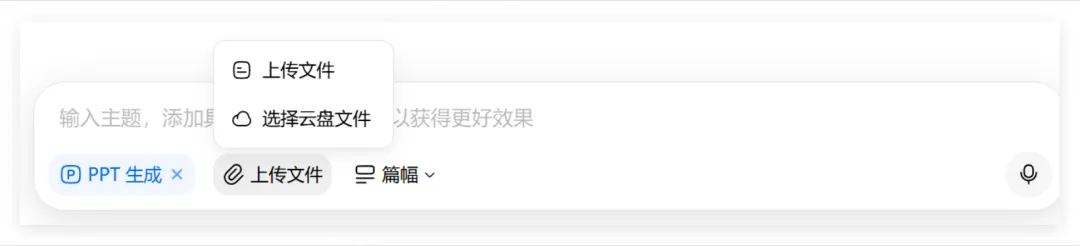
Step2:可以通过上传文件功能,向模型提供PPT所需的数据或材料,以生成更加准确、符合要求的PPT!
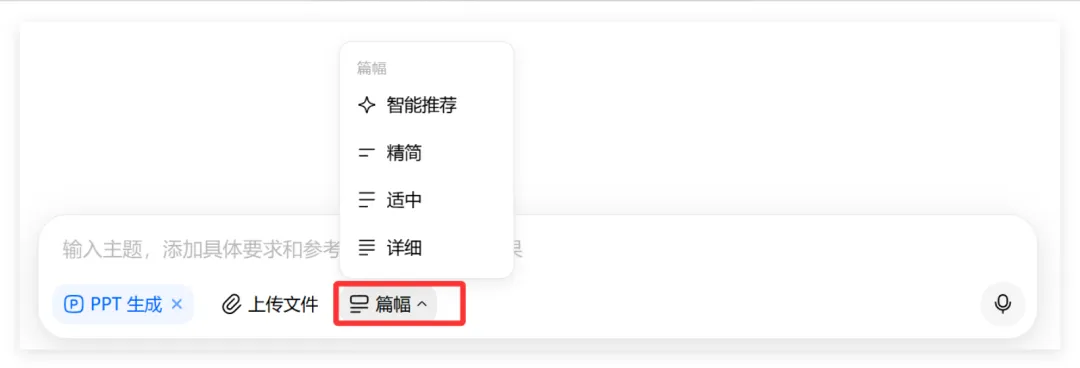
Step3:选择PPT篇幅,有四个种类选择,分别是智能推荐、精简、适中和详细。
注:不同的篇幅,PPT生成出来的内容,详略程度会有所不同,使用智能推荐即可。
Step4:选择好篇幅之后,可以在输入框中输入要制作的PPT主题以及要求。
例如:我这里要求豆包给我制作一份关于职工课堂的PPT。那么我就可以输入提示词“职工课堂PPT 10页 商务风格 授课使用。”
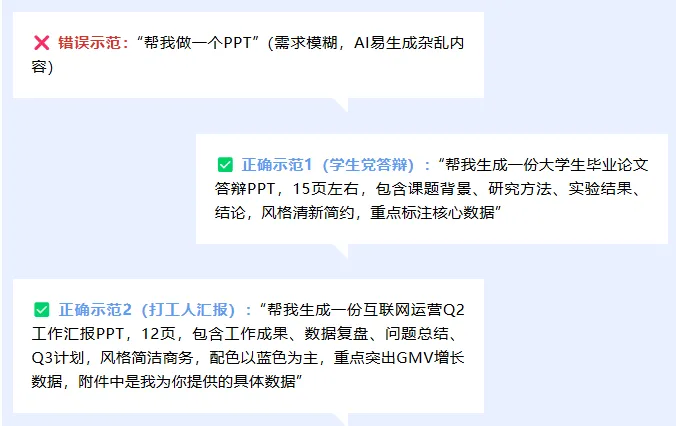
一份好的指令是最关键的一步,指令越具体,豆包生成的PPT越贴合预期,避免出现“答非所问”的情况。
核心公式是:场景+主题+细节要求,不用复杂话术,用大白话描述就好。
其它AI工具操作思路类似,目前市面AI制作PPT的工具较多,推荐不同场景下的AI工具:
适合于文字类PPT制作,速度较快,适合对内容深度要求不高的情况下使用。
适用职场汇报、常规演示,模板丰富,可进行二次编辑。
适用较复杂场景汇报,百度文库AI适合教学场景,如果有固定模板,直接上传,它会帮你套用;天工AI适用复杂报告演示。
我们以制作一本图书的介绍为例。
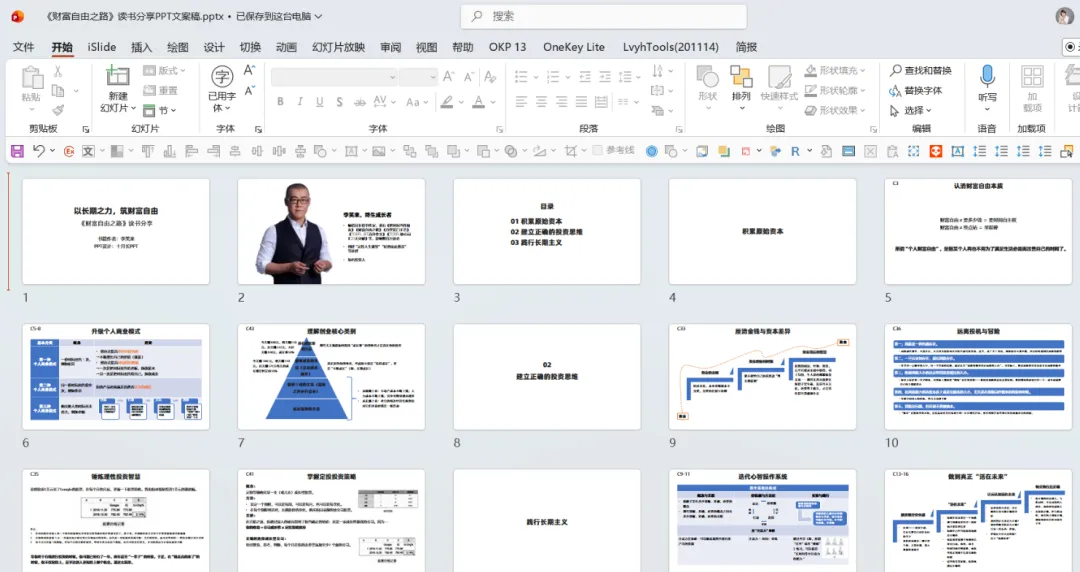
Step1:首先需要将PPT文案稿提前进行基础排版制作。
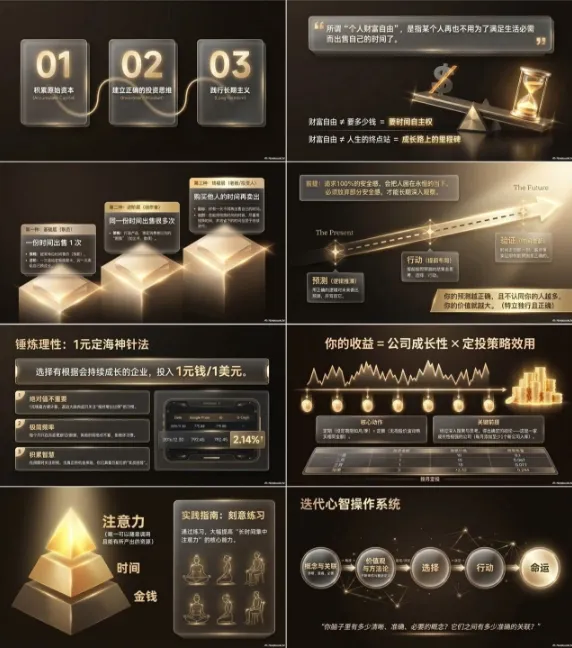
Step2:接下来到了设计环节,生成样稿可以通过下面两个小技巧进行美化。
小技巧1:提示词控风格
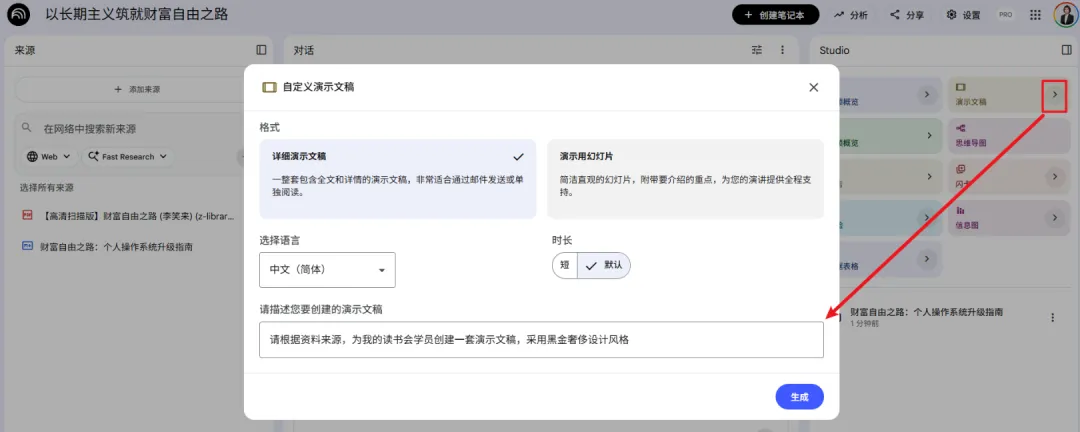
你可以点击【演示文稿】右侧的小三角,进入到自定义窗口,根据需要选择对应的参数,尤其是可以在“描述”中,通过提示词来控制PPT风格,如“黑金奢侈风”。
小技巧2:参考图控风格
找到一张你喜欢的风格图片,把这张图上传到左侧的资料区,然后在自定义的描述中这样来写提示词:
“参考所选图片作为设计风参考所选图片作为设计风格,不照搬图片中的具体元素做一份PPT。同时请确保所有文字清晰锐利、无模糊、无乱码,无笔画缺失,高分辨率渲染,确保投影或打印时清晰可读。”
沟通智能体就是一个“懂你”的AI沟通助手,你把方法论投喂给它,遇到相关问题与其沟通能不断加强其能力。
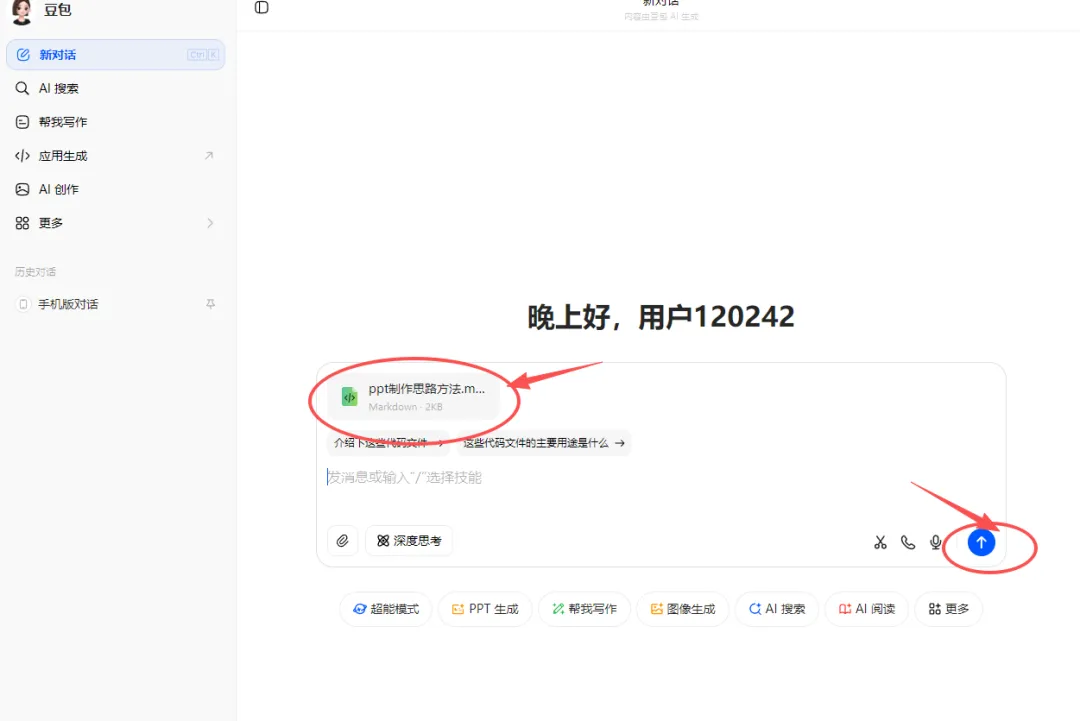
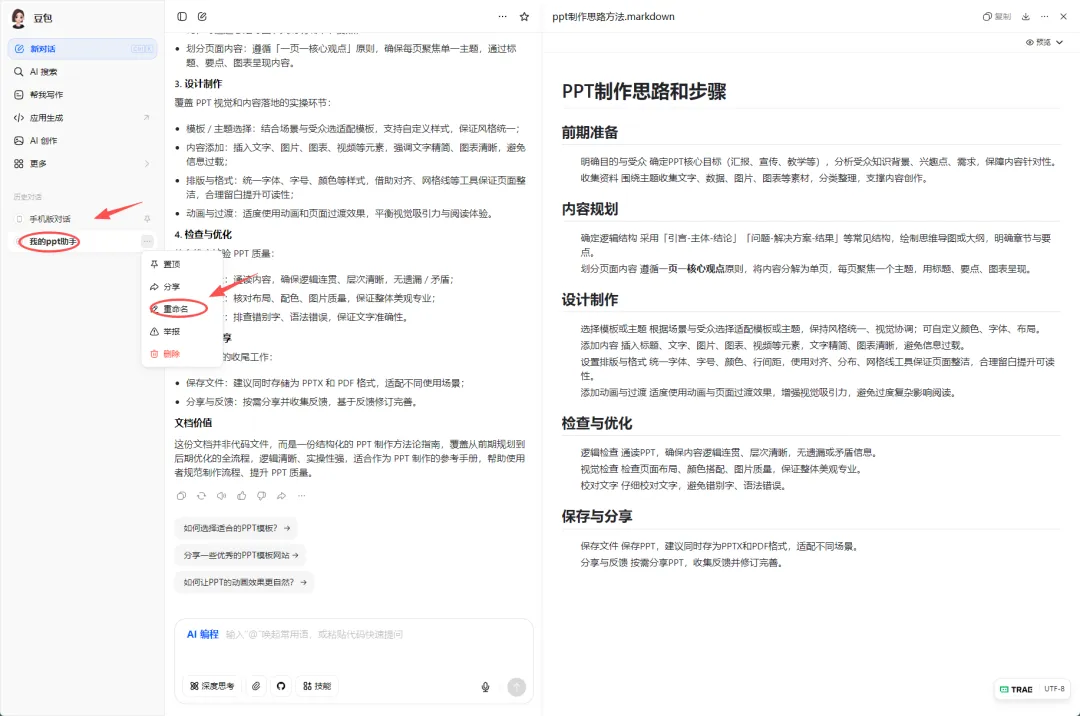
Step1:将PPT的制作思路做法总结成一份方法论(md格式)并上传资料库
Step2:修改名字为“我的PPT助手”,一个关于PPT制作的智能体就搭建好了
Step3:可以测试一下,让AI帮你优化
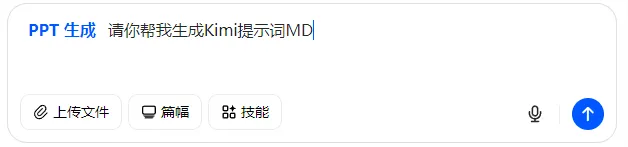
发送以下内容 “请你帮我生成一篇PPT汇报的Kimi提示词MD” + 原始素材
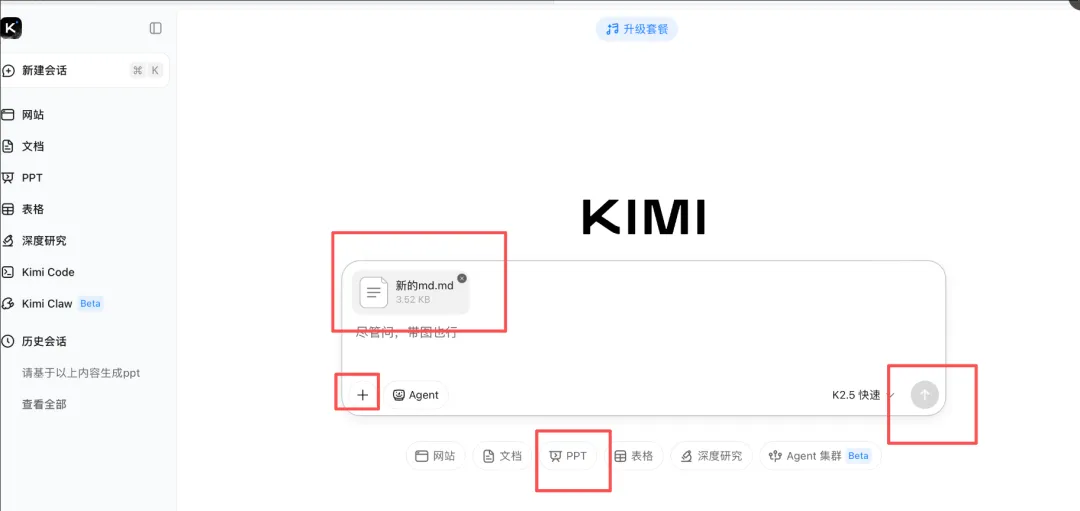
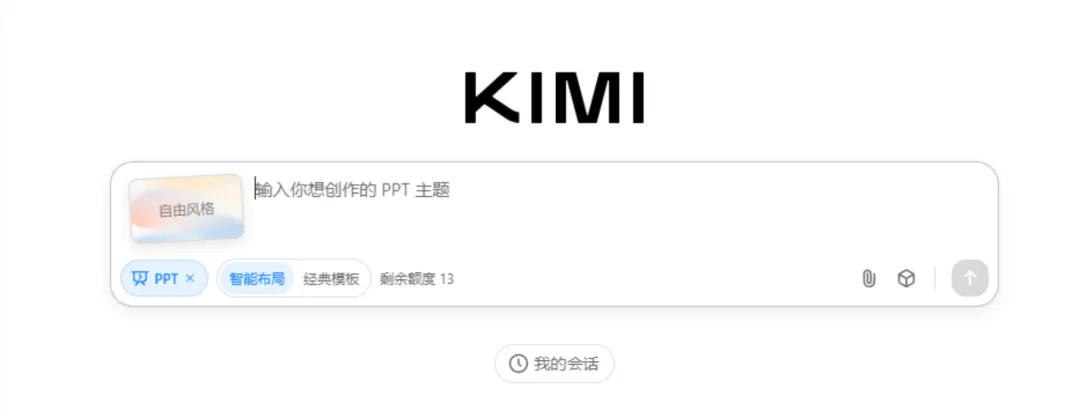
Step3:接着在浏览器打开kimi,选择PPT功能,把新生成的md传进去
Step4:将提示词丢给Kimi,即可开始制作PPT。
注:后续所有的PPT制作任务都可以在该智能体中对话,以不断提高其学习能力、制作能力。