如何在PPT中制作
脉冲强调效果
本文分类:PPT技巧
像这样的脉冲强调标志怎么做?今天三步轻松教会你。
步骤
一
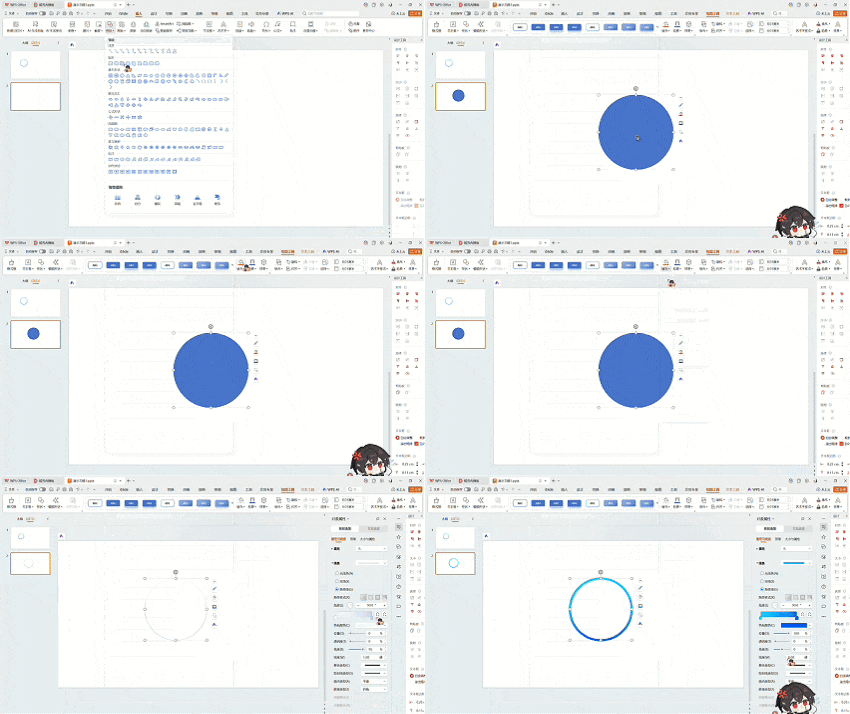
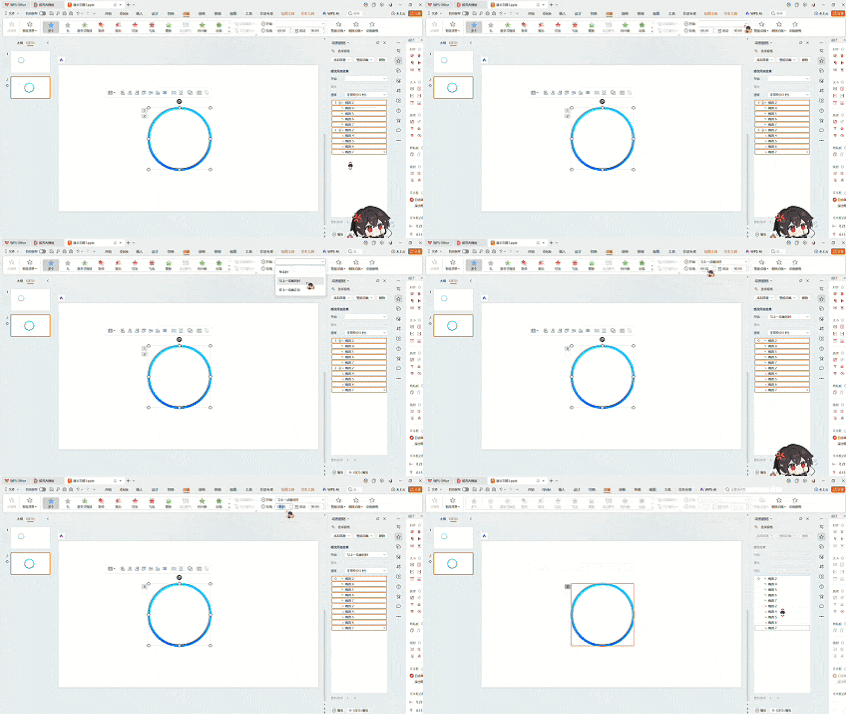
①插入一个圆形,选择无填充颜色,调整轮廓填充颜色和粗细。
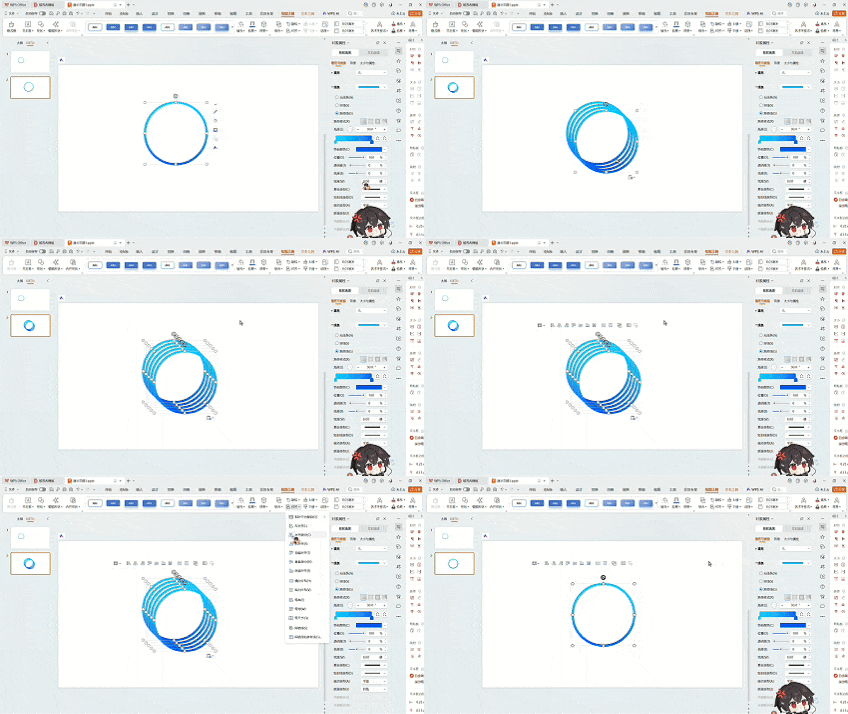
②多复制几个,全选后在绘图工具【对齐】中,分别执行【水平居中】【垂直居中】。
二
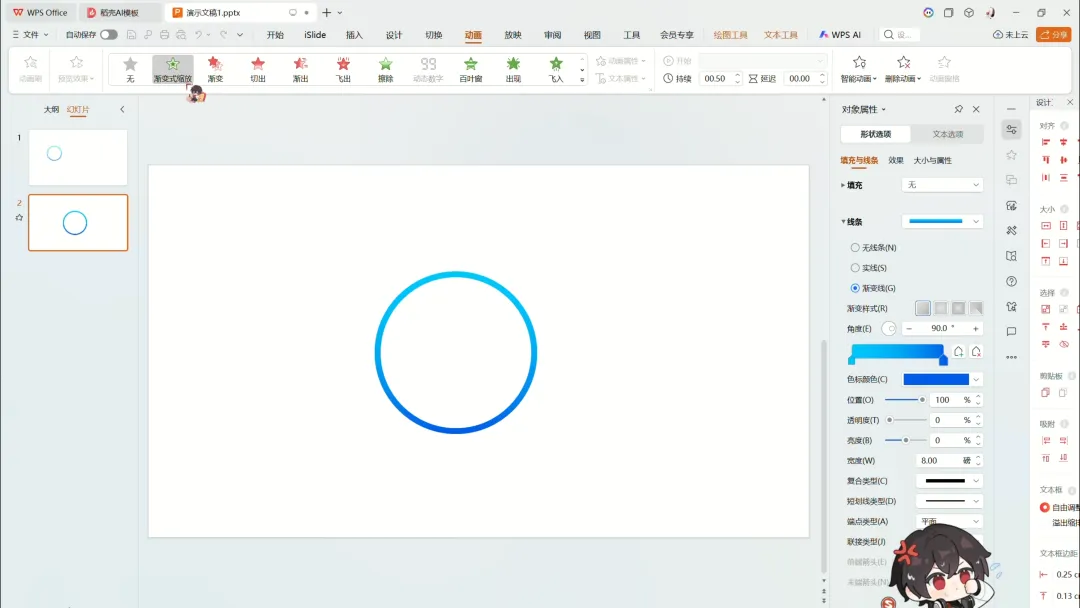
①为圆环组添加动画【渐变式缩放】。
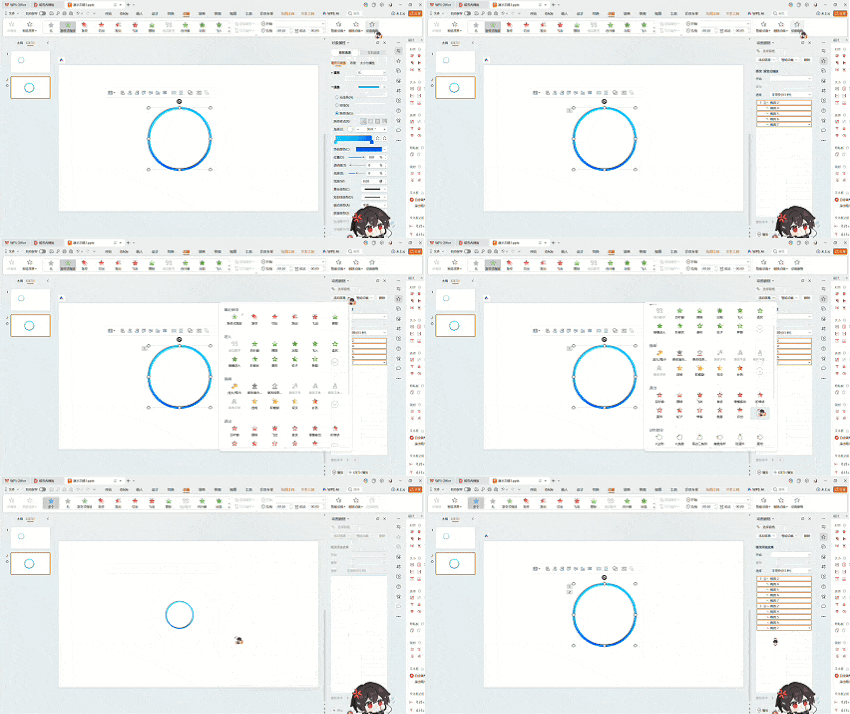
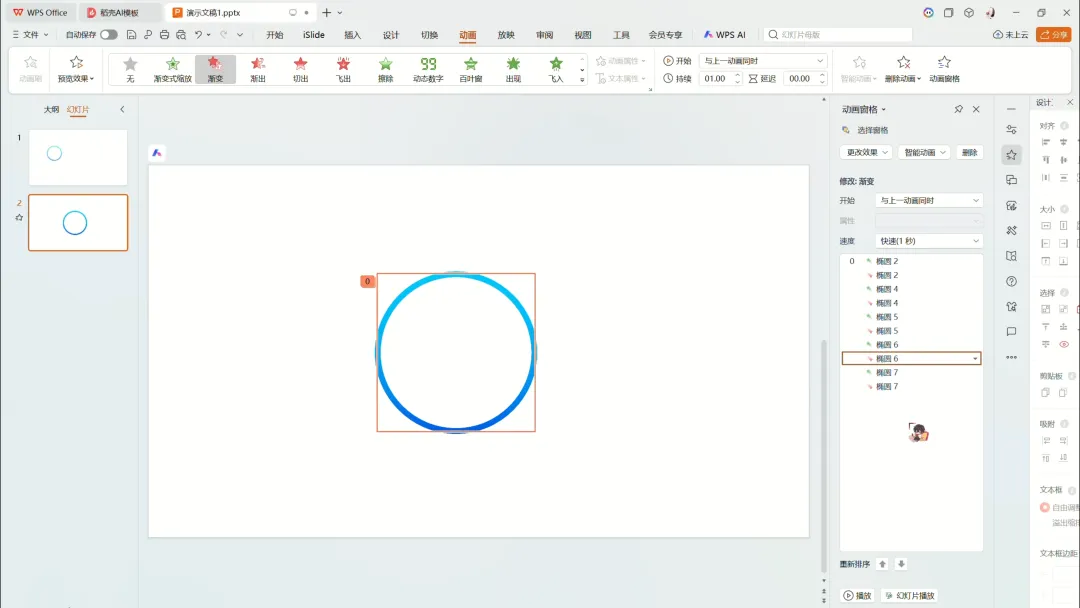
②保持全选状态,打开动画窗格,添加效果【退出-渐变】。
③将所有动画的开始方式设置为【与上一动画同时】,持续时间【1秒】。
三
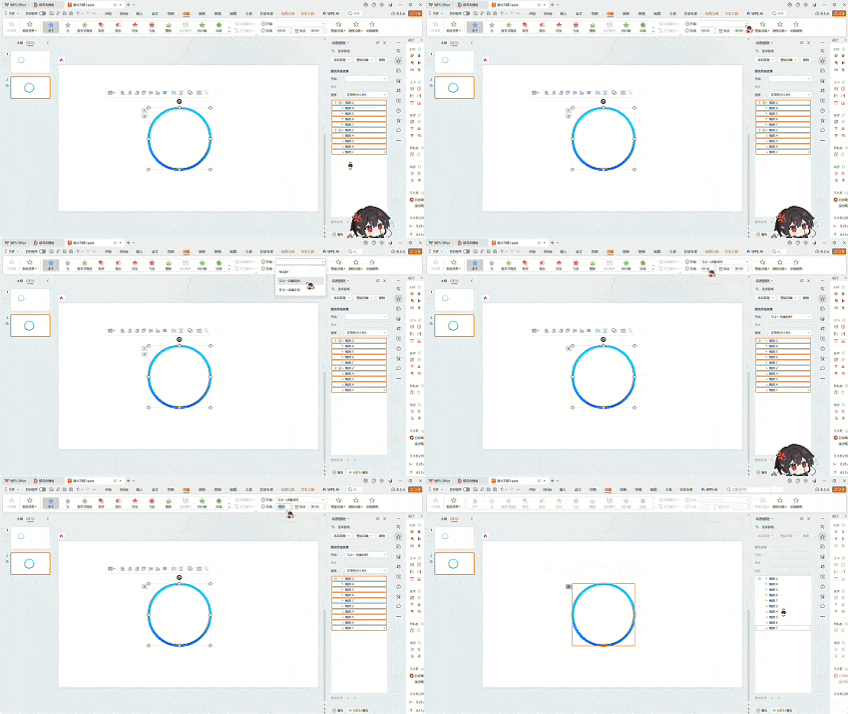
①将动画顺序像图所示调整好。
②设置动画延迟时间,每个动画延迟时间较上一动画增加0.25秒。
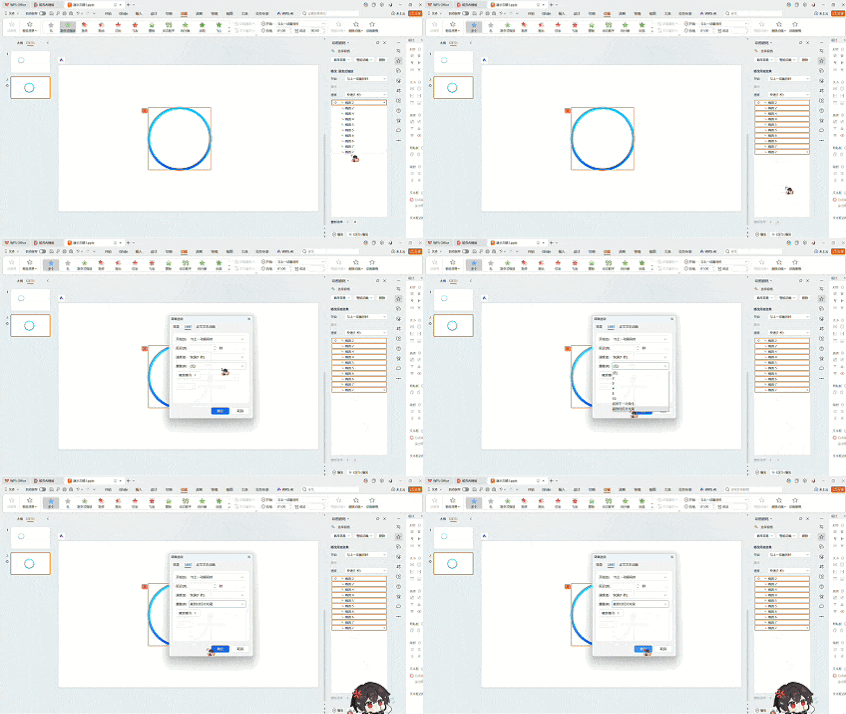
③全选动画右键选择效果选项,在计时-重复中,修改重复类型为【知道幻灯片末尾】,脉冲动画就做好了。
结合到我们的PPT页面中,一个脉冲强调效果就完成了。
本期制作文件可后台私信发送“脉冲强调”获取