在 PPT 设计中,一张优秀的图片素材,足以瞬间拉高 PPT 页面美感。但是,我相信很多人都处于这样一个状态,硬盘囤了几个 G 的图片素材,却不知道该怎么使用。每期我会分析一种类型的图片,手把手地教你该如何用好这些素材,避免你的图片素材库积灰。另外,在每期的最后,我还会分享一些我平时所积累的好图,进而充实你的素材库。
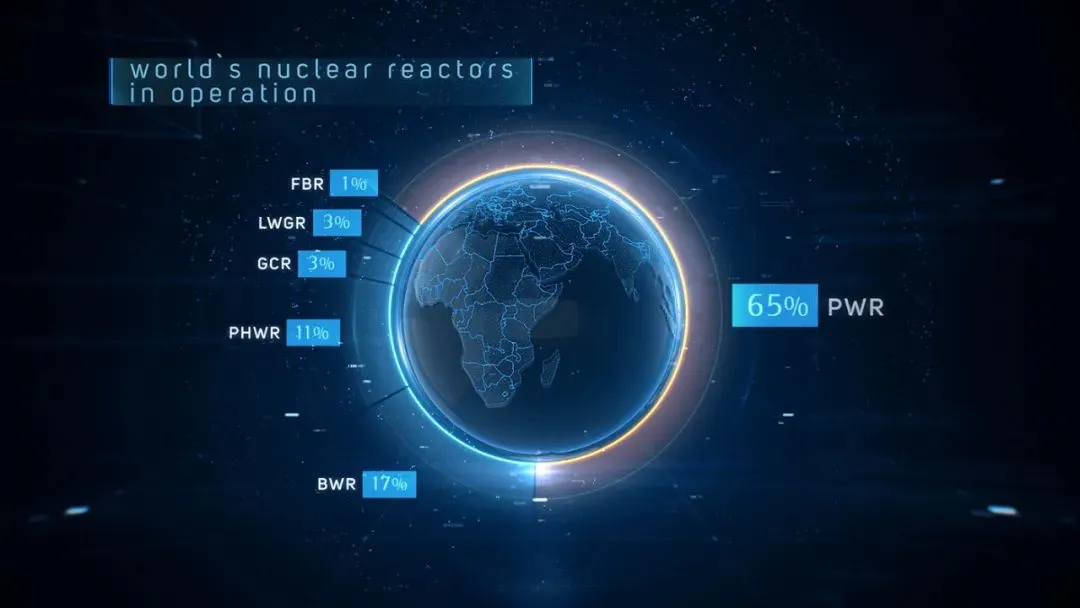
如果你经常逛花瓣,就会发现,很多大会的主视觉都会使用到星球素材: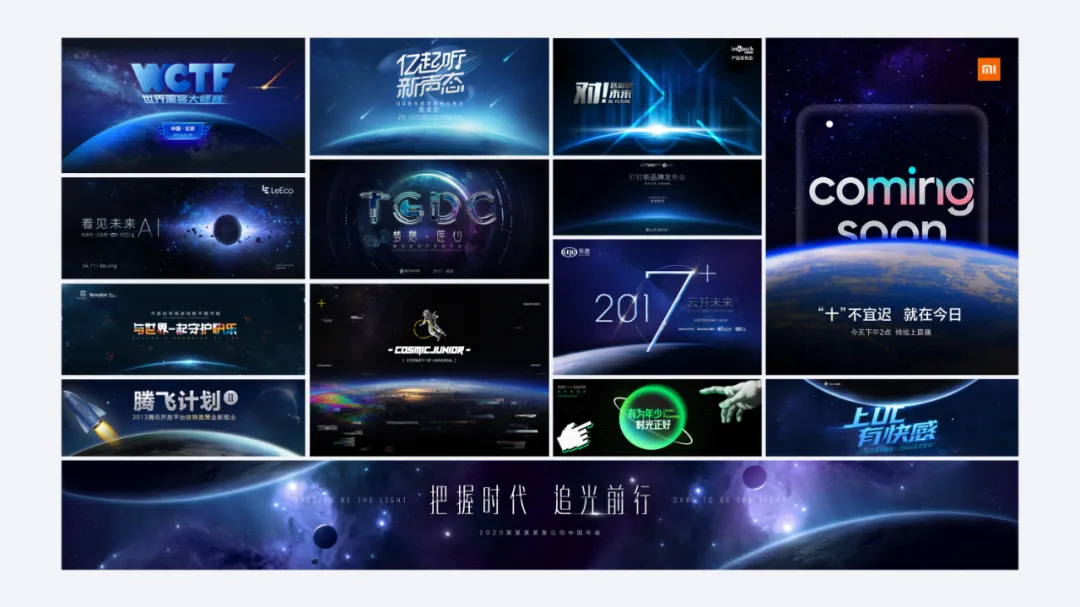
不难看出,星球素材往往用于展现未来感,适用于偏科技风的 PPT 页面。那我们该如何在 PPT 中,使用这些星球素材呢?利用宏大的星球图片,来渲染页面氛围,这是很多发布会 PPT 惯用的手法。比较适合用于封面页以及金句页。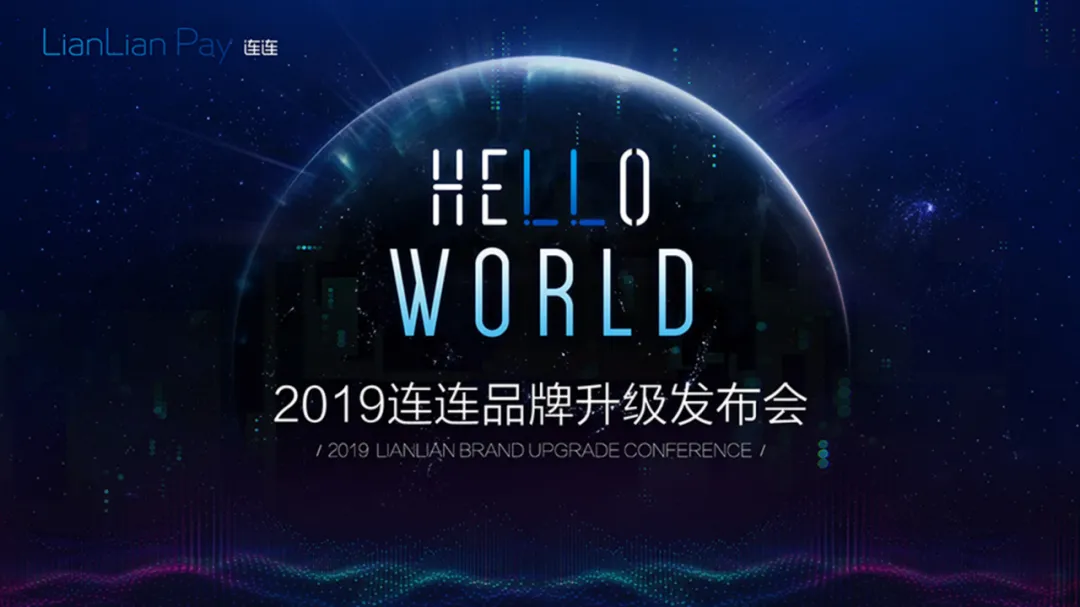
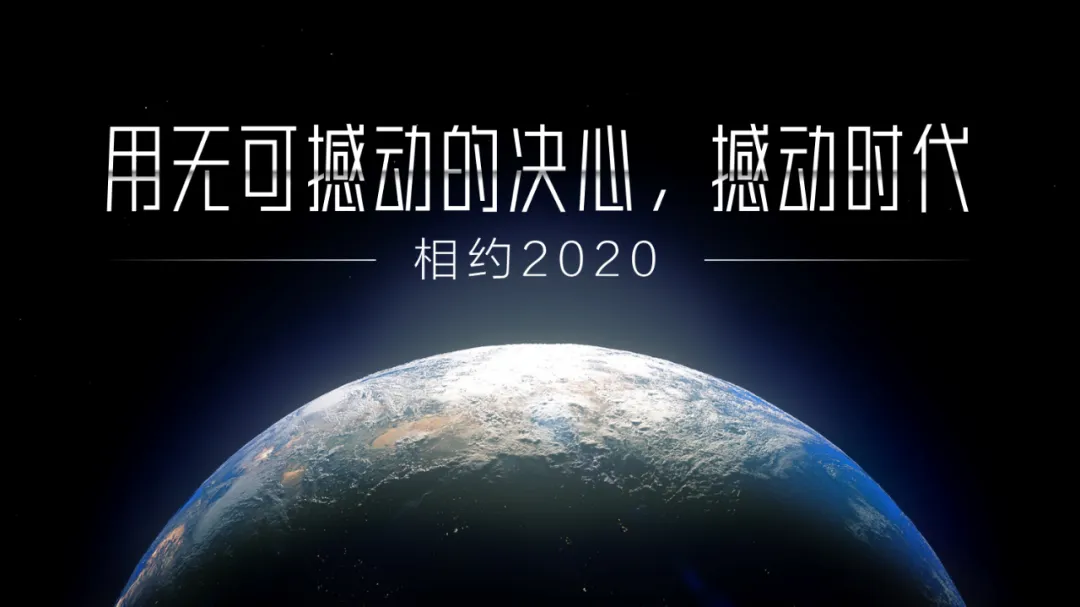
它的做法也很简单,只需要根据图片的留白区域,将标题文字放在图片上方即可。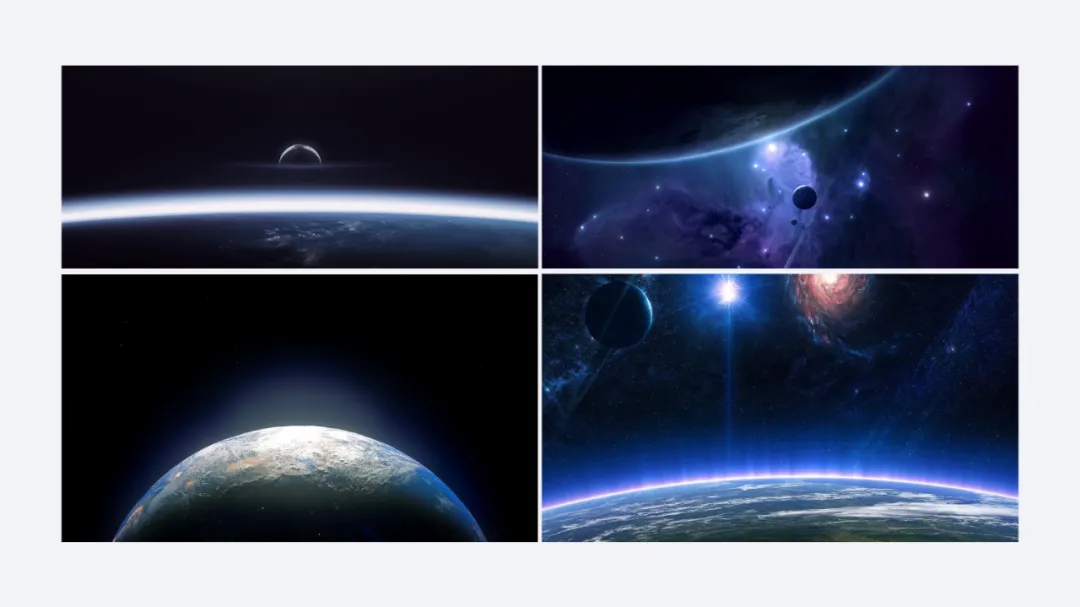
遇到这样的图片,我们把文字排版在星球以外的区域即可。文案在上,星球在下: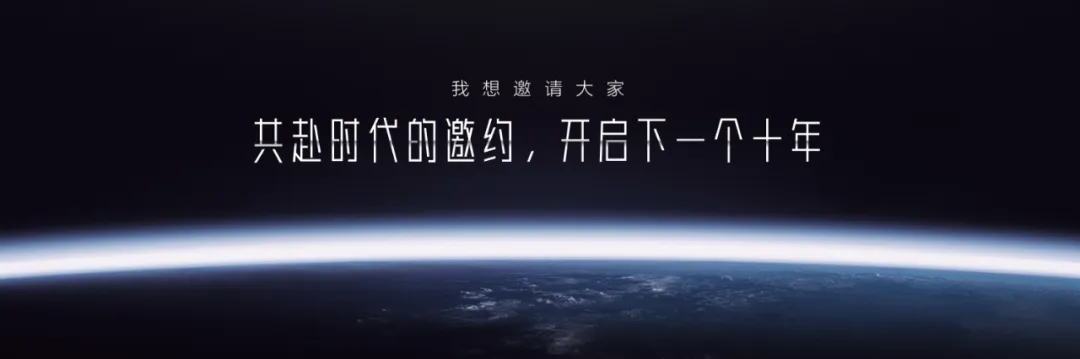
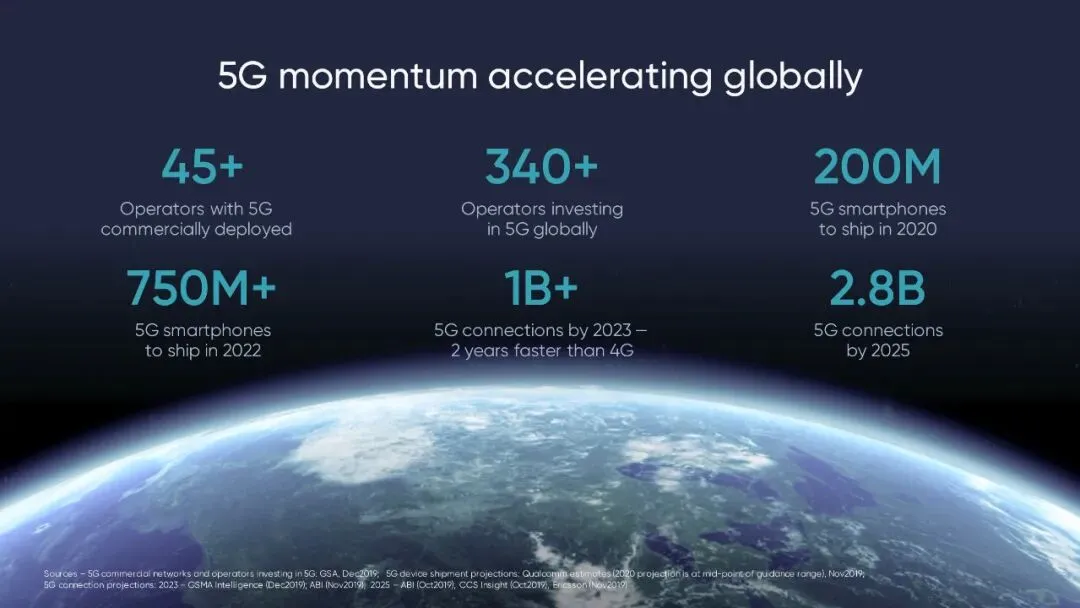
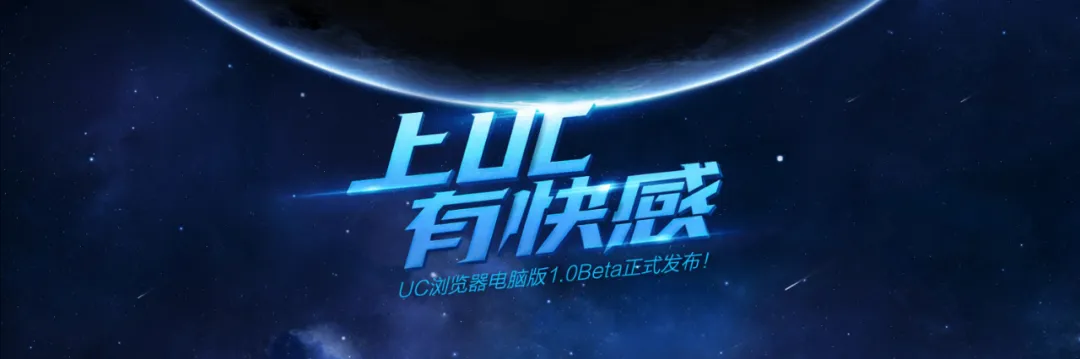
这时呢,我们可以直接把星球作为载体,将文案置于星球内部。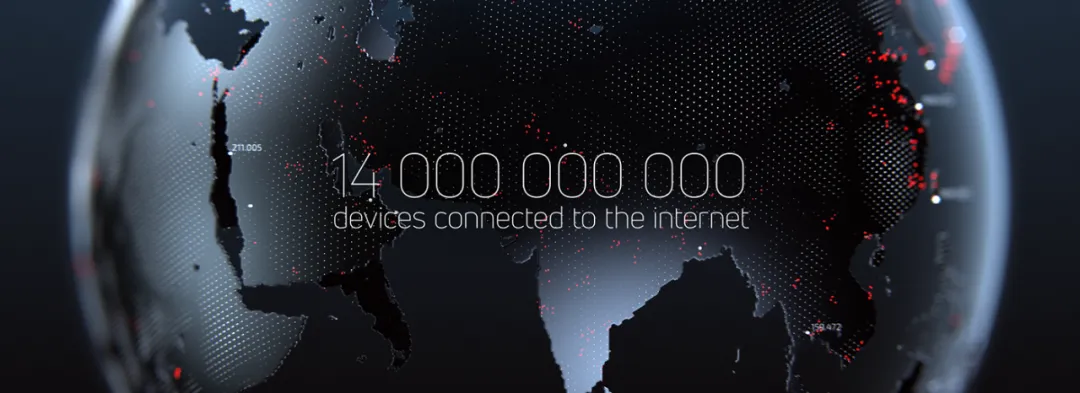
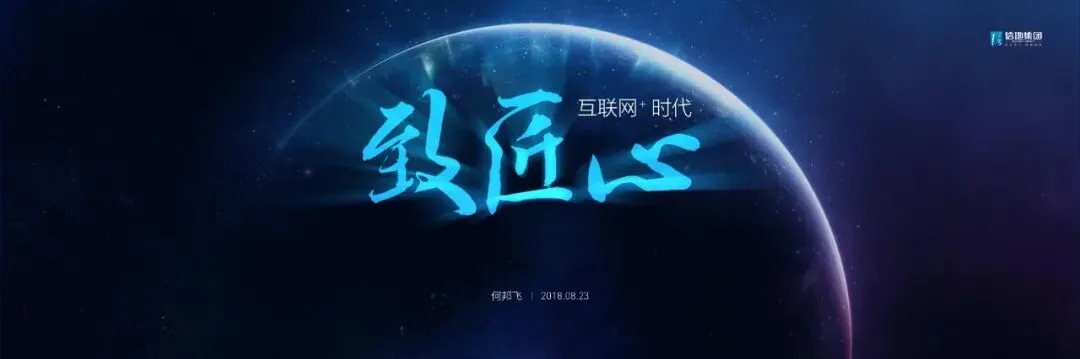
一是,通过调整图片的大小,尽量保证文字均在星球内部。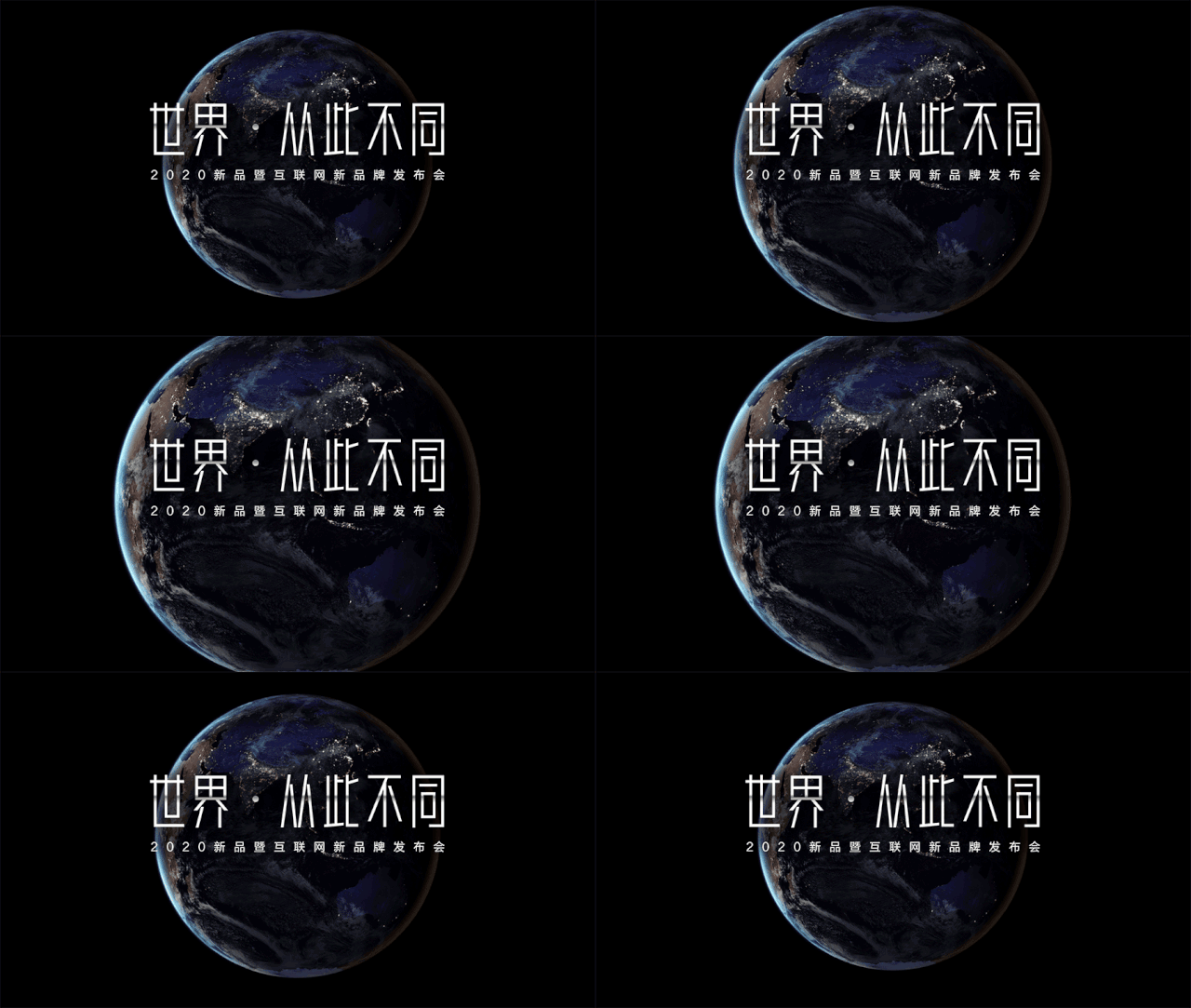
二是,可以利用柔滑边缘的黑色形状,局部降低图片的明度,从而保证文字的可读性。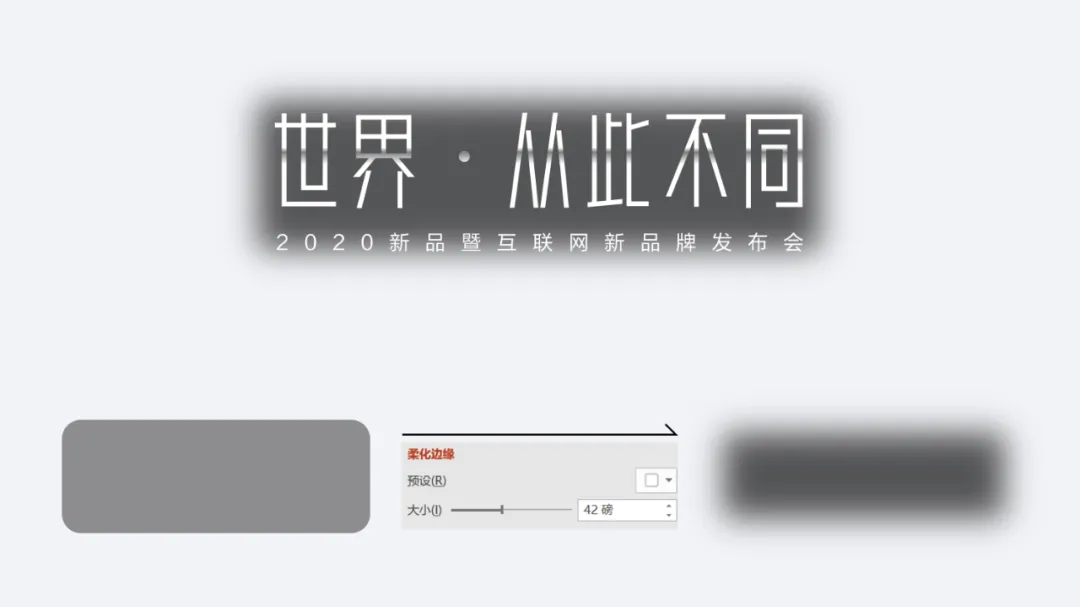
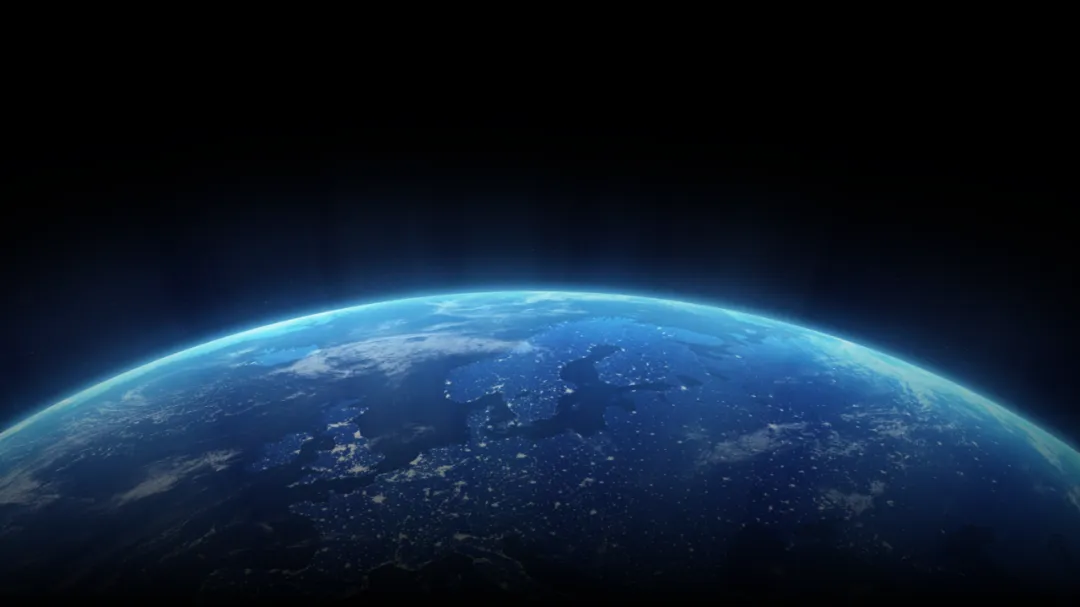
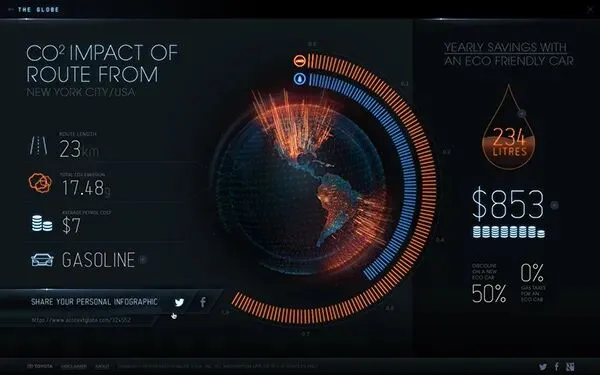
我们只需要将页面内容延弧线分布,就能做出很创意的页面排版: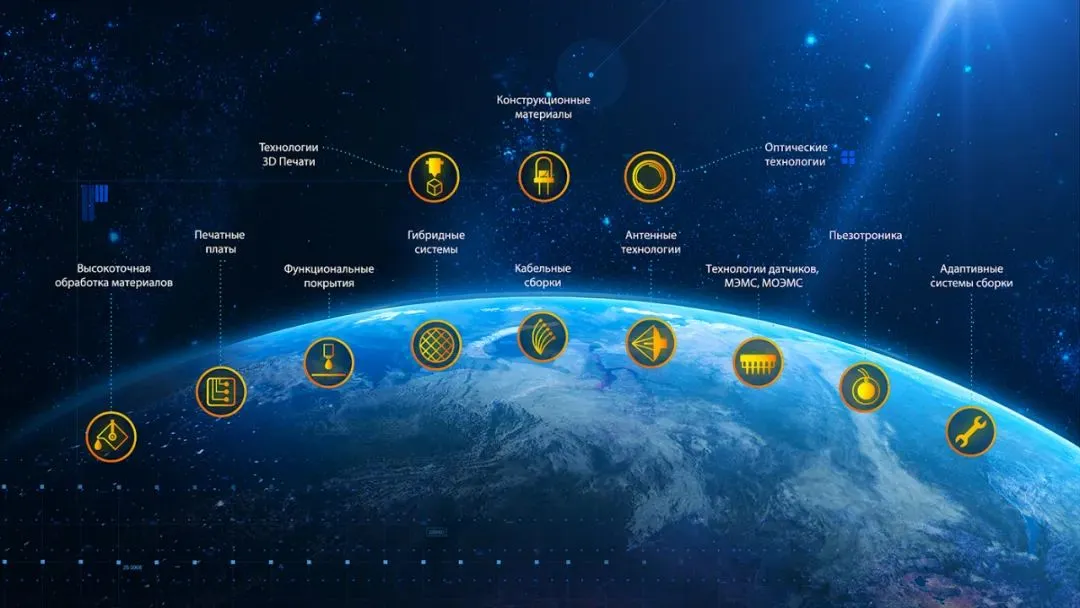
不得不说,这条弧线太适合用来做时间轴了,来看几个案例: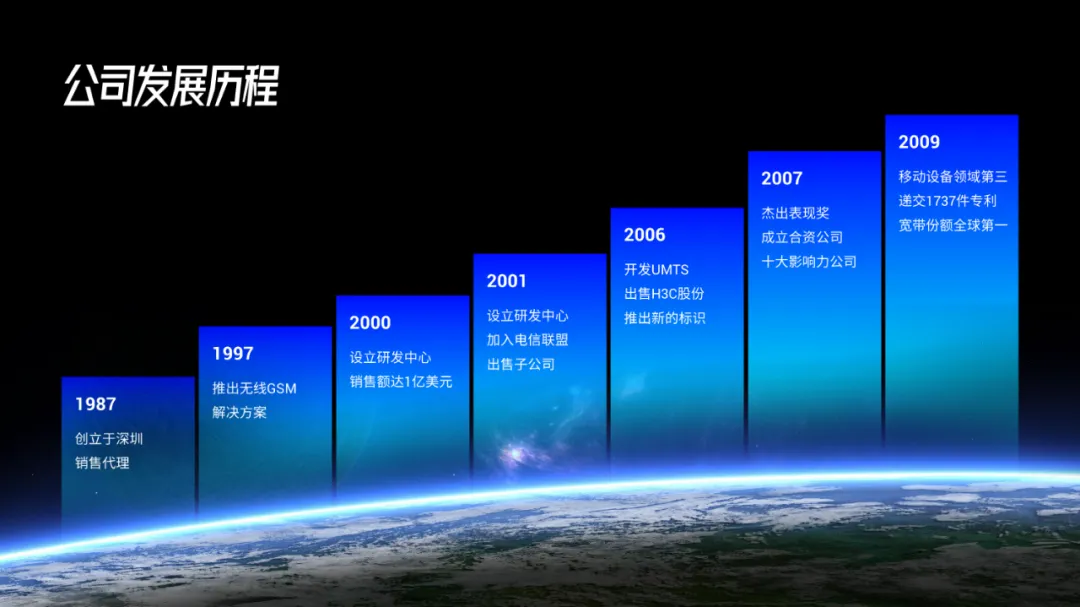
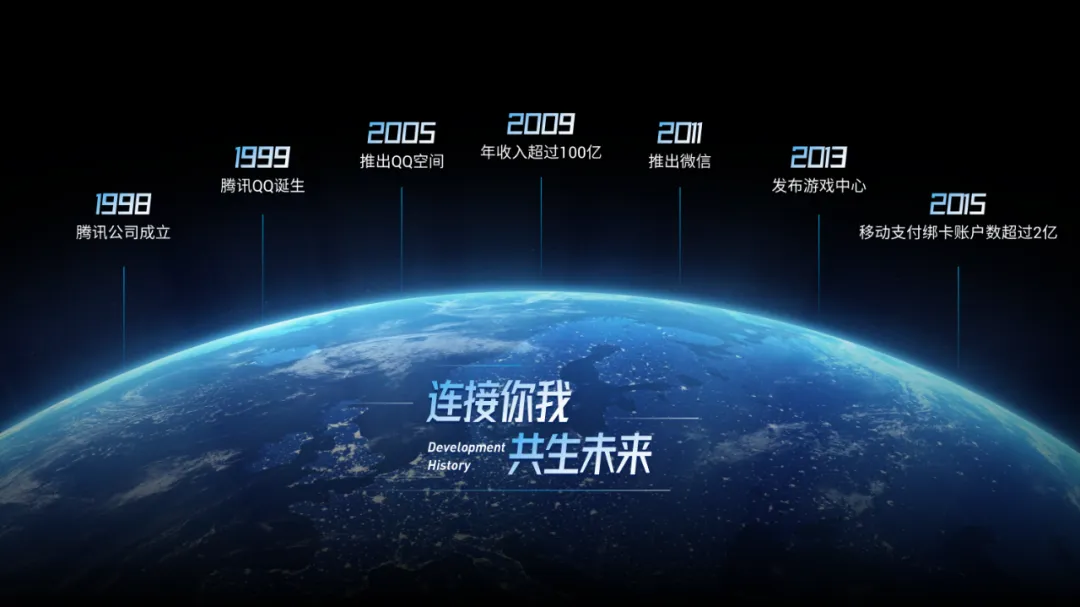
另外,星球素材也可以用于总分型的页面排版。比如下面这个页面: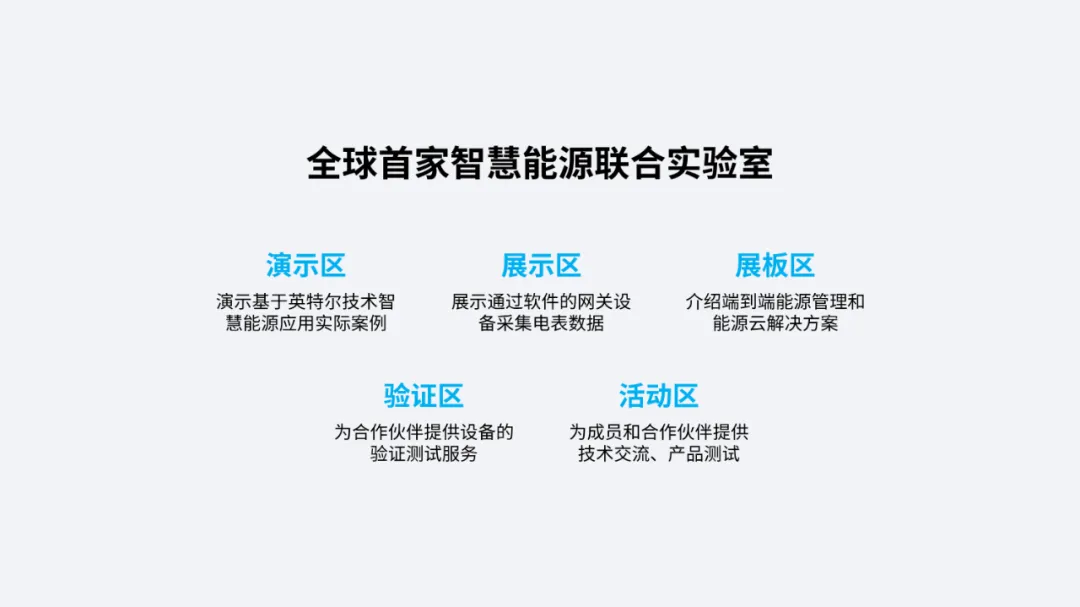

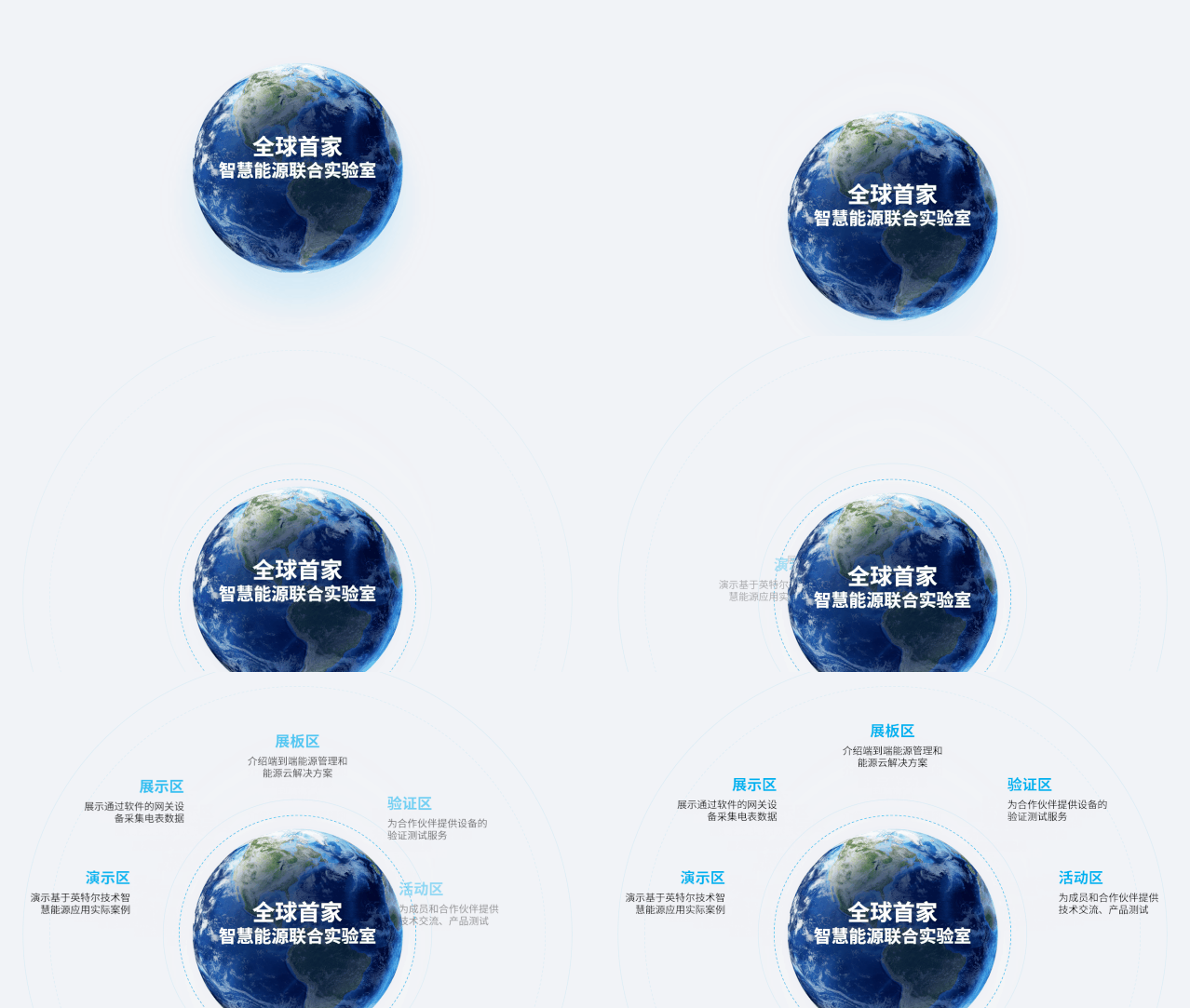
当然,我们还可以改变文本信息的环绕方式,这样页面看上去更有空间感。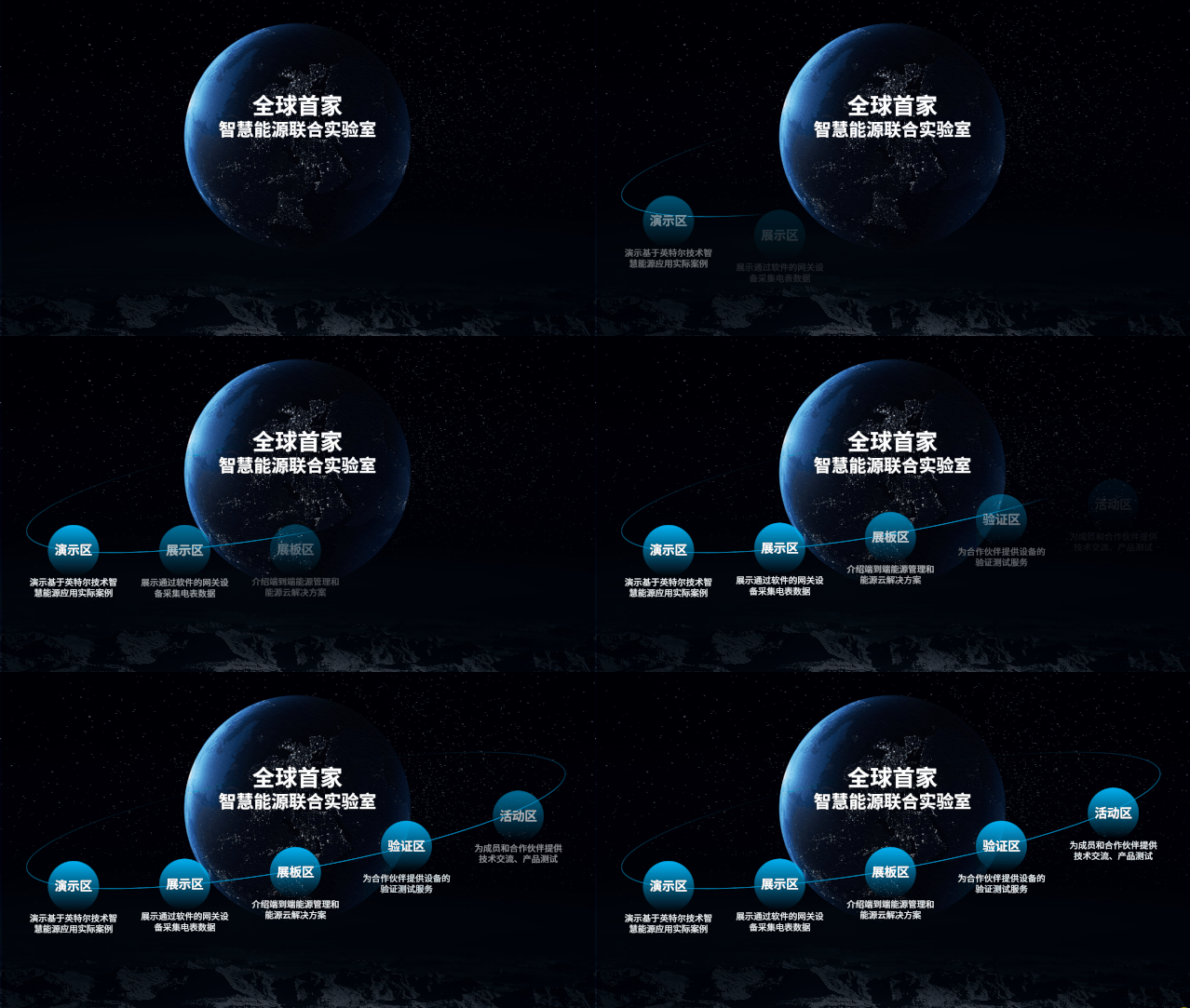
用星球辅助页面排版形式还有很多,为了拓宽各位的思路,这里我再多举几个案例。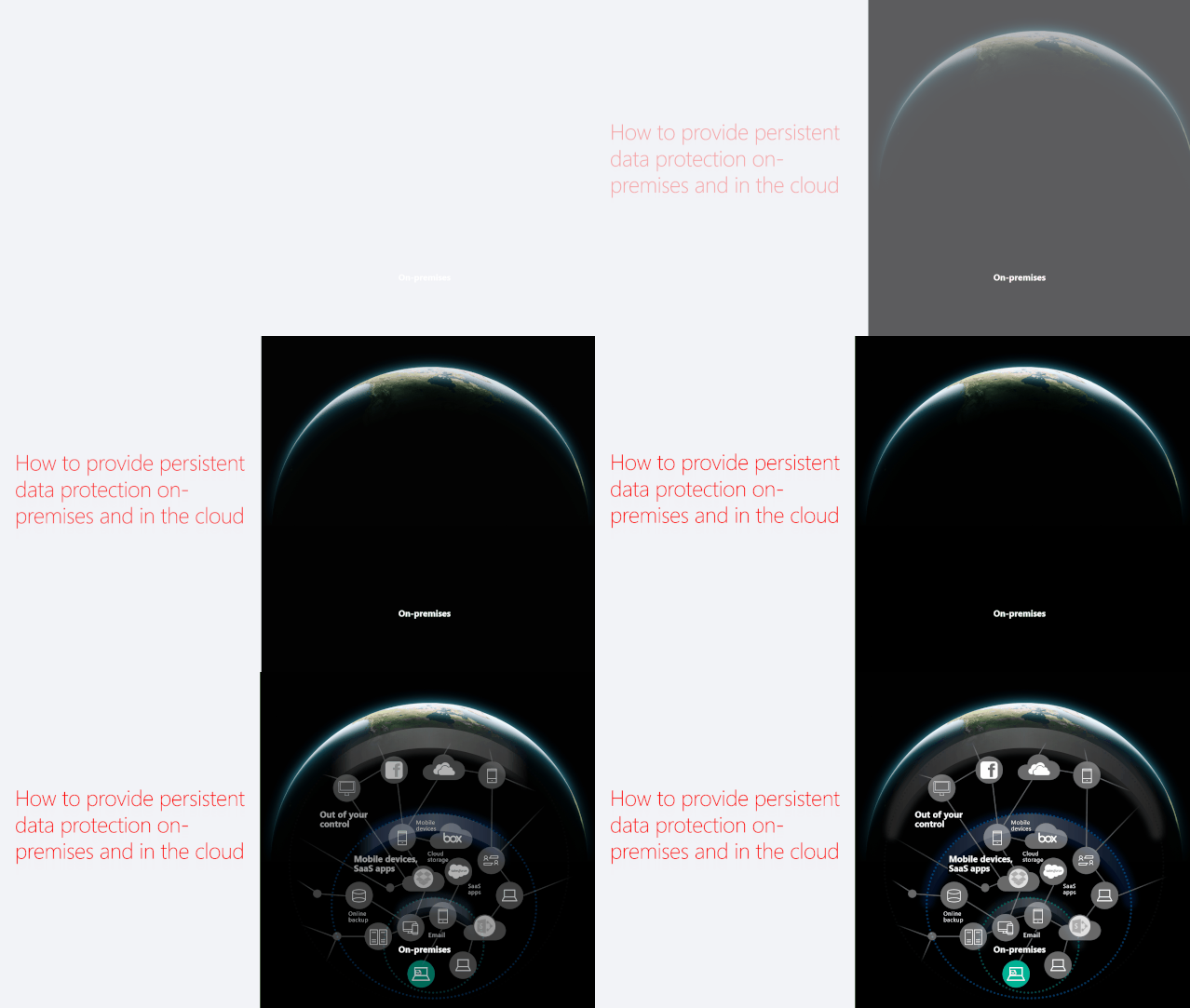
地球素材的图片中,本身就包含了位置信息,用于标注位置,可以说是非常合适。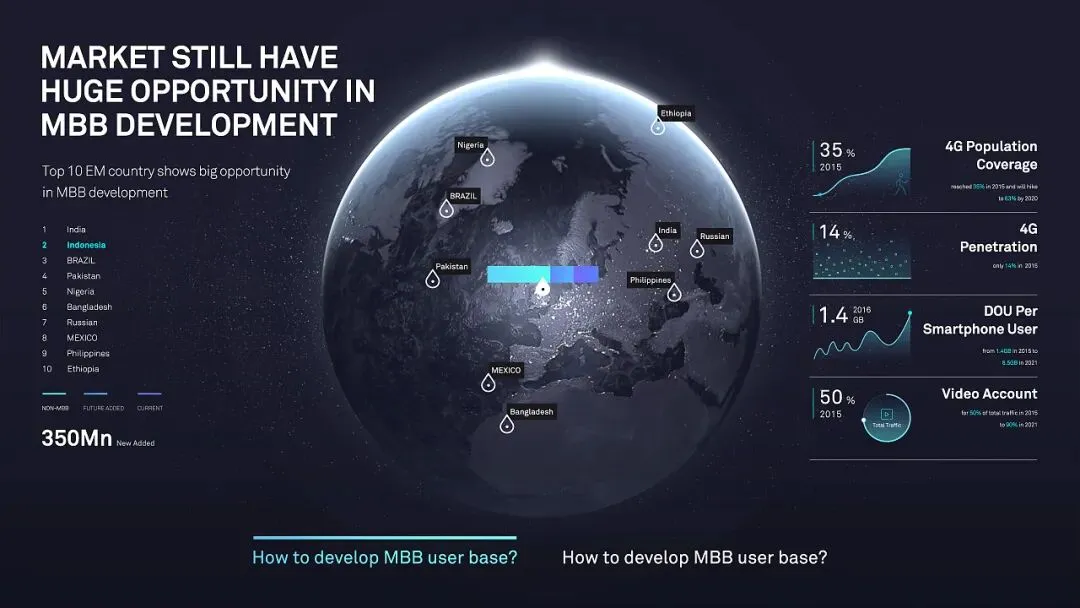
而且相比常见的矢量地图来说,地球素材看起来会更加真实,更酷。为了方便各位的感受更加直观,我简单的做了两张对比图: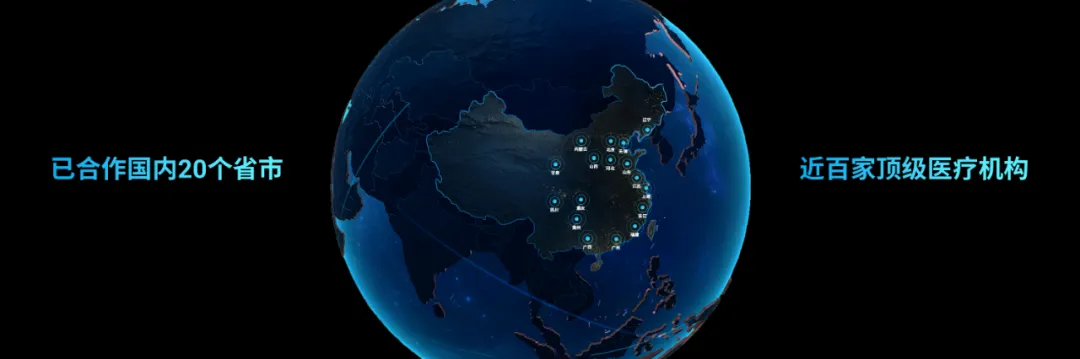
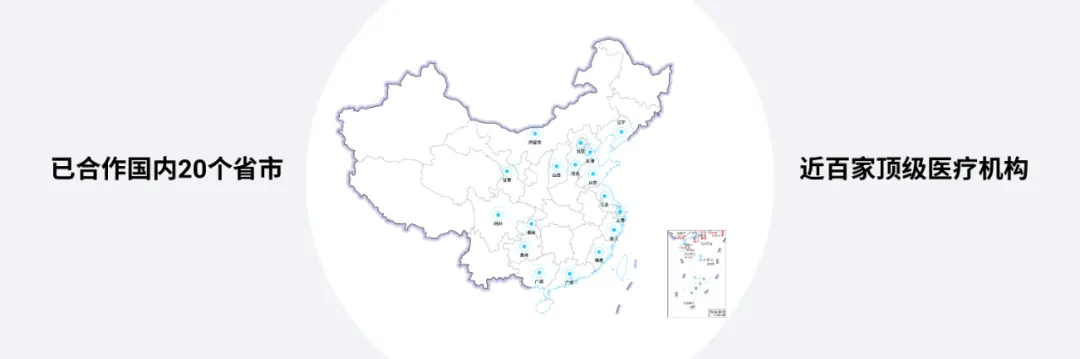
在宽屏页面上,使用地球素材的标注地点,会让页面沉浸感更强: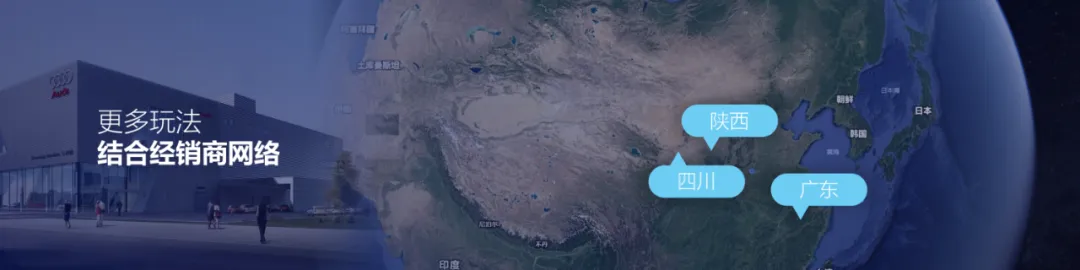
像上面这张地球卫星图的做法也很简单,我们只需要打开谷歌地球网站,将地球拖动到合适角度,然后截屏就可以了。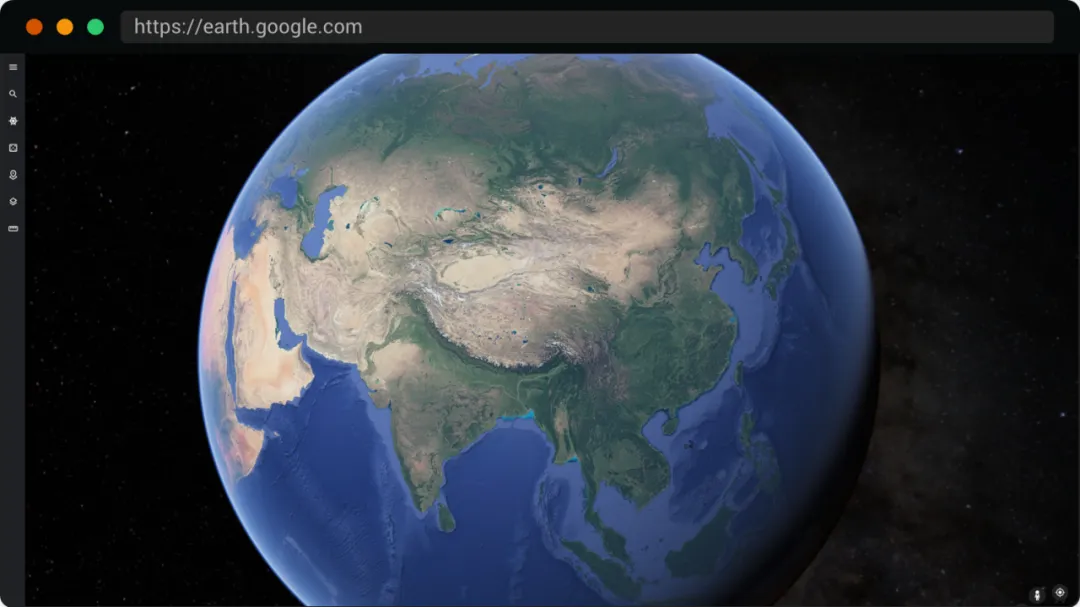
另外,关于呈现地理位置还还有一种很酷的方式,就是结合动画呈现: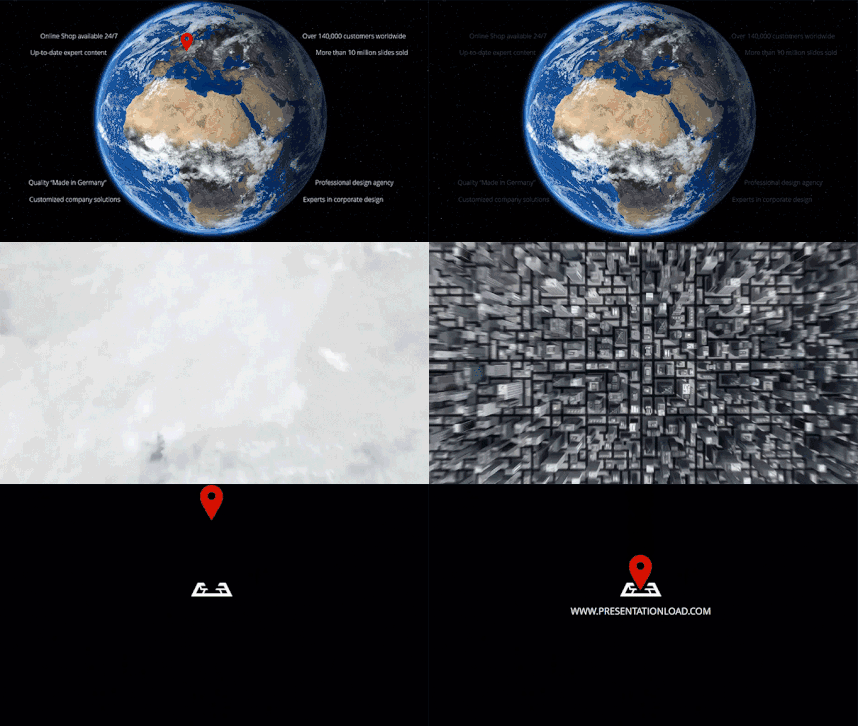
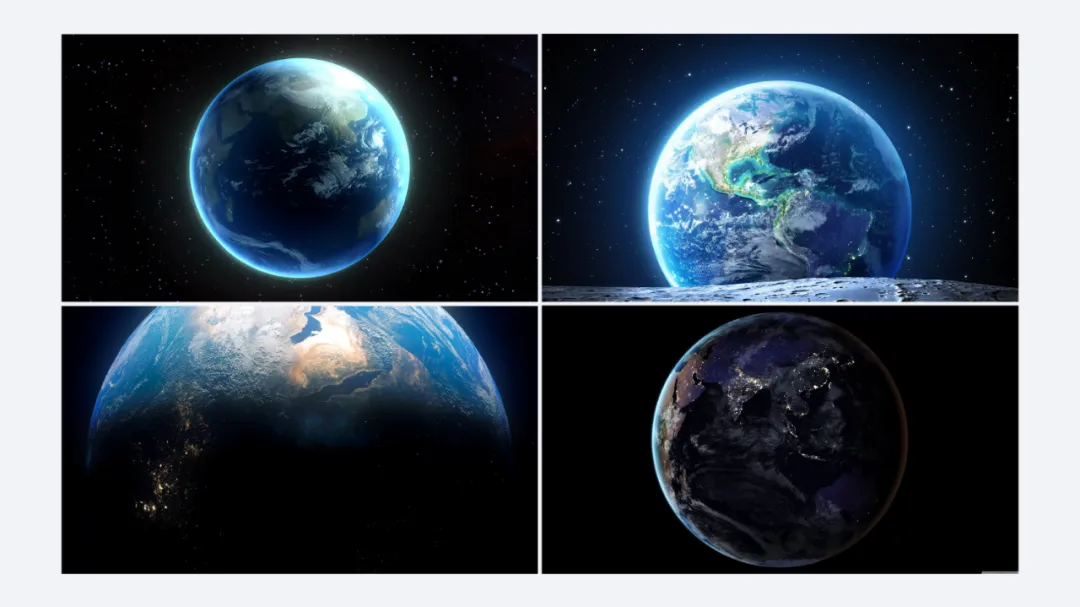
从太空,地球放大,穿过云层... 简直不能再酷了。限于文章篇幅,如果各位想学的话,在后续的文章中,我会对这个动画做一个详细的拆解。最后,送给大家一个福利,我平时搜集的一些星球图片素材,大概有 60 张,在后台回复关键词 <星球> ,即可免费获取。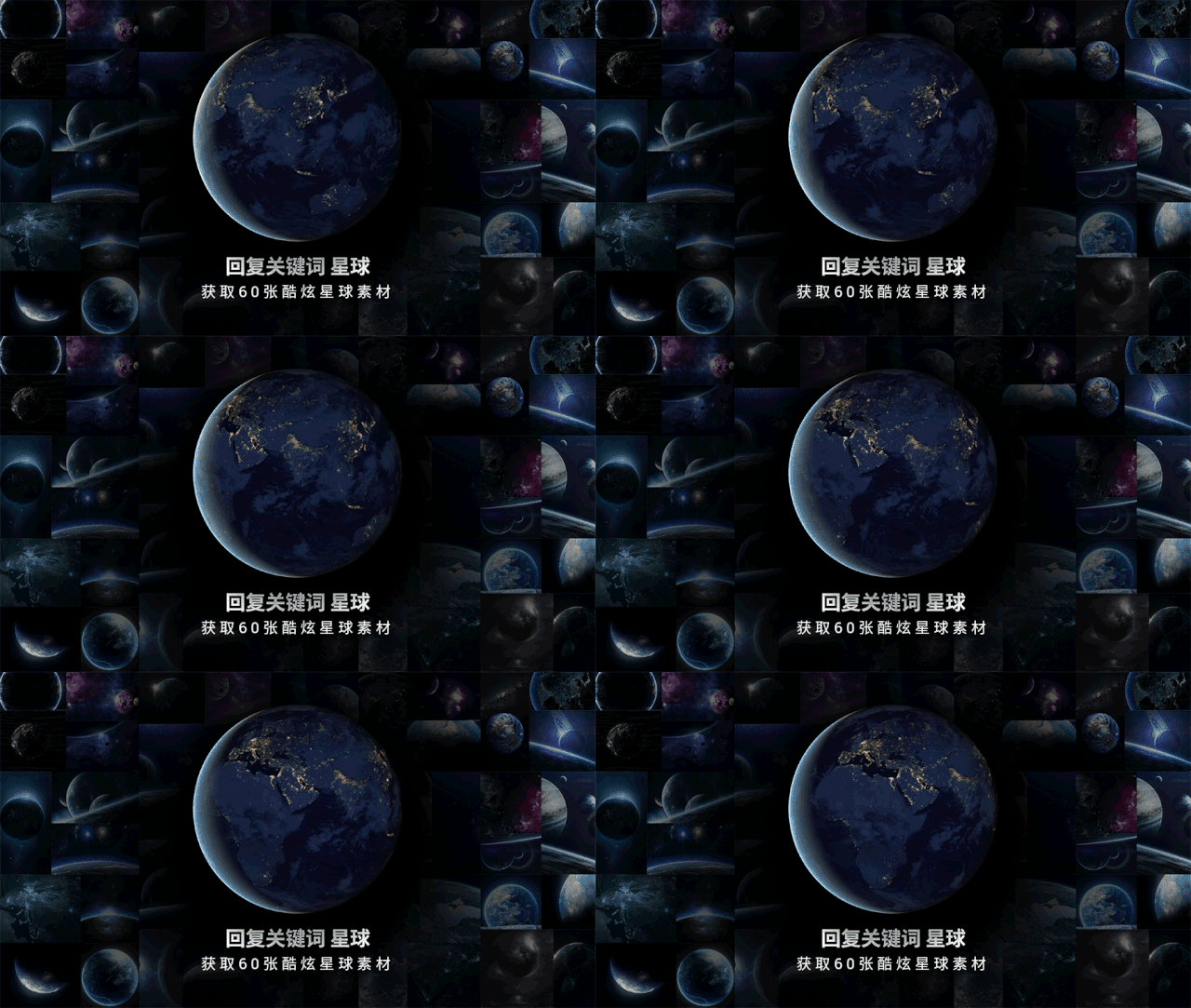
好了,以上呢,就是图片使用指南第一期的全部内容了。最近感觉到了春困的时间点了,整天有点昏昏沉沉的,哎,这种感觉真是太不好了。
另外,最近出版社把《PPT设计思维》和《PPT设计思维实战版》做了一个套装,原价98.5元,正赶上当当做活动,你可以凑个单,比如像3块钱的视力表,就可以享受折扣,仅需52元,相当于4.4折。
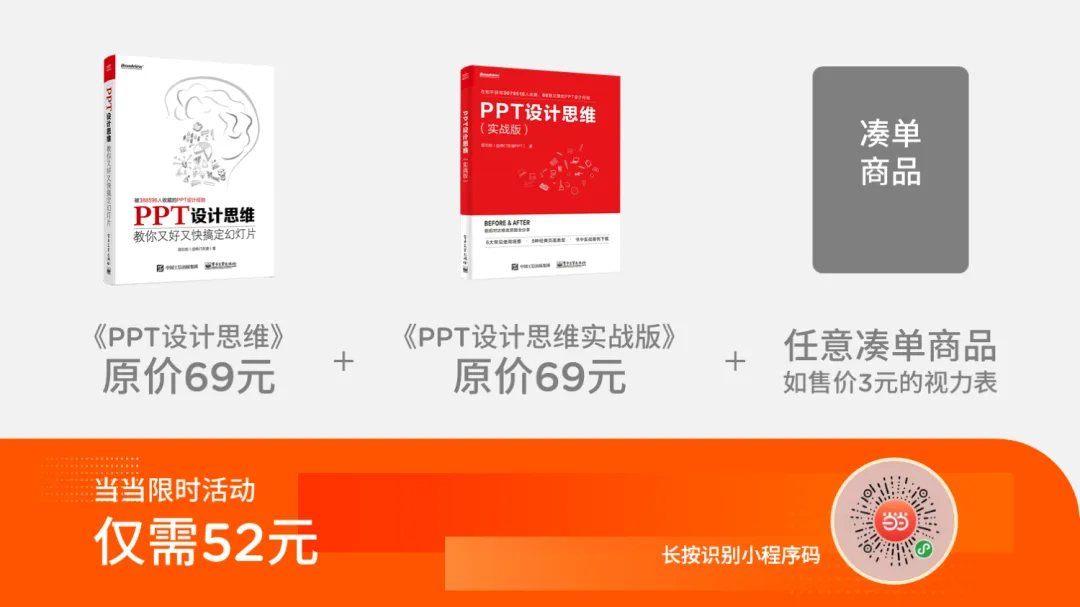
时间有限,感兴趣的读者可以把握下。
— 关联阅读 —