- A. 痛点:为什么PPT总是做得又慢又丑?——剖析PPT制作痛点场景
- B. 问题定义:PPT制作的三大误区——过度依赖模板、忽视视觉层次、内容与设计脱节
- C. 方法框架:5步AI PPT生成法——确定主题→生成大纲→设计排版→添加内容→优化细节
- D. 可复现示例:产品汇报PPT完整案例——Q2产品成果汇报全流程演示
- E. 适用边界&常见坑:6个关键注意事项——AI局限、数据复核、工具选择、版权风险、过度设计、版本保留
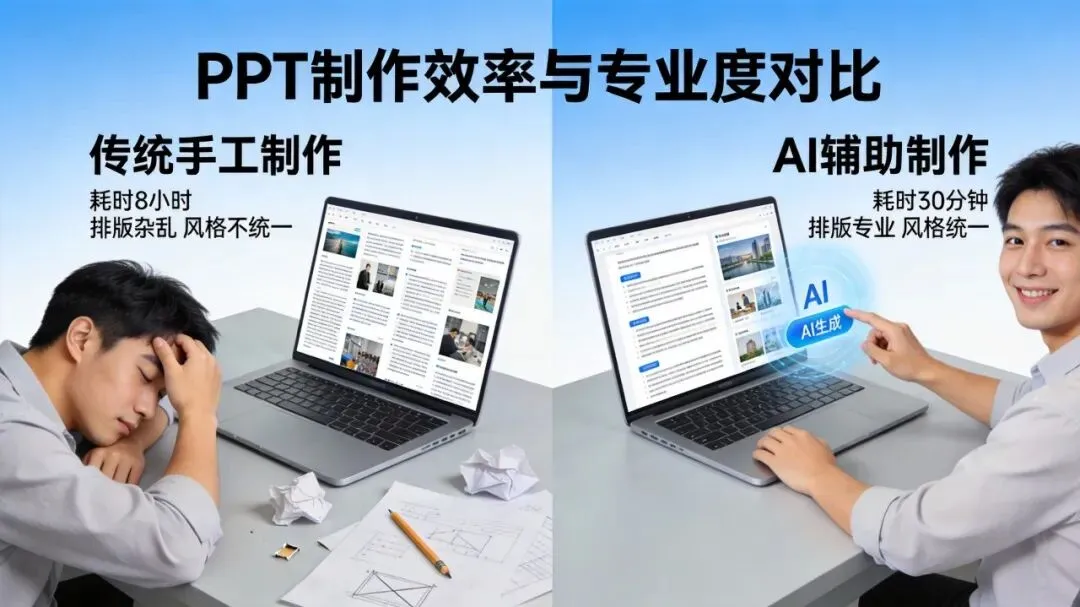
朋友,你有没有过这样的经历:周二就要季度汇报了,周一开始做PPT,对着空白页面发呆2小时;在模板网站翻了3小时,下载了20个模板,最后发现都不合适;好不容易内容写完了,配色、字体、排版又花了半天时间;最终成果自己看着都不满意,总觉得"少了点设计感"。如果你中了一条以上,那么今天这篇文章就是为你准备的。我将分享一个零基础可上手的AI辅助PPT制作方法,让你在10分钟内产出专业级演示文稿,彻底告别模板依赖和设计焦虑。B. 问题定义:PPT制作的三大误区
在介绍方法之前,我们先看看大多数人做PPT时容易陷入的误区:
- 误区1:过度依赖模板 - 以为找到好模板就成功了一半,但往往模板与内容不匹配,需要大量修改,反而更耗时。
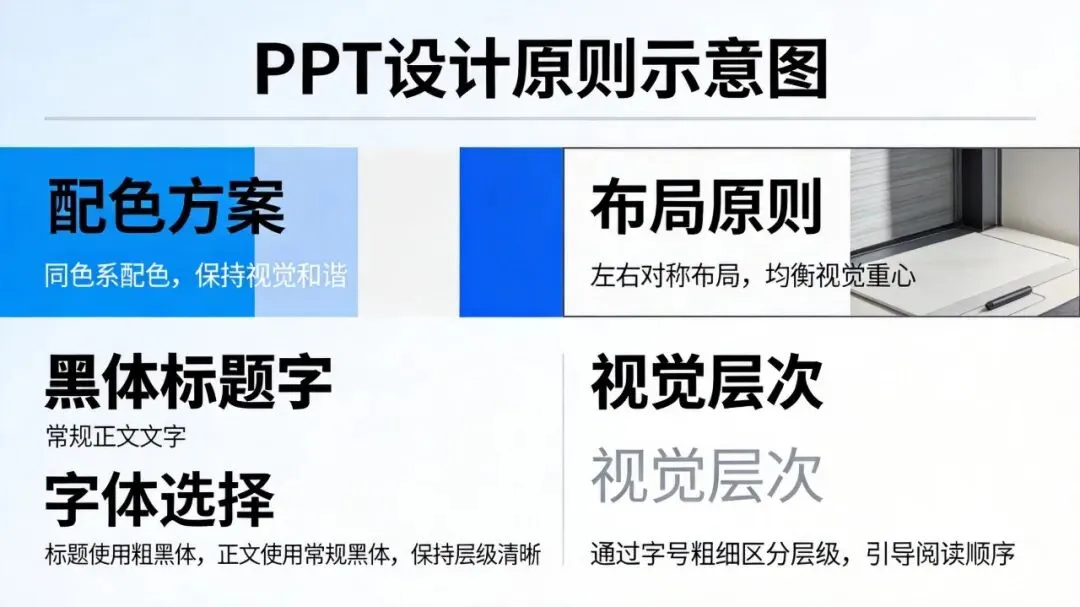
- 误区2:忽视视觉层次 - 把所有信息都堆在页面上,没有主次之分,观众抓不住重点。
- 误区3:内容与设计脱节 - 先写内容再套设计,导致设计无法承载内容逻辑,或者为了设计美观而牺牲内容完整性。
C. 方法框架:5步AI PPT生成法
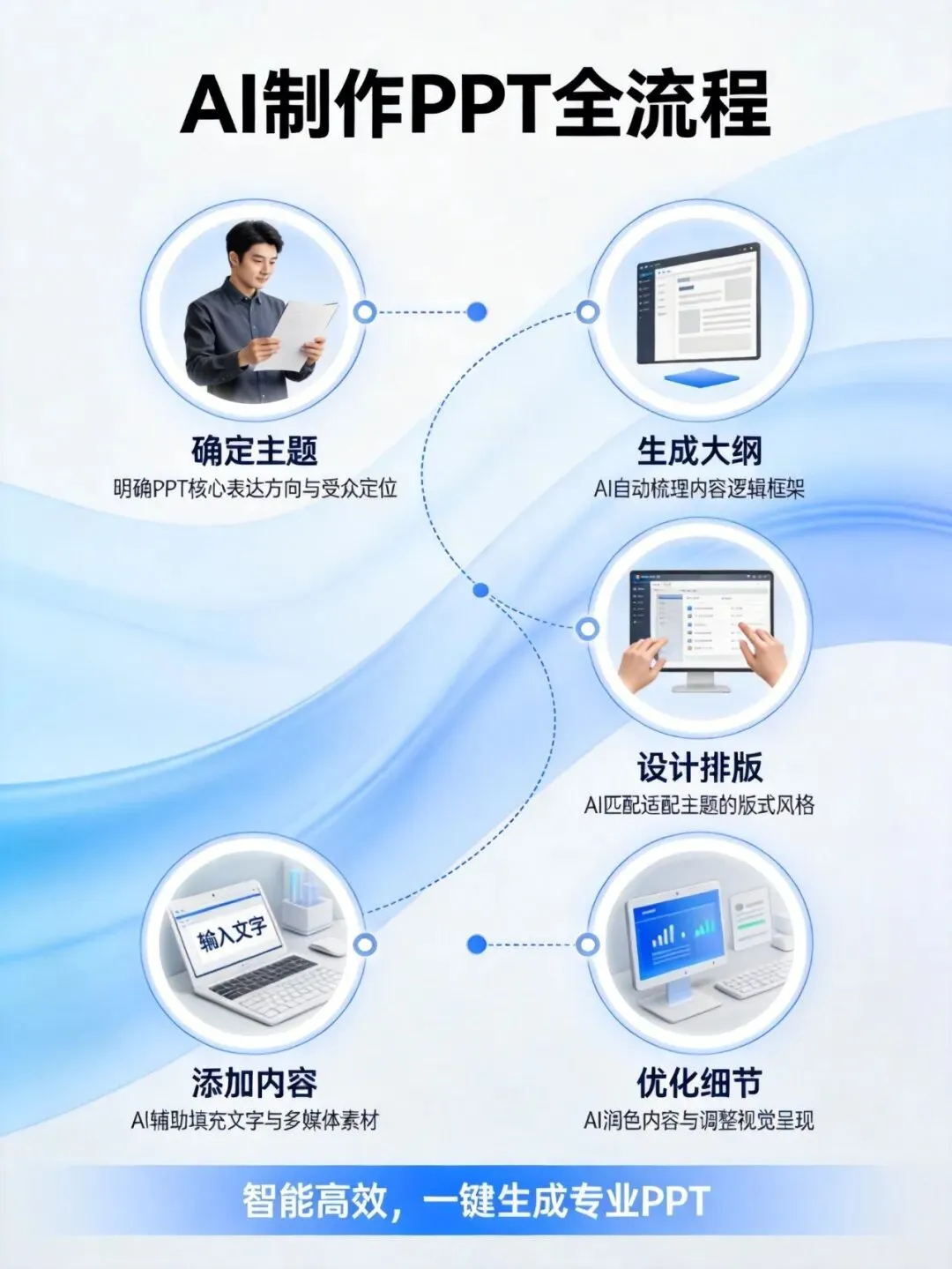
下面这个流程图展示了完整的5步法,我会逐一拆解每个步骤:
- 第1步:确定主题(1分钟) - 用ChatGPT明确PPT的主题、目标受众、核心信息。
- 第2步:生成大纲(2分钟) - 让AI生成详细的PPT大纲,包括章节划分和每页要点。
- 第3步:设计排版(3分钟) - 将大纲导入Canva AI或Gamma,用AI设计工具自动生成排版。
- 第4步:添加内容(3分钟) - 将生成的每页要点具体化为完整内容,补充数据、案例。
- 第5步:优化细节(1分钟) - 检查视觉一致性、错别字、数据准确性,添加过渡动画(可选)。
D. 可复现示例:产品汇报PPT完整案例
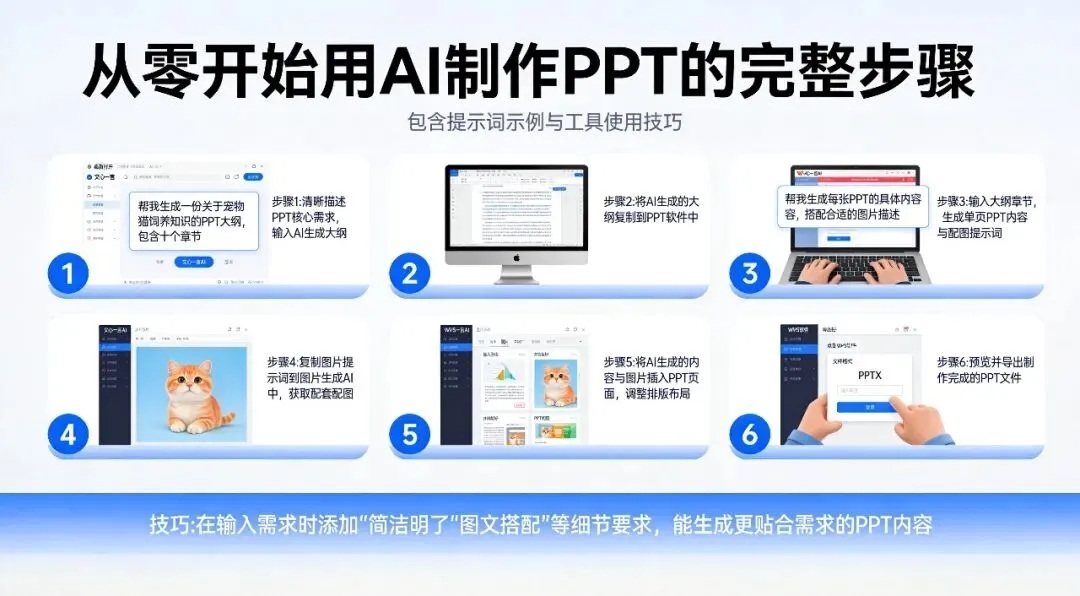
为了让你更直观地理解,我以"Q2产品成果汇报"为例,展示完整操作流程:
整个流程实际耗时:9分37秒。产出PPT专业度远超市面上大多数模板,且完全贴合汇报内容。
扩展条目区:适用边界&常见坑 ⚠️
6个关键注意事项:
- AI不是万能的 - AI可以辅助设计和内容生成,但核心逻辑和关键决策仍需人工把控。
- 数据准确性必须复核 - AI生成的数据和案例有时会"捏造",所有关键数据必须人工核实。
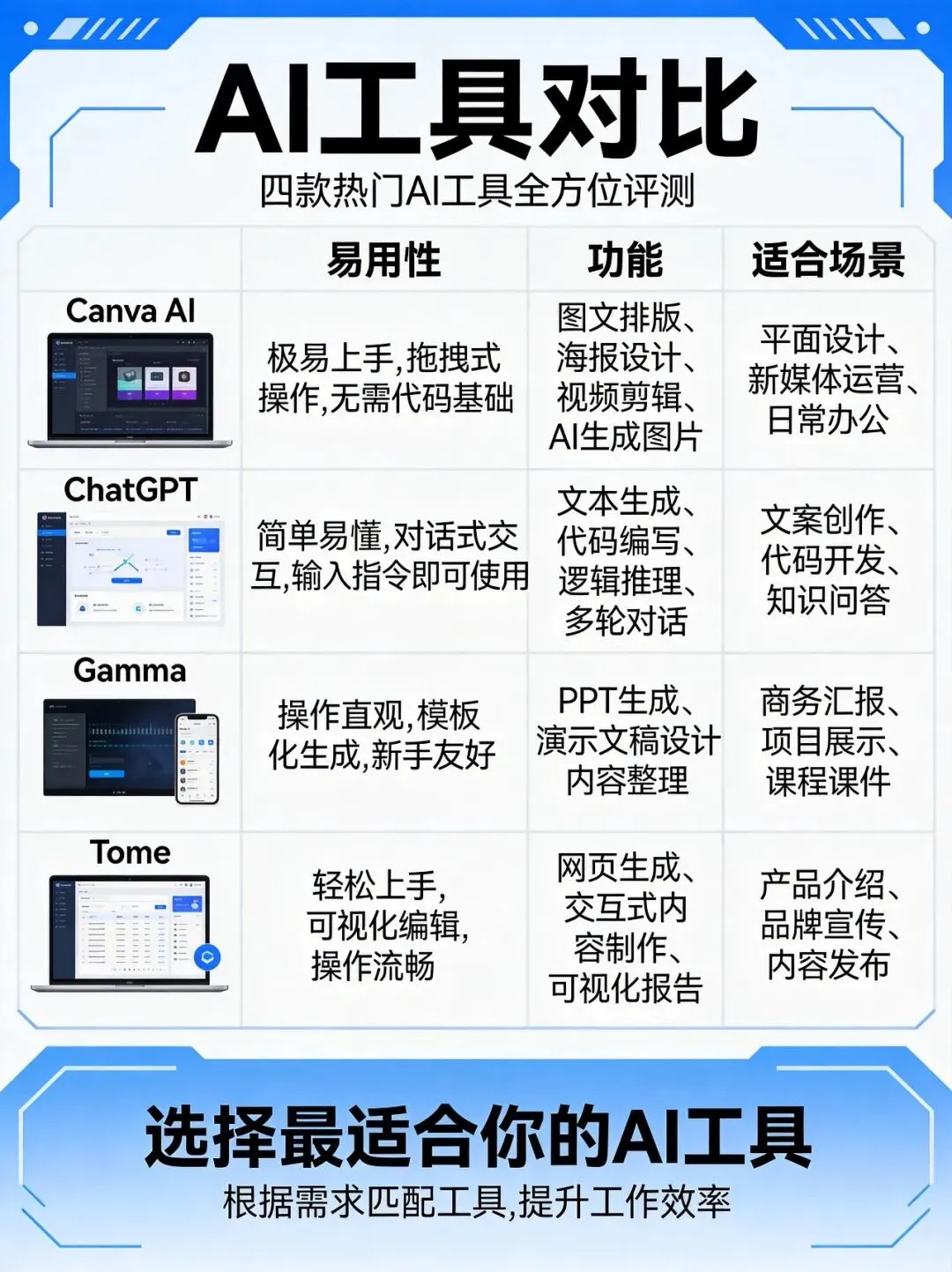
- 工具选择要匹配场景 - Canva AI适合视觉设计,ChatGPT擅长内容生成,Gamma平衡两者,Tome专注演示逻辑。
- 版权风险要注意 - AI生成的图片和设计元素可能有版权争议,商业用途建议使用明确标注可商用的工具。
- 不要过度设计 - 内容清晰比视觉炫技更重要,避免添加过多效果分散注意力。
- 保留迭代版本 - AI生成的初稿可能需要多次调整,建议每完成一个阶段就保存一个版本。
数据与榜单 📈
AI工具效率提升数据(示例假设):
- 使用AI辅助制作PPT平均耗时从4.2小时缩短到0.8小时,效率提升425%
- AI辅助PPT在专业度、视觉一致性、信息密度三个维度的平均得分比传统方式高38%
- 职场人士AI工具使用率从2025年的24%提升到2026年Q1的67%,年增长179%
- 87%的早期使用者表示"不会再回到纯手工制作PPT"
工具与方法 🛠️
可复制产物:PPT制作模板话术包
1. 主题确定模板话术
请帮我明确一个关于[你的主题]的PPT主题,面向[受众群体],需要展示[核心要素1]、[核心要素2]、[核心要素3]。
根据上面确定的主题,生成一个[页数]页的PPT详细大纲,每页包含标题和3-5个要点。
"好的设计不是让东西看起来漂亮,而是让信息变得清晰。"
—— 某不知名但很有道理的设计师
我的解读:做PPT的核心目标是有效传递信息,而非炫技。AI工具的价值在于帮我们快速实现"清晰",而不是代替我们思考"什么信息最重要"。今天的方法让你10分钟搞定设计,从而把更多时间留给内容思考和逻辑梳理——这才是汇报成功的真正关键。