大家好,我是秀彬!
朋友们,今天我要跟你聊一个可能彻底改变你工作方式的工具。
如果你还在为做PPT熬夜掉头发,或者觉得AI生成的PPT总是带着一股浓浓的“模板味”,那你真的来对地方了。
说实话,原来我市面上大大小小的AI做PPT的工具用了20多个,从Gamma、KIMI、AIPPT 到通义、讯飞、天工、文心一言……基本上叫得上名字的我都深度试过。
但我发现一个很头疼的问题,原来的那些工具模板感太重了,排版简陋得像上个世纪的网页,AI的审美经常掉线,甚至很多内容整理得非常片面。
直到我用了2026款的NotebookLM,我才发现原来PPT还可以做成这样。
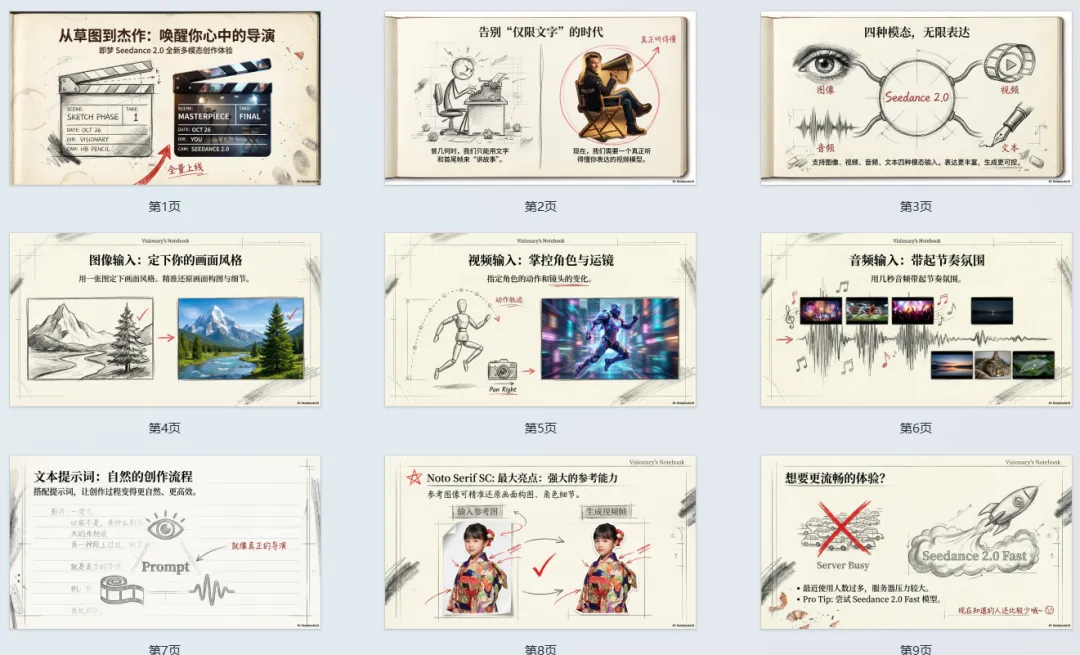
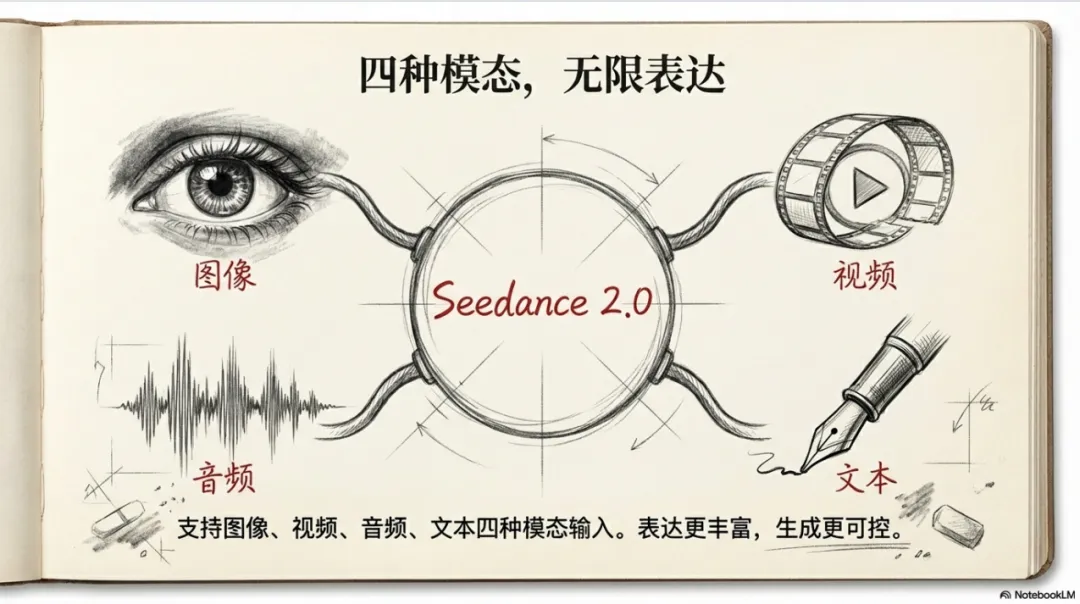
它接入了最新的Nano Banana pro模型,不再是简单的文字搬运工,而是一个懂设计、懂逻辑、甚至懂修仙风格的视觉大师。
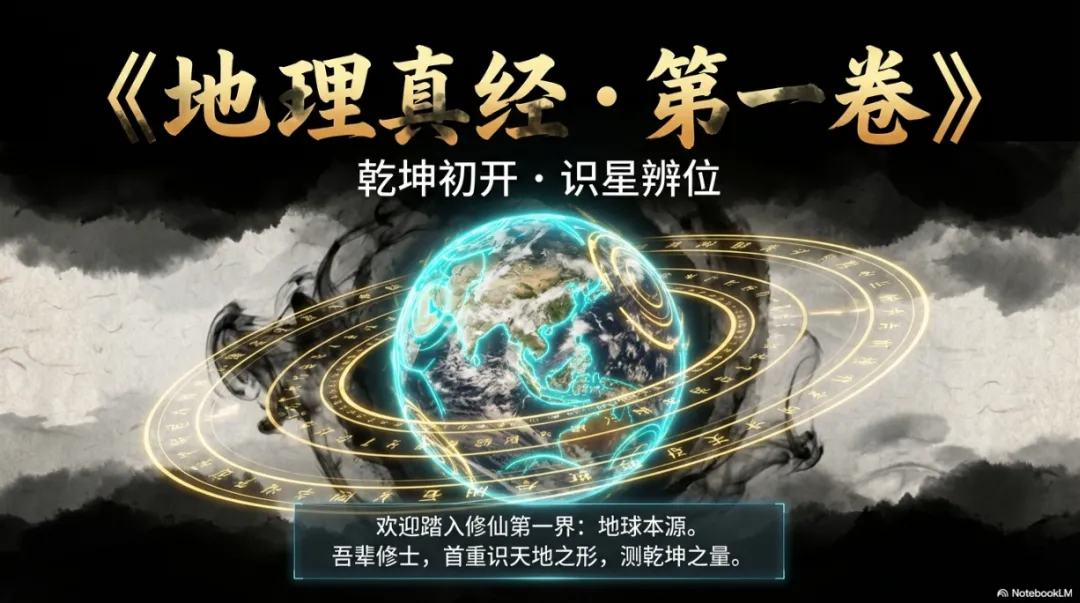
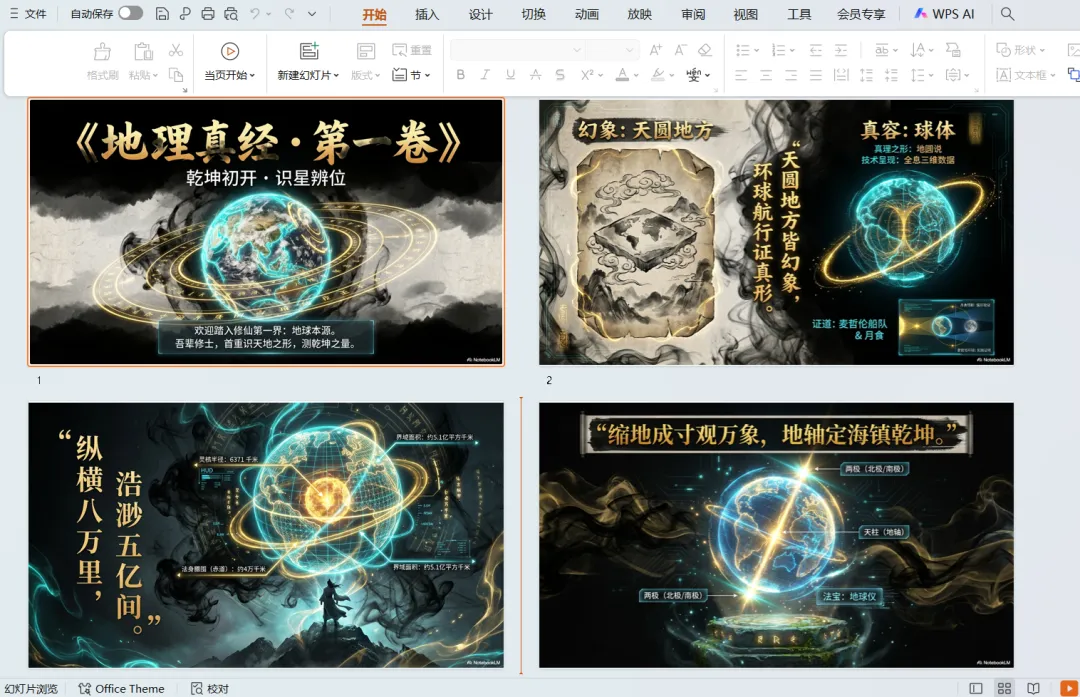
比如我让它生成一个修仙风格的初中地理课件PPT:
NotebookLM到底是个啥?为啥这么猛?
简单说,它是Google出的一个AI知识库工具。
它的网址是 https://notebooklm.google.com,用NotebookLM需要Google账号,国内用户需要科学上网。
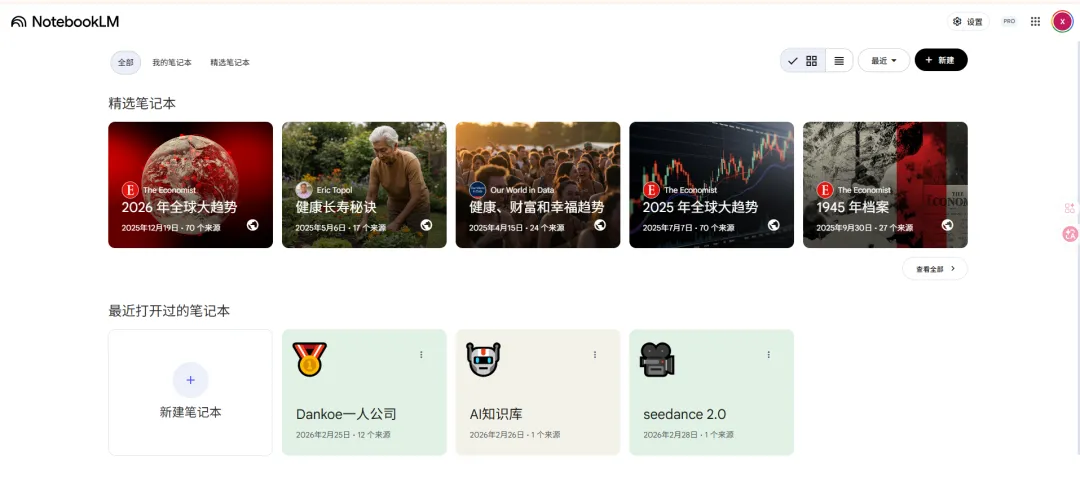
工具本身免费,但生成PPT有次数限制,免费版生成慢效果也一般。
我建议直接去某鱼买个Gemini Pro账号,一年也就几十块钱,和NotebookLM是打通的,体验好很多。
它能产出什么?
看好了:PPT演示文稿、双人对话式音频播客、带解说的视频教程、结构清晰的思维导图、专业范儿的报告白皮书、辅助记忆的闪卡、随时自测的知识测验题、一目了然的信息知识地图、还有规整的数据表格。
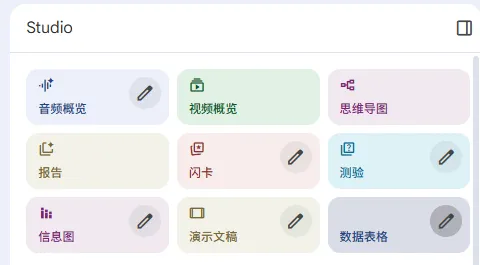
今天,我们主要是重点聊聊它最出圈,也最实用的功能——生成PPT。
这功能之所以炸裂,是因为谷歌去年底整合进去的Nano Banana Pro图像生成模型。
这就让它的PPT功能发生了质变。
以前的AI做PPT,无非两种路子:一种是让AI写代码来生成,那是程序员思维;
另一种是让AI把内容填到现成模板里,那是设计师思维。
而NotebookLM走的是第三条路:AI直接生图。
你给它素材,它理解后,直接“画”出每一页PPT。
这意味着每一页都是独立设计的视觉作品,根本不会撞模板,视觉独特性和信息图表能力直接拉满。
怎么用?
打开NotebookLM,新建一个笔记本,它的核心是“来源”。
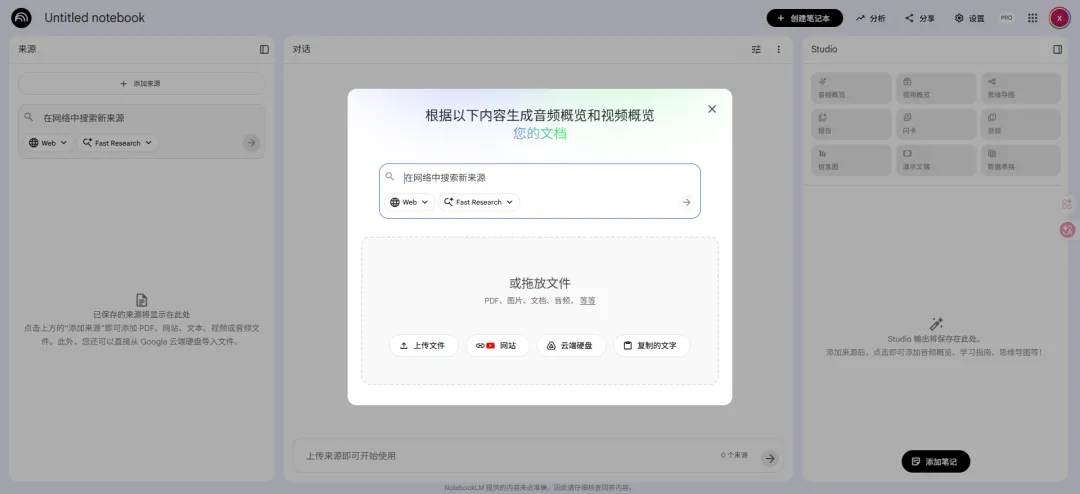
你可以把任何东西扔进去:PDF文档、网页链接、油管视频地址,甚至直接粘贴大段文字。
这里我用一个超有趣的案例来实操:把一本正经的七年级地理上册教材,变成一份“凡人修仙传”风格的奇幻课件。
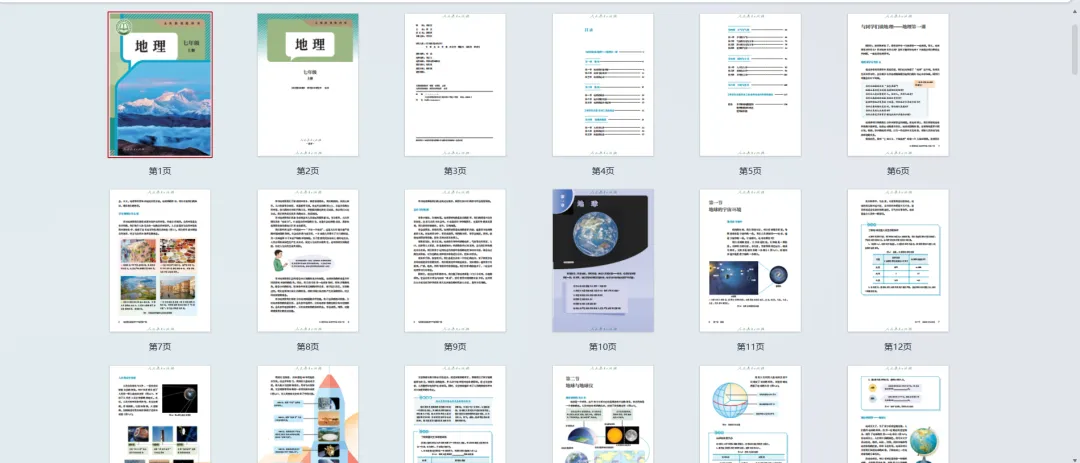
直接把《七年级地理上册》的PDF拖进去。
上传成功后,左侧“来源”区就会显示你的资料。
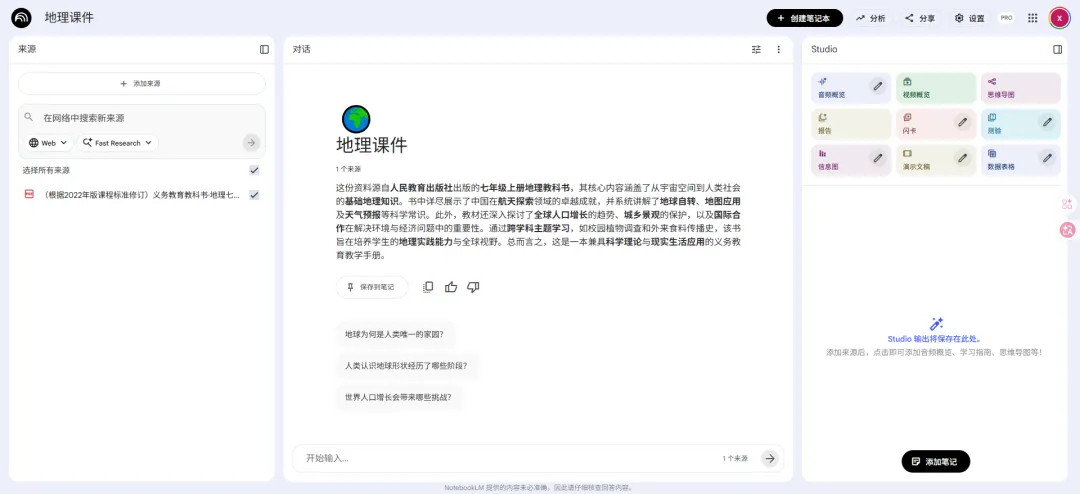
这时,别急着在下面的聊天框打字!
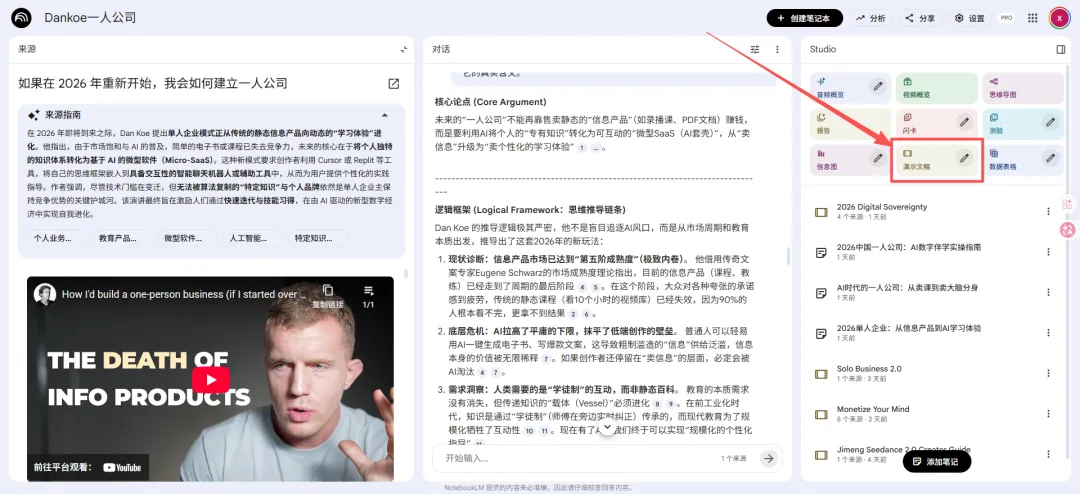
真正的魔法在右边——点击那个 “Studio” 面板。
关键来了!
看到“演示文稿”卡片,千万别直接点它!
点旁边那个小小的铅笔编辑图标。
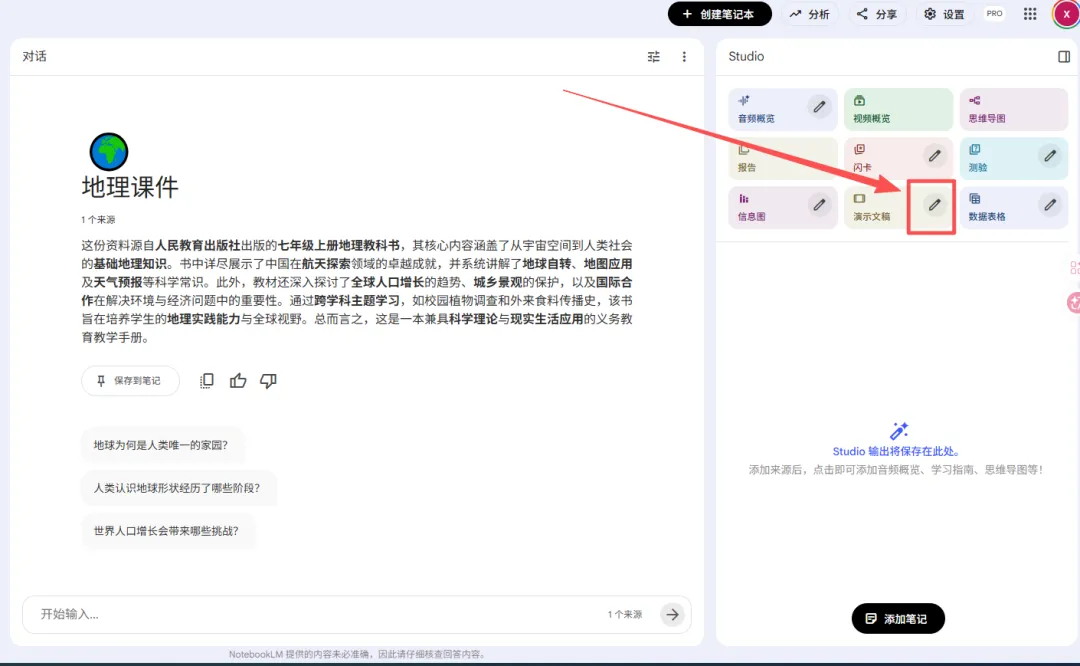
这样会弹出自定义窗口,让你精准控制输出。
这里有几个设置:
格式:选“演示者幻灯片”,适合讲课用;选“详细演示文稿”,文字更多,适合阅读。
语言:选“中文(简体)”。
提示词(重中之重):这里就是你发挥创意的地方。风格、受众、重点,全靠它指挥。
就拿我们的“修仙地理”来说,我会输入这样一段原创提示词:
“ 请将这本七年级地理上册的第一章内容,转化为一份面向初中生的PPT课件。整体采用‘网络修仙小说’的视觉风格。请用中国古典水墨画融合玄幻插画的风格来呈现,画面要有意境,文字要精炼如功法口诀。目标是激发学生探索地理的兴趣,觉得学习就像在闯荡修仙世界。”
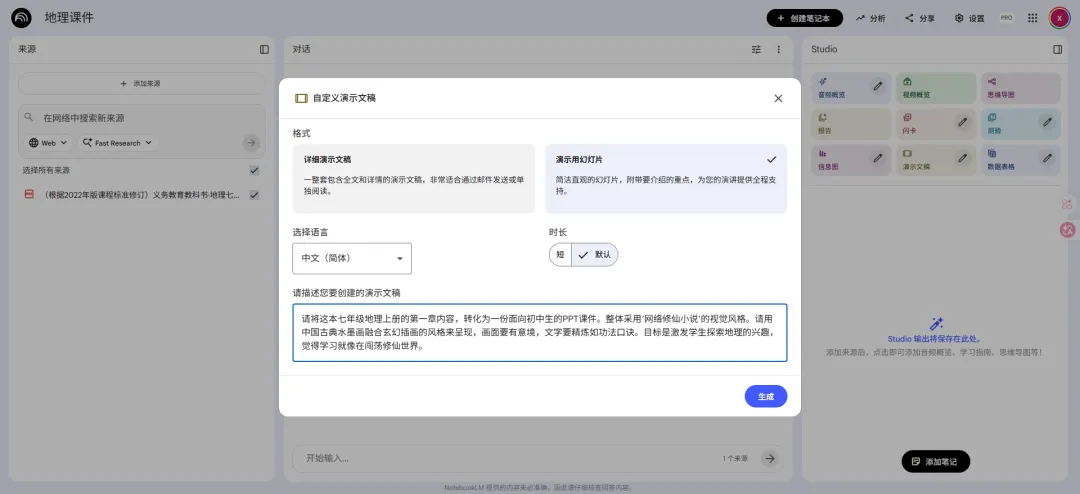 点击生成,去喝杯水。大概5-10分钟,一份带着仙气的PPT就诞生了。
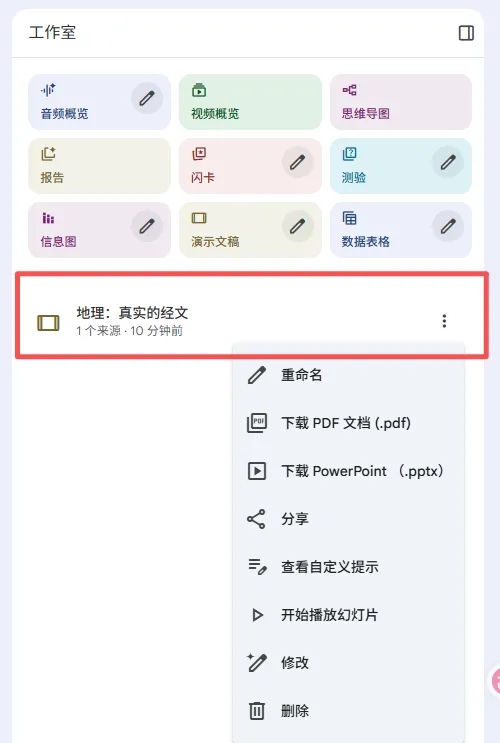
你可以直接在线播放预览,效果绝对让你“哇塞”。
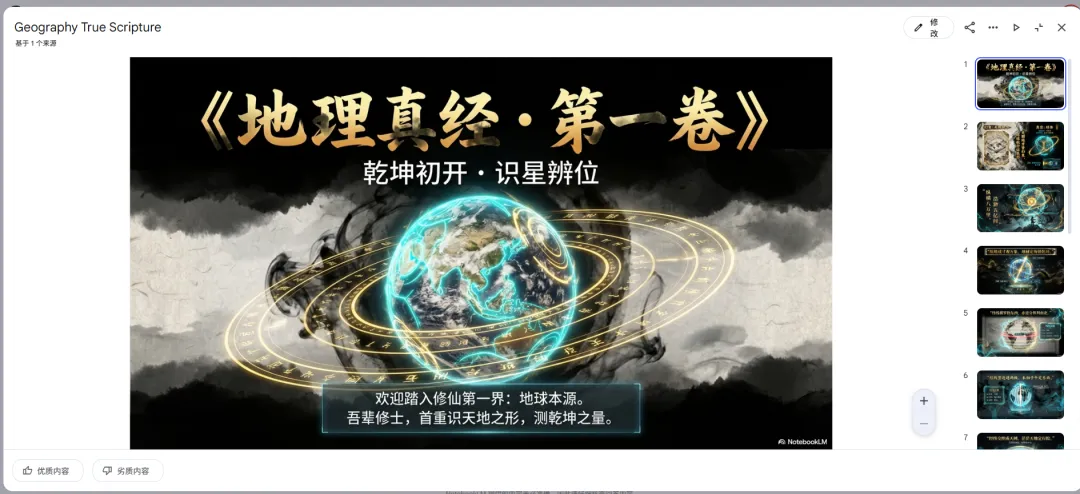
部分展示:
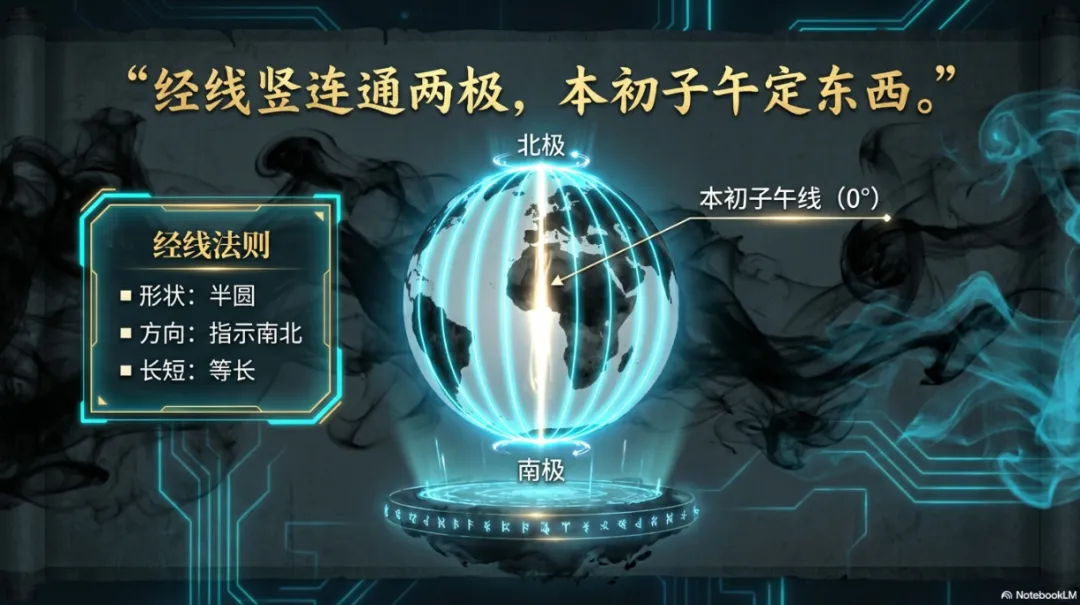
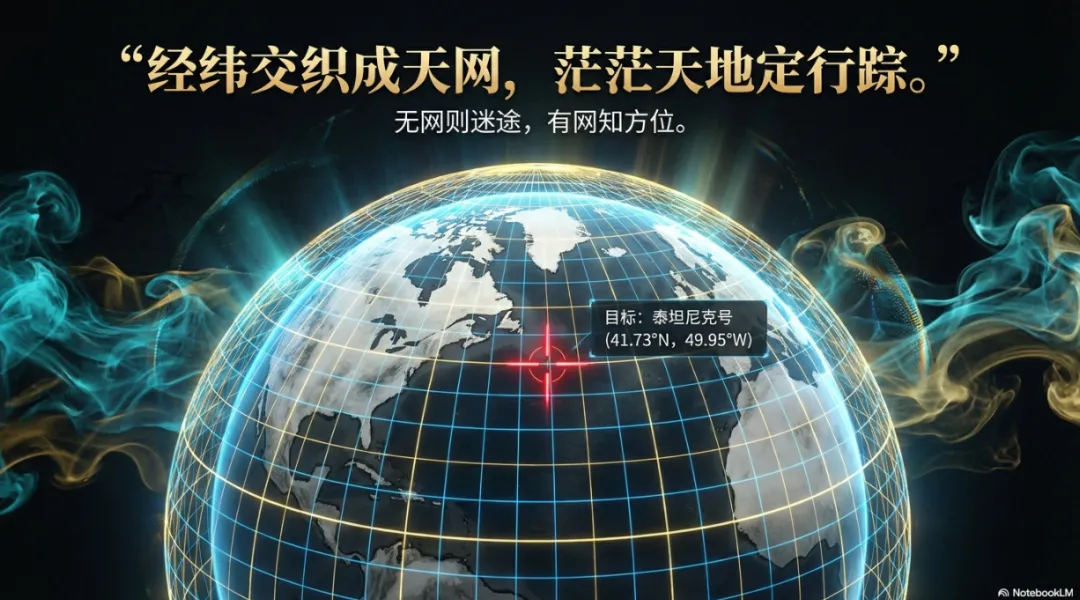
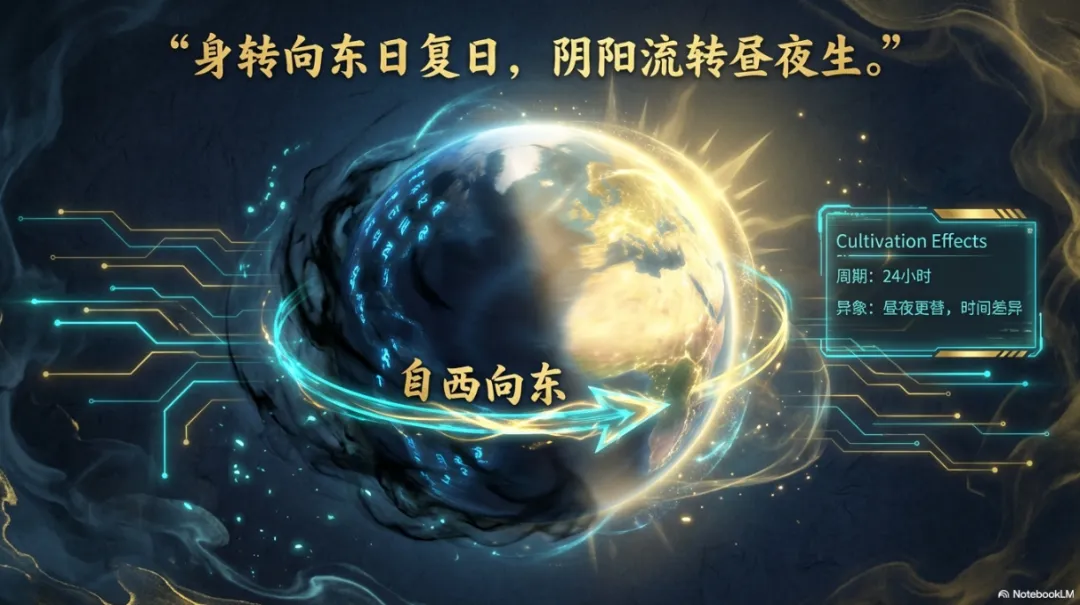
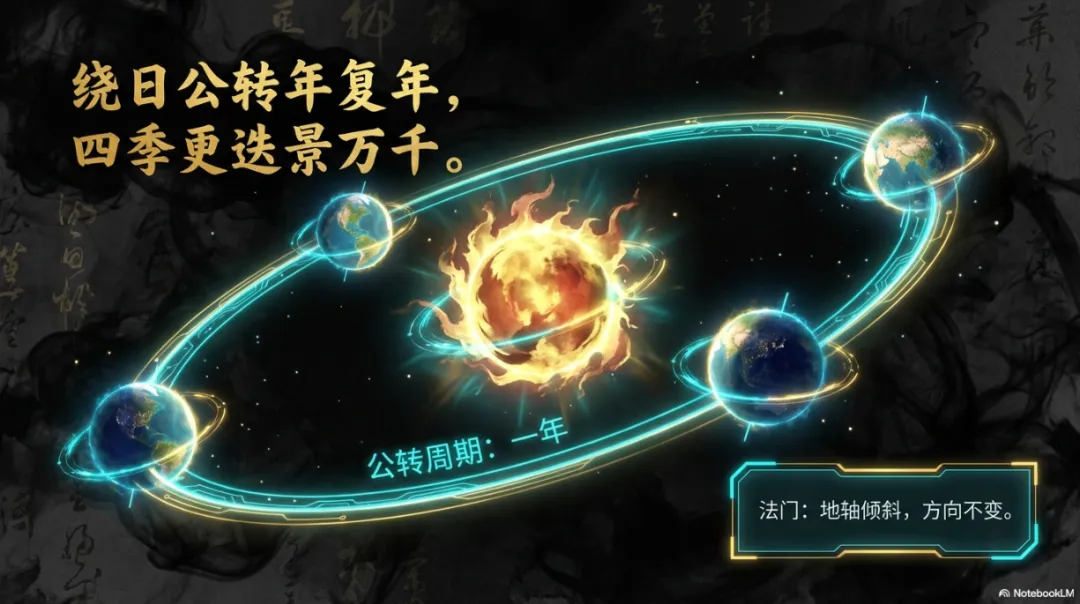
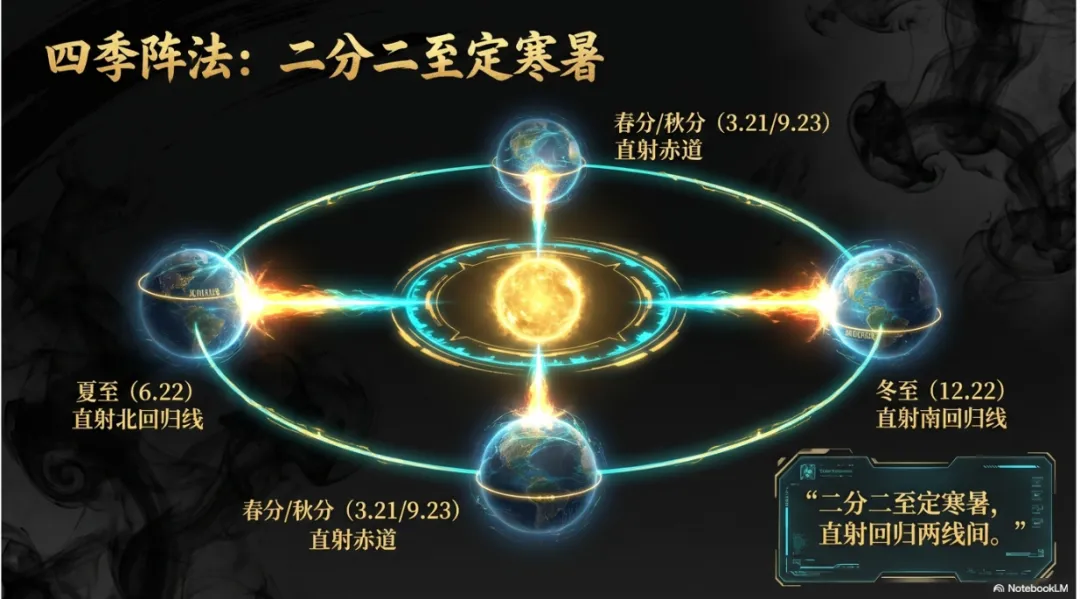
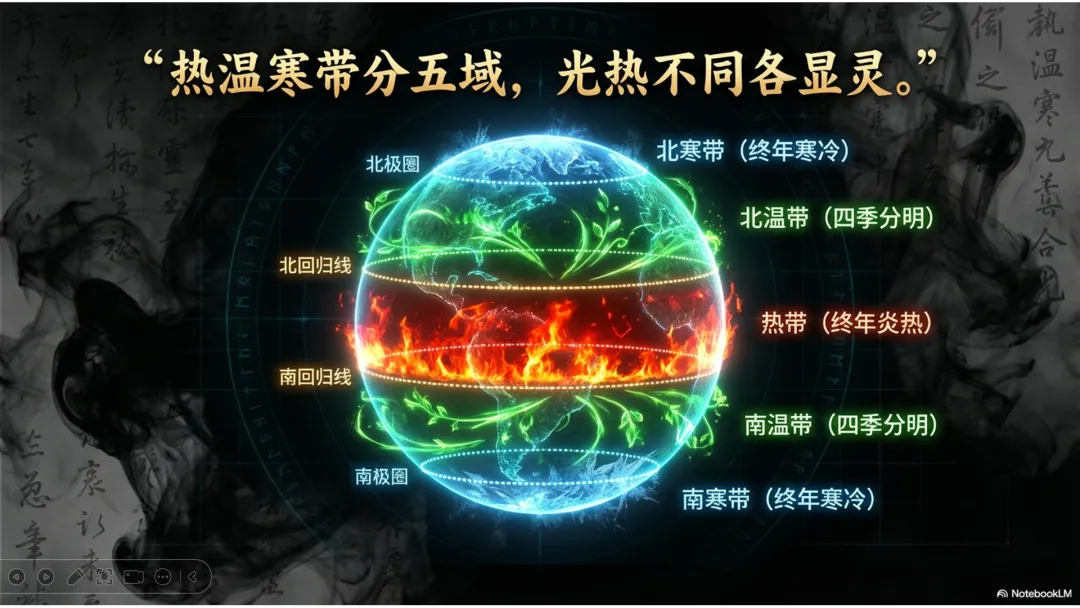
怎么样?我是看到这种效果直接震惊的跳起来了!
要是当年我们老师也能用这种课件PPT讲课的话,我上课是绝对不会睡觉的!
生成后,点击右上角的三个点,现在可以直接下载为 .pptx的PowerPoint文件了!你也可以下载PDF。
生成后如何修改?以前这是最大痛点,现在官方终于更新了!
在线提示词修改:在生成的PPT预览页面,点击“修改”按钮,然后选中你想改的那一页,直接在下面输入框里用自然语言命令它。
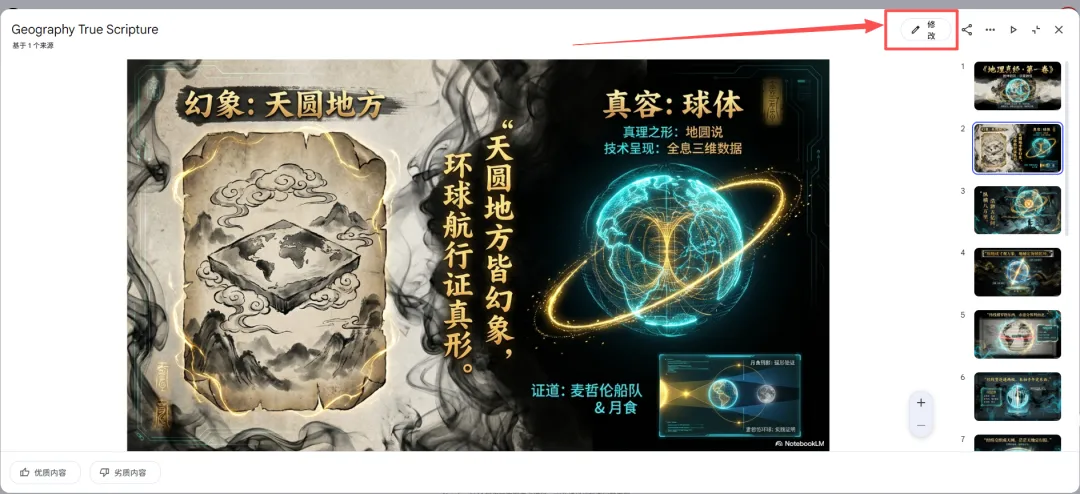
比如:“把这一页的标题字体调大,背景换成浅蓝色”。AI就会重新渲染这一页。
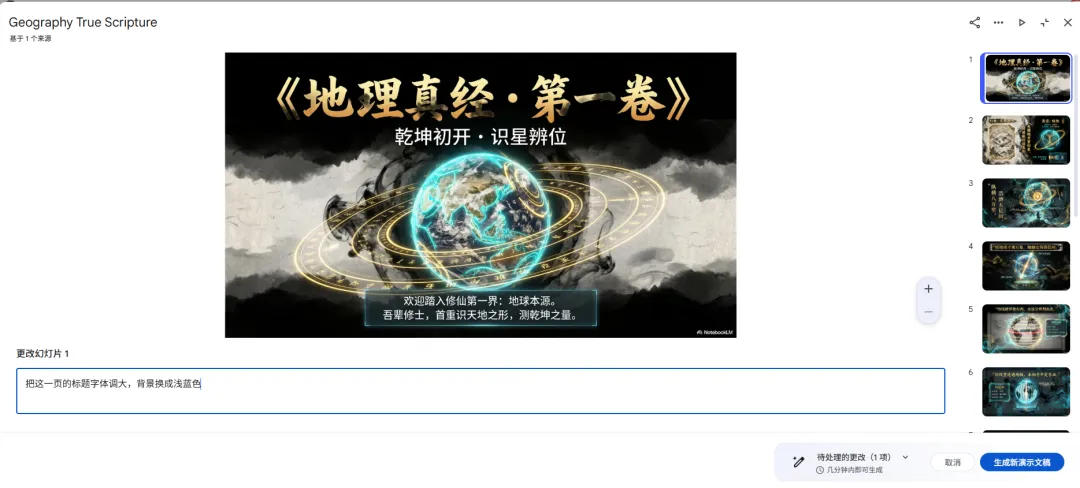
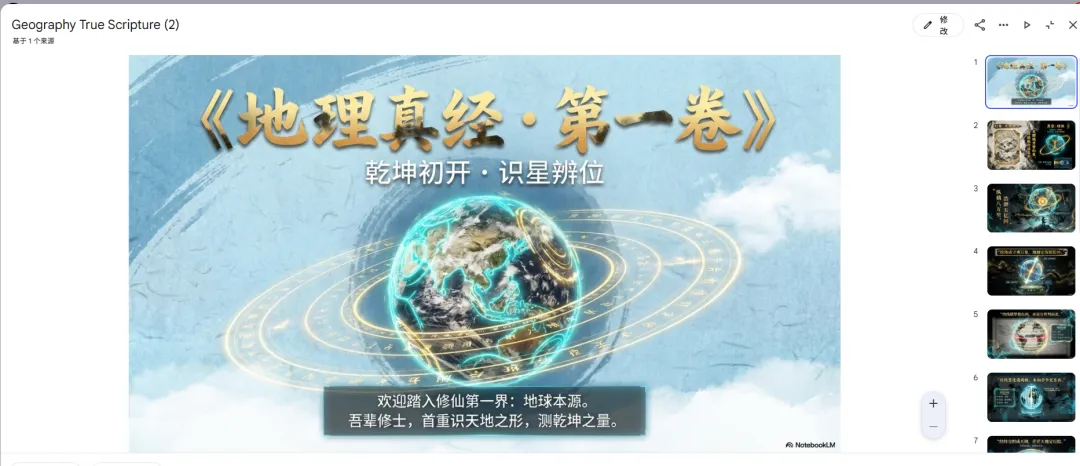
再比如,我把油管大神Dankoe那套关于“一人公司”的经典视频链接扔了进去。
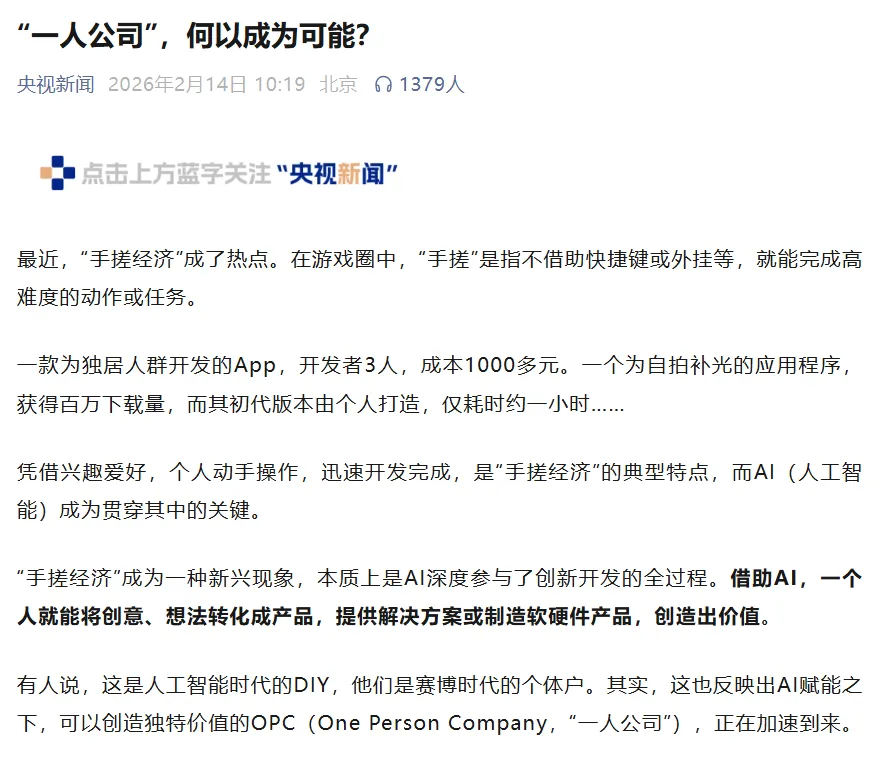
原来我对“一人公司”这种概念有点不以为然,总觉得是贩卖焦虑的新话术。
但现在,看到很多地方政府都在出台政策支持个体创新,并且当我认真研究 Dankoe 的思想后,我的想法真的动摇了。
Dankoe 是海外一人公司理念的大神。
他的视频动辄一小时,全是干货,但英语听起来费劲,做笔记更是灾难。
直到我用NotebookLM走通了下面这套流程,才发现吸收顶级认知可以如此“暴力”。
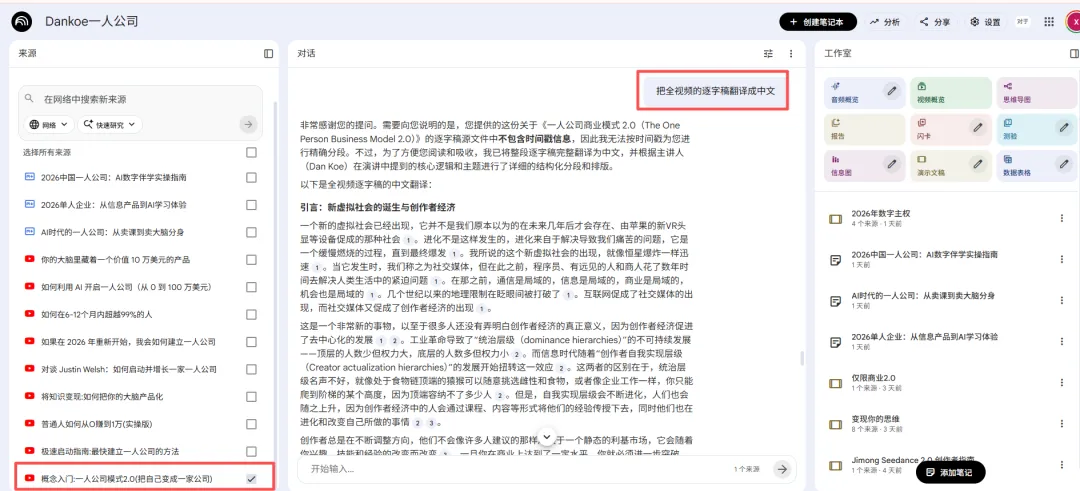
接着我在来源里选中刚刚上传的这个油管视频,我在下方的对话框里,输入一句最简单的指令:“把全视频的逐字稿翻译成中文。”
很快,一份结构清晰、忠实于原意的中文逐字稿就呈现在我面前。
光有译文还不够,我需要它成为我知识库的永久资产。
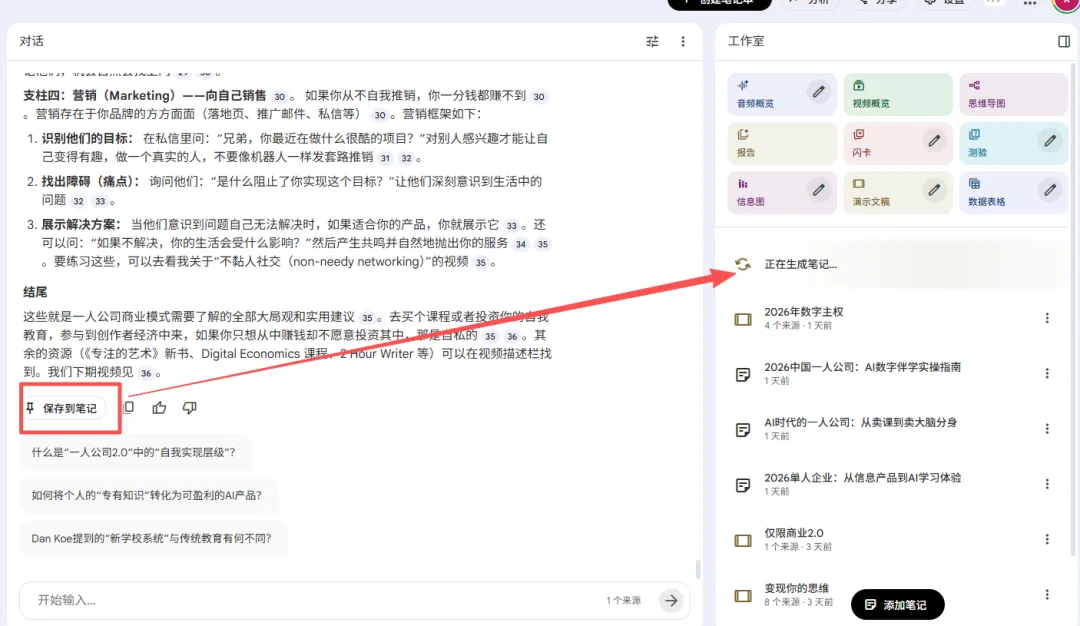
我点击这份译文右上角的 “保存到笔记”。
这时,神奇的事情发生了:右侧的Studio面板里,自动生成了一份名为“保存到笔记”的新来源。
我点击它旁边的三个点,选择 “转换为来源”。
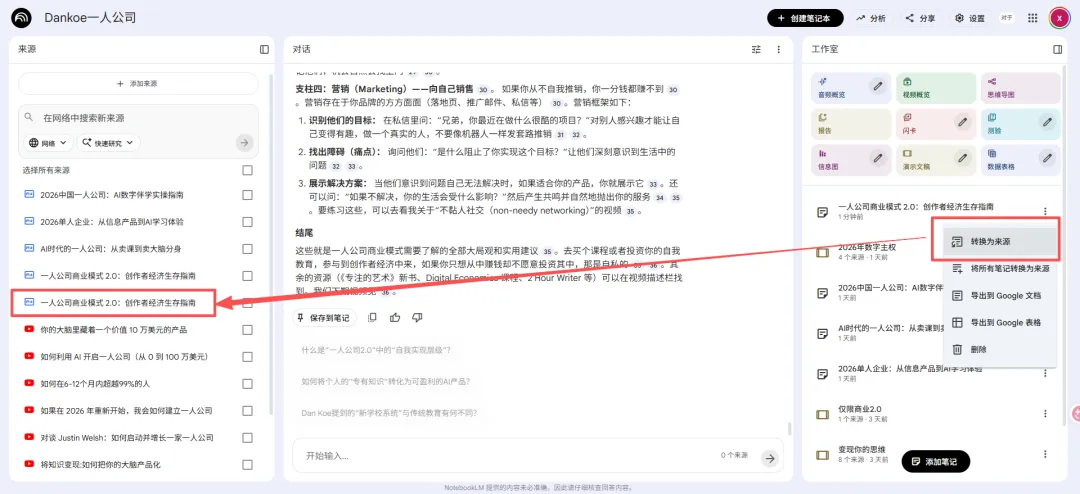
这样一来,我最初“视频链接”这个原始来源的旁边,就多了一个纯中文的、经过初步处理的 “一人公司商业模式2.0:创作者经济生存指南” 来源。
现在,制作PPT的原料已经准备就绪,而且是高度提纯后的精华。
我勾选这个“一人公司商业模式2.0:创作者经济生存指南”作为唯一来源,然后点击Studio面板中的 “演示文稿” 功能。
注入灵魂的提示词:
为想要开启一人公司的创作者,生成一份关于“一人公司商业模式2.0”的PPT生存指南。采用 “浅色未来蓝图”科技风格,使用干净明亮的背景、精致的UI界面元素和数据流动视觉效果。把“个人商业模式”描绘成一个正在编程的智能操作系统,把“内容创作”比喻为向这个系统输入核心代码,将“产品化”的过程展示为一键生成可售卖的数字应用。目标是让复杂的商业理论看起来像清晰的产品说明书,让观众觉得构建自己的赚钱系统既高级又简单。
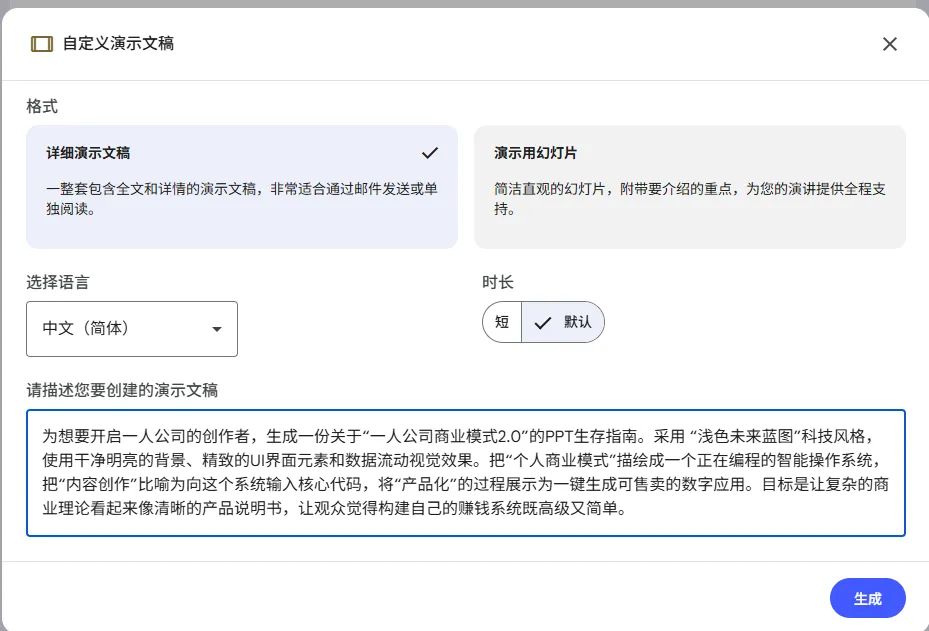
点击生成,等待几分钟就生成好了。
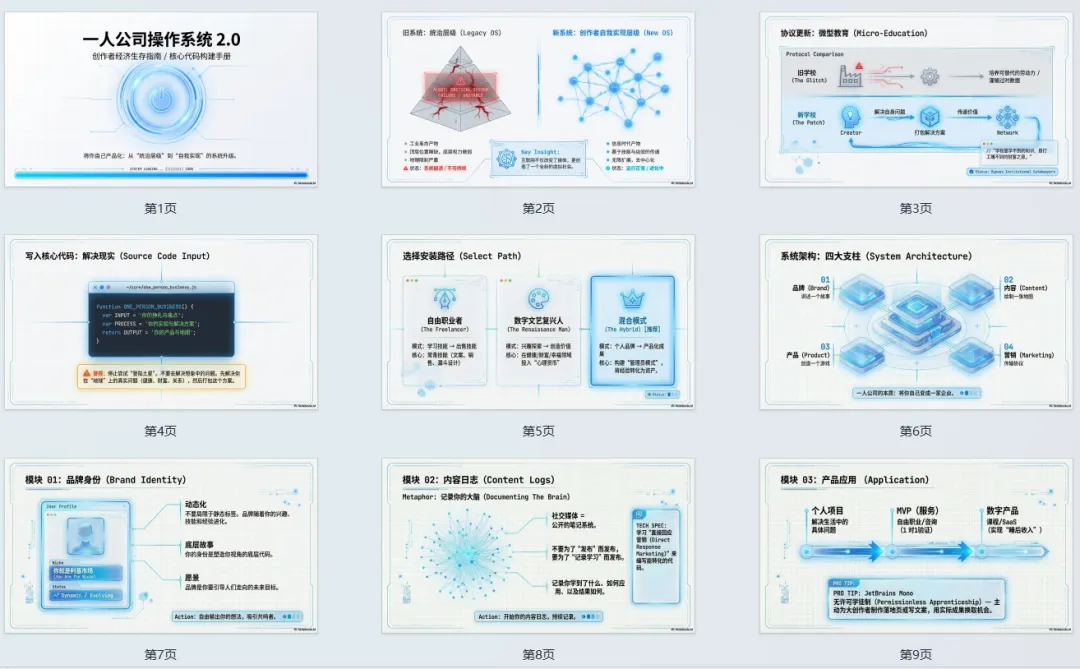
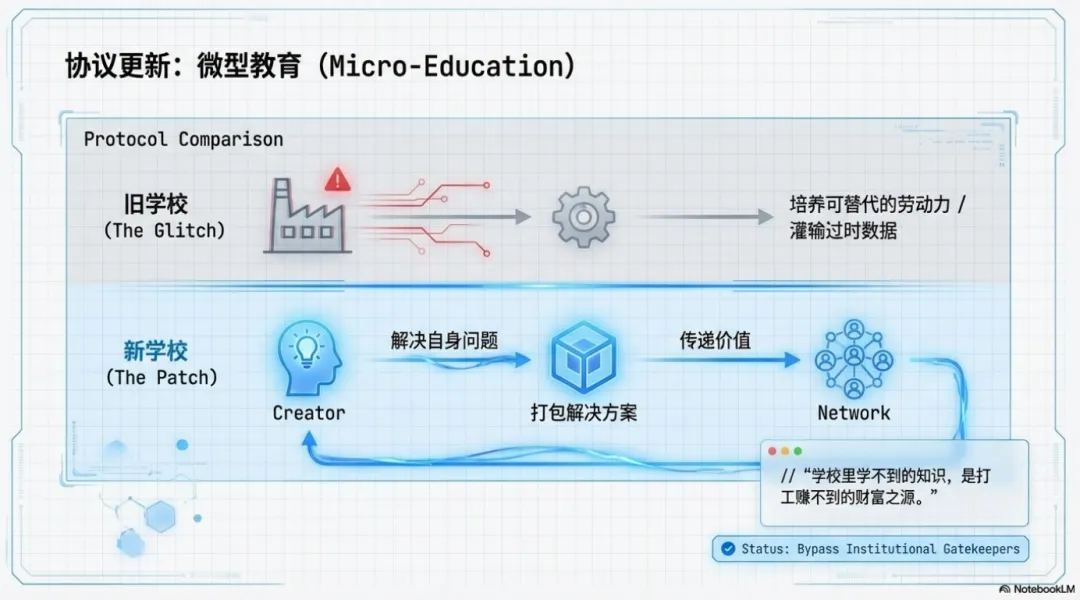
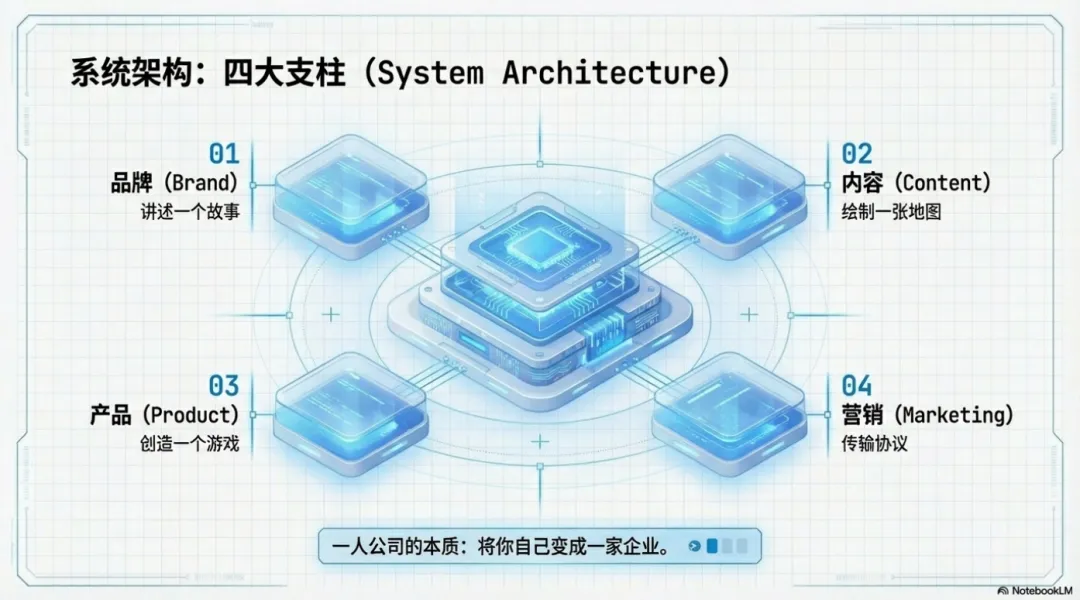
这样你得到的将不再是一个简单的视频内容总结,而是一份具有独立价值、视觉冲击力强、可直接用于内部培训或个人战略复盘的专业级PPT。
只会基础操作可不行,下面才是精髓。
NotebookLM的PPT没有模板,风格全靠你“说”。
记住这个万能公式:“为[受众]生成一份关于[主题]的PPT,采用[风格描述],重点突出[具体内容]。”
我给你几个原创的提示词案例,你可以参考一下:
极简商务风:“为公司管理层生成一份季度数据分析报告PPT。采用苹果发布会式的极简风格:纯黑或深空灰背景,大量留白,标题使用粗大的无衬线字体,数据用醒目的动态图表呈现。重点突出增长趋势和关键决策点,风格冷静、专业、有未来感。”
可爱绘本风:“为幼儿园小朋友生成一份讲解‘春夏秋冬’的认知PPT。采用温暖的手绘水彩绘本风格,角色是拟人化的小动物。画面色彩明亮柔和,每页一个简单场景,文字极少,用大幅插图讲故事。重点让孩子通过画面感受季节特点。”
科技未来风:“为产品发布会生成一份AI智能硬件介绍PPT。采用赛博朋克融合光感玻璃的UI风格。使用深蓝色渐变背景,充满流光线条和全息投影元素,产品图要有3D悬浮感。重点渲染技术先进性和沉浸式体验,充满动态视觉冲击。”
PPT只是冰山一角。
当你上传一份资料后,不妨逛逛Studio面板里的其他宝藏:
音频概览:它能生成一段双人对话式播客,一唱一和地把资料讲给你听,通勤路上就能“听书学习”。
视频概览:直接生成一条带旁白和解说的短视频,AI自动配图配乐,简直就是个自动课程剪辑师。
思维导图 & 报告:一键梳理知识脉络,生成结构清晰的导图或专业白皮书,做研究、写总结神器。
闪卡 & 测验:自动生成知识点卡片和测试题,学完马上自测,巩固记忆。
这意味着,你丢进去一本书,它能还你一套包含PPT、音频课、视频课、复习题和知识图谱的完整课程包。
这对知识工作者来说,效率提升是核弹级别的。
最后我想说,AI工具的进化速度真的太快了。
也许再过半年,我们真的不需要学习怎么做PPT了,“言出法随”的时代可能很快就会到来。
用了NotebookLM这么久,我最大的感触是:在AI时代,工具和工具的差距在缩小,但人与人之间“提问的能力”和“整合信息的思维”的差距,正在被急剧拉大。
它远不止一个PPT生成器,而是你应对AI时代的一个全能外挂。
它的出现,让我越发觉得,未来的竞争力,不在于你多熟悉某个工具,而在于你提出精准需求的能力和组合运用工具的创意。
别再只跟它聊天了,赶紧让它为你打工,去创造点令人惊叹的东西吧!