领导骂我PPT做的丑,原来是因为我不会套模板!
- 2026-05-13 06:42:51
领导骂我PPT做的丑,原来是因为我不会套模板!
作者:一只会打野的猪 编辑:萌萌 今年的班就快要上到头了,在期待春节假期的同时,多少人也开始为年终总结发愁了? 
为了提高工作效率、节省时间,想必大多数小伙伴都会选择套模板吧~ 但是,即使是再好看的 PPT 模板,如果你不懂得其中使用的「套路」,最终呈现还是可能会大打折扣的! 今天给大家带了一些关于套用 PPT 模板的干货知识,一起来看看吧! ❶ 一键修改配色 有时候一套 PPT 模板非常匹配我们的内容,但配色却与我们讲述的主题不符…… 别慌!绝大部分模板都支持一键换色。 菜单栏中选择【设计】,在【变体】的【其他】下拉列表中选择【颜色】: 
在弹出的列表中选择自己想要的颜色即可,也可以自定义颜色。 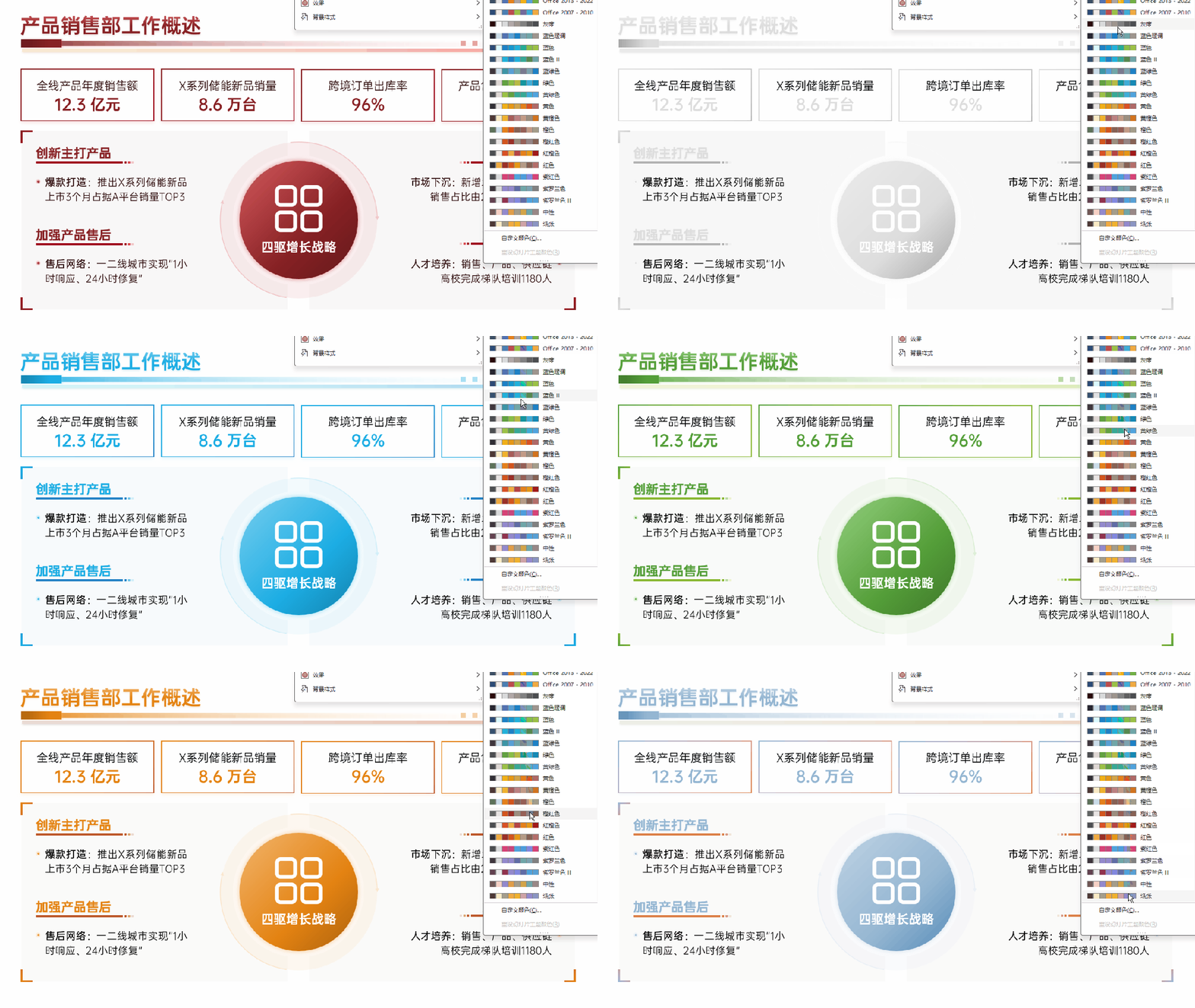
❷ 快速替换字体 模板中的字体一般都是统一的,但模板默认的字体不一定免费可商用,也不一定是我们想要的字体效果。 这个时候就需要修改每个页面的字体。 一页一页修改实在太慢了,而且还可能遗漏,效率低下。 有没有什么办法可以一键更换呢?简单! 在【开始】菜单中选择【编辑】里的【替换】→【替换字体】。 在【替换】中选择需要进行替换的字体,在【替换为】中,选择自己想要的字体即可。 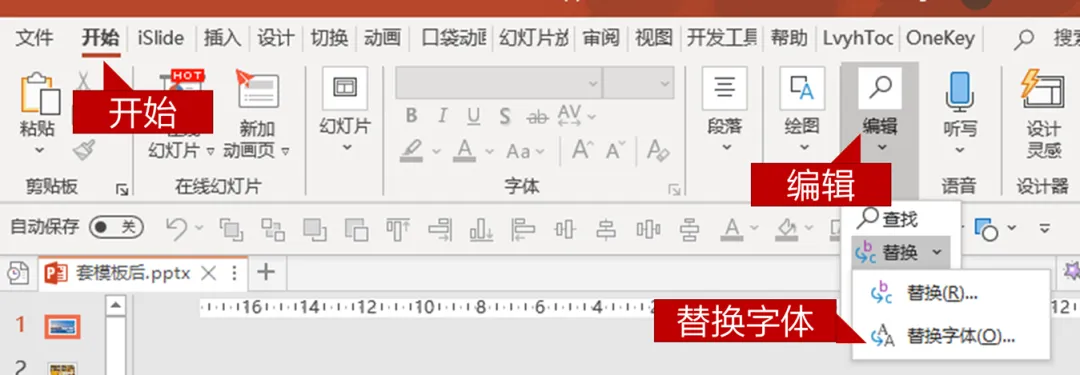
不过对于字体统一可能还有一种情况:那就是复制过来的文字格式与模板中的文字格式不一致。 解决办法同样很简单,将文字复制粘贴后,点击右下角跳出的小按钮,选择第四个【只保留文本】即可。 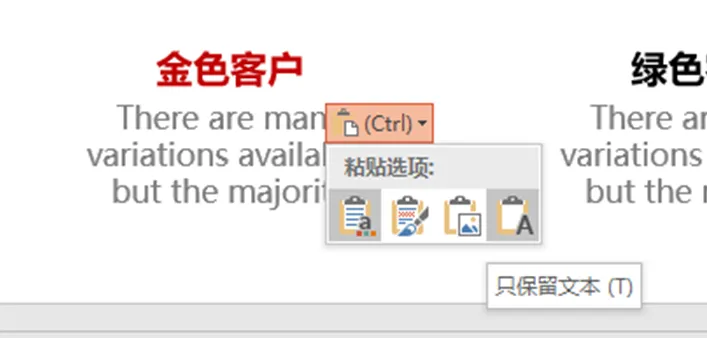
❸ 快速替换图片 我们在套用模板时一般都会使用我们准备好的图片,如何快速替换呢? 首先我们可以将图片都放在一个文件夹内。 因为一旦你在某个文件夹插入过一次图片后,再次插入图片时会默认打开上次的文件夹,这时我们直接选择图片即可,省去了文件夹索引的时间。 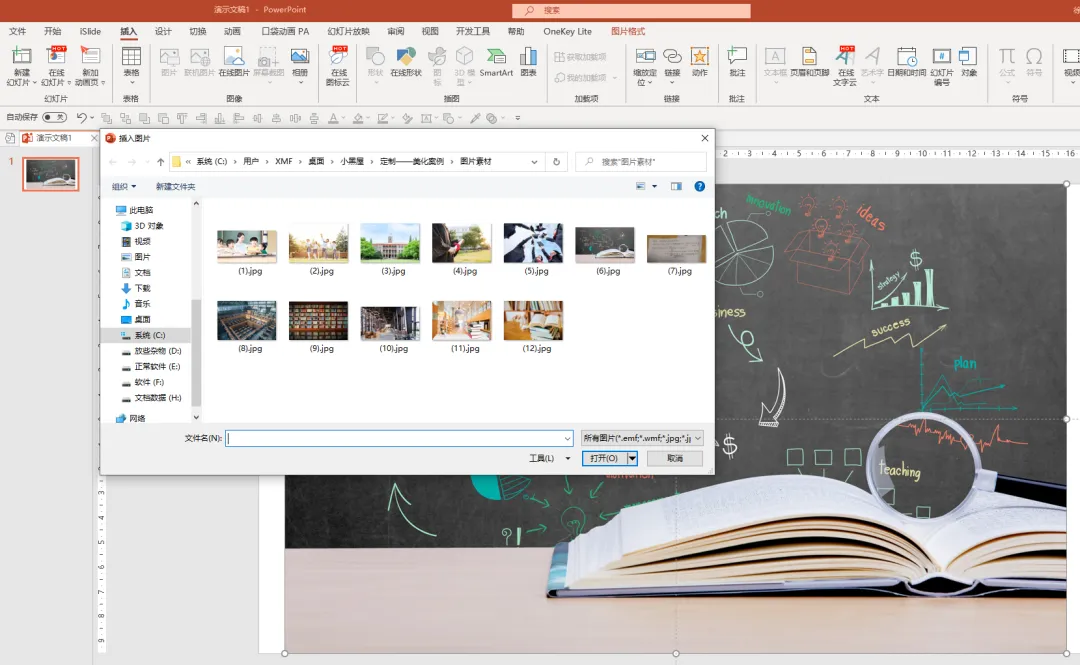
接下来我们进行图片保留源格式的替换! 不过这里要分为两种情况: 一种是纯图片,一种是形状填充的图片,怎么区分呢? 在图片上右击,如果有【更改图片】字样,则这就是一张单纯的图片;如果没有,只有【设置图片格式】字样,则这是一个填充了图片的形状。 第一种:对形状填充的图片进行替换 将图片插入 PPT,然后进行剪切或复制操作,在需要替换的图片上右击,选择【设置图片格式】,在【填充与线条】中选择【图片源】为【剪贴板】即可。 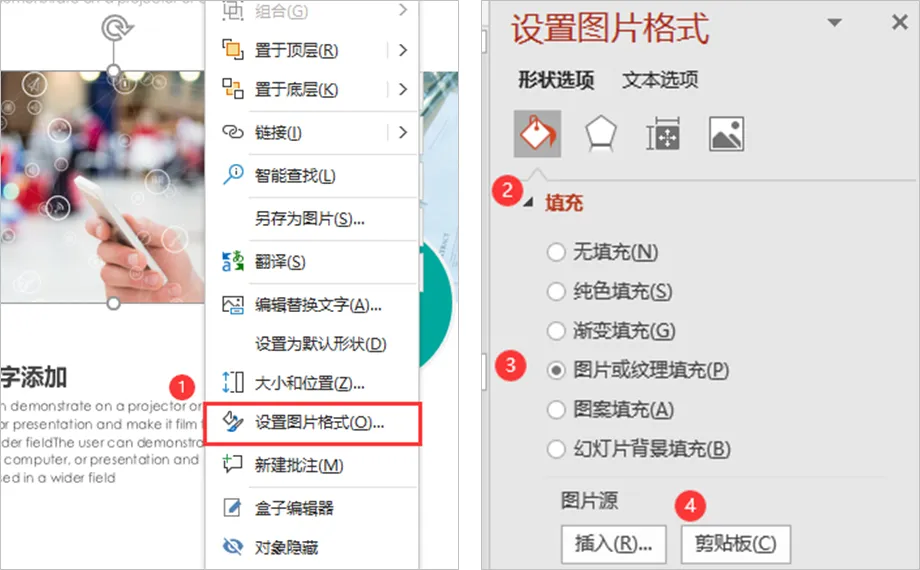
完整动图演示—— 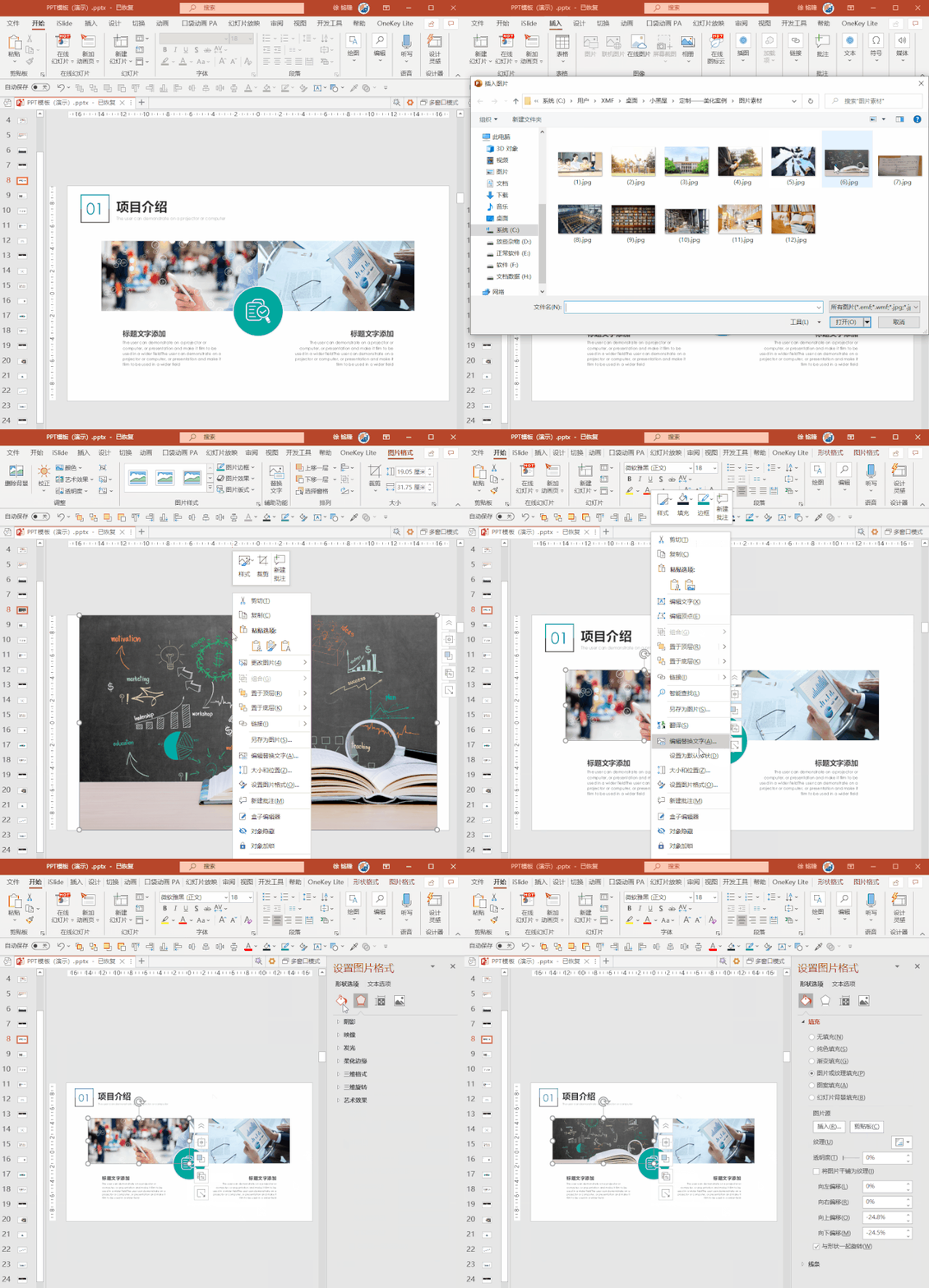
第二种:直接对图片进行替换 替换方法与第一种大同小异,只是其中有个小细节需要注意。 我们还是将图片插入 PPT,在剪切或者复制之前,我们需要将图片裁剪至与模板图片一样大小,否则替换后大小会发生改变; 然后进行剪切或复制操作,在需要替换的图片上右击,这时选择【更换图片】→【自剪贴板】。 *小 Tips:利用 iSlide 插件,可以快速统一图片大小。 点击 iSlide,选择【设计工具】,在右侧的工具栏中选择【等大小】即可。(等大小会以最后选择的图片为基准) 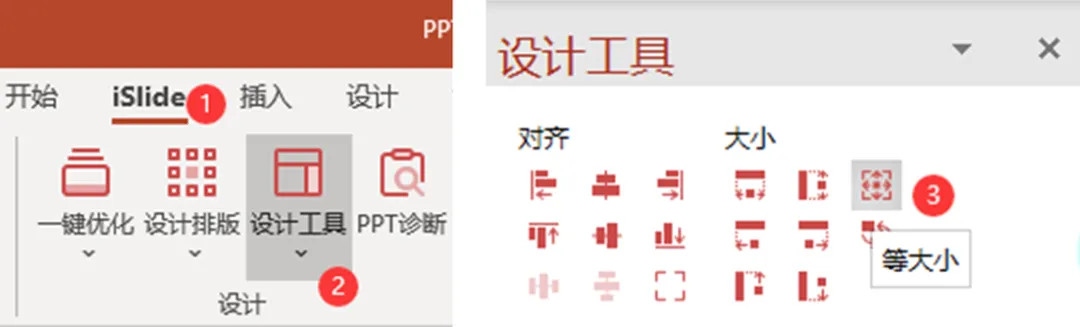
这里我用动图示范一下完整操作: 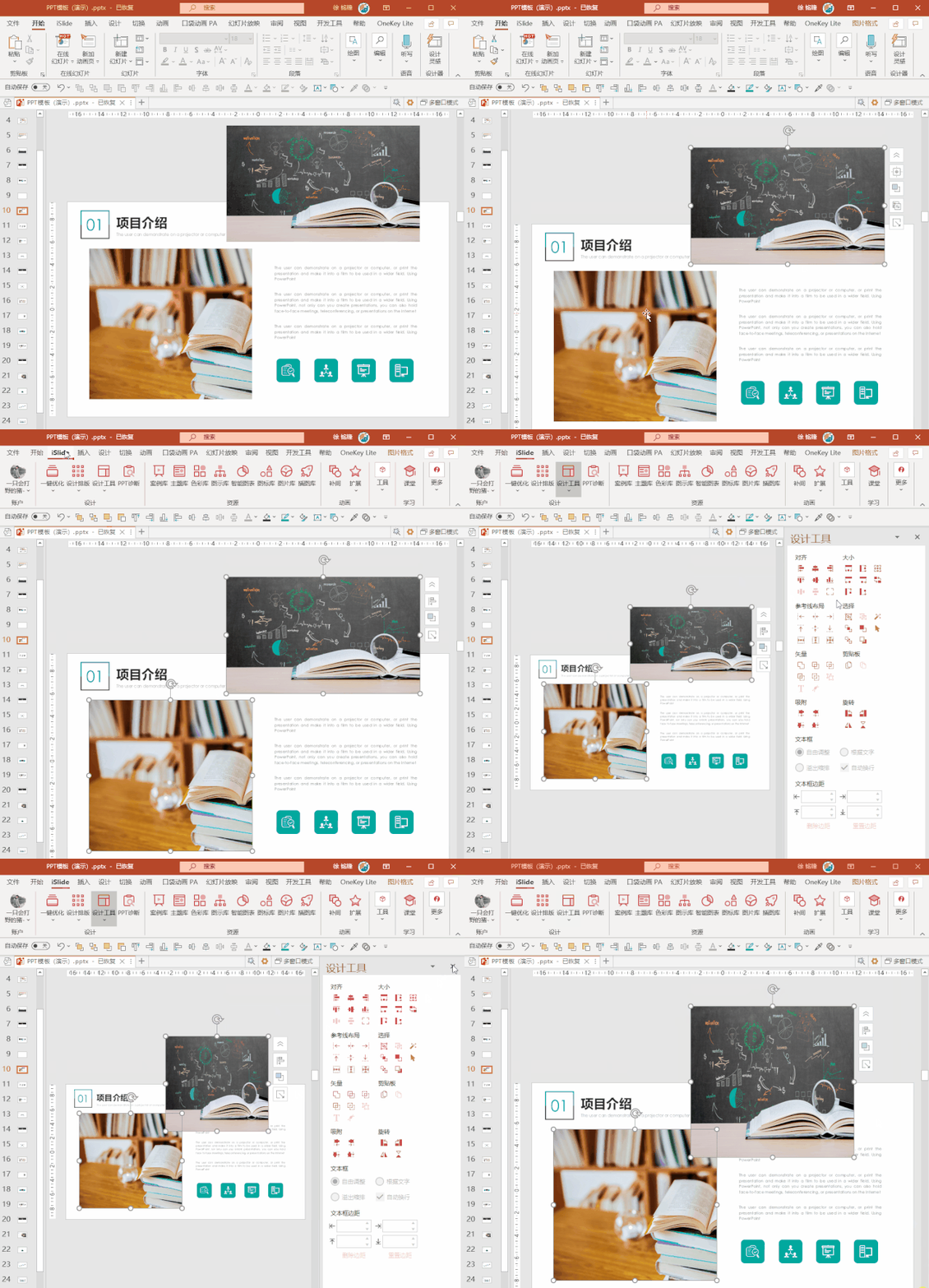
❹ 一键套用模板 有的单位或学校是有属于自己的固定模板的,你是否每次都在重复复制粘贴当搬运工呢? 大可不必,教你一键套用! 同上,我们只需在【其他】的下拉列表中选择【浏览模板】,即可选择自己公司/学校的规定模板; 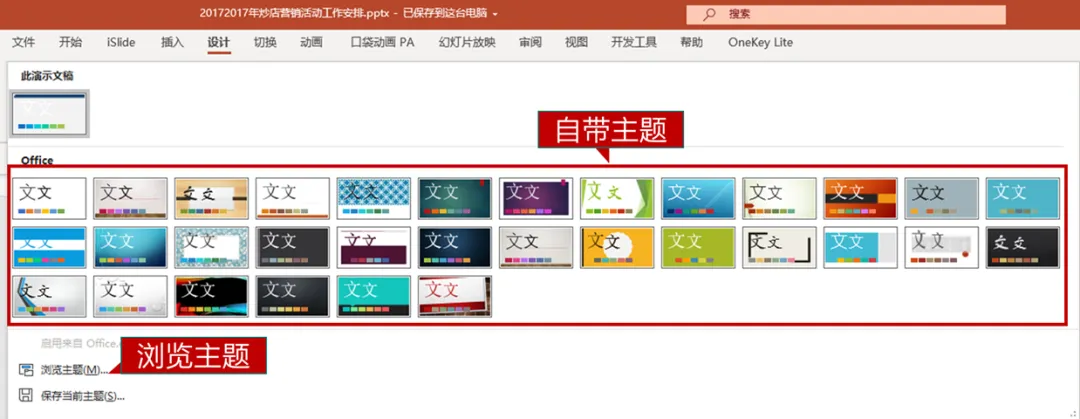
套用之后可以对版式进行添加或修改。 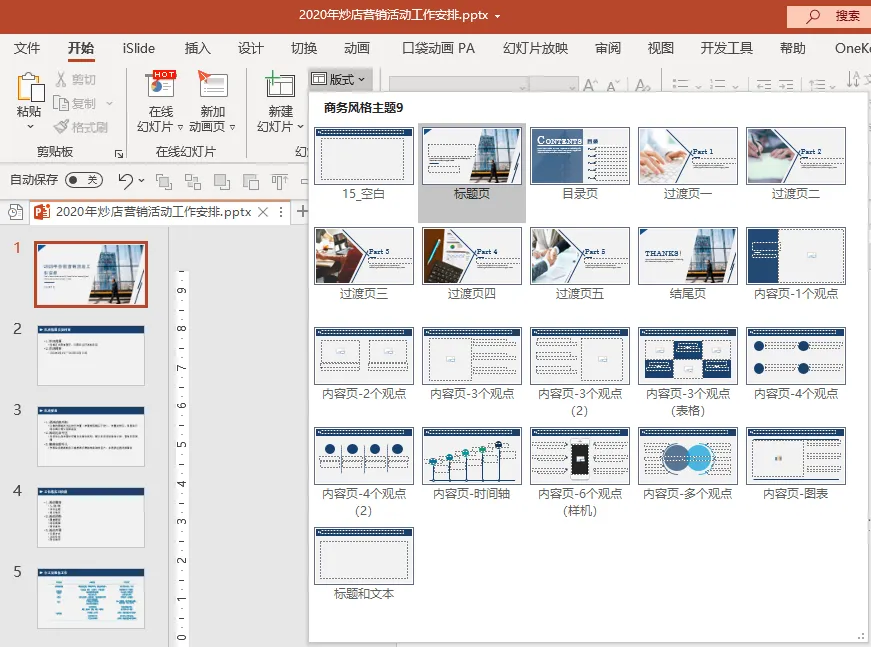
完整操作步骤—— 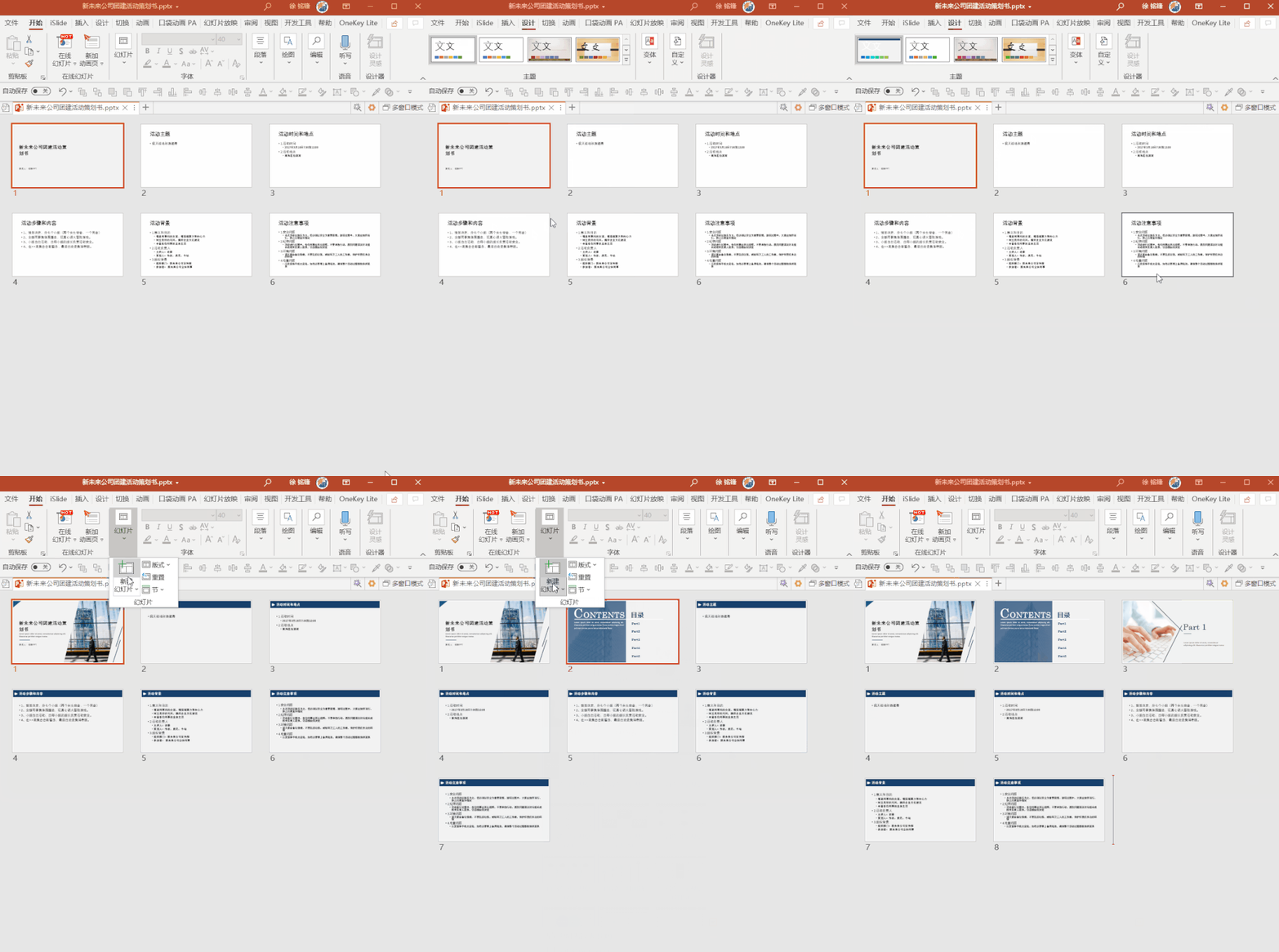
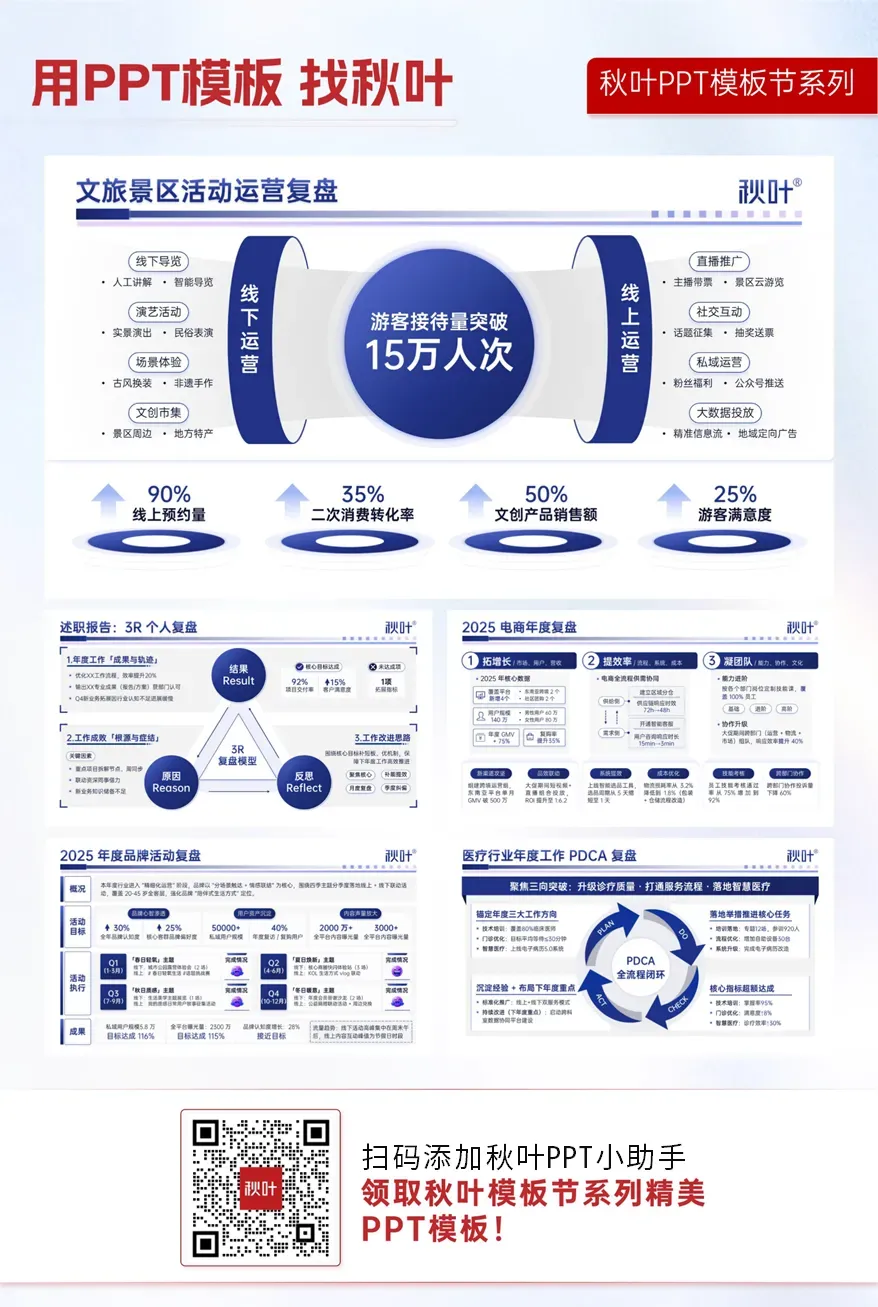
知道了以上技巧,相信你套用模板的效率可以提升一大截了! 不过你可能觉得 PPT 自带的模板暂时还无法满足你,I want more!! 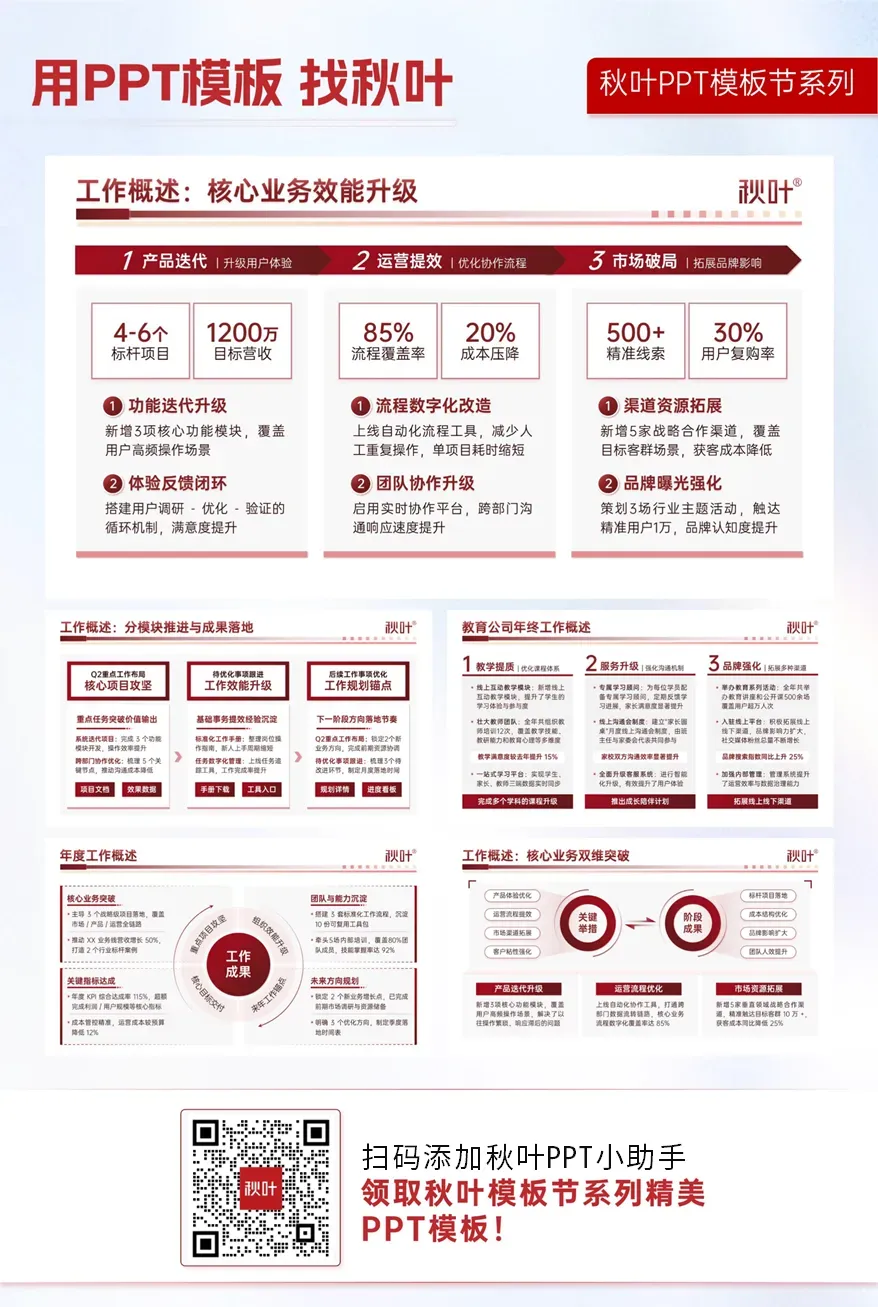
一句话,让AI把罗振宇跨年演讲4万字变成PPT,谁赢了? ❤ 点击下方卡片关注【秋叶 AIPPT】 发送关键词【1】 免费领取秋叶独家精美 PPT 模板 ↓↓↓ 
学好 PPT 有啥用? 戳【阅读原文】 看秋叶家的学员们,用 PPT 干了哪些“好事”! ↓↓↓
扫码免费领取
【秋叶模板节】精美 PPT 模板👇
这不,秋叶 PPT 模板节第四期来了!
年终稳赢,让数据替你说话!

这次,我们准备了整整51页图表主题的年终总结 PPT 模板,每一页都是为了搞定老板而生。
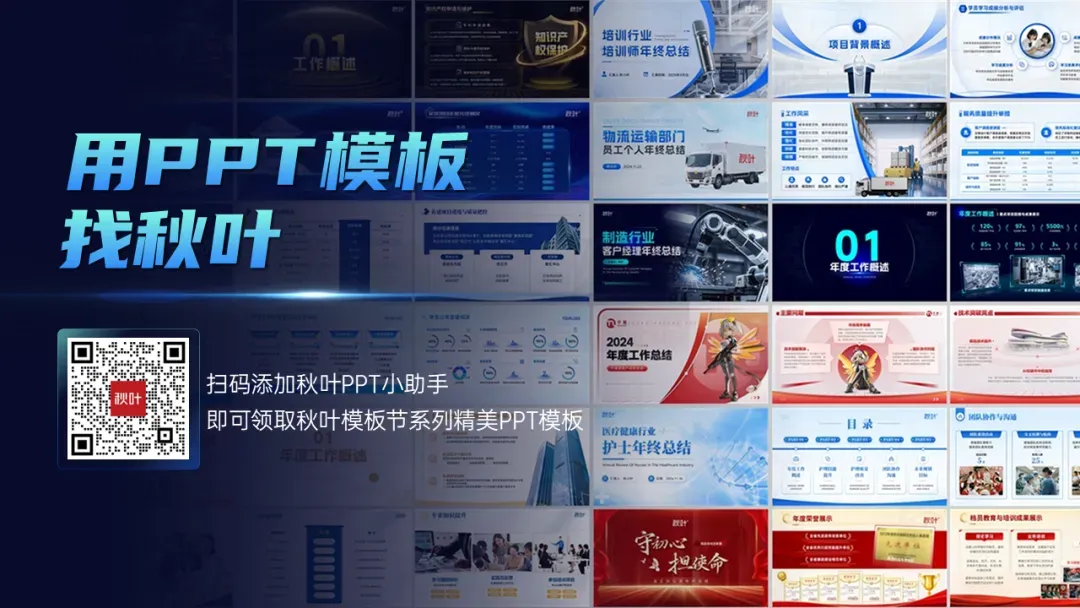
扫描下方海报二维码,添加秋叶小助手,即可领取秋叶模板节系列精美 PPT 模板!
这个年终,让数据为你撑腰,轻松稳赢!
👀
年终总结PPT不会做?照着这套模板抄,领导看了当场加薪!【附PPT模板】
WPS+NanoBanana王炸组合!图片一键转PPT,效率提升200%!
蜜雪冰城新店太丑遭群嘲,华与华坐不住了 !这波我的PPT站雪王……
本文来自网友投稿或网络内容,如有侵犯您的权益请联系我们删除,联系邮箱:wyl860211@qq.com 。


